
Как добавить настраиваемые пункты контекстного меню в Nautilus (Ubuntu)
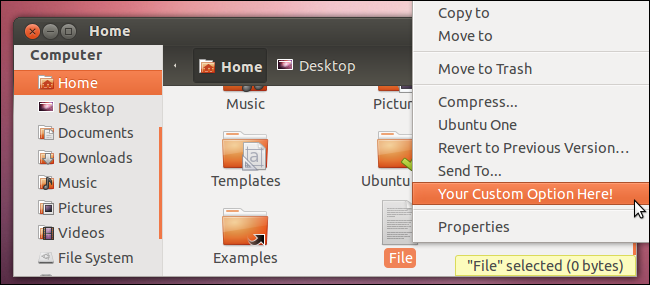
Быстрые ссылки
- Создание собственных действий
- Пример: Пакетное переименование через Thunar
- Дополнительные настройки
- Установка готовых действий (nautilus-actions-extra)
Определение (в одном предложении)
Nautilus-Actions — графическая утилита для добавления пользовательских пунктов в контекстное меню Nautilus, которые запускают произвольные команды или скрипты.
Создание собственных действий
Установите конфигурационный инструмент Nautilus-Actions из Центра приложений Ubuntu или выполните в терминале:
sudo apt-get install nautilus-actions
После установки нужно перезапустить Nautilus. Закройте все окна Nautilus и выполните:
nautilus -q
Или нажмите Alt+F2 и введите эту команду. Затем запустите Nautilus-Actions Configuration Tool через Dash (обзор приложений).
Важно: инструмент работает локально — он просто добавляет пункты меню, не меняет системные службы.
Шаги создания простого действия
- Откройте Nautilus-Actions Configuration Tool.
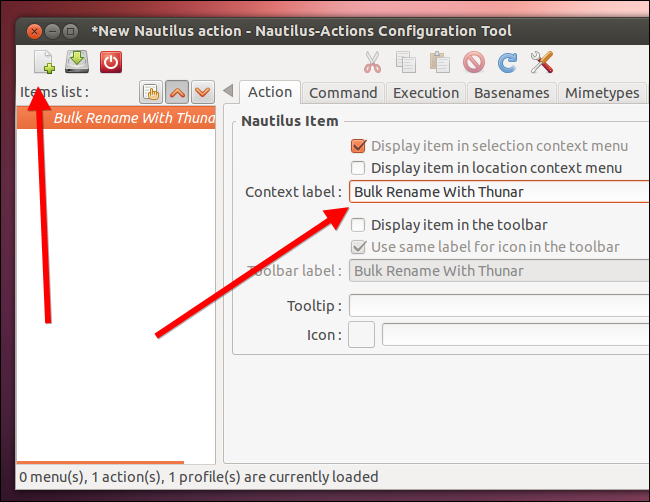
- Нажмите кнопку «New Action» (Новая операция) на панели инструментов.
- В поле Context Label укажите имя пункта меню (как он будет отображаться).
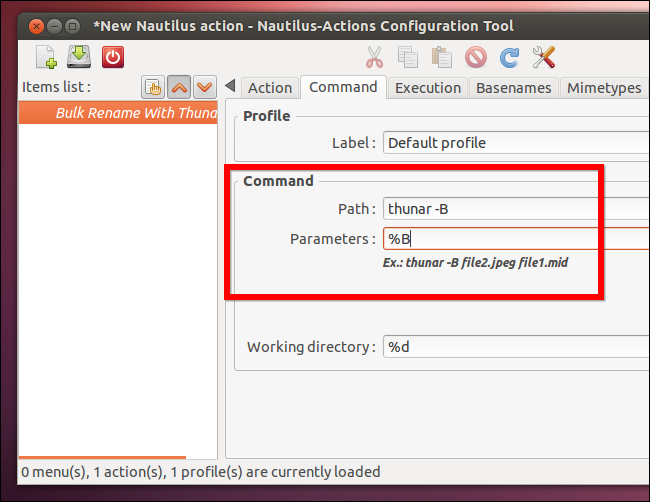
- Перейдите на вкладку Command и введите путь к команде в Path. В поле Parameters укажите параметры, например
%Bдля списка файлов. - Нажмите Save — действие сразу станет доступно в контекстном меню Nautilus (в подпункте Nautilus-Actions по умолчанию).
Пояснение параметров
- %B — список выбранных файлов, разделённых пробелами (полезно для передачи перечня файлов в другие программы).
- Другие параметры видны по кнопке Legend в интерфейсе Nautilus-Actions.
Пример: Пакетное переименование через Thunar
Если вы хотите открыть выбранные файлы в инструменте Bulk Rename (Thunar), установите Thunar:
sudo apt-get install thunar
Создайте новое действие и в Command -> Path укажите:
thunar
В Parameters укажите:
-B %B
Или в поле Path можно указать полную команду thunar -B, а Parameters оставить %B, чтобы передать список файлов.
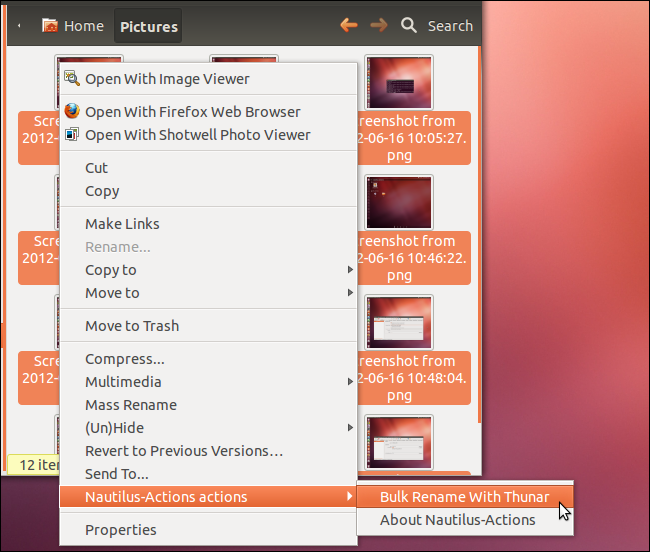
Nautilus-Actions покажет превью команды перед сохранением. После сохранения правый клик по файлам в Nautilus — и в подпункте Nautilus-Actions появится ваш «Bulk Rename With Thunar».
Если вы не хотите видеть подпункт Nautilus-Actions, откройте Preferences в конфигурационном инструменте и снимите галочку Create a root ‘Nautilus-Actions’ menu. Затем снова выполните:
nautilus -q
После перезапуска пункт появится сразу в основном контекстном меню Nautilus.
Дополнительные настройки
Nautilus-Actions предоставляет опции на отдельных вкладках:
- Запуск команды в терминале (Useful для интерактивных скриптов).
- Ограничение появления пункта по mimetype (тип файлов), по имени, по папке или правам доступа.
- Условия видимости: показать только для файлов, только для папок, для группы файлов и т. д.
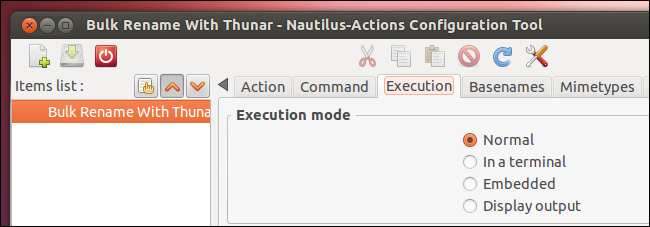
Типичные примеры фильтров:
- Показать только для изображений: установите mimetype image/*.
- Показать только для архивов: application/zip, application/x-tar и т. п.
Установка и использование готовых действий (nautilus-actions-extra)
Если вы предпочитаете не создавать действия вручную, установите набор пользовательских действий из PPA:
sudo apt-add-repository ppa:nae-team/ppa sudo apt-get update sudo apt-get install nautilus-actions nautilus-actions-extra
Вы также можете установить отдельные пакеты из PPA, если не хотите весь набор. После установки не забудьте перезапустить Nautilus:
nautilus -q
После этого в меню появится множество полезных опций: массовое переименование, преобразование мультимедиа, монтирование ISO, редактирование файлов как root и пр.
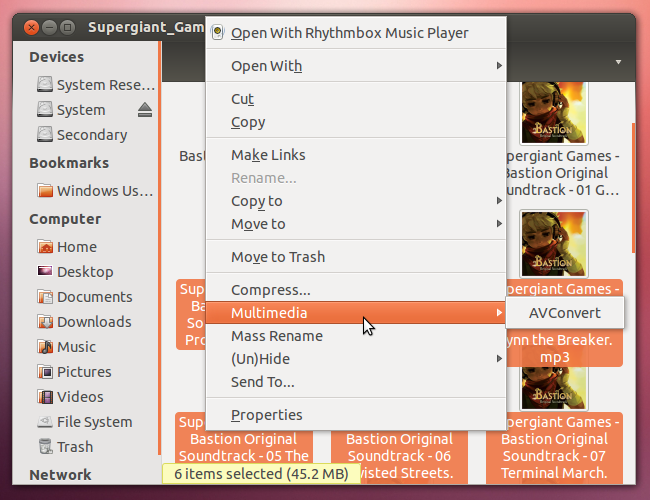
Например, действие Set Emblem (или Emblemizer) позволяет назначать эмблемы папкам и файлам — функция, удалённая из диалога «Свойства» в некоторых версиях Nautilus.
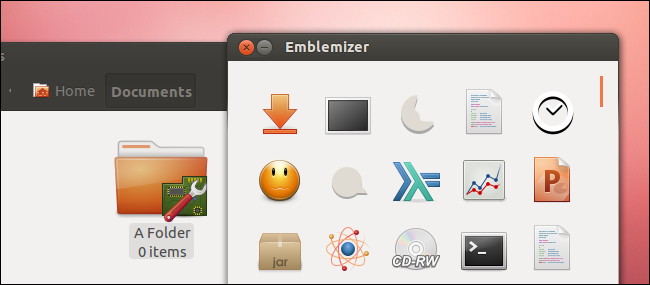
nautilus-actions-extra включает инструменты для расширённого поиска, редактирования текстов с правами root, монтирования образов ISO и другие полезные утилиты.
Когда это не сработает
- Если у приложения нет GUI для массовой обработки файлов — запуск команды может завершиться мгновенно без ожидаемого результата.
- Пункты не появятся, если команда указана с ошибкой в пути или без права исполнения для скрипта.
- Некоторые сборки Nautilus (в редких дистрибутивах или старых версиях) могут иметь другие механизмы интеграции — проверьте совместимость вашей версии Nautilus.
Альтернативные подходы
- Использовать встроенные расширения Nautilus или Python-скрипты для расширения меню через API (требует навыков разработки).
- Для массовых операций использовать отдельные приложения (например, pyRenamer, KRename) и запускать их вручную.
- На KDE/Plasma использовать похожие механизмы в Dolphin (KServiceActions).
Быстрая методология (шаблон действий)
- Определите цель пункта меню (какая команда/скрипт должна быть выполнена).
- Проверьте команду в терминале с тестовыми файлами.
- Создайте действие в Nautilus-Actions, задайте Path и Parameters.
- Настройте фильтры видимости (mimetype/имена/папки).
- Сохраните, выполните nautilus -q и протестируйте.
- При необходимости экспортируйте/импортируйте конфигурацию (Nautilus-Actions сохраняет настройки, которые можно копировать).
Критерии приёмки
- Пункт контекстного меню отображается в нужных случаях (для выбранных типов файлов).
- Команда выполняется корректно и получает ожидаемые аргументы.
- Поведение корректно при групповом выборе нескольких файлов.
- Пункт не мешает UX — отображается в логичном месте меню.
Чек-лист по ролям
Администратор:
- Установить nautilus-actions и (опционально) nautilus-actions-extra.
- Проверить права на выполнение скриптов.
- Обеспечить безопасность: не добавлять непроверенные скрипты в глобальные профили.
Пользователь:
- Создать персональные действия в своей сессии.
- Тестировать команды на тестовой копии данных перед массовым применением.
Примеры случаев, когда лучше не использовать Nautilus-Actions
- Если требуется централизованное управление для множества рабочих станций (лучше — скрипты конфигурации или управляемые профили через Ansible/MDM).
- Для критичных операций с данными — рекомендуется сначала тестировать вручную.
Советы по безопасности и надёжности
- Не запускайте из контекстного меню команды с правами root без подтверждения.
- Для действий, требующих повышения прав, лучше запускать скрипты, которые запрашивают sudo через терминал.
- Храните пользовательские скрипты в домашней директории с ограниченным доступом (например, ~/bin) и выставляйте права 700.
Небольшой шаблон команды для передачи множества файлов
Path: thunar Parameters: -B %B
Или, если вы пишете оболочный скрипт:
Path: /home/username/bin/my-bulk-script.sh Parameters: %B
Где my-bulk-script.sh принимает список файлов через $@.
Краткое руководство для отладки
- В терминале выполните команду, которую вы указали в Nautilus-Actions, с теми же параметрами — убедитесь, что она работает.
- Проверьте права и абсолютный путь к исполняемому файлу.
- В логах сессии или в выводе терминала ищите сообщения об ошибках.
- Попробуйте включить запуск в терминале для визуального контроля ошибок.
Частые ошибки и их решения
- «Команда не найдена»: укажите полный путь к исполняемому файлу или добавьте PATH в скрипт.
- «Нет прав»: сделайте скрипт исполняемым (chmod +x) и подумайте о безопасном вызове sudo.
- «Параметры не передаются»: используйте корректные параметры Nautilus-Actions (%B, %F, %N и т. п.).
Резюме
Nautilus-Actions — удобный способ расширить контекстное меню Nautilus без правки системных файлов. Он подходит как для простых действий (открыть в другом менеджере, переименовать), так и для более сложных рабочих процессов (скрипты, конвертации, монтирование). Если не хочется настраивать вручную, nautilus-actions-extra из PPA предложит готовые решения.
Важно: тестируйте команды в терминале, обеспечьте безопасный доступ к скриптам и перезапускайте Nautilus после изменения конфигурации (nautilus -q).
Основные ключевые фразы: Nautilus-Actions, nautilus-actions-extra, настраиваемое контекстное меню, пакетное переименование Thunar.

Похожие материалы

Несколько аккаунтов Skype: Multi Skype Launcher

Журнал для работы: повысить продуктивность

Персональные звуки уведомлений на Android

Скачивание шоу Hulu для офлайн‑просмотра

Microsoft Start: персонализированная новостная лента
