
Двойная загрузка Steam Deck: установка и восстановление
Быстрые ссылки
- Что такое двойная загрузка на Steam Deck?
- Как переключаться между ОС на Steam Deck
- Как установить менеджер двойной загрузки (Clover)
- Исправление проблем с загрузкой и восстановление
Короткое резюме
- Steam Deck поддерживает установку двух и более ОС (SteamOS и Windows).
- Официальный мастер двойной загрузки от Valve ещё не выпущен; пока переключение обычно происходит через boot manager или сторонний загрузчик.
- Менеджер загрузки Clover упрощает выбор ОС при старте и решает проблему постоянного удержания кнопок.
Что такое двойная загрузка на Steam Deck?
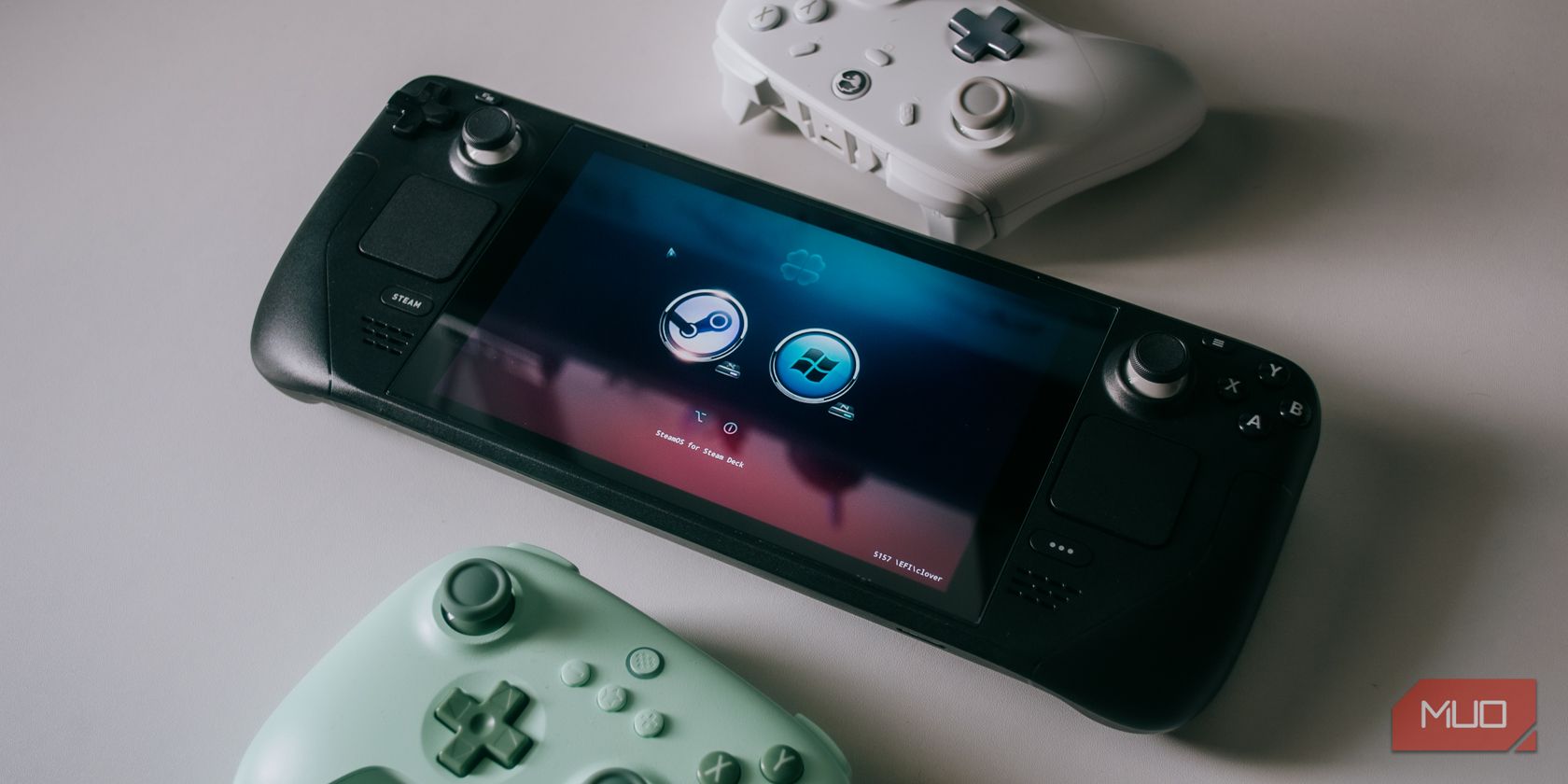
Двойная загрузка означает наличие двух (или более) операционных систем на одном устройстве и возможность выбрать, какую из них загрузить при старте. На Steam Deck чаще всего ставят SteamOS для игры и Windows для приложений, которые пока недоступны или работают лучше в Windows (например, Adobe Photoshop, Lightroom, Microsoft Office или Xbox Game Pass).
Варианты размещения Windows на Steam Deck:
- Внутренний SSD: обе ОС на отдельных разделах (партициях).
- Внешний носитель: Windows на SD-карте или внешнем SSD. Удобно для тестов и быстрого удаления.
Преимущества Windows на Steam Deck:
- Полная совместимость с широким набором приложений.
- Доступ к Xbox Game Pass и другим сервисам.
- Удобство для работы и ретуши фото/видео вне ПК.
Ограничения и риски:
- Обновления Windows или SteamOS могут менять порядок загрузки.
- Неправильная работа загрузчика может сделать систему временно недоступной; однако устройство, как правило, не «кирпичится» и поддаётся восстановлению.
Valve официально подтверждает возможность двойной загрузки, но пока не предоставила удобный графический мастер для её настройки. Поэтому потребуется работать с boot manager, efibootmgr и, при желании, сторонними решениями вроде Clover.
Как переключаться между ОС на Steam Deck
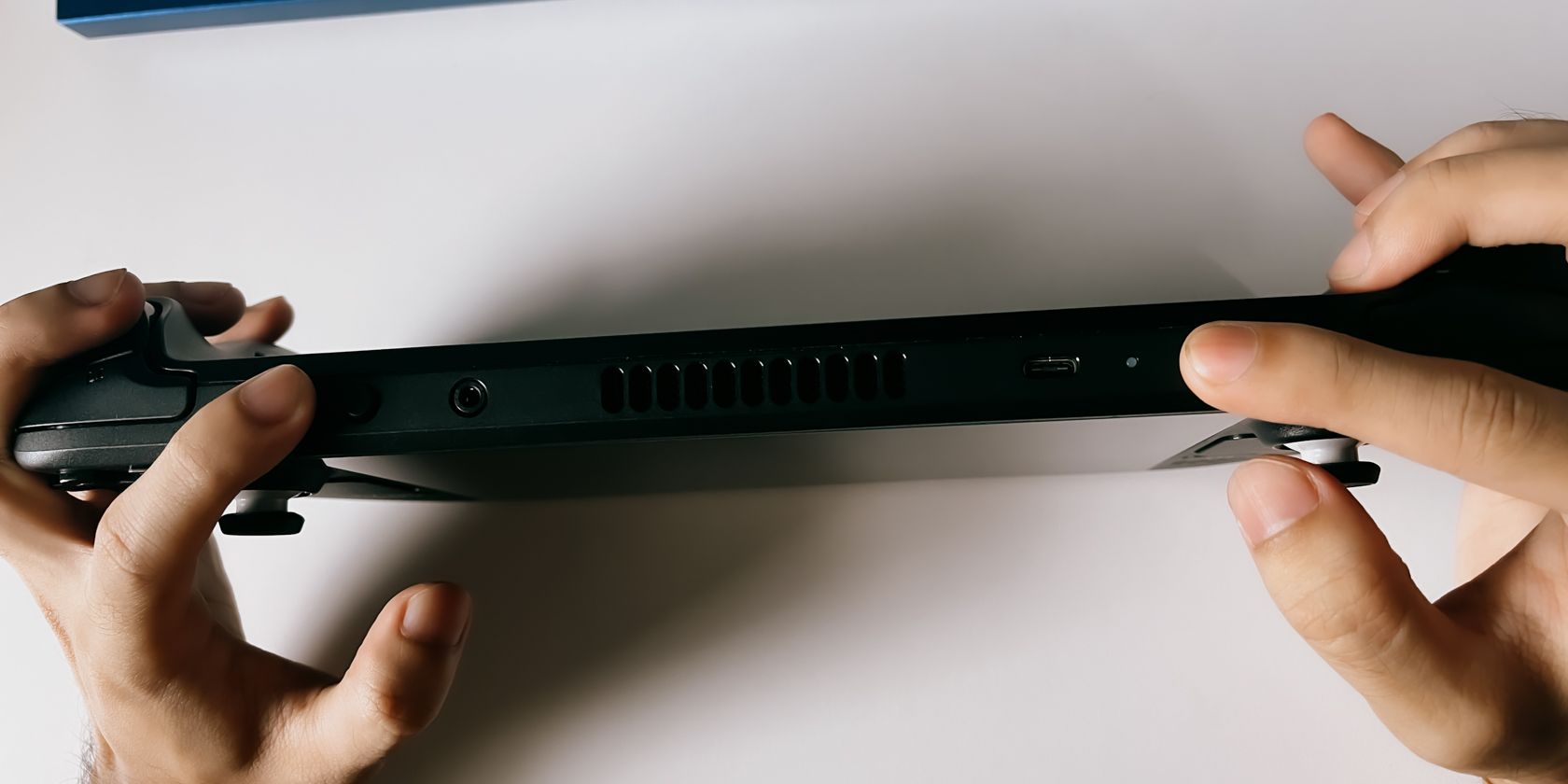
Стандартный метод (boot manager):
- Полностью выключите Steam Deck.
- Нажмите и удерживайте кнопку уменьшения громкости (Volume Down) и кнопку питания.
- Когда услышите звуковой сигнал (chime), отпустите кнопку питания, но продолжайте удерживать Volume Down.
- Появится boot manager, где вы сможете выбрать SteamOS, Windows или загрузку с внешнего носителя.
Советы:
- Если удерживать кнопку питания после сигнала, устройство снова выключится — отпускайте её сразу после chime.
- Если Windows установлена на SD-карте, в списке boot manager появится соответствующий пункт.
Важно: если вы планируете постоянно переключаться между ОС, рассмотрите установку менеджера загрузки (например, Clover). Он избавит от необходимости держать комбинации кнопок и добавит графический интерфейс выбора ОС при старте.
Подготовка и требования перед установкой
Прежде чем менять разделы и устанавливать вторую ОС, выполните короткую проверку и подготовку:
- Резервное копирование: создайте образ текущего SSD или хотя бы резервную копию домашней директории SteamOS и важных файлов Windows.
- Заряд батареи: минимум 50% и желательно подключение к сети во время установки ОС и обновлений.
- USB-накопитель и/или SD-карта: подготовьте установочный носитель Windows (Media Creation Tool на другом ПК) и флешку с инструментами восстановления.
- Интернет: доступ для загрузки Clover, пакетов и драйверов.
- Знание пароля sudo в SteamOS: понадобится для установки Clover и внесения изменений в EFI.
- Понимание UEFI/EFI: базовые знания о разделе EFI и efibootmgr ускорят диагностику.
Важно: не удаляйте раздел EFI (/dev/nvme0n1p1 в большинстве инструкций) без понимания последствий. Раздел EFI содержит загрузочные загрузчики обеих ОС.
Как установить менеджер двойной загрузки Clover (пошагово)
Мы описываем один из популярных сторонних подходов — Clover for Steam Deck (репозиторий ryanrudolfoba на GitHub). Этот метод подходит, если вы хотите графический выбор ОС при старте и меньше ручных нажатий.
Шаг A. Подготовка Windows перед установкой Clover
Перед установкой Clover из SteamOS имеет смысл подготовить Windows, чтобы загрузчик не показывал бренды и работал стабильнее.
- В Windows найдите “Включение или отключение компонентов Windows” (Turn Windows features on or off).
- В разделе Device Lockdown установите флажок Unbranded Boot. Это уберёт показ логотипов производителя при загрузке и предотвратит случайные брендинги в Clover.
Далее — команды для командной строки с правами администратора:
Откройте CMD (правой кнопкой — Запуск от имени администратора) и выполните по очереди:
bcdedit.exe -set {globalsettings} bootuxdisabled onbcdedit.exe -set {bootmgr} noerrordisplay onЕсли первые команды не дают эффекта, можно попробовать дополнительно:
bcdedit.exe -set {globalsettings} highestmode onПояснение: эти параметры меняют поведение менеджера загрузки Windows, убирая фирменные заставки и предотвращая автоматическое перезаписывание визуальных настроек, которые мешают Clover отображать свои элементы.
Шаг B. Установка Clover в SteamOS
- Перезагрузите Steam Deck в SteamOS и перейдите в режим рабочего стола (Desktop Mode): нажмите кнопку Steam, выберите Power → Switch to Desktop.
- Убедитесь, что у вас есть sudo-пароль для пользователя в SteamOS (в разделе Настройки → Пользователи задайте пароль для учетной записи).
- Откройте Konsole (терминал) из лаунчера приложений.
В Konsole выполните команды по одной, желательно копируя их из браузера, открытого на Steam Deck:
cd ~/git clone https://github.com/ryanrudolfoba/SteamDeck-Clover-dualbootcd ~/SteamDeck-Clover-dualbootchmod +x install-Clover.sh./install-Clover.shЕсли скрипт запросит sudo — введите ваш пароль. В процессе установки вы сможете выбрать ОС по умолчанию (SteamOS или Windows). Рекомендуется оставить SteamOS по умолчанию, если вы чаще играете.
После установки перезагрузите устройство и проверьте, появляется ли экран Clover при старте.
Примечание: после установки можно установить и кастомные темы для Clover. Темы хранятся в разделе загрузчика — изучите README репозитория для деталей.
Расширенное объяснение: что делает efibootmgr и почему он важен
efibootmgr — утилита в Linux для управления записями загрузчика в UEFI. Она добавляет, удаляет и изменяет записи, по которым BIOS/UEFI выбирает, что загружать.
Пример команды для восстановления записи SteamOS:
sudo efibootmgr -c -L "SteamOS" -l "\EFI\steamos\steamcl.efi" -d /dev/nvme0n1p1Пояснение параметров:
- -c создаёт новую запись
- -L задаёт метку (Label)
- -l указывает путь к efi-файлу внутри раздела EFI
- -d указывает устройство, где находится раздел EFI (обычно /dev/nvme0n1p1)
Если у вас другой идентификатор диска, обязательно замените /dev/nvme0n1p1 на актуальный (узнать можно через lsblk или fdisk -l).
Распространённые проблемы и решения (подробно)
1. SteamOS не отображается в boot manager
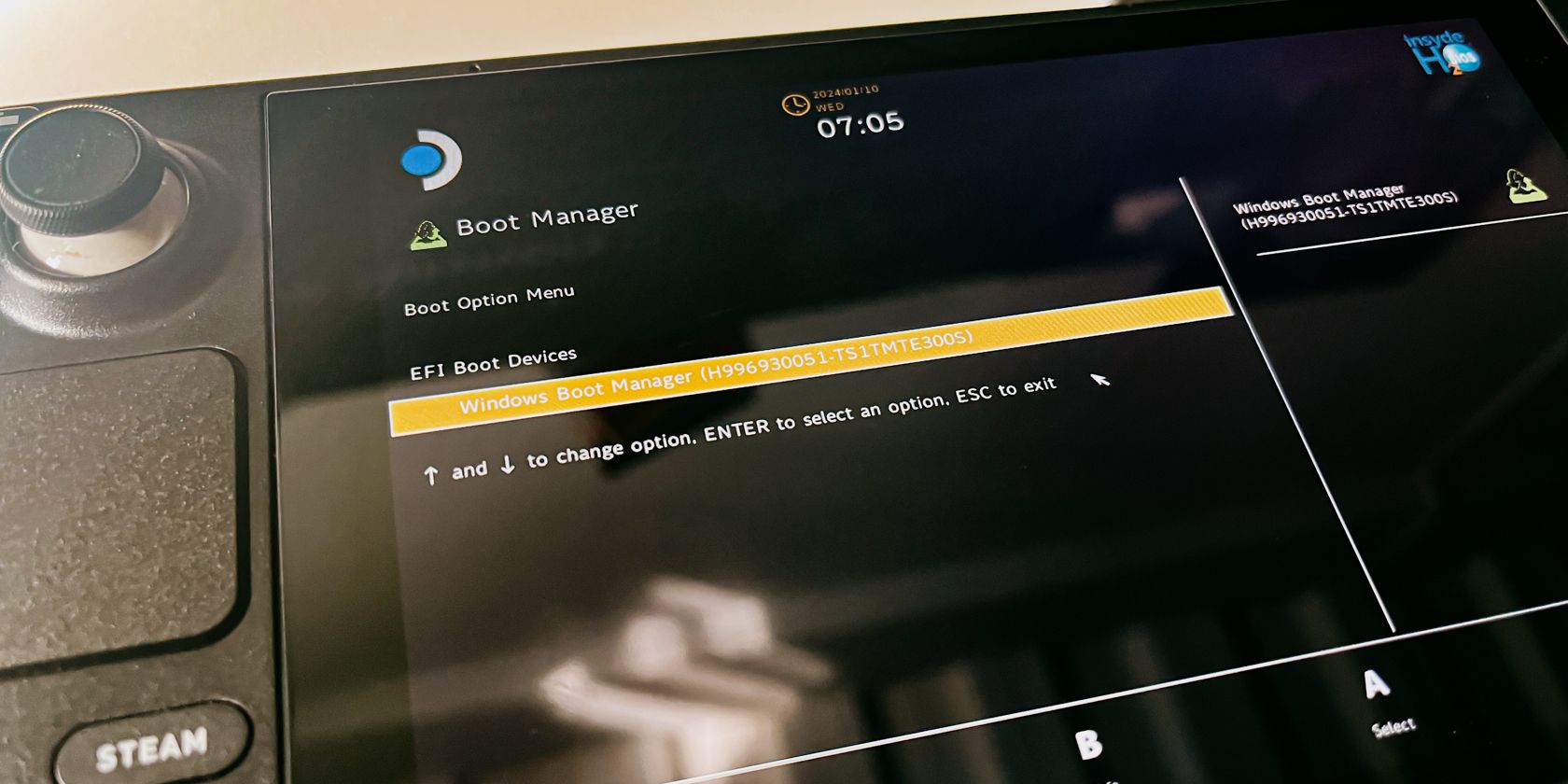
Симптом: в boot manager или в Clover отсутствует пункт SteamOS.
Шаги восстановления:
- Полностью выключите устройство.
- Удерживайте Volume Up + Power до сигнала — это войдёт в BIOS/UEFI.
- Выберите Boot from file → eps → efi → steamos → steamcl.efi (это загрузит SteamOS напрямую).
- Внутри SteamOS откройте Konsole и выполните команду efibootmgr (см. выше) для восстановления записи в списке загрузки.
Советы безопасности:
- Если запись не восстанавливается, проверьте, доступен ли раздел EFI: mount /dev/nvme0n1p1 /mnt && ls /mnt/EFI
- Проверьте правильность пути к steamcl.efi — регистр и слэши важны.
2. Как задать sudo-пароль в SteamOS
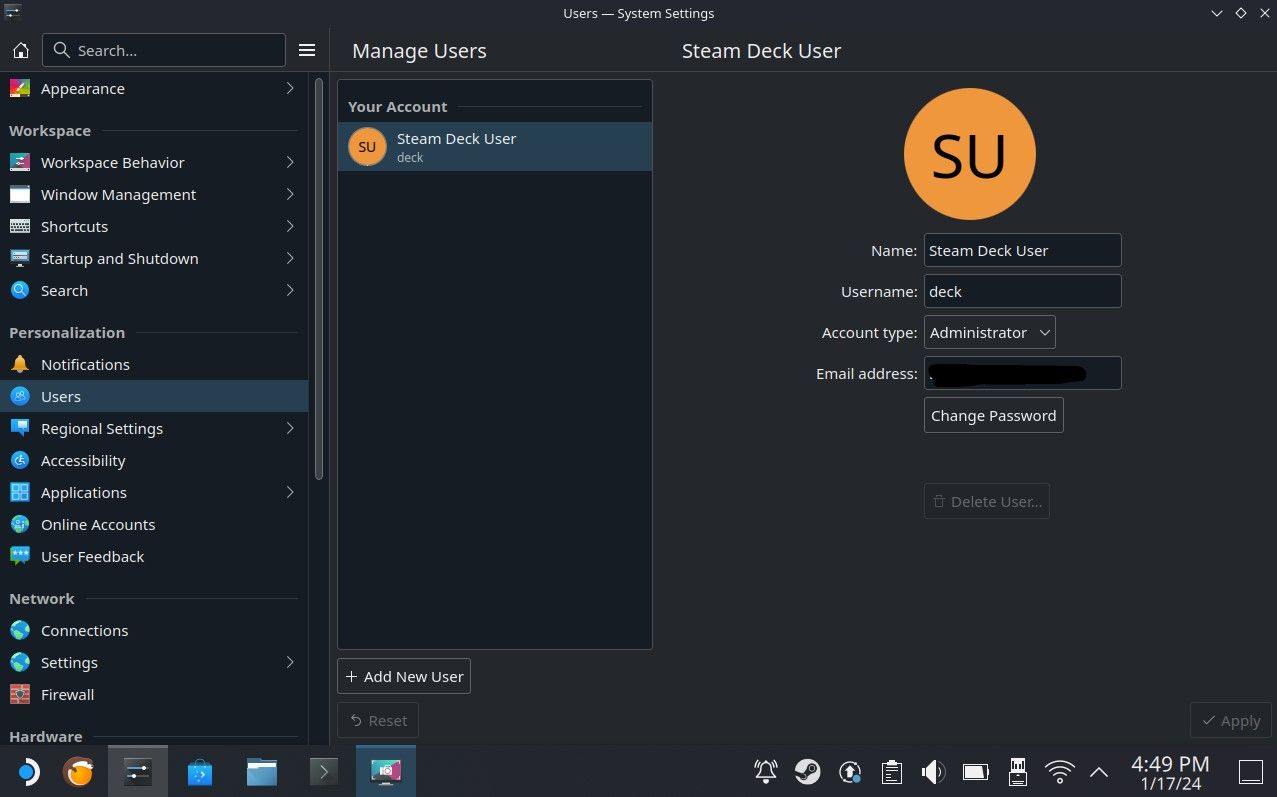
- Перейдите в Desktop Mode → Settings → Users.
- Создайте или измените пароль для вашей учётной записи.
- После этого вы сможете выполнять sudo-команды в Konsole.
Почему это важно: sudo-пароль нужен для установки и настройки загрузчика, восстановления записей EFI и выполнения операций, требующих прав администратора.
3. Windows перехватывает загрузчик и пропускает Clover
Если Windows «перезаписывает» загрузчик и при старте загружается напрямую в Windows, выполните следующие действия в Windows:
- Скачайте ZIP с репозитория Clover (на той же странице GitHub).
- Нажмите <> Code → Download ZIP и распакуйте в папку.
- Правой кнопкой мыши запустите CloverWindows.bat как администратор. Если Windows предупреждает — нажмите “Подробнее” → “Выполнить в любом случае”.
- Когда установка завершится, откройте Планировщик задач (Task Scheduler).
- В библиотеке задач найдите CloverTask → правая кнопка → Свойства.
- На вкладке “Общие” выберите “Выполнять независимо от входа пользователя” (Run whether user is logged on or not) и отметьте две дополнительные опции (как на скриншоте в источнике).
- Нажмите OK и запустите задачу правой кнопкой → Run.
Это заставит Clover регистрировать свои компоненты в Windows и удерживать загрузчик в нужном состоянии. Однако после крупных обновлений Windows процесс может потребоваться повторить.
4. Обновление SteamOS или Windows сломало Clover
Если после обновления одной из ОС загрузчик перестал находить опции загрузки или устройство не загружается:
- Не паниковать — чаще всего система не повреждена физически.
- Загрузитесь в BIOS (Volume Up + Power) и выберите Boot from file → eps → efi → steamos → steamcl.efi.
- Когда вы окажетесь в SteamOS, в Konsole проверьте efibootmgr и настройки Clover.
- Возможно, потребуется повторно установить Clover в SteamOS или в Windows (см. шаги выше).
Важно: после крупных обновлений Windows рекомендуется сразу проверить работу Clover и, при необходимости, заново запустить CloverWindows.bat с правами администратора.
Альтернативные менеджеры загрузки и подходы
Если вас не устраивает Clover, есть и другие варианты:
- rEFInd — популярный загрузчик с гибкой конфигурацией и поддержкой UEFI. Подходит продвинутым пользователям.
- Использовать стандартный boot manager Steam Deck и привычные ручные комбинации кнопок — безопасно и не требует сторонних установщиков.
- Windows на внешнем SSD/SD — проще удалить или отключить, если что-то пошло не так.
Плюсы Clover: графический интерфейс, темы, удобство выбора ОС. Минусы Clover: сторонний проект, может требовать ручного восстановления после апдейтов.
Руководство по восстановлению (SOP) — быстрый план действий
- Симптом: нет доступа к одной из ОС.
- Действие: выключите устройство, загрузитесь в BIOS (Volume Up).
- Действие: Boot from file → eps → efi → steamos → steamcl.efi.
- Симптом: Windows загружается автоматически, пропуская Clover.
- Действие: в Windows запустите CloverWindows.bat от админа и настройте Task Scheduler.
- Симптом: записи EFI повреждены.
- Действие: в SteamOS выполните sudo efibootmgr -c … (см. раздел efibootmgr).
- Симптом: нет sudo-пароля.
- Действие: задайте пароль в Settings → Users в Desktop Mode.
Критерии приёмки (после восстановления):
- При старте доступен выбор ОС в Clover.
- SteamOS и Windows загружаются без ручной смены настроек.
- Все важные файлы доступны из резервной копии.
Контрольные списки по ролям
Для удобства приведём краткие чек-листы для разных пользователей.
Игрок (только игры):
- Резервная копия сохранений и конфигураций.
- Windows только при необходимости (Game Pass/совместимость).
- Оставить SteamOS по умолчанию.
- Установить Clover только если нужно удобное переключение.
Пользователь-продуктивность (фото, офис, стриминг):
- Установить Windows на внутренний или внешний SSD.
- Подготовить драйверы и Power Plan для Windows.
- Настроить Clover как загрузчик.
- Регулярно проверять обновления Clover после апдейтов ОС.
Разработчик/альтернативный юзер:
- Использовать внешние носители для тестовых ОС.
- Вести журнал изменений EFI (скрипт для экспорта efibootmgr).
- Настроить автоматические задачи восстановления и резервного копирования.
Тестовые сценарии и критерии приёмки
- Тест: после установки Clover перезагрузить устройство.
- Ожидаемый результат: появляется экран Clover с выбором ОС.
- Тест: выбрать Windows и загрузиться.
- Ожидаемый результат: Windows загружается без ошибок, драйверы работают.
- Тест: выбрать SteamOS и загрузиться.
- Ожидаемый результат: SteamOS входит в рабочий режим, продолжает видеть игры и контроллер.
- Тест восстановления: удалить запись SteamOS из efibootmgr и восстановить её командой.
- Ожидаемый результат: SteamOS снова появляется в списке загрузки.
Ментальные модели и эвристики при выборе подхода
- Если вы часто переключаетесь между играми и рабочими задачами — удобен Clover или другой графический загрузчик.
- Если вы редко используете вторую ОС — проще держать Windows на внешнем носителе.
- Защищённость: сторонние загрузчики добавляют точку отказа; при критичной загрузке предпочтительнее стандартный boot manager и минимальные вмешательства.
Мини-методология принятия решения
- Оцените потребности: сколько раз в месяц вы будете загружаться в Windows?
- Оцените риски: готовы ли вы восстановить EFI при сбое?
- Выберите стратегию хранения Windows (внутренний SSD vs внешнее устройство).
- Реализуйте резервное копирование и точки восстановления перед изменениями.
- Установите загрузчик и проверьте все сценарии загрузки.
Краткий глоссарий (1‑строчная каждый термин)
- EFI/UEFI: современная прошивка, управляющая загрузкой ОС и хранением загрузочных записей.
- Boot manager: интерфейс, который позволяет выбирать ОС при старте.
- efibootmgr: утилита в Linux для управления записями загрузки в UEFI.
- Clover: сторонний менеджер загрузки с графическим интерфейсом и темами.
Часто задаваемые вопросы
Можно ли вернуть Steam Deck в исходное состояние после экспериментов с двойной загрузкой?
Да. Если вы подготовили резервную копию разделов или образ SSD, можно восстановить исходную систему. В противном случае достаточно удалить дополнительные записи EFI и восстановить заводскую установку SteamOS.
Потеряю ли я гарантию при установке Windows или Clover?
Установка программного обеспечения обычно не лишает гарантии. Однако физические модификации и неофициальные аппаратные вмешательства могут повлиять на гарантийное обслуживание. За уточнениями обратитесь к политике Valve.
Можно ли поставить macOS или другие Linux‑дистрибутивы?
Технически возможно установить другие ОС в режиме UEFI, но совместимость драйверов для Steam Deck (особенно контроллеров, экрана и энергопотребления) может быть ограничена.
Краткое резюме
- Двойная загрузка даёт гибкость: SteamOS для игр и Windows для приложений.
- Clover упрощает выбор ОС, но требует осторожности при обновлениях.
- Всегда делайте резервные копии перед изменениями и знайте, как загрузиться по файлу из BIOS.
Важно: подготовка и понимание UEFI — ключ к быстрому восстановлению при проблемах.

Похожие материалы

Несколько аккаунтов Skype: Multi Skype Launcher

Журнал для работы: повысить продуктивность

Персональные звуки уведомлений на Android

Скачивание шоу Hulu для офлайн‑просмотра

Microsoft Start: персонализированная новостная лента
