
Ubuntu на смартфоне и планшете: как установить и что учитывать

Зачем ставить Linux рядом с Android
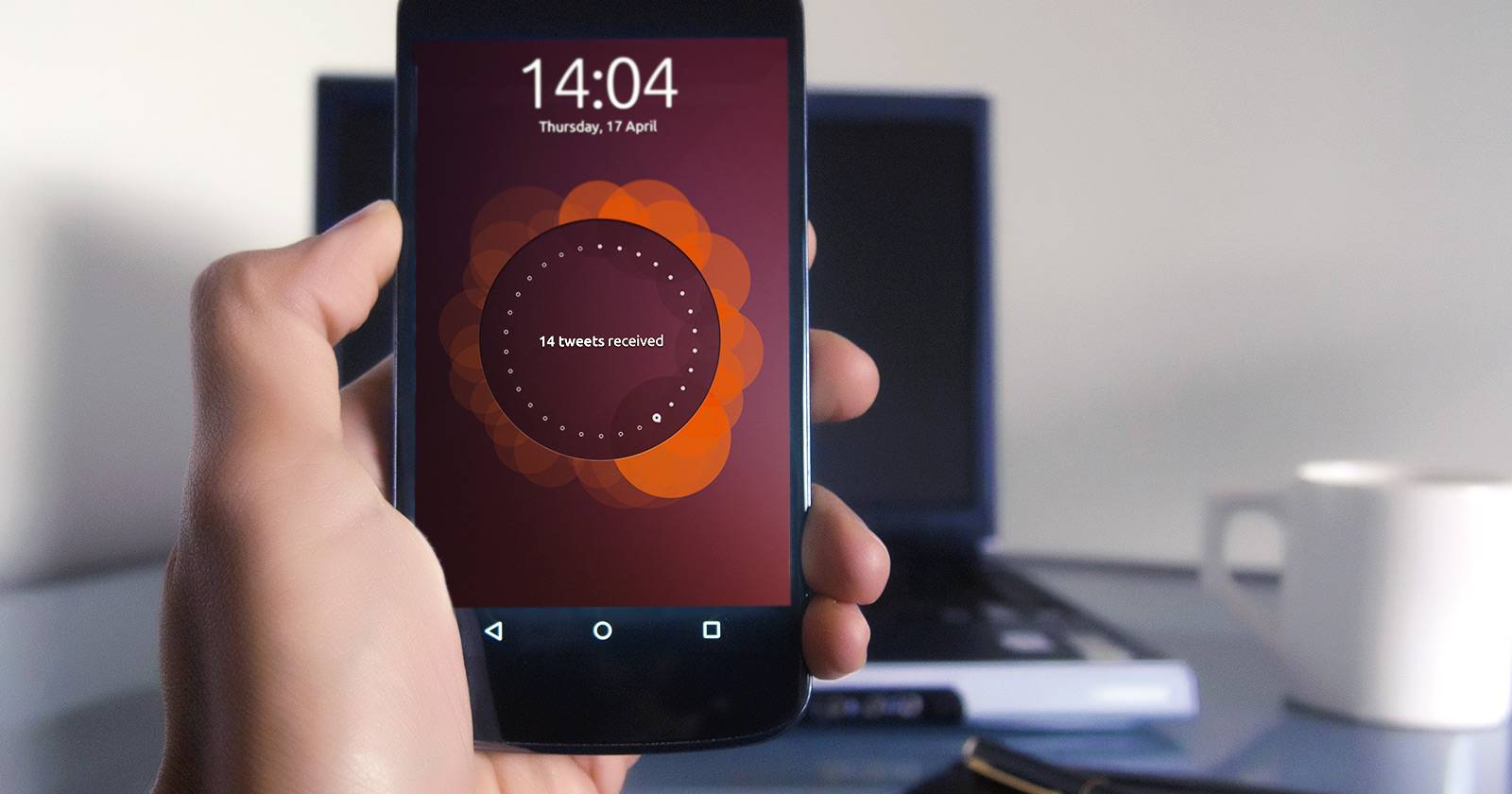
Наличие лёгкого переносного компьютера в кармане — полезно для разработчиков, администраторов и энтузиастов. Ubuntu Touch и другие порты Linux превращают телефон или планшет в устройство, на котором можно запускать привычные инструменты, терминал и десктопные приложения (в пределах ограничений аппаратной платформы).
Краткое определение: Ubuntu Touch — мобильная версия Ubuntu, адаптированная для сенсорных устройств и конвергентного использования.
Важно: большинство портов всё ещё находятся в стадии разработки. Это означает ограниченную стабильность, возможные проблемы с камерой, звуком, энергопотреблением и мобильными сетями. Двойная загрузка (dual-boot) или запуск в эмуляторе остаются безопасными вариантами испытать систему.
Короткая история и поддерживаемые устройства
С 2013 года владельцы Nexus-приборов могли устанавливать Ubuntu Touch (первые поддержанные: Galaxy Nexus, Nexus 4, Nexus 5, Nexus 7 и Nexus 10). С тех пор сообщество добавило порты для множества других телефонов и планшетов.
Где смотреть совместимость: посетите Ubuntu Wiki и раздел с рабочими портами. Обратите внимание, что сторонние порты обычно размещены не на серверах Canonical, а в репозиториях сообществ и на страницах разработчиков.
Совет: внимательно сверяйте модель и версию устройства: у одного бренда может быть несколько версий с похожими названиями, и ROM для «версии A» не подойдёт к «версии B».
Какие устройства реально работают
- Нативно поддерживаемые Nexus-устройства (ранние релизы).
- Множество сторонних портов — их статус и уровень функциональности различаются.
Как проверить:
- Откройте Ubuntu Wiki и найдите список портов.
- Проверьте совместимость именно с вашей аппаратной версией (кодовые номера, модификации оператора).
- Читайте заметки о багфиксах: может требоваться S-Off, разблокировка загрузчика или специфическая версия ядра.
Важно: версии, перечисленные как «порт», часто поддерживаются энтузиастами. Это не официальные релизы и могут содержать нестабильности.
Подготовка к установке — контрольный чек-лист
- Проверьте совместимость устройства в Ubuntu Wiki.
- Сделайте полную резервную копию (Nandroid или аналог). Это позволит быстро восстановить Android, если что-то пойдёт не так.
- Разблокируйте загрузчик (bootloader). Для некоторых устройств понадобится S‑Off.
- На компьютере подготовьте систему с Ubuntu (реально установленная система или виртуальная машина). Live CD/Live USB иногда ненадёжен для операций с прошивкой.
- Установите ADB и fastboot.
- Включите отладку по USB: Настройки > Параметры разработчика > Отладка по USB. Если пункта нет — откройте О телефоне > Номер сборки и тапните семь раз, чтобы включить режим разработчика.
- Освободите не менее 2.7 ГБ свободного места — это требование оригинальной установки и обычно учитывается в портах.
Важно: без разблокированного загрузчика или резервной копии не начинайте прошивку.
Установка Ubuntu на Android — общая методология
Ниже — высокоуровневый план действий. Для конкретного устройства используйте инструкцию из Ubuntu Wiki или страницы разработчика порта.
- Соберите информацию: модель, версия прошивки, текущий recovery.
- Создайте Nandroid-бэкап через recovery (TWRP или другое).
- Разблокируйте загрузчик (fastboot oem unlock / fastboot flashing unlock) — команды зависят от производителя.
- Подключите устройство к Ubuntu‑ПК и убедитесь, что ADB видит устройство (adb devices).
- Следуйте инструкциям порта: загрузите необходимые образ(ы), выполните fastboot flash или используйте скрипты установки.
- Перезагрузите устройство и выполните начальную настройку Ubuntu Touch.
Короткая методология восстановления:
- Если загрузчик сломался — используйте ключи производителя для восстановления или рефлешьте стоковую прошивку через режим загрузчика.
- Если ОС не грузится — восстановите Nandroid-бекап через recovery.
Критерии приёмки: устройство успешно загружается в Ubuntu Touch, работает сенсор, базовая связь (Wi‑Fi) и питание; при наличии — камера и звук работающие или задокументированные как неработающие в порте.
Быстрая альтернатива: запуск Linux внутри Android
Если вы не готовы прошивать устройство, есть безопасные альтернативы:
- Complete Linux Installer (с Google Play) — упрощённый способ установить/запустить дистрибутивы Linux в chroot/контейнере.
- Termux + proot — запуск GNU/Linux окружения в пользовательском пространстве.
- Эмуляторы и виртуальные машины — эмулировать Ubuntu for Devices на ПК без вмешательства в реальное устройство.
Когда такие решения предпочтительнее:
- Вам нужен доступ к Linux-инструментам, но вы не хотите менять прошивку.
- Устройство критично для ежедневного использования (работа/оператор) и риск простоя недопустим.
Когда установка не подходит (контрпримеры)
- Устройство используется ежедневно как основной телефон: возможные сбои в сети, SMS и камерe делают установку рисковой.
- Если ваш аппарат не поддерживает необходимые функции в порте (нет звука, мобильной сети) — опыт будет ограничен.
- Если вы не готовы глубоко разбираться с recovery, fastboot и потенциальным восстановлением — лучше использовать эмулятор или chroot-решения.
Типичные проблемы и план действий (runbook)
Проблема: устройство не загружается после прошивки.
- Шаг 1: Попробуйте войти в recovery и восстановить Nandroid-бекап.
- Шаг 2: Если бекапа нет — загрузите и прошейте стоковую прошивку производителя.
- Шаг 3: Смените recovery на рабочую версию (например, TWRP), затем восстановите систему.
Проблема: ADB не видит устройство.
- Убедитесь, что включена отладка по USB.
- Проверьте драйверы на компьютере (для Windows — установите OEM‑драйвер). На Ubuntu выполните sudo adb kill-server && sudo adb start-server.
Проблема: часть аппаратных компонентов не работает (камера, GPS).
- Проверьте известных баг‑лист порта.
- Если баг присутствует — решение может быть в патче ядра или в закрытом драйвере, поэтому ждите апдейтов или обратитесь к разработчикам порта.
Чек-листы по ролям
Для пользователя (энтузиаст):
- Создать резервную копию.
- Разблокировать загрузчик.
- Подготовить Ubuntu‑ПК и установить ADB.
- Следовать инструкции порта пошагово.
Для администратора/разработчика:
- Проверить совместимость ядра и модулей.
- Оценить риски потери служб связи.
- Подготовить скрипты автоматизации установки и восстановления.
Дополнительные советы и лучшие практики
- Всегда читайте последние комментарии и багрепорты порта — они часто содержат обходные пути для известных проблем.
- Используйте стабильные версии recovery (TWRP), не экспериментируйте с экспериментальными сборками при отсутствии бекапа.
- Для тестов используйте второе устройство, а не основной рабочий телефон.
Факт‑бокс:
- Минимальное свободное место: ~2.7 ГБ (оригинальное требование установки).
- Критические инструменты: ADB, fastboot, recovery (TWRP), Nandroid.
1‑строчный глоссарий:
- Nandroid — полная резервная копия разделов Android через recovery.
- Bootloader — загрузчик устройства, который должен быть разблокирован для прошивки кастомных ROM.
- S‑Off — состояние, позволяющее изменять низкоуровневые параметры загрузчика на некоторых устройствах HTC.
Эмуляция и тестирование
Если вы хотите попробовать Ubuntu без риска, запустите Ubuntu for Devices в эмуляторе на ПК. Это позволяет оценить интерфейс и базовые функции, прежде чем прошивать реальное устройство.
Заключение
Ubuntu Touch и порты Ubuntu для мобильных устройств дают мощную возможность превратить телефон или планшет в переносной Linux‑компьютер. Прежде чем начать, убедитесь в совместимости, сделайте резервную копию и подготовьте Ubuntu‑ПК с ADB. Если готовности к риску нет, используйте chroot или эмуляторы — они безопаснее, но дают иной опыт.
Важно: расскажите о своём опыте — удалось ли вам установить Ubuntu на телефон или планшет, какие проблемы встретились и как вы их решили. Сообщество ценит обратную связь и патчи.
Краткое резюме:
- Проверьте Ubuntu Wiki на предмет совместимости.
- Сделайте Nandroid‑бэкап.
- Подготовьте Ubuntu‑ПК, установите ADB/fastboot.
- Сначала протестируйте в эмуляторе при сомнениях.

Похожие материалы

Несколько аккаунтов Skype: Multi Skype Launcher

Журнал для работы: повысить продуктивность

Персональные звуки уведомлений на Android

Скачивание шоу Hulu для офлайн‑просмотра

Microsoft Start: персонализированная новостная лента
