
Как установить двойную загрузку Windows 8 и Linux Mint на одном ПК
Зачем это нужно
Если вы хотите тестировать Linux без удаления Windows 8, двойная загрузка даёт полноценную среду для обоих ОС на одном компьютере. Вы получите нативную производительность каждой системы и независимость настроек.
Что понадобится
- Минимум 10 ГБ свободного места на диске (рекомендуется 20–30 ГБ для комфортной работы).
- DVD с Linux Mint (x86 или x64) или загрузочная USB-флешка с образом ISO.
- Около 30–60 минут времени в зависимости от скорости привода и диска.
- Резервная копия важных данных (обязательно).
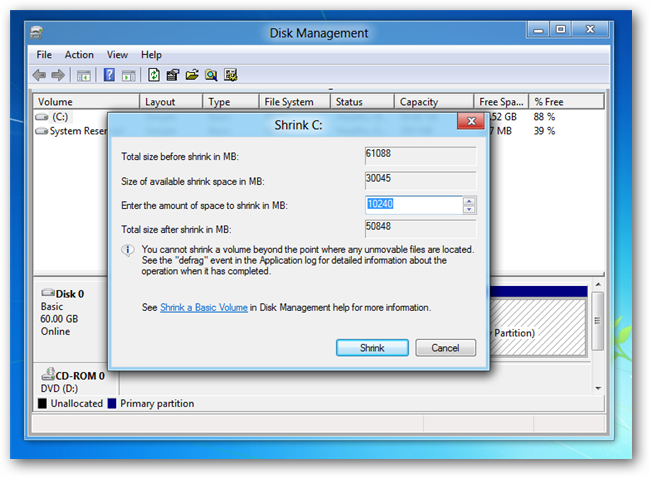
Важно: 1 ГБ = 1024 МБ — при указании размера раздела умножайте нужные гигабайты на 1024.
Подготовка в Windows 8
- Сделайте полную резервную копию важных файлов и, при возможности, создайте образ системы.
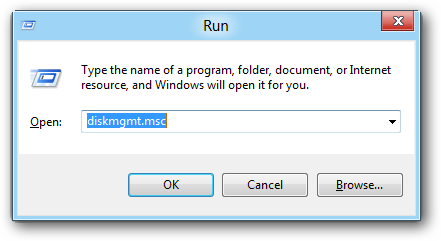
- Откройте управление дисками: нажмите Windows+R, введите diskmgmt.msc и нажмите Enter.
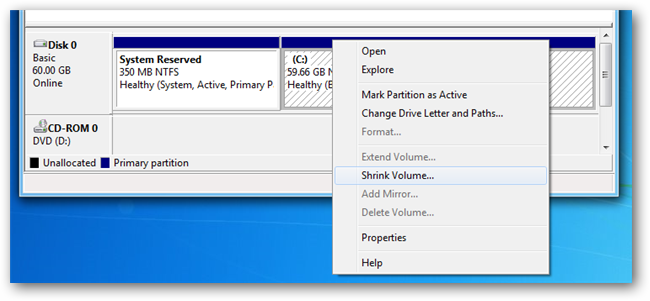
- Правой кнопкой на разделе, где установлена Windows 8, выберите «Сжать том…».
- Укажите объём в мегабайтах (например, для 10 ГБ введите 10240) и начните сжатие.
Примечание: Если у вас система с UEFI и разделами GPT, убедитесь, что оставлено место для EFI-раздела или что вы понимаете структуру разделов. При сомнении сохраните снимок разделов с помощью стороннего инструмента.
Загрузка с установочного носителя
- Вставьте DVD или подключите USB с Linux Mint.
- Перезагрузите ПК и войдите в Boot Menu (обычно F11, F12 или другая клавиша — смотрите подсказку при POST).
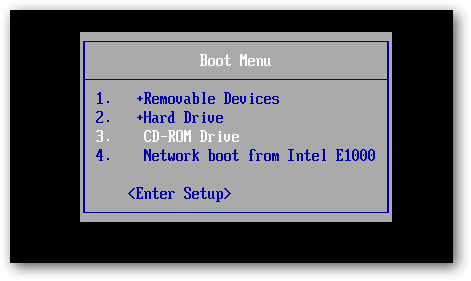
- Выберите загрузку с DVD/USB. Дистрибутив должен загрузиться в live-режиме.
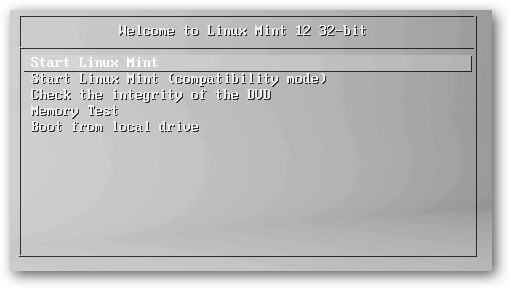
- На рабочем столе двойным щелчком откройте установщик “Install Linux Mint”.
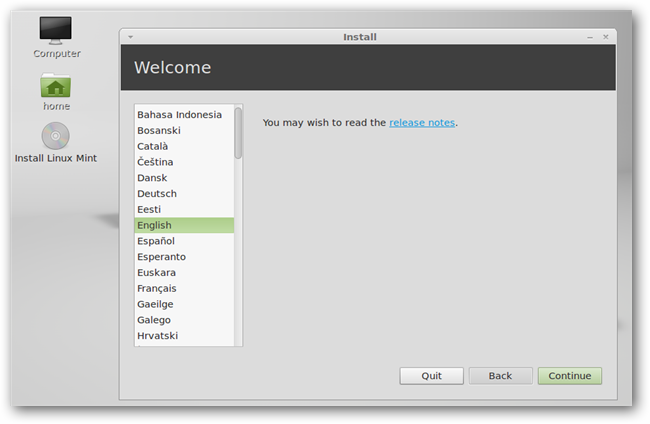
Установка — выбор раздела
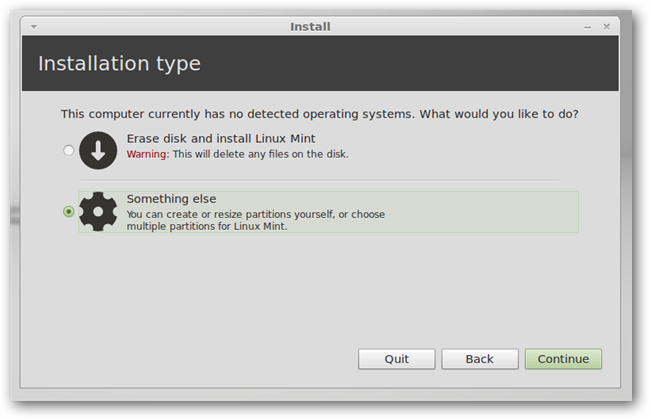
- Следуйте мастеру установки до шага «Тип установки».
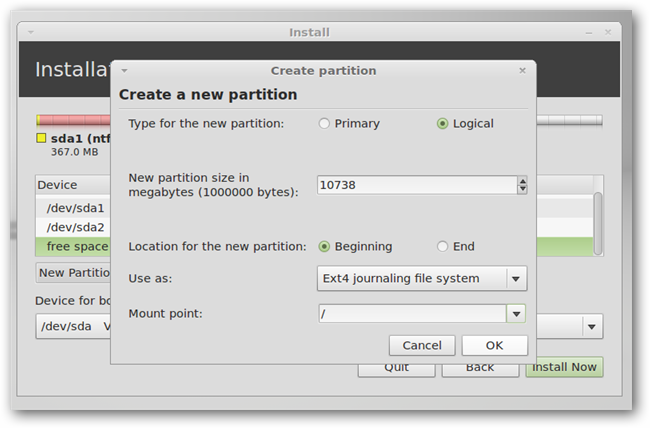
- Выберите опцию «Другой вариант» (Something else).
- В списке разделов найдите строку «свободное пространство» (free space).
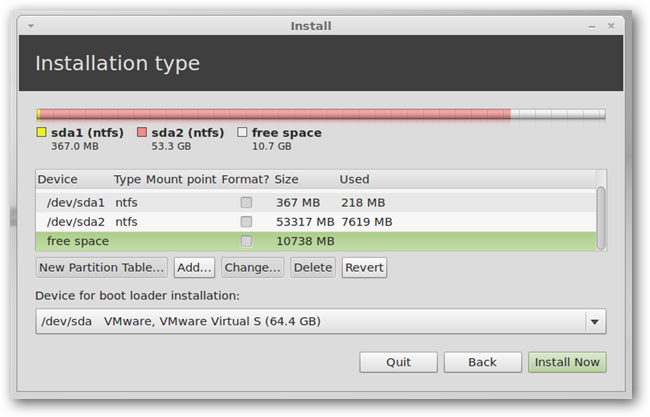
- Дважды кликните по свободному пространству, чтобы создать раздел. Оставьте большинство настроек по умолчанию, но в поле точки монтирования введите один символ: / (слэш). Подтвердите.
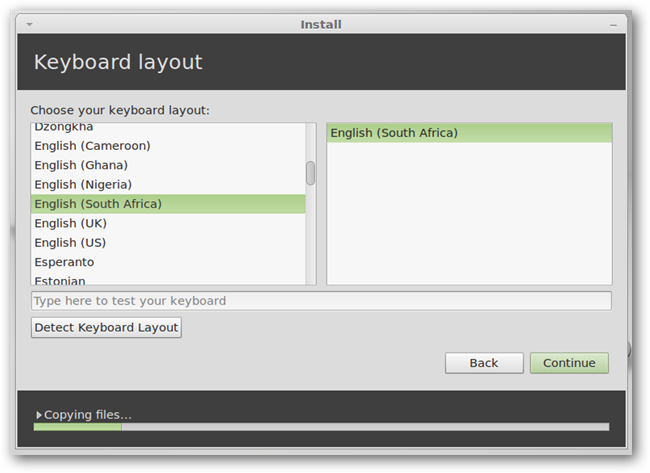
- Нажмите «Установить сейчас» и заполните остальные поля (часовой пояс, раскладка клавиатуры, учётная запись пользователя) когда их запросит установщик.
Завершение и загрузчик GRUB
После установки перезагрузите компьютер и выньте установочный носитель. На старте должен появиться загрузчик GRUB — он предложит выбрать между Linux Mint и Windows 8.
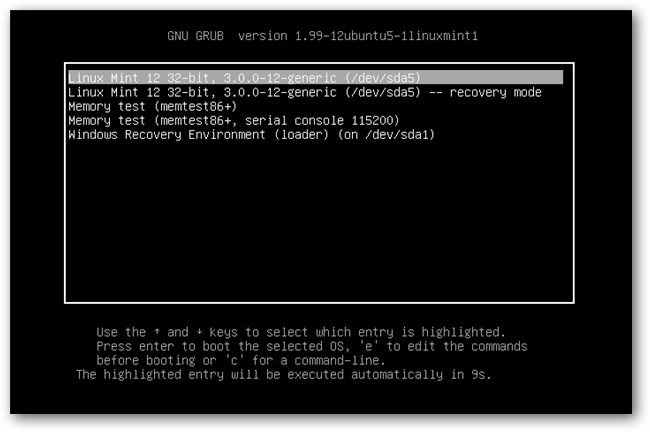
Примечание: В GRUB запись Windows может отображаться как “Windows Recovery Environment” — это нормально. Продвинутые пользователи могут отредактировать запись, нажав “e” в меню и изменив параметры загрузки.
По умолчанию будет загружаться Linux Mint, но в любое время можно выбрать Windows 8 из меню GRUB.
Варианты и альтернативные подходы
- Установка с USB вместо DVD: использование Rufus или Etcher позволяет создать загрузочную флешку быстрее.
- Если у вас UEFI: используйте 64‑битный образ Mint и проверьте настройки Secure Boot. При проблемах временно отключите Secure Boot в настройках BIOS/UEFI.
- Если вы не хотите менять разделы вручную: можно установить Mint на отдельный физический диск и выбрать порядок загрузки в BIOS.
Что может пойти не так и как реагировать
- BIOS не видит DVD/USB: проверьте Boot Menu, включите Legacy/CSM если используете старую флешку, попробуйте другую флешку или порт USB.
- GRUB не показывает Windows: загрузитесь в Mint, запустите sudo update-grub и перезагрузитесь. Это обычно находит Windows.
- Ошибка при сжатии тома: defragmentируйте диск в Windows, выключите гибернацию и виртуальную память, затем попробуйте снова.
Критерии приёмки
- Оба ОС доступны в меню загрузчика и загружаются без ошибок.
- Linux Mint установлен в выделенный раздел с точкой монтирования /.
- Windows 8 не потеряла данные и корректно загружается.
- Есть рабочая резервная копия важных файлов.
Проверочный чеклист перед началом (SOP)
- Сделать резервную копию данных.
- Подготовить установочный носитель (DVD или USB).
- Освободить минимум 10–20 ГБ на диске через Disk Management.
- Проверить режим BIOS/UEFI и Secure Boot.
- Загрузиться с носителя, проверить live-режим.
- При установке выбрать «Другой вариант» и указать / для нового раздела.
- После установки проверить загрузку обеих ОС.
Небольшая памятка — однострочные определения
- UEFI: Современный интерфейс прошивки, заменяющий BIOS.
- GRUB: Загрузчик, который дает меню выбора ОС при старте.
- Live mode: Запуск Linux прямо с DVD/USB без установки.
Простая диаграмма принятия решения (Mermaid)
flowchart TD
  A[Есть DVD/USB с Mint?] -->|Да| B[Сжать раздел в Windows]
  A -->|Нет| C[Создать загрузочную USB флешку]
  B --> D[Загрузиться с носителя]
  C --> D
  D --> E{UEFI и Secure Boot?}
  E -->|Да| F[Проверить совместимость или отключить Secure Boot]
  E -->|Нет| G[Установить в обычном режиме]
  F --> G
  G --> H[Выбрать Другой вариант и указать /]
  H --> I[Установить и перезагрузить]
  I --> J[Проверить GRUB и загрузку Windows]
Риски и рекомендации
- Риск потери данных при ошибках с разделами — всегда делайте резервные копии.
- Путаница с UEFI/Legacy: если не уверены, сфотографируйте настройки BIOS/UEFI перед изменением.
- Для ноутбуков рекомендуется подключить питание и не прерывать установку.
Итог
Двойная загрузка Windows 8 и Linux Mint — удобный способ работать с двумя ОС на одном ПК. Самая важная подготовка — резервные копии и понимание разметки диска. Если следовать шагам: сжать раздел в Windows, загрузиться с установочного носителя, выбрать “Другой вариант” и установить Mint в свободное пространство с точкой монтирования / — вы получите рабочую систему с выбором ОС в меню GRUB.
Ключевые задачи: резервное копирование, выделение свободного места, корректный выбор раздела при установке и проверка загрузчика после перезагрузки.

Похожие материалы

Несколько аккаунтов Skype: Multi Skype Launcher

Журнал для работы: повысить продуктивность

Персональные звуки уведомлений на Android

Скачивание шоу Hulu для офлайн‑просмотра

Microsoft Start: персонализированная новостная лента
