
Paint Symmetry в Photoshop: зеркальные и радиальные рисунки
Что такое Paint Symmetry
Paint Symmetry — это встроенная функция Photoshop, позволяющая зеркально дублировать штрихи в реальном времени. Работает с инструментами Paintbrush (Кисть), Pencil (Карандаш) и Eraser (Ластик). Для сложных узоров есть радиальная и мандала‑симметрия, которая дублирует штрих вокруг центральной оси.
Коротко: включили — выбрали тип симметрии — нарисовали.
Как включить Paint Symmetry в Photoshop
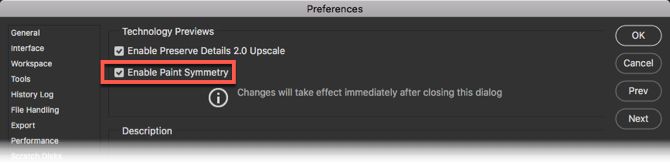
- Откройте Photoshop. Перейдите в Preferences > Technology Previews (Предпочтения > Технологические предварительные версии) и отметьте Enable Paint Symmetry. Закройте окно.
- Выберите инструмент Кисть (Brush), Карандаш (Pencil) или Ластик (Eraser).
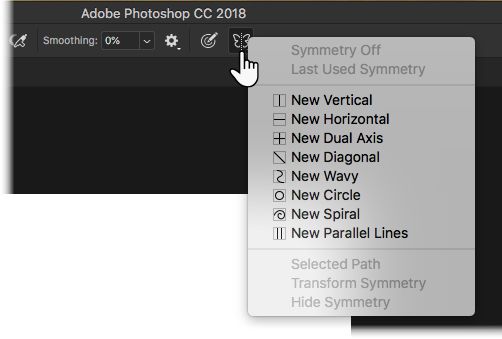
- На панели параметров (Options bar) нажмите иконку бабочки и выберите нужный тип симметрии из меню.
- Нажмите Enter или кликните галочку, чтобы зафиксировать оси симметрии на холсте.
- Рисуйте — Photoshop будет зеркально повторять штрихи в выбранной конфигурации.
Важно: иконка бабочки появится только после включения функции в настройках.
Создание радиальных и мандала рисунков
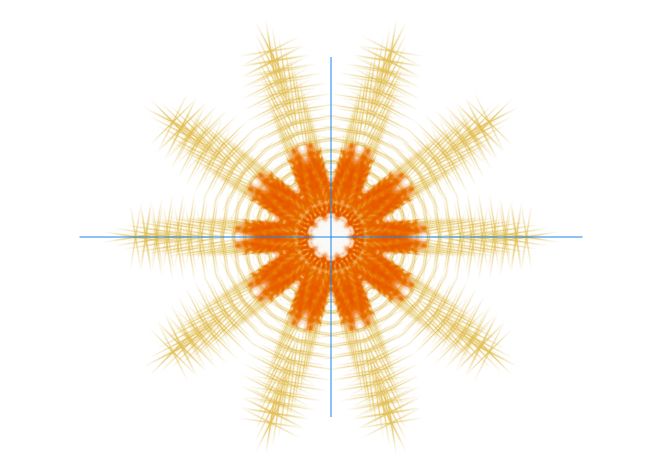
Если нужно не просто зеркальная ось, а множественные секторы — используйте переменную радиальную симметрию. После выбора любого типа симметрии откройте панель Paths и переименуйте путь в один из следующих форматов точно как указано:
- Radial Symmetry x — где x это желаемое количество сегментов (максимум 12).
- Mandala Symmetry x — где x это желаемое количество сегментов (максимум 10).
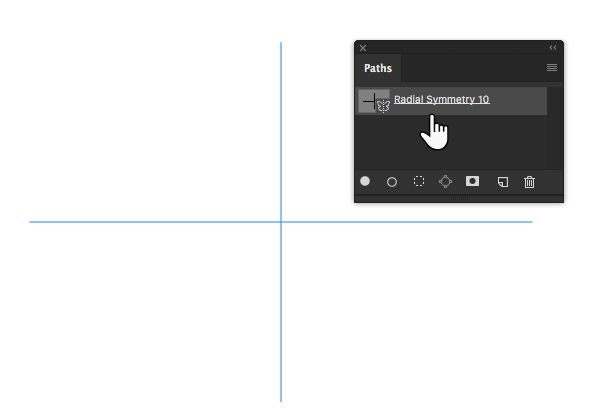
Нарисуйте штрих — он автоматически повторится вокруг центра в количестве сегментов, указанном в имени пути.
Совет: для тонкой работы используйте разные слои: один слой для схемы, другой для окончательной заливки и деталей.
Быстрые проверки и критерии приёмки
- Иконка бабочки видна в панели параметров и активна.
- При рисовании штрих появляется одновременно по обеим сторонам оси или во всех сегментах.
- Для радиальной/мандала симметрии имя пути соответствует формату Radial Symmetry x / Mandala Symmetry x и число сегментов верное.
Когда Paint Symmetry не подходит
- Нужна точная векторная симметрия с редактируемыми узлами (лучше использовать векторные инструменты Illustrator или Shape Layers в Photoshop).
- Требуется асимметричная, ручная или неспецифичная деформация отдельных копий.
- Анимация, где нужны независимые рамки для каждого сегмента (требуется экспорт/отрисовка по отдельности).
Альтернативные способы получить симметрию
- Дублирование слоя + Edit > Transform > Flip Horizontal и выравнивание по направляющим — простой способ для готовых растров.
- Векторная симметрия: рисуйте в векторных формах и используйте команду Reflect для точного зеркалирования.
- Плагины и скрипты: существуют утилиты, расширяющие возможности рисования и экспорта радиальных узоров.
Мини‑методология: от идеи до финала
- Подготовьте холст и направляющие.
- Включите Paint Symmetry в настройках.
- Создайте базовый путь в панели Paths и переименуйте при необходимости для радиальной симметрии.
- Рисуйте на отдельном слое; используйте маски для корректировок.
- При необходимости разбейте результат на слои для цвета и текстуры.
- Сохраните файл PSD и экспортируйте в нужный формат.
Чеклист по ролям
- Дизайнер: проверить компоновку, направление осей, читаемость узора при уменьшении масштаба.
- Иллюстратор: настроить кисти, жесткость и прозрачность, работать слоями для теней и бликов.
- Верстальщик/продакшн: обеспечить экспорт в нужном разрешении и цветовой модели (RGB/CMYK).
Полезные приёмы и подсказки
- Используйте короткие штрихи для плавных, аккуратных зеркальных линий.
- Для мандал варьируйте непрозрачность и размер кисти в зависимости от радиуса для глубины.
- Заблокируйте прозрачность слоя перед окраской, чтобы не выйти за пределы формы.
- Если симметрия «подвисает», попробуйте снизить размер кисти или перезапустить Photoshop — иногда настройки аппаратного ускорения влияют на отзывчивость.
Меры предосторожности и известные ограничения
- Максимум сегментов: 12 для Radial Symmetry и 10 для Mandala Symmetry — это ограничение текущего механизма переменной симметрии.
- Функция работает в растровом режиме; векторные элементы не дублируются автоматически.
- Некоторые старые версии Photoshop не поддерживают Paint Symmetry.
Глоссарий — 1 строка каждый термин
- Paint Symmetry: встроенный режим рисования с зеркальным повторением штрихов.
- Radial Symmetry: симметрия вокруг центра на несколько сегментов.
- Mandala Symmetry: похожа на радиальную, предназначена для декоративных мандал.
Краткое резюме
Paint Symmetry — быстрый способ получить зеркальную или радиальную симметрию прямо в процессе рисования. Включите функцию в настройках, выберите инструмент, определите тип симметрии и, при необходимости, задайте число сегментов через панель Paths. Для сложных или векторных задач рассмотрите альтернативные методы.
Изображение © Yaruta/Depositphotos

Похожие материалы

Несколько аккаунтов Skype: Multi Skype Launcher

Журнал для работы: повысить продуктивность

Персональные звуки уведомлений на Android

Скачивание шоу Hulu для офлайн‑просмотра

Microsoft Start: персонализированная новостная лента
