
Как рисовать в Google Slides: два простых способа

Быстрые ссылки
- Рисовать в Google Slides с помощью Scribble
- Рисовать в Google Slides через Google Drawings
Не всё, что вы хотите показать, удобно вставить как готовое изображение. Иногда нужно создать рисунок самому — от схематичного человечка до идеи логотипа. Google Slides предлагает два рабочих подхода, и ниже я подробно объясняю оба, плюс даю альтернативы и практические чек-листы.
Рисование в Google Slides с помощью Scribble
Для быстрого наброска можно рисовать прямо на слайде. Это удобно для рукописных пометок, простых схем и быстрых правок в ходе презентации.
Откройте презентацию и выберите слайд. В меню выберите Вставка -> Линия -> Scribble (Рисование каракулей). Также доступны линии, стрелки и другие инструменты для точной работы.

Курсор превратится в прицел. Рисуйте на слайде как на холсте.
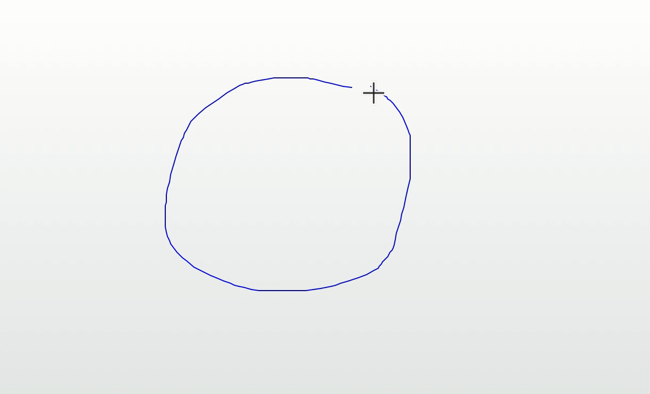
Форматирование рисунка Scribble
После рисования используйте панель инструментов для изменения толщины линии, цвета или стиля штриха. Выделите объект, чтобы увидеть границы, и выберите параметры на панели.
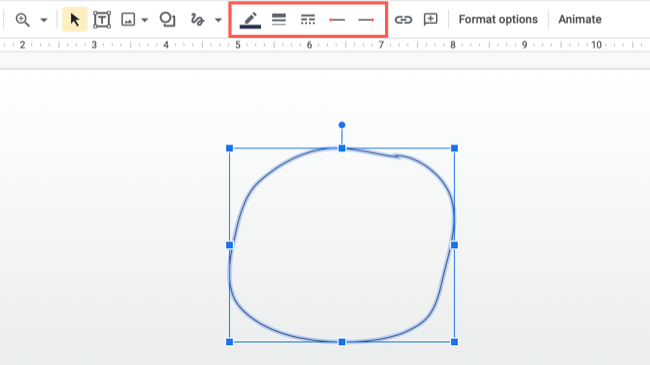
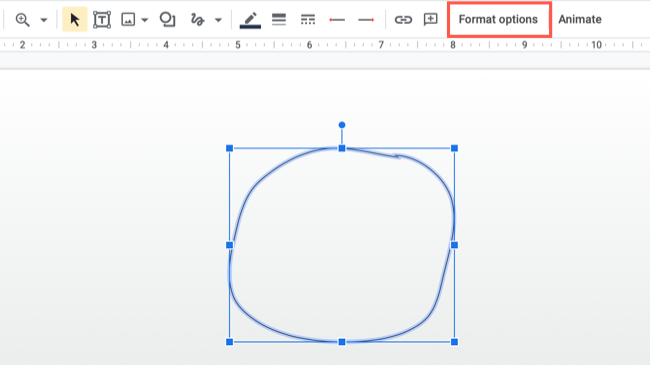
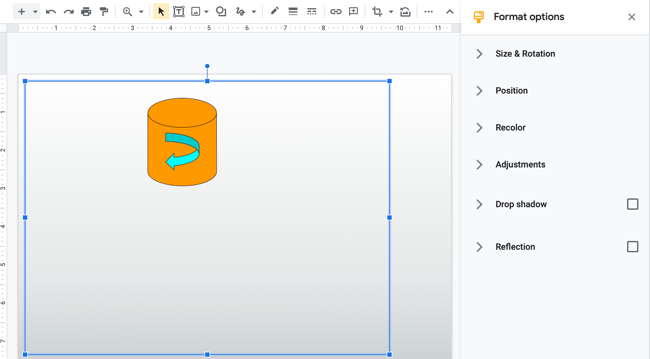
Чтобы изменить размер, позицию, добавить тень или отражение, выберите объект и нажмите “Параметры форматирования” в панели инструментов.
Откроется боковая панель. Разверните нужный блок и настройте параметры. Например, отметьте чекбокс «Отражение», затем настройте прозрачность, расстояние и размер отражения.
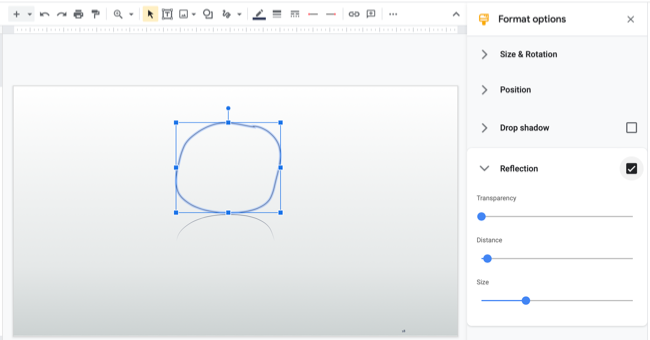
Закройте панель кликом по кресту в правом верхнем углу.
Рисование через Google Drawings
Если нужен более детализированный рисунок, удобнее создать его в Google Drawings и затем вставить в слайд. Это даёт доступ к отдельному набору инструментов и удобнее для сложных векторных форм.
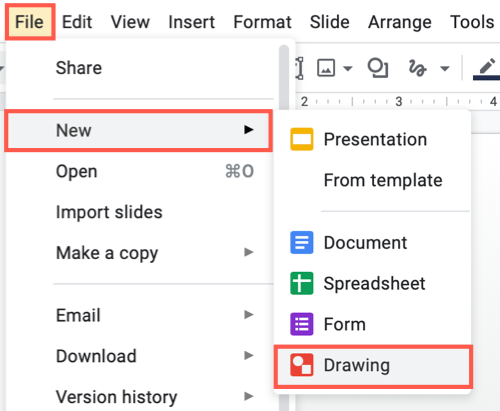
Вы можете открыть Google Drawings напрямую по адресу drawings.google.com или в Google Slides выбрать Файл -> Создать -> Рисунок, чтобы открыть Drawings в новой вкладке.
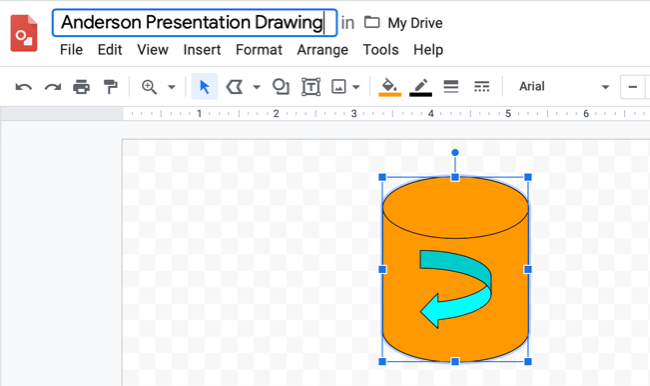
Нарисуйте изображение, используйте панель инструментов для форматирования и дайте файлу имя в левом верхнем углу.
Есть два рабочих способа вставить рисунок в презентацию.
Способ 1: Публикация и вставка по ссылке
Этот метод публикует рисунок в веб и возвращает публичную ссылку. Плюс: если вы обновите рисунок и перепубликуете, вставленный на слайде объект можно обновлять автоматически.
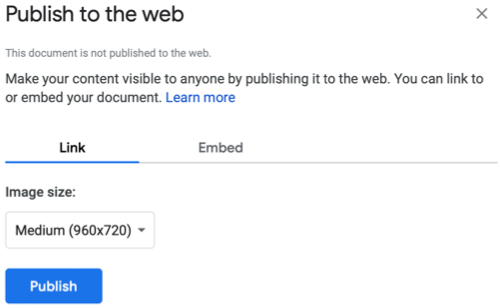
В Google Drawings выберите Файл -> Опубликовать в Интернете. Переключитесь на вкладку Link (Ссылка) и при желании выберите размер. Нажмите “Опубликовать”, затем “OK”.
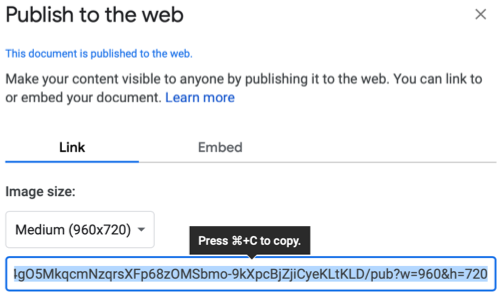
Скопируйте полученную ссылку (Ctrl+C / ⌘+C).
Вернитесь в Google Slides и выберите Вставка -> Изображение -> По URL.
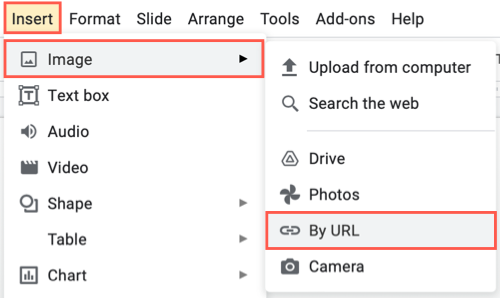
Вставьте ссылку в поле (Ctrl+V / ⌘+V) и нажмите “Вставить”.
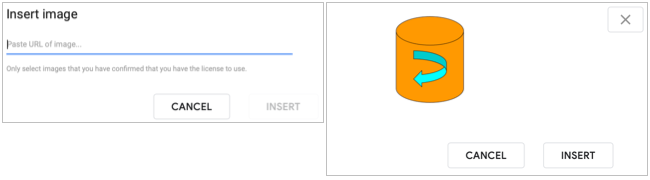
Примечание: опубликованная ссылка делает рисунок доступным любому, у кого есть ссылка.
Способ 2: Скачать и загрузить
Если вы не хотите публиковать рисунок в веб, скачайте файл и затем загрузите его в слайд.
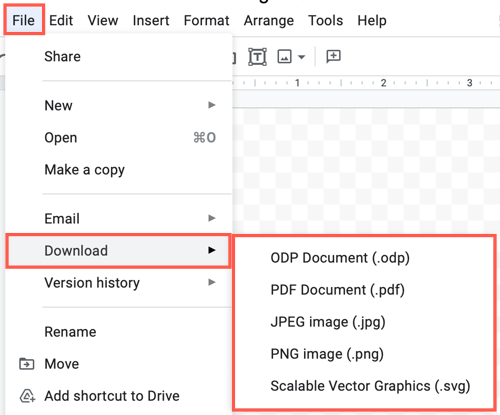
В Google Drawings выберите Файл -> Скачать и выберите формат, например PNG.
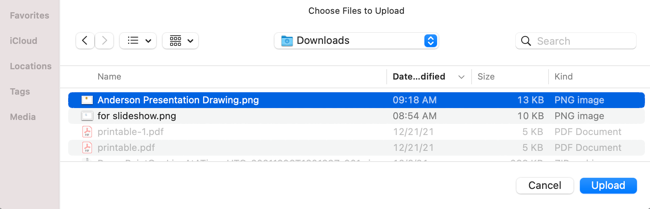
Вернитесь в Google Slides и выберите Вставка -> Изображение -> Загрузить с компьютера.
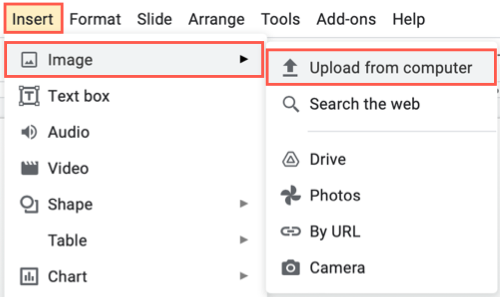
Найдите файл и загрузите его в слайд.
Форматирование вставленного рисунка
После вставки вы можете изменить позицию, размер, добавить тень или отражение так же, как и при редактировании Scribble. Выделите объект и откройте Параметры форматирования.
Одна картинка зачастую стоит тысячи слов. Если нужного изображения нет — создайте его напрямую в Slides или через Drawings.
Когда этот подход не работает
- Рисунок слишком детализирован: Scribble не даёт векторного контроля и подходит только для простых набросков.
- Требуется прозрачный фон и высокая точность: экспорт в растровом формате (PNG) может ухудшить масштабирование. Лучше работать в векторных редакторах и экспортировать в SVG, если это поддерживает целевая платформа.
- Ограничения доступа: публикация Drawings делает файл доступным по ссылке. Если нужен приватный доступ — используйте загрузку локального файла.
Важно: автоматическое обновление по ссылке работает только если вы оставляете одну и ту же опубликованную ссылку и обновляете публикацию.
Альтернативные подходы
- Рисовать в стороннем векторном редакторе (Inkscape, Adobe Illustrator) и экспортировать в SVG/PNG.
- Использовать планшет и приложение для рисования, затем загрузить результат в Slides.
- Для рукописных пометок в режиме презентации используйте инструменты аннотирования в режиме показа (если доступны в вашей среде).
Быстрая методология: шаги для обеих ситуаций
- Определите цель рисунка: набросок или финальный графический элемент.
- Если нужен быстрый набросок — используйте Scribble в Slides.
- Если нужен детальный объект — создайте в Google Drawings или внешнем редакторе.
- Выберите способ вставки: по ссылке (для обновляемых рисунков) или загрузка (для приватности).
- Отформатируйте в Slides: позиция, размер, тень, отражение.
- Проверьте вид на разных устройствах и при необходимости экспортируйте в нужный формат.
Контрольные списки по ролям
Дизайнер
- Подготовить векторную версию в Drawings или внешнем редакторе.
- Проверить прозрачность и разрешение при экспорте.
- Протестировать внешний вид на 16:9 и 4:3.
Ведущий презентации
- Убедиться, что рисунки видимы на проекторах и мобильных экранах.
- При необходимости иметь локальную копию (включая PNG).
- Если используете ссылку, проверить доступность по ссылке.
Технический администратор
- Настроить права доступа для опубликованных рисунков.
- Объяснить политике компании допустимость публикации материалов в веб.
Совместимость файлов и форматы
| Формат | Где подходит | Плюсы | Минусы |
|---|---|---|---|
| PNG | Slides, веб | Прозрачность, простая загрузка | Растровый, масштабируется хуже |
| SVG | Поддержка ограничена в Slides (встраивается как изображение через конвертацию) | Векторная графика, масштабируемость | Непрямая поддержка в Slides, может потребоваться конвертация |
| JPEG | Slides, веб | Меньший размер файла | Нет прозрачности, потеря качества при сжатии |
Совет: для логотипов и значков — используйте вектор там, где это возможно. Для фотографий — PNG или JPEG в зависимости от потребности в прозрачности.
Критерии приёмки
- Рисунок читаем при просмотре на стандартном проекторе и на смартфоне.
- Если выбран способ с публикацией — ссылка работает и доступна всем необходимым участникам.
- Если нужен прозрачный фон — экспорт выполнен в формате, поддерживающем прозрачность (PNG).
- При масштабировании изображение не теряет критической информации.
Подводим итоги
Рисовать в Google Slides можно быстро и гибко: для скорых набросков используйте Scribble, для детальных иллюстраций — Google Drawings с вставкой по ссылке или загрузкой файла. Выбирайте метод в зависимости от требований к качеству, приватности и удобству обновлений.
Важно: протестируйте итоговый слайд на устройстве, на котором будете показывать презентацию, чтобы избежать сюрпризов с отображением и доступом.
Полезно: если часто используете рисунки, заведите шаблоны и стандарты экспорта. Это сэкономит время и упростит совместную работу.

Похожие материалы

Несколько аккаунтов Skype: Multi Skype Launcher

Журнал для работы: повысить продуктивность

Персональные звуки уведомлений на Android

Скачивание шоу Hulu для офлайн‑просмотра

Microsoft Start: персонализированная новостная лента
