
Как перетаскивать вкладки из File Explorer в Windows 11
Microsoft добавила долгожданные вкладки в File Explorer в 2022 году. Это облегчило работу с несколькими папками: не нужно открывать несколько окон Проводника, чтобы перейти между разными локациями диска. Однако первоначальная реализация была ограниченной: нельзя «вытянуть» вкладку из окна File Explorer и сделать из неё отдельное окно — как в браузерах.
В последних инсайдерских сборках Windows 11 Microsoft тестирует именно такую возможность — перетаскивание вкладок в отдельное окно. Ниже — подробная инструкция по включению, советы, тесты и варианты отката.
Для чего полезно вытягивать вкладки
Если вы работали с вкладками в браузере, вы уже знакомы с преимуществами. Вы можете открыть две вкладки, перетащить одну во внешнее окно и с помощью snap layouts расположить их рядом. Это удобнее, чем постоянно переключаться между вкладками внутри одного окна.
В текущей версии File Explorer пока не было аналогичного поведения. Даже если у вас открыты две вкладки, чтобы расположить их рядом, приходилось закрывать вкладку и запускать второй экземпляр Проводника вручную.
Сборка 25290 добавляет скрытую опцию, которая делает вытягивание вкладок возможным.
Кому это нужно
- Пользователи, активно работающие с файловыми операциями и несколькими папками одновременно.
- Системные администраторы и разработчики, нуждающиеся в частом сравнении директорий.
- Техлиды и дата‑аналитики, которым удобно одновременно смотреть разные источники данных.
Важно: пока функция экспериментальная и доступна только в инсайдерских сборках.
Требования и предупреждения
Важно: функция доступна только в инсайдерских сборках Windows 11. Для тестирования потребуется сборка 25290 или новее. Установка инсайдерской сборки и использование ViveTool может не подходить для рабочих машин — делайте резервную копию.
Примечание: команды для активации требуют прав администратора. Выполняйте их внимательно.
Шаги: как включить перетаскивание вкладок
Ниже — компактная и точная пошаговая методика.
1. Обновитесь до инсайдерской сборки
- Откройте Параметры → Windows Update и проверьте обновления.
- Установите доступную инсайдерскую сборку (минимум 25290, рекомендуется 25920 или новее).
- Перезагрузите систему после установки.
Если вы не участник Windows Insider, можно воспользоваться UUP Dump для загрузки пакетов инсайдерских сборок вручную. Это альтернативный путь для тестирования, но требует осторожности.
2. Скачайте и установите ViveTool
- Перейдите на репозиторий ViveTool на GitHub и скачайте релиз.
- Распакуйте ViveTool в папку, например C:\Vive.
3. Активируйте экспериментальную функцию
- Нажмите Win + R.
- Введите cmd и затем нажмите Ctrl + Shift + Enter, чтобы запустить командную строку от имени администратора.
- Перейдите в корень диска C: при необходимости:
cd\- Перейдите в папку с ViveTool:
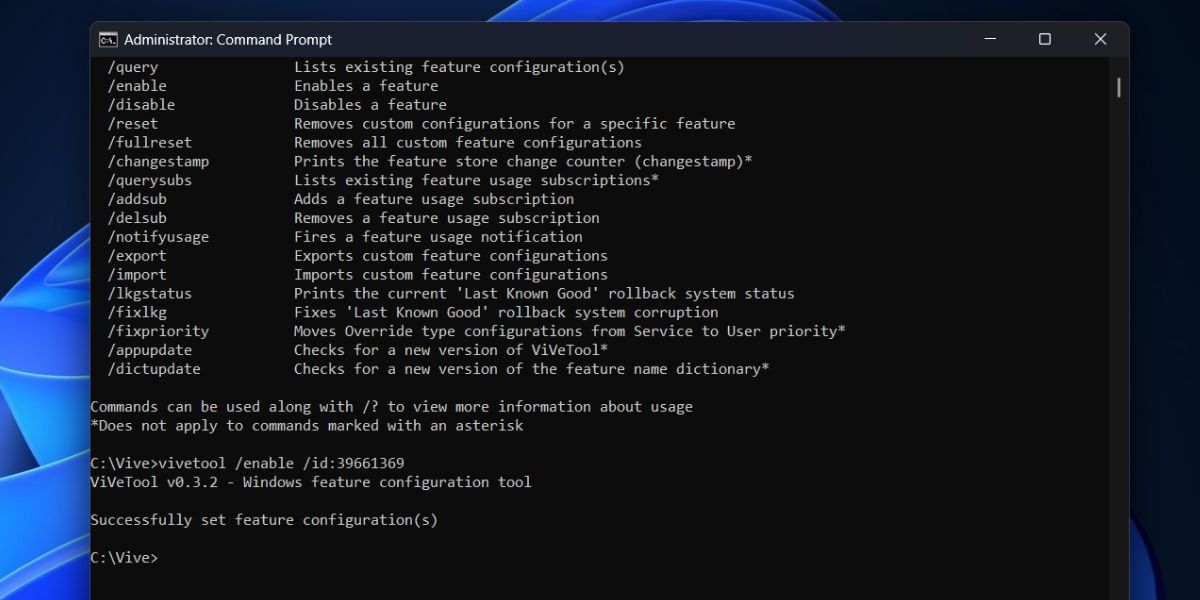
cd Vive- Выполните команду активации:
vivetool /enable /id:39661369Закройте командную строку и перезагрузите компьютер.
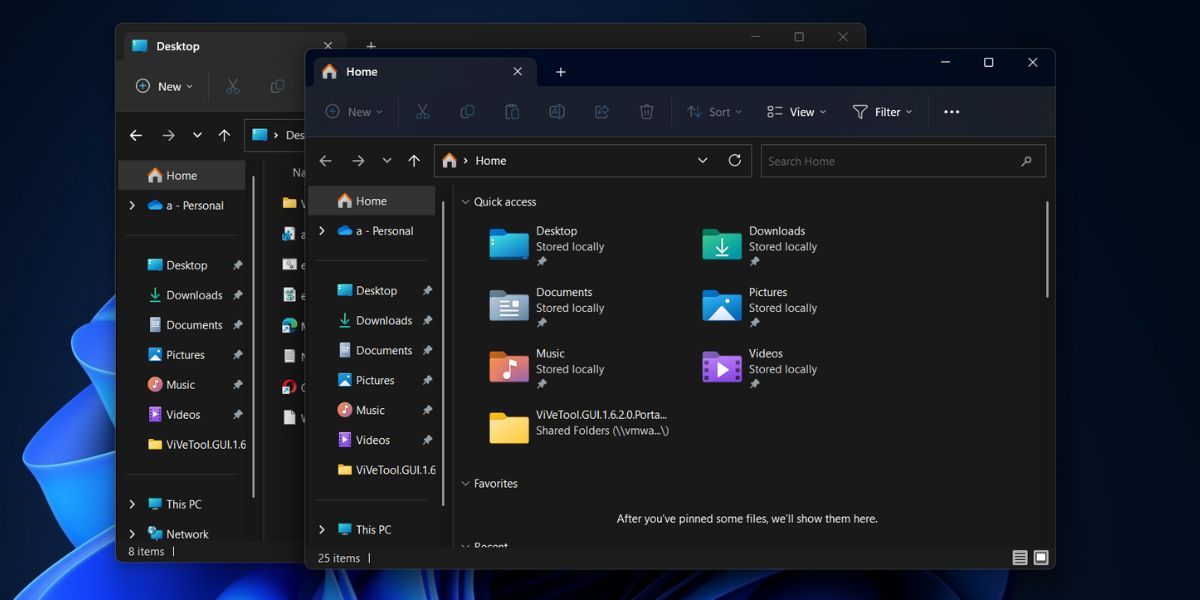
После перезагрузки откройте File Explorer (Win + E), создайте две вкладки и удерживайте одну вкладку мышью, чтобы попробовать перетащить её в отдельное окно.
Если всё прошло успешно, при перетаскивании вкладки она откроется в новом окне, которое можно разместить по сторонам экрана.
Как вернуть вкладку обратно в окно File Explorer
Да, вкладку можно вернуть обратно, но сейчас процесс менее удобный, чем в браузерах. Чтобы влить вкладку в другое окно:
- Удерживайте перетаскиваемую вкладку.
- Перетащите её поверх другой вкладки в целевом окне и удерживайте. Пока не появится визуальный индикатор слияния, отпустите кнопку мыши — вкладка не примкнёт.
Если позиционирование неточное, слияние не произойдёт. В браузерах это обычно проще: можно точно поместить вкладку между двумя существующими.
Когда это работает плохо: ограничения и случаи, когда функция не срабатывает
- Функция экспериментальная и может быть недоступна в нестабильных билдах.
- Некоторые пользовательские темы или модификации оболочки могут мешать правильной отрисовке индикаторов слияния.
- На многомониторных конфигурациях поведение может отличаться.
- В случаях высокой загрузки системы отклик интерфейса может тормозить и перетаскивание не распознаться.
Important: Если вы заметили неправильное поведение Проводника после активации, немедленно выполните откат (см. раздел «Откат»).
Альтернативные подходы
- Использовать несколько окон File Explorer и встроенные Snap Layouts (Windows + стрелка) — самый простой и безопасный метод.
- Сторонние файловые менеджеры (Total Commander, Directory Opus, XYplorer) предлагают табы и гибкие режимы расположения панелей.
- Утилиты для управления окнами (FancyZones из PowerToys) облегчают расположение нескольких окон для сравнения директорий.
Каждый метод имеет свои преимущества: системный способ безопасен, сторонние менеджеры дают больше функций, PowerToys улучшает управление окнами.
Мини‑методика тестирования (быстрый чек-лист)
- Установлена ли сборка Windows ≥ 25290?
- Запущен ли ViveTool из папки с правами администратора?
- Прошла ли система перезагрузку после активации функции?
- Можно ли перетащить вкладку и получить отдельное окно?
- Вливается ли вкладка обратно при перетаскивании на другую вкладку?
Критерии приёмки:
- Вкладка открывается в новом окне при перетаскивании — приемлемо.
- Вкладка корректно встраивается в другое окно — желательно, но пока может быть ненадёжным.
План отката / Incident runbook
Если нужно отключить функцию или восстановить поведение Проводника до изменений:
- Откройте командную строку с правами администратора (Ctrl + Shift + Enter).
- Перейдите в папку Vive (cd\, затем cd Vive).
- Выполните команду деактивации (обратите внимание: команда отключения ViveTool может отличаться по синтаксису в будущих версиях; если опция удаления флага недоступна, удалите файлы ViveTool и откатитесь к предыдущей точки восстановления):
vivetool /disable /id:39661369- Перезагрузите систему.
- Если проблемы сохраняются, восстановите систему из точки восстановления или переустановите инсайдерский билд.
Notes: Всегда создавайте точку восстановления до внесения изменений в функции с помощью ViveTool.
Чек‑лист ролей (кто что делает)
- Пользователь: делает резервную копию важных данных, устанавливает билд, тестирует функцию в своём пользовательском сценарии.
- Системный администратор: проверяет совместимость с корпоративным ПО, тестирует на рабочих станциях в контролируемой группе.
- Тестировщик: выполняет набор тестовых сценариев (см. мини‑методику), записывает баги и репорты.
- Разработчик/DevOps: при необходимости анализирует логи системы и взаимодействие с оболочкой Explorer.
Проверочные тесты и критерии приёмки
- Тест: Перетащить вкладку в отдельное окно. Критерий: новое окно открыто, путь папки соответствует исходной вкладке.
- Тест: Вернуть вкладку в другое окно. Критерий: вкладка корректно встраивается в целевую вкладку‑полосу.
- Тест: Поведение при повышенной загрузке CPU. Критерий: не возникло зависаний или аварийных закрытий Проводника.
Если хотя бы один тест проваливается и влияет на рабочие процессы, не рекомендуется держать функцию включённой в продакшене.
Короткий глоссарий
- File Explorer — стандартный файловый менеджер Windows (Проводник).
- Вкладка — отдельная панель внутри окна, показывающая содержимое одной папки.
- ViveTool — утилита для управления скрытыми фичами Windows (feature flags).
- Insider build — предварительная сборка Windows для участников программы Windows Insider.
Резюме
Перетаскивание вкладок в File Explorer — полезное дополнение для многозадачных рабочих процессов. Сейчас функция экспериментальная и требует инсайдерской сборки и ViveTool. Для большинства пользователей безопаснее ждать официального релиза, если устройство используется в рабочей среде. Тестерам и энтузиастам инструкция из этой статьи поможет включить и проверить функцию, а чек‑лист и план отката — безопасно протестировать её и вернуться назад при необходимости.
Краткое объявление для команды: можно опробовать новую функцию в закрытой тестовой группе, вести баг‑репорты и оценить опыт пользователей перед развертыванием в широкой сети.
Социальный превью (предложение): «Как включить перетаскивание вкладок в File Explorer (Windows 11) — инструкция для инсайдеров и план отката».

Похожие материалы

Несколько аккаунтов Skype: Multi Skype Launcher

Журнал для работы: повысить продуктивность

Персональные звуки уведомлений на Android

Скачивание шоу Hulu для офлайн‑просмотра

Microsoft Start: персонализированная новостная лента
