
Как перетаскивать изображения из Google Keep на Android

Определение: “Drag-and-drop” — жест перетаскивания объекта с одного приложения в другое в режиме разделённого экрана.
Зачем это нужно
Перетаскивание экономит время при создании писем, заметок и документов с изображениями. Вместо сохранения файлов в Галерее и повторного выбора можно просто перенести изображение прямо из заметки Keep в открытый документ или письмо. Это особенно полезно на планшетах и устройствах с большим экраном, где удобно работать в split-screen.
Требования и совместимость
- Установите Google Keep версии 5.22.242.00.90 или новее. Проверяйте обновления в Google Play.
- Устройство должно поддерживать разделённый экран (split-screen). Большинство современных Android-смартфонов и планшетов поддерживают эту функцию.
- На текущем этапе перетаскивание изображений работает только между Keep и приложениями Google: Docs, Gmail, Messages, Drive.
Важно: если приложение получателя не поддерживает приём изображений из drag-and-drop, метод не сработает. В этом случае используйте альтернативные способы (см. ниже).
Пошаговая инструкция: как перетащить изображение из Keep в Gmail (пример)
- Обновите Google Keep до версии 5.22.242.00.90 или новее.
- Откройте Google Keep на телефоне или планшете Android.
- Откройте приложение-получатель (например, Gmail).
- Поместите Keep и другое приложение в режим разделённого экрана. На устройствах Pixel: проведите пальцем вверх от нижней части экрана, нажмите и удерживайте значок Keep и выберите “Split top” (в русскоязычном интерфейсе — “Разделить сверху”), затем выберите второе приложение, чтобы оно открылось в нижней части экрана.
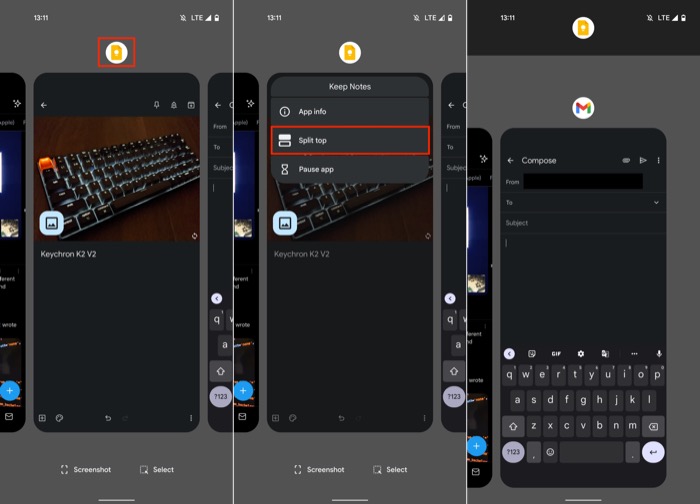
- Откройте заметку в Keep с нужным изображением. Откройте письмо или документ в другом окне.
- Нажмите и удерживайте изображение в заметке Keep, перетащите его в окно получателя и отпустите.
- Повторите для нескольких изображений, если нужно.
Примечание: на скриншотах демонстрация выполнена на Pixel 4a, но процесс похож на большинстве Android-устройств с разделённым экраном.
Когда это не работает (ограничения и контрпримеры)
- Приложение-получатель не поддерживает вставку изображений через drag-and-drop. В этом случае перетаскивание либо игнорируется, либо вставляется как текст/ссылка.
- Устаревшая версия Keep или Android без split-screen даст ошибку или не позволит начать операцию.
- Некоторые кастомные оболочки Android или режимы энергосбережения могут блокировать мультитаскинг.
- Перетаскивание может не сохранять метаданные изображения (например, EXIF) при вставке в некоторые приложения.
Альтернативные способы переноса изображений
- Сохранить изображение из Keep в Галерею, затем прикрепить из Галереи в нужном приложении.
- Поделиться изображением из Keep через системное меню “Поделиться” → выбрать приложение.
- Использовать Google Drive: загрузить изображение в Drive, затем вставить ссылку или вставить из Drive в Docs/Gmail.
Каждый способ полезен в разных сценариях: “Сохранить в Галерею” — когда нужен локальный файл; “Поделиться” — для быстрого обмена; “Drive” — для совместной работы и хранения.
Чек-лист перед началом работы
- Обновлён Google Keep (версия ≥ 5.22.242.00.90).
- Устройство поддерживает разделённый экран.
- Вы вошли в те же Google-аккаунты в приложениях (если требуется доступ к Docs/Drive).
- Приложение-получатель поддерживает вставку изображений.
- На устройстве достаточно оперативной памяти (чтобы оба приложения работали одновременно).
Критерии приёмки (тесты, чтобы убедиться, что функция работает)
- Откройте Keep и Gmail в split-screen. Попробуйте перетащить одно изображение. Ожидаемый результат: изображение появляется в теле письма.
- Попробуйте перетащить несколько изображений подряд. Ожидаемый результат: все изображения вставлены по очереди.
- Перетащите изображение в приложение, не являющееся Google (например, сторонний мессенджер). Ожидаемый результат: либо вставка, либо корректное отклонение (приложение не поддерживает вставку). Фиксируйте поведение.
- Попробуйте при слабом соединении и в режиме энергосбережения. Ожидаемый результат: операция локальна, должна работать, но на некоторых устройствах воспроизводимость может снижаться.
Роли и сценарии использования (короткие чек-листы)
Для офисного сотрудника:
- Быстро перетащить изображения из заметки в черновик письма.
- Сортировать изображения в документ по мере составления отчёта.
Для студента/исследователя:
- Переносить скриншоты и фото в Google Docs при подготовке реферата.
- Сохранять ссылки и изображения в Keep, затем массово перемещать в документ.
Для дизайнера/контент-менеджера:
- Быстро набросать сборку изображений в черновике и затем довести макет в Docs.
Практические советы и эвристики
- Ментальная модель: думайте о режиме split-screen как о временном рабочем столе для перетаскивания ресурсов между приложениями.
- Если перетаскивание не срабатывает — переключитесь на метод “Поделиться” или сохраните изображение в Drive.
- На планшете с большим экраном перетаскивание экономит больше времени, чем на телефоне.
Краткое объявление (подходит для рассылки или новостной заметки)
Google Keep получил долгожданную функцию drag-and-drop: теперь можно перетаскивать изображения из заметок прямо в другие приложения Google в режиме разделённого экрана. Функция доступна в версии Keep 5.22.242.00.90 и упрощает составление писем, документов и сообщений на Android-устройствах. Это шаг к более удобному мультитаскингу, особенно для пользователей планшетов и тех, кто активно пользуется экосистемой Google.
Итог и рекомендации
Перетаскивание изображений в Google Keep упрощает рабочие сценарии для пользователей, которые активно используют приложения Google. Для максимальной стабильности:
- Обновите Keep и целевые приложения через Google Play.
- Используйте режим разделённого экрана на устройствах с достаточным объёмом памяти.
- В случаях несовместимости используйте альтернативные способы (Поделиться, Галерея, Drive).
Примечание: функция на данный момент ограничена взаимодействием с приложениями Google. Если вам необходима интеграция со сторонними приложениями, отслеживайте обновления Keep и системные обновления Android.
Словарь (1‑строчная справка)
- split-screen — режим разделённого экрана, позволяющий одновременно видеть и взаимодействовать с двумя приложениями.
- Drag-and-drop — перетаскивание объекта из одного окна в другое.
Короткий список рекомендаций: обновите Keep, проверьте поддержку split-screen, используйте перетаскивание для быстрой вставки в приложения Google и переходите на альтернативы, если получатель не поддерживает drag-and-drop.

Похожие материалы

Несколько аккаунтов Skype: Multi Skype Launcher

Журнал для работы: повысить продуктивность

Персональные звуки уведомлений на Android

Скачивание шоу Hulu для офлайн‑просмотра

Microsoft Start: персонализированная новостная лента
