
Как скачать видео с YouTube с помощью SnapDownloader на Windows и Mac
Короткое введение
YouTube — одна из крупнейших платформ для обмена видео. Часто пользователи хотят сохранить ролики для просмотра офлайн: в дороге, в поездках или при нестабильном интернете. Платформа официально не предоставляет простой кнопки «скачать» для большинства видео, поэтому для сохранения требуется сторонний софт. Одно из удобных решений — SnapDownloader, приложение для Windows и macOS.
Что такое SnapDownloader — кратко
SnapDownloader — настольная программа для загрузки видео с более чем 900 сайтов (включая YouTube, Facebook, TikTok). Поддерживает форматы MP4 и MP3, разрешения до 8K, загрузку каналов и плейлистов, а также некоторые VR-форматы. Требования: macOS X 10.10+ и Windows 7/8/10.
Важно: SnapDownloader — это инструмент для загрузки файлов; соблюдайте правила авторского права и условия использования источников контента.
Пошаговая инструкция: как скачать видео с YouTube через SnapDownloader
- Перейдите на официальный сайт и скачайте установщик: https://snapdownloader.com/downloads
- Установите приложение под вашу ОС и запустите.
- Выполните три простых шага внутри программы:
Шаг 1. Скопировать ссылку
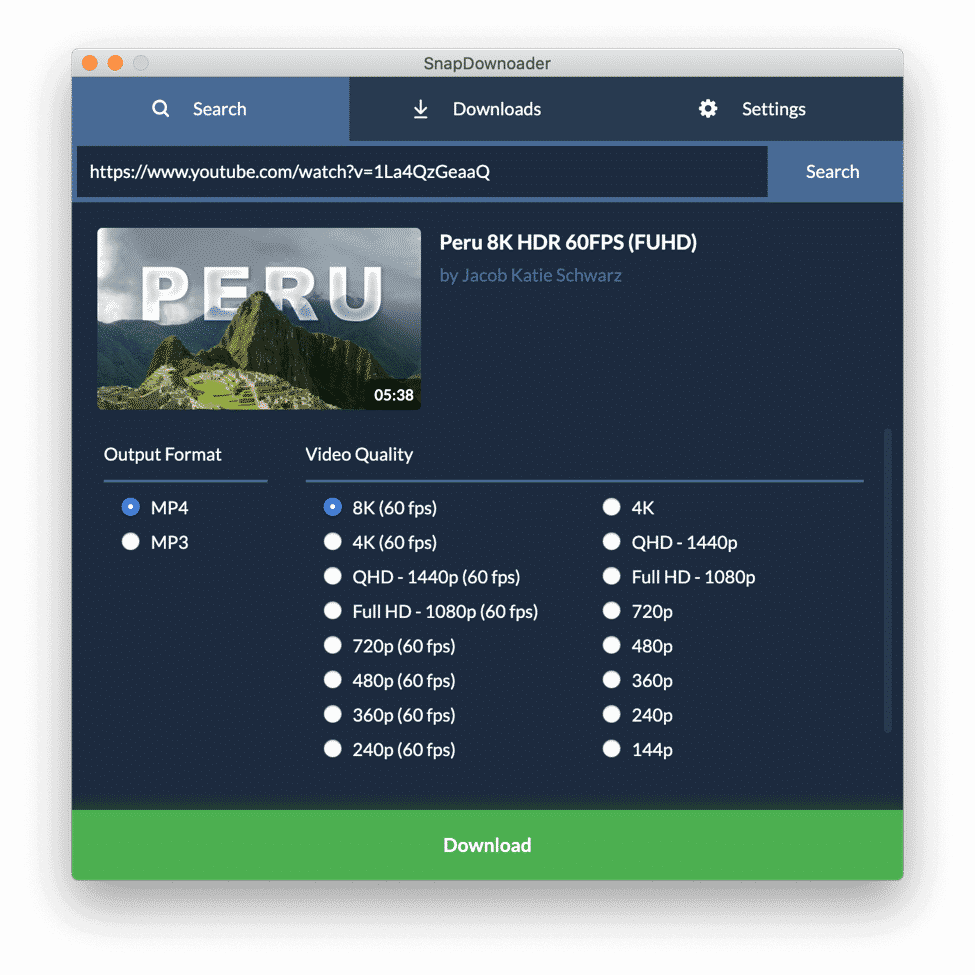
Скопируйте URL видео с YouTube и вставьте его в поле ввода в SnapDownloader. Движок приложения автоматически получит данные о ролике и покажет доступные опции скачивания.
Шаг 2. Выбрать формат и качество
Выберите выходной формат (рекомендуется MP4 для видео — совместим почти со всеми устройствами; MP3 — если нужен только звук). Затем выберите разрешение: 480p, 720p, 1080p (Full HD), QHD, 4K или 8K в зависимости от исходного качества и свободного места на диске.
Примечание: если исходный ролик загружен в более низком разрешении, выбрать более высокое качество нельзя.
Шаг 3. Нажать «Download» и дождаться завершения
Нажмите кнопку “Download” и дождитесь завершения — файл появится в выбранной папке на компьютере.
Когда скачивание может не сработать
Important: Существуют ситуации, когда загрузчик не сможет сохранить видео:
- Видео защищено DRM или иным способом, препятствующим сохранению. Такие видео нельзя нормально скачать сторонними инструментами.
- Видео в режиме live (прямой эфир) нельзя скачать как обычный файл до завершения трансляции; при записи трансляции могут быть ограничения.
- Контент с региональными ограничениями или требующий входа/платного доступа (платные курсы, подписные разделы) часто недоступен для скачивания.
- Юридические ограничения: скачивание и распространение защищённого авторским правом контента без разрешения нарушает правовые нормы.
Альтернативные способы и когда они подходят
- Веб-сервисы (онлайн-конвертеры): удобно без установки, но часто имеют лимиты, рекламу и потенциальные риски безопасности.
- Расширения для браузера: быстрый вариант для отдельных видео, но многие расширения удаляются из магазинов и могут нарушать правила YouTube.
- Командная строка (yt-dlp/YouTube-DL): самый гибкий и мощный способ, подходит продвинутым пользователям и автоматизации; требует знаний командной строки.
Выбор зависит от ваших требований: простота — SnapDownloader, гибкость и скрипты — yt-dlp, единичные скачивания без установки — онлайн-сервисы.
Совместимость и системные требования
- Windows: 7, 8, 10 (проверяйте обновлённую поддержку для новых версий Windows 11).
- macOS: OS X 10.10 и выше.
Проверяйте также минимальные требования к диску и наличие свободного места для видео высокого разрешения: 4K/8K файлы занимают значительно больше места.
Установка и первые шаги (короткая методология)
- Загрузите установщик с официального сайта.
- Запустите инсталлятор и следуйте мастеру установки.
- При первом запуске выберите папку для скачивания и настройте качество по умолчанию.
- Выполните тестовую загрузку короткого публичного видео для проверки работы.
Мини-методология (чтобы не забыть): скачать → протестировать → настроить папки → автоматизировать плейлисты при необходимости.
Ценообразование и лицензия
По информации на момент публикации: бесплатный тестовый период 24 часа. Лицензия Personal доступна за 19,99 $ (ранее 29,99 $). Программа предлагает 30-дневную гарантию возврата денег, пожизненные обновления и круглосуточную поддержку.
Note: Цена и условия могут меняться — проверяйте актуальную информацию на официальном сайте.
Безопасность и приватность
- Скачивайте установщик только с официального сайта, чтобы избежать модифицированных сборок.
- Программа сохраняет видео локально: если с диском работают другие приложения, учитывайте конфиденциальность содержимого.
- При использовании для служебных нужд убедитесь, что права на материалы разрешают их хранение офлайн.
Юридические и этические заметки
Загрузка материалов может нарушать авторские права владельцев контента. Используйте скачанные файлы только для личного офлайн-просмотра, обучения или в тех случаях, когда вы имеете разрешение правообладателя. Этот материал не является юридическим советом.
Критерии приёмки: как проверить, что скачивание прошло успешно
- Файл воспроизводится в выбранном плеере без искажений.
- Разрешение и битрейт соответствуют выбранным параметрам.
- Длительность файла совпадает с длительностью оригинального ролика.
- Метаданные (название, автор — при наличии) корректно отображаются в свойствах файла.
Роль-based чек-листы (быстро)
Для случайного пользователя:
- Скачать, установить, протестировать на одном видео.
- Выбирать MP4 и разрешение в пределах свободного места.
Для преподавателя/лекторa:
- Проверить права на использование материала.
- Загружать плейлисты заранее для офлайн-лекций.
Для менеджера контента:
- Автоматизировать загрузку плейлистов и хранить их в организованной структуре папок.
- Вести журнал скачиваний с указанием источника и даты.
Тестовые сценарии для проверки работоспособности
- Скачать короткий публичный ролик в 720p MP4 — файл должен воспроизводиться.
- Скачать плейлист из 5 роликов — все файлы должны появиться в выбранной папке.
- Попытка скачать защищённый DRM ролик — загрузка должна быть запрещена или завершаться ошибкой.
- Скачивание в 4K/8K — проверить наличие свободного места и целостность файлов.
Краткий глоссарий
- MP4: универсальный контейнер для видео и аудио.
- MP3: формат только для аудио.
- DRM: технологии цифрового управления правами, препятствующие копированию.
Альтернативы и когда выбрать их
- yt-dlp: если нужна автоматизация и гибкость; подходит продвинутым пользователям.
- Онлайн-конвертеры: если не хочется устанавливать ПО, но с риском по безопасности.
- Расширения браузера: быстро, но часто ненадёжно и риск удаления из магазина.
Решение: когда использовать SnapDownloader
Выберите SnapDownloader, если вам нужна простая настольная утилита с GUI для регулярного скачивания роликов, плейлистов и каналов, с поддержкой высокого разрешения и базовой поддержкой VR-контента. Для сложной автоматизации и интеграции в пайплайны лучше смотреть в сторону утилит командной строки.
Заключение
SnapDownloader — удобный инструмент для тех, кому нужно быстро и надёжно сохранять YouTube-видео для офлайн-просмотра. Он прост в использовании, поддерживает популярные форматы и высокие разрешения, имеет платную лицензию с гарантией возврата и поддержку. Всегда учитывайте правовые и технические ограничения перед загрузкой контента.
Ключевые действия: скачать с официального сайта → протестировать на одном видео → убедиться в правомерности использования контента.
Примечания
Important: Никогда не распространяйте скачанные материалы без разрешения правообладателя.

Похожие материалы

Несколько аккаунтов Skype: Multi Skype Launcher

Журнал для работы: повысить продуктивность

Персональные звуки уведомлений на Android

Скачивание шоу Hulu для офлайн‑просмотра

Microsoft Start: персонализированная новостная лента
