
Как скачать видео с YouTube с помощью VideoProc: пошаговое руководство

Важно: скачивание видео с YouTube может нарушать условия использования и авторские права. Используйте программу только для легального личного пользования или при наличии разрешения правообладателя.
Что такое VideoProc и для кого это подходит
VideoProc — настольный софт от Digiarity Software для загрузки, конвертации и базового редактирования видео. Подходит тем, кто хочет:
- сохранить видео для просмотра офлайн;
- скачать плейлисты или контент «Watch Later» при привязке аккаунта Google;
- получить аудиоверсию видео (конвертация в MP3);
- автоматически подгружать субтитры или скачивать встроенные субтитры.
Краткое определение: VideoProc — загрузчик и мультимедийный инструмент с поддержкой высоких разрешений (до 8K), конвертацией и записью экрана.
Что важно в любой программе для скачивания видео с YouTube
Хороший загрузчик должен обеспечивать три базовые вещи:
- высокое качество скачиваемого видео (поддержка 4K/8K);
- понятный интерфейс и удобное управление загрузками;
- стабильность и безопасность (без вредоносных компонентов).
Дополнительные полезные функции:
- возможность скачивать приватные/невключённые видео при доступе;
- загрузка плейлистов и подписок;
- встроенная конвертация в MP3 и другие форматы;
- управление субтитрами (скачивание, поиск и встраивание);
- поддержка прокси для регионально заблокированного контента.
Пошаговая инструкция: как скачать видео с YouTube на ноутбук или ПК
- Скачайте и установите VideoProc с официального сайта. Установка — одноразовая.
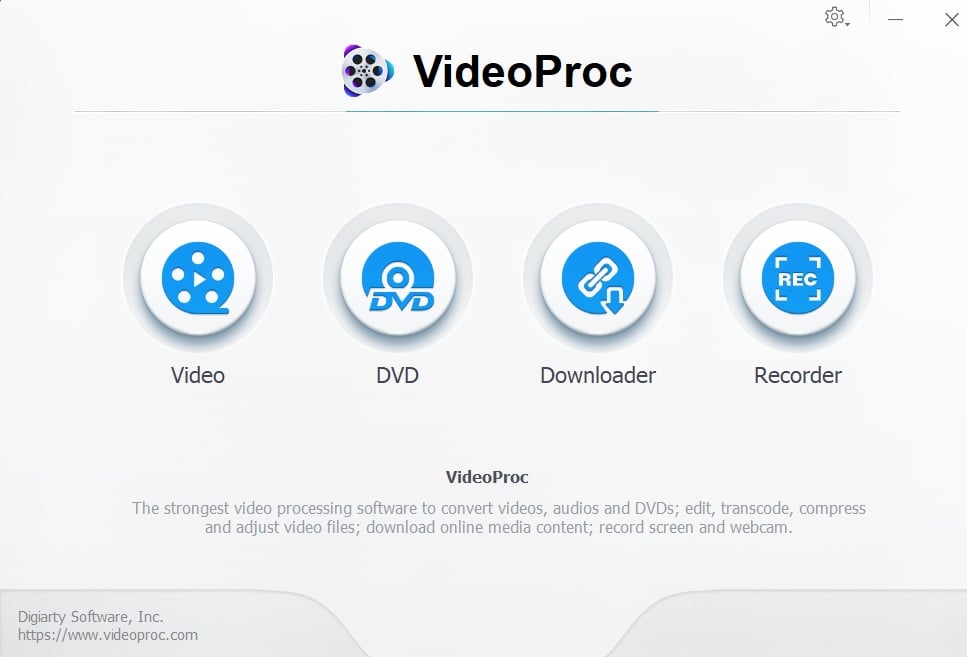
- Запустите программу и выберите опцию Downloader (Загрузчик).
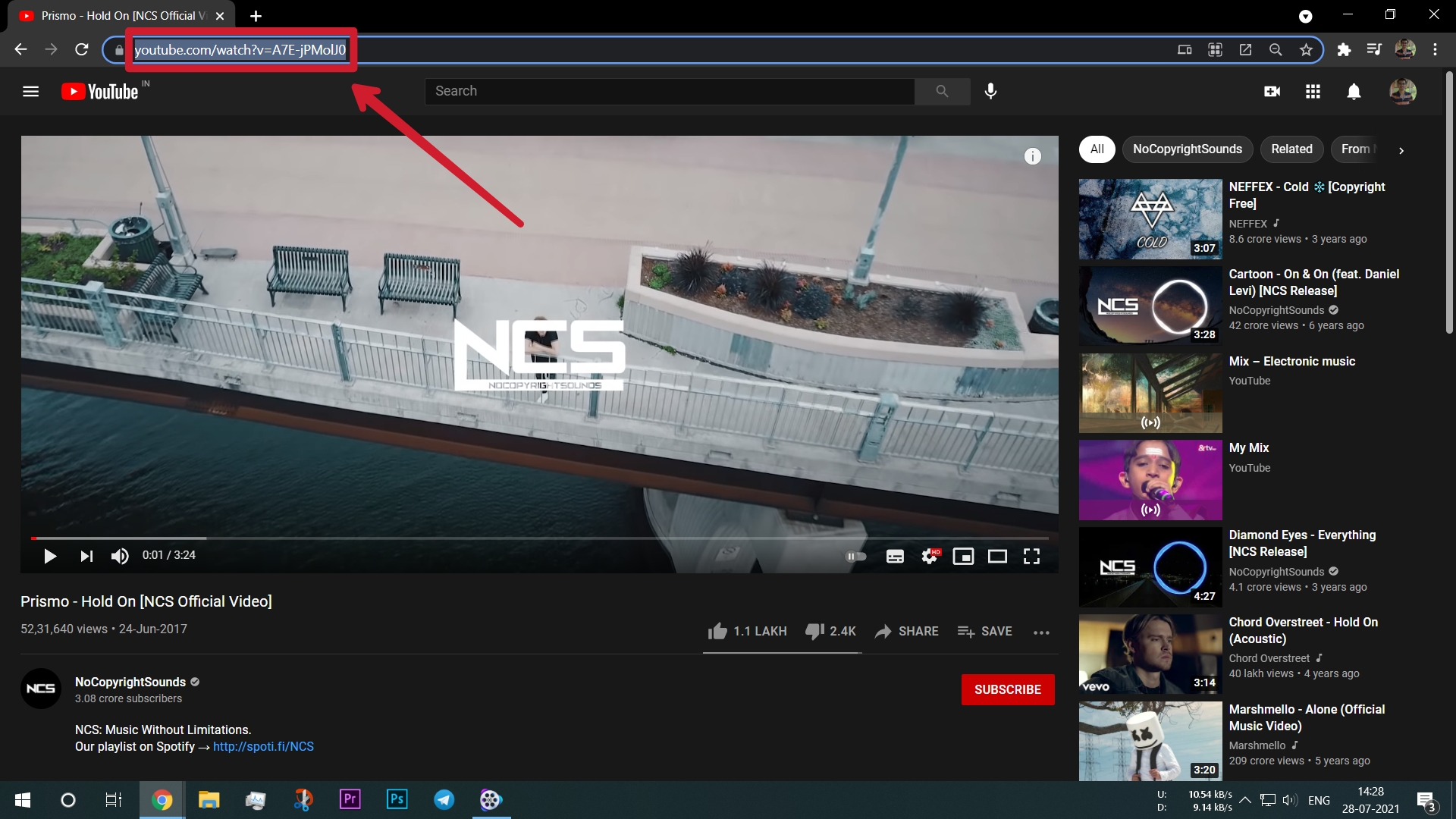
- Получите URL видео в адресной строке браузера и скопируйте (Ctrl+C / ⌘+C).
- В VideoProc нажмите Add Video (Добавить видео) и вставьте ссылку в поле.
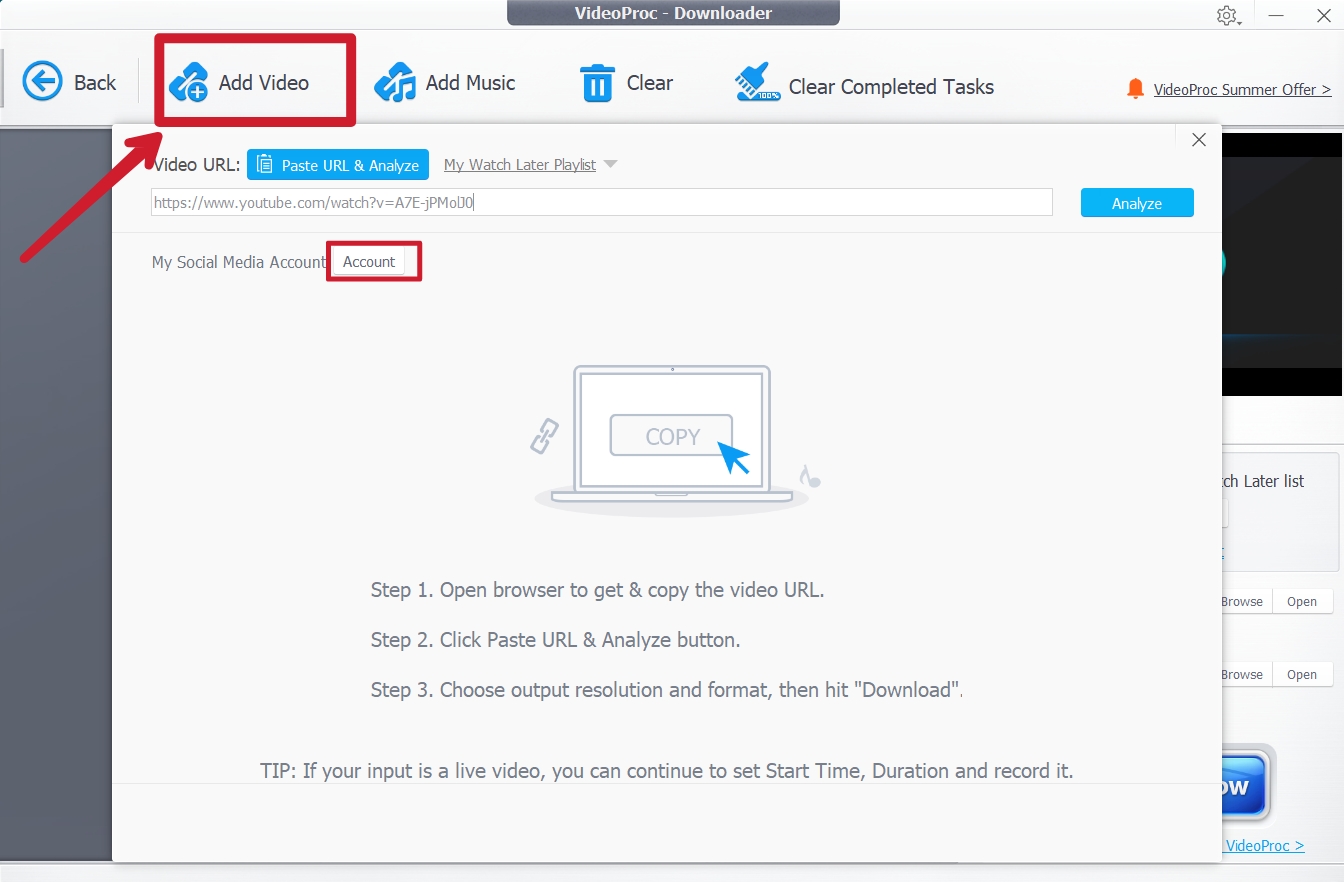
Если видео приватное или «невключённое», можно войти под аккаунтом Google с правом доступа (через Account) — это не обязательно для публичного контента.
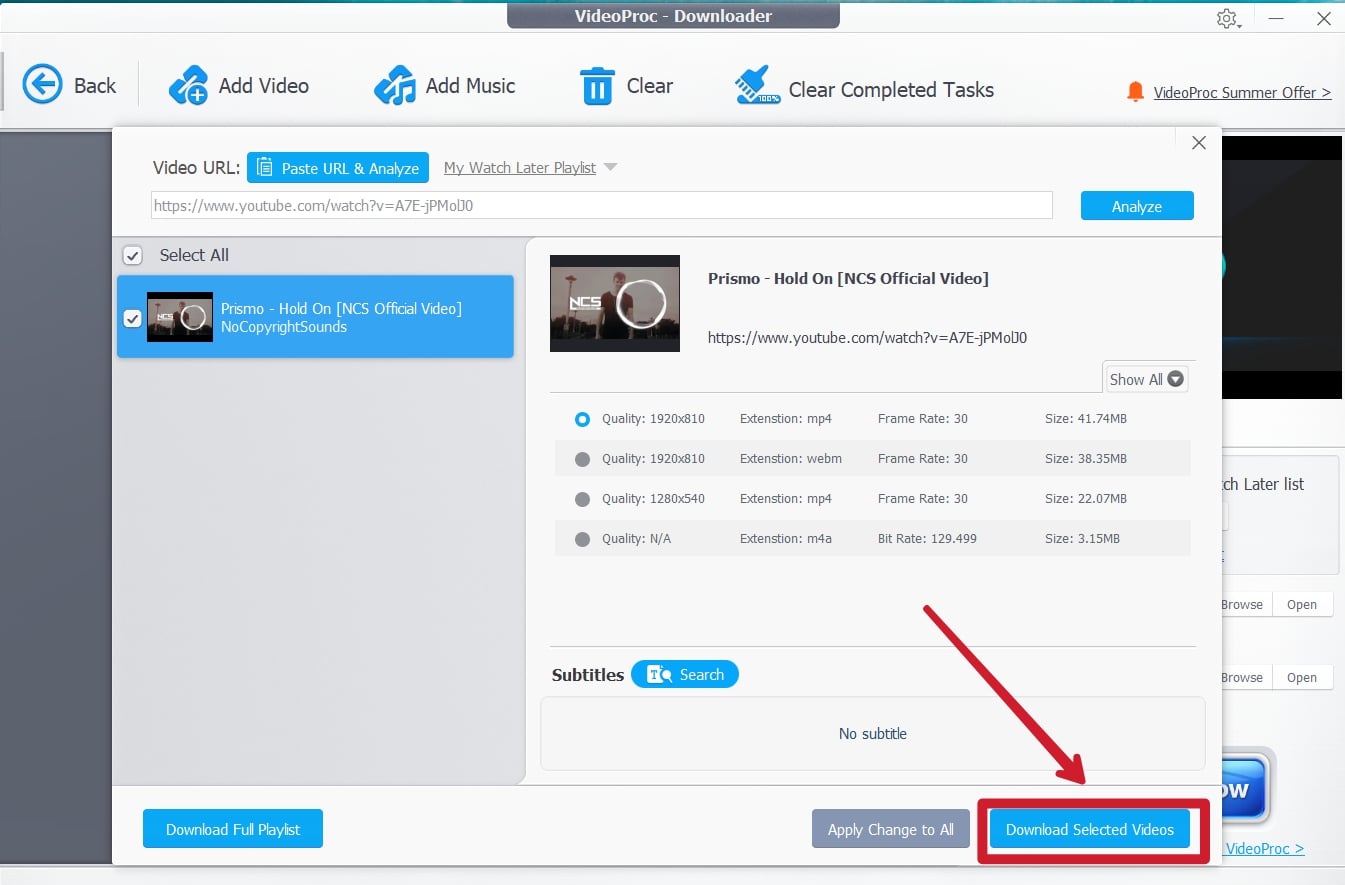
Нажмите Analyze (Анализ). Программа получит доступную информацию и предложит варианты качества и форматы.
При необходимости нажмите Show All (Показать все), чтобы увидеть версии с меньшим разрешением и экономить трафик.
Выберите нужное качество и нажмите Download Selected Videos (Скачать выбранные).
- После начала загрузки контроль прогресса появится в списке. Клик по стрелке у названия файла откроет папку с сохранённым файлом.

Полезные рекомендации по выбору настроек
- Если вам важна максимальная чёткость — выбирайте 4K/8K (при условии, что исходник доступен в этом разрешении).
- Чтобы экономить место и трафик, выбирайте 720p или 1080p при сохранении большинства роликов.
- Для музыки — конвертируйте в MP3 через функцию конвертации VideoProc сразу после скачивания.
- Субтитры скачивайте отдельно, если планируете использовать видео в монтаже.
Альтернативы VideoProc: кому и когда стоит рассмотреть другие инструменты
- yt-dlp / youtube-dl (CLI): мощные консольные утилиты с кастомными параметрами; хороши для автоматизации и пакетных задач.
- 4K Video Downloader: простой GUI для быстрой загрузки отдельных роликов и плейлистов.
- Браузерные расширения: удобны для быстрых загрузок, но часто ограничены по качеству и функционалу.
Когда выбирать альтернативу:
- вам нужна масштабируемая автоматическая загрузка на сервере — выбирайте yt-dlp;
- вы не хотите устанавливать ПО — попробуйте браузерные расширения (с осторожностью);
- нужен простой GUI без входа в аккаунт — 4K Video Downloader подходит лучше.
Ограничения и случаи, когда загрузка может не сработать
- Защищённый DRM-контент и потоковое видео с защитой не скачиваются обычными инструментами.
- Если права доступа ограничены, понадобится аккаунт с разрешением; иногда даже это не помогает.
- Видео могут быть удалены или ограничены по возрасту — тогда анализ и загрузка станут невозможны.
- Недостаток места на диске или нестабильное интернет-соединение приведут к обрывам загрузки.
Как обходить: используйте прокси/ VPN при региональных блокировках (с соблюдением правил), проверяйте доступность и права владельца.
Безопасность, приватность и юридические аспекты
- VideoProc — настольное приложение от известного вендора; устанавливайте ПО только с официального сайта.
- Если вы входите через Google, обязательно проверяйте права доступа приложения в личном аккаунте и, при необходимости, отзывайте доступ после использования.
- Юридический аспект: YouTube в своих условиях не поощряет скачивание. Скачивайте контент только для личного использования или при явном разрешении правообладателя.
- GDPR/конфиденциальность: при работе с чужим контентом избегайте хранения персональных данных без обоснования и разрешения.
Цены и лицензии (информация из источника)
VideoProc предлагает несколько планов лицензий:
- Годовая лицензия для одного ПК: $59.90 в год;
- Пожизненная лицензия для одного ПК: $78.90 единовременно;
- Семейная лицензия для до 5 ПК: $119.90 (пожизненно).
Источник указывал временную акцию 50% off до 2 августа; конкретные скидки и сроки проверяйте на официальном сайте. Программа также предоставляет 30-дневную гарантию возврата денег.
Мини-методология для безопасной и повторяемой загрузки
- Проверить права на видео (публичное/авторское).
- Подготовить папку назначения и свободное место.
- Скопировать URL и вставить в VideoProc.
- Проверить варианты качества, субтитры и формат вывода.
- Запустить загрузку и протестировать файл — воспроизведение, синхронизация звука и субтитров.
- При необходимости конвертировать в нужный формат и удалить временные файлы.
Чек-листы по ролям
Для обычного пользователя:
- Скачать и установить программу с официального сайта;
- Скопировать URL, выбрать качество, скачать;
- Проверить воспроизведение в плеере.
Для создателя контента/монтажёра:
- Скачивать видео в максимальном доступном качестве;
- Скачивать субтитры и метаданные;
- Проверять соответствие лицензии на использование.
Для IT-администратора:
- Проверить безопасность установочного пакета;
- Разрешить установку только подписанных версий;
- При необходимости централизованно управлять лицензиями.
Критерии приёмки для скачанных файлов
- Файл воспроизводится в целевом плеере без артефактов.
- Разрешение, битрейт и длительность соответствуют исходному видео.
- Субтитры (если были запрошены) синхронизированы и корректно сохранены.
- Отсутствуют лишние водяные знаки или потеря аудио-дорожек.
Тестовые сценарии (примеры)
- Скачать публичный ролик в 1080p и проверить воспроизведение на двух плеерах.
- Скачать приватное видео (имея доступ) и проверить, что вход через Google корректно авторизует загрузку.
- Скачать плейлист из 10 видео и проверить целостность всех файлов.
- Скачать видео с субтитрами: проверить наличие и синхронность .srt.
Примеры использования и когда это не подходит
Подходит для:
- личного офлайн-просмотра;
- подготовки материалов для монтажа (при наличии прав);
- извлечения аудио для подкастов/локального прослушивания (при разрешении).
Не подходит для:
- обхода платных услуг и защиты контента;
- массового распространения скачанных материалов без разрешения;
- загрузки материалов, содержащих личную информацию третьих лиц без их согласия.
Быстрый план действий: когда нужно скачать и быстро поделиться с командой
- Скопировать ссылку;
- Вставить в VideoProc, проанализировать и скачать в формате с наилучшим соотношением качества/размера;
- При необходимости конвертировать в MP3 или сжать;
- Поместить итоговый файл в корпоративное хранилище с пометкой об источнике и правах использования.
flowchart TD
  A[Копировать URL] --> B[Добавить в VideoProc]
  B --> C[Проанализировать качество]
  C --> D{Нужно ли логиниться?}
  D -- Да --> E[Войти в Google]
  D -- Нет --> F[Выбрать формат]
  E --> F
  F --> G[Скачать]
  G --> H[Проверить файл]
Часто задаваемые вопросы
1. Безопасно ли использовать программу для скачивания видео с YouTube?
Да, VideoProc — настольное приложение от известного поставщика. Оно не должно вредить системе при загрузке с официального сайта. Всегда проверяйте цифровую подпись установочного файла и загружайте ПО только с официального ресурса.
2. Законно ли скачивать видео с YouTube?
Юридическая сторона зависит от страны и от контента. YouTube в условиях использования не поддерживает прямое скачивание. В большинстве случаев скачивание для личного использования не приводит к преследованию, но использование контента в коммерческих целях без разрешения правообладателя может привести к претензиям.
3. Можно ли скачать видео в 4K или 8K?
Да. VideoProc поддерживает скачивание в 4K и вплоть до 8K, если исходное видео доступно в этих разрешениях.
Заключение
VideoProc — удобный универсальный инструмент для пользователей, которым нужно скачивать видео с YouTube и других сайтов, конвертировать их и управлять субтитрами. Он сочетает GUI для простоты использования и функции, полезные роликам разных задач: от офлайн-просмотра до подготовки контента для монтажа. При этом помните про права авторов и соблюдайте юридические требования.
Сводка:
- VideoProc поддерживает загрузку плейлистов, приватных видео при доступе, конвертацию и субтитры.
- Для автоматизации и пакетных задач лучше подходят консольные инструменты (yt-dlp).
- Всегда проверяйте права на использование и соблюдайте конфиденциальность при работе с чужим контентом.

Похожие материалы

Несколько аккаунтов Skype: Multi Skype Launcher

Журнал для работы: повысить продуктивность

Персональные звуки уведомлений на Android

Скачивание шоу Hulu для офлайн‑просмотра

Microsoft Start: персонализированная новостная лента
