
Как скачать миниатюру YouTube в высоком разрешении
Как создателю контента или редактору часто нужно получить миниатюру (thumbnail) с YouTube в хорошем качестве. Скриншот превью даёт низкое разрешение и выглядит некорректно на презентации или в статье. Есть простой трюк, который позволяет получить несколько версий миниатюр в высоком разрешении за считанные секунды и совершенно бесплатно — без установки программ.
Почему нельзя просто сохранить превью с YouTube
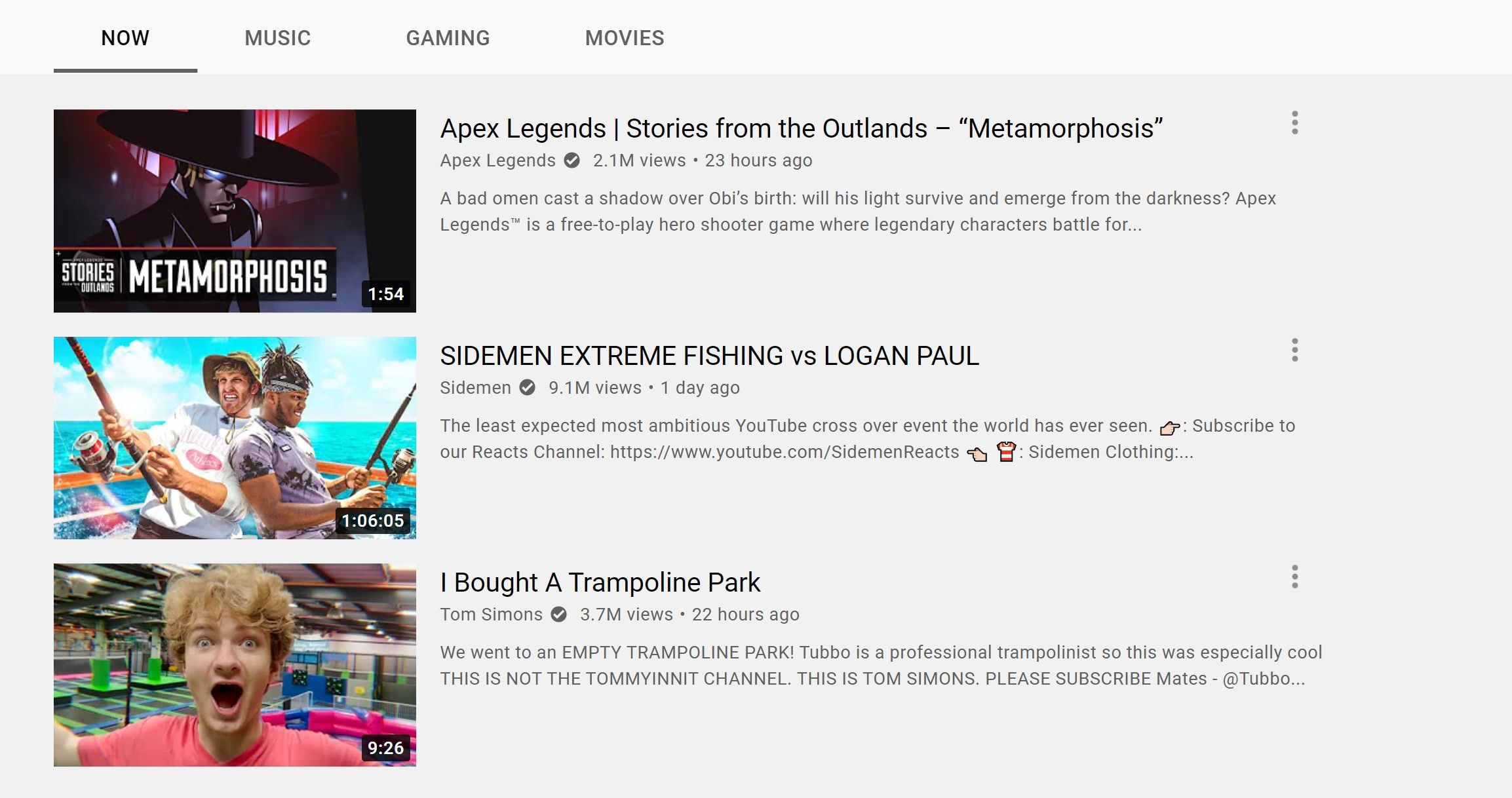
Когда вы наводите курсор на миниатюру на YouTube, запускается превью-видео. Это предотвращает стандартное «Сохранить как…» при правом клике по картинке. Скриншоты решают проблему, но дают низкое разрешение и артефакты.
Важно: YouTube не предоставляет встроенной функции для массового скачивания чужих миниатюр. Для использования изображений за пределами платформы спросите разрешение у автора, если это требуется законом или политикой сайта.
Как скачать миниатюру YouTube — пошагово
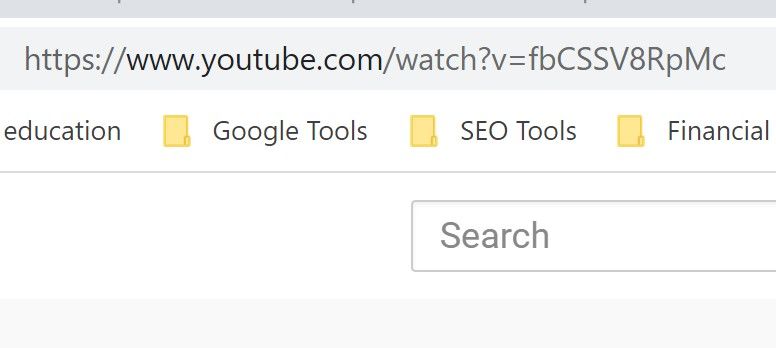
- Откройте страницу видео на YouTube и найдите видео ID. Это 11-символьная строка в URL видео.
- Скопируйте ID в буфер обмена.
- Вставьте ID в один из специальных URL-адресов (см. ниже) и откройте в браузере.
- Если картинка открылась в высоком разрешении — правый клик → «Сохранить изображение как…». Если 404 или картинка мелкая, попробуйте другой путь (см. варианты).
Типичный URL с видео выглядит так:
https://www.youtube.com/watch?v=fyhoiuHesTFВидео ID — это часть после v=: fyhoiuHesTF.
Откройте в адресной строке браузера следующий шаблон, подставив ID:
https://img.youtube.com/vi/[VideoID]/maxresdefault.jpgНапример:
https://img.youtube.com/vi/fyhoiuHesTF/maxresdefault.jpgЕсли картинка доступна в максимальном качестве, вы увидите оригинальную миниатюру и сможете её сохранить.
Варианты размеров и запасные файлы
Если maxresdefault.jpg возвращает ошибку или картинка слишком мала, используйте эти варианты (замените [VideoID]):
https://img.youtube.com/vi/[VideoID]/maxresdefault.jpg
https://img.youtube.com/vi/[VideoID]/hqdefault.jpg
https://img.youtube.com/vi/[VideoID]/sddefault.jpg
https://img.youtube.com/vi/[VideoID]/0.jpg
https://img.youtube.com/vi/[VideoID]/1.jpg
https://img.youtube.com/vi/[VideoID]/2.jpg
https://img.youtube.com/vi/[VideoID]/3.jpg
https://img.youtube.com/vi/[VideoID]/4.jpg
Пояснения:
- maxresdefault.jpg — чаще всего это исходная миниатюра высокого разрешения, если автор загрузил её.
- hqdefault.jpg — высокое качество, но может быть меньше по размеру.
- sddefault.jpg — стандартное качество.
- 0.jpg–4.jpg — альтернативные кадры из видео; иногда в одном из них хранится нужная вам картинка, особенно если автор не загрузил отдельную миниатюру.
Как найти VideoID в разных типах URL
YouTube использует несколько форматов ссылок. Примеры и как извлечь ID:
- Стандартная страница:
https://www.youtube.com/watch?v=fyhoiuHesTF→ ID междуv=и&. - Короткая ссылка:
https://youtu.be/fyhoiuHesTF→ ID после домена. - Встраиваемое видео:
https://www.youtube.com/embed/fyhoiuHesTF→ ID в конце. - Мобильная:
https://m.youtube.com/watch?v=fyhoiuHesTF→ как стандартная.
Проверьте строку адреса: всегда ищите ровно 11 символов, включая буквы и цифры (регистр важен).
Альтернативные подходы
- Онлайн-сервисы и расширения браузера. Они автоматизируют поиск и скачивание миниатюр, но требуют доверия к сервису и могут показывать рекламу или собирать данные.
- Скриншоты на устройстве с самым высоким доступным разрешением экрана — вариант, когда другие пути недоступны, но качество будет уступать оригиналу.
- Связаться с автором видео и попросить оригинал — лучший вариант для коммерческого использования.
Критерии приёмки
Миниатюра считается подходящей, если:
- Открытый файл имеет не менее 1280×720 пикселей для стандартного качества или выглядит чётко на нужном вам макете.
- Формат — JPEG/PNG без явных артефактов, пригодный для публикации.
- Имеется разрешение на использование (если нужно для коммерческого или публичного размещения).
Чек-лист по роли
- Редактор/блогер:
- Убедиться в качестве и разрешении.
- Вырезать, сжать и оптимизировать изображение для веба.
- Сохранить исходный файл отдельно.
- Маркетолог:
- Проверить авторские права и метаданные.
- Если нужно, запросить оригинал у автора.
- Автор контента:
- Хранить исходники миниатюр в архиве для быстрого доступа.
Юридические и этические заметки
Важно: скачивание миниатюр для личного использования обычно не вызывает проблем, но использование чужих изображений в коммерческих проектах без разрешения может нарушать авторские права. При сомнениях связывайтесь с владельцем видео.
Частые ошибки и как их избежать
- Ошибка: вставили не тот ID (меньше или больше 11 символов). Решение: копируйте только 11-символьную часть.
- Ошибка: файл возвращает 404. Решение: попробуйте hqdefault.jpg, sddefault.jpg или 0.jpg–4.jpg.
- Ошибка: используете миниатюру без разрешения. Решение: запросите разрешение и укажите источник.
Короткая методика для быстрого действия (cheat sheet)
- Откройте видео → скопируйте 11-символьный ID. 2. Вставьте в:
https://img.youtube.com/vi/[VideoID]/maxresdefault.jpg. 3. Если 404 — пробуйтеhqdefault.jpg, потом0.jpg–4.jpg. 4. Сохраните и оптимизируйте изображение.
Краткое резюме
Получить миниатюру YouTube в высоком разрешении можно без стороннего ПО, подставив VideoID в адрес img.youtube.com и используя maxresdefault.jpg или запасные варианты. Всегда проверяйте права на использование изображений и при необходимости связывайтесь с автором.
Вопросы и ответы
В: Что делать, если maxresdefault.jpg не найден?
О: Попробуйте hqdefault.jpg, sddefault.jpg или 0.jpg–4.jpg. Если ни один не работает, автор, скорее всего, не загрузил картинку высокого качества.
В: Можно ли автоматизировать процесс для списка видео?
О: Да, можно написать скрипт, который генерирует URL по ID и скачивает изображения. Убедитесь, что использование скрипта соответствует условиям YouTube и правилам сайта, где вы будете публиковать изображения.

Похожие материалы

Несколько аккаунтов Skype: Multi Skype Launcher

Журнал для работы: повысить продуктивность

Персональные звуки уведомлений на Android

Скачивание шоу Hulu для офлайн‑просмотра

Microsoft Start: персонализированная новостная лента
