
Как перенести данные Samsung Cloud в OneDrive
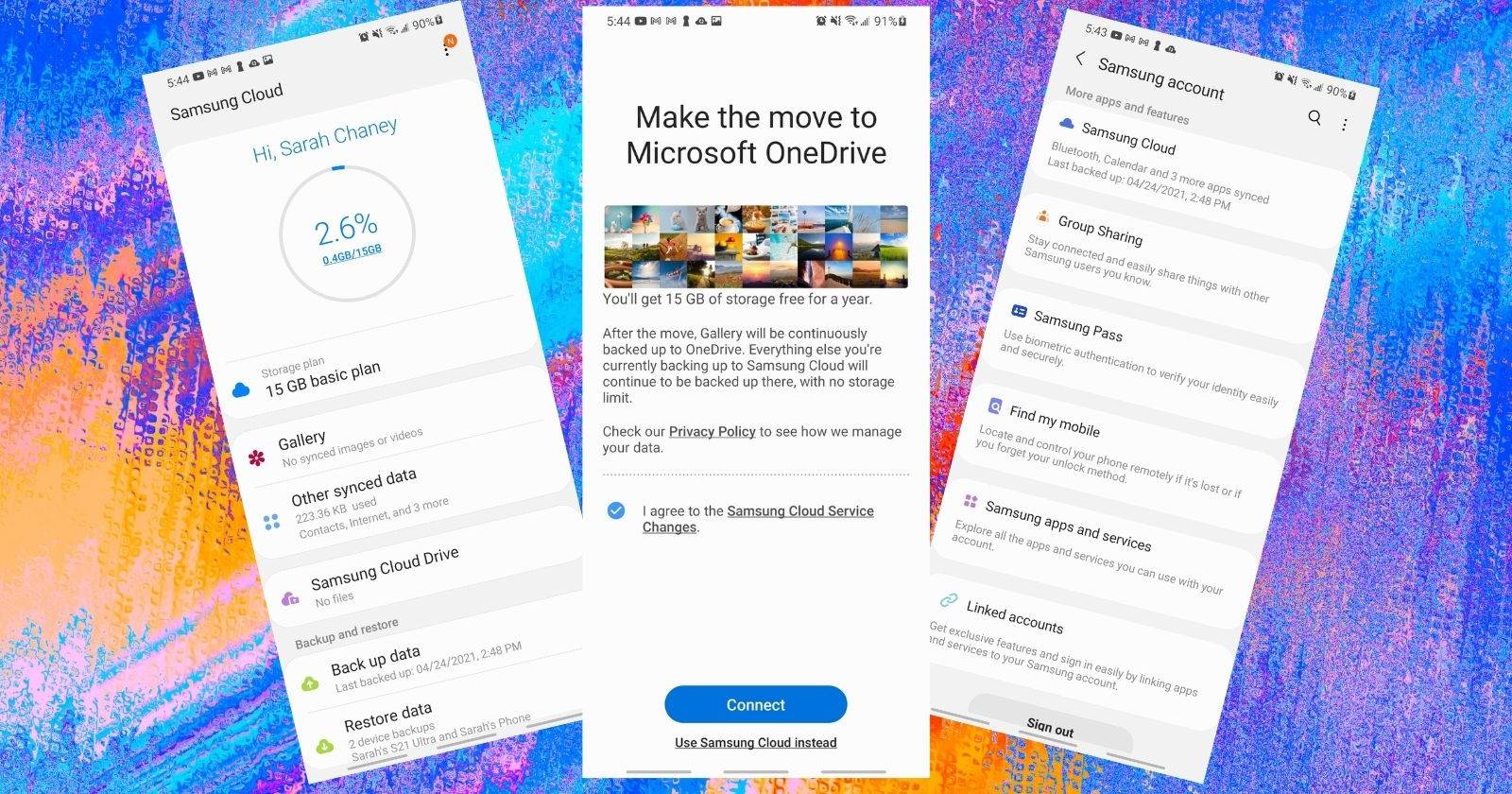

Что произошло и почему это важно
Samsung объявил о прекращении поддержки Gallery Sync и Drive в Samsung Cloud. После указанных дат файлы, хранящиеся в Samsung Cloud, подлежат удалению. Если вы используете Samsung Cloud для резервных копий фото/видео или для хранения документов, важно перенести эти данные заранее.
Ключевые факты:
- Прекращение поддержки Gallery Sync и Drive: 30 сентября 2021 (в некоторых странах, включая США и Великобританию) и 30 ноября 2021 (в остальных регионах).
- Опция автоматического переноса доступна до 29 сентября 2021 либо до 29 ноября в регионах с более поздней датой.
- При наличии платного плана Samsung Cloud сопоставимый объём хранилища будет предоставлен в OneDrive в течение одного года без дополнительной платы.
- Бесплатный план OneDrive обычно даёт 5 ГБ.
Важно: если вы видите уведомление на своём устройстве — это сигнал действовать. Если уведомления нет, проверьте настройки вручную.
Быстрая инструкция: перенос данных в OneDrive
- Откройте приложение “Настройки” на вашем Samsung-устройстве.
- Нажмите верхнюю панель с вашим именем и адресом электронной почты (это раздел аккаунта Samsung).
- Прокрутите до раздела “Samsung Cloud” и выберите его.
- Дождитесь подключения — иногда система должна подтянуть список ваших данных.
- Нажмите на три вертикальные точки в правом верхнем углу экрана и выберите “Привязать к OneDrive”.
- Войдите в свою учётную запись Microsoft (или Skype) и подтвердите разрешения.
- Дождитесь завершения синхронизации — время зависит от объёма данных и скорости интернета.
Примечание: после завершения переноса уведомление о необходимости действия должно исчезнуть, а файлы будут доступны в вашем OneDrive.
Как скачать данные и перенести их вручную
Если вы не хотите или не можете привязать Samsung Cloud к OneDrive, доступны альтернативы:
- Скачать данные на компьютер и затем загрузить их в любой облачный сервис (Google Drive, Dropbox и т. п.) или скопировать на внешний диск.
- В интерфейсе Samsung Cloud выберите опцию “Загрузить мои данные” и следуйте подсказкам. Это позволит получить локальную копию архива.
Пошагово:
- В разделе “Samsung Cloud” выберите “Загрузить мои данные” (Download my data).
- Выберите нужные категории — Галерея, Документы, и т. д.
- Скачайте архив на ПК через браузер или кабель USB.
- Распакуйте архив и вручную загрузите содержимое в выбранный сервис или скопируйте на внешний жёсткий диск/SSD.
Совет: при загрузке больших архивов используйте стабильное проводное подключение или надёжную домашнюю сеть Wi‑Fi и убедитесь, что на компьютере достаточно места.
Что будет с платной подпиской Samsung Cloud
Если у вас был платный план Samsung Cloud, Samsung согласовал с Microsoft предоставление сопоставимого объёма хранилища в OneDrive на один год бесплатно. По истечении этого периода вам придётся оплачивать план OneDrive, если вы захотите сохранить тот же объём хранилища.
Фокус: это переключение касается только хранилища. Условия и цена OneDrive определяются Microsoft.
Контрольный список перед переносом
- Убедитесь, что знаете логин/пароль от аккаунта Samsung и от Microsoft (или создали новый аккаунт Microsoft).
- Проверьте объём данных в Samsung Cloud и сравните с доступным пространством в целевом аккаунте OneDrive.
- Подключитесь к стабильной сети Wi‑Fi и зарядите устройство или подключите к сети питания.
- Отключите любые энергосберегающие режимы, которые могут прерывать передачу.
- Если включена двухфакторная аутентификация (2FA), подготовьте код/устройство для входа.
Когда перенос может не сработать и что делать
Возможные проблемы:
- Недостаточно места в целевом OneDrive — решение: докупить место у Microsoft или вручную распределить данные между облаками.
- Ошибка авторизации при входе в Microsoft — проверьте правильность логина/пароля и работоспособность 2FA.
- Прерывание соединения при синхронизации — перезапустите процесс и убедитесь в стабильности сети.
- Некоторые метаданные (метки, альбомы) могут не перенестись идеально — после переноса проверьте структуру и, при необходимости, переорганизуйте вручную.
Критерии приёмки
- Все фото и видео доступны в папке OneDrive или в папке, куда вы загрузили архив.
- Количество и общий объём файлов совпадает (минимально ошибка из‑за системных файлов допустима).
- Важные альбомы восстановлены или вручную организованы после переноса.
Альтернативные подходы и когда их выбирать
- OneDrive — удобен при глубокой интеграции с Windows и Office. Хорош, если вы используете Microsoft 365.
- Google Drive/Google Photos — предпочтительны, если вы уже пользуетесь Google-сервисами и хотите одну экосистему на Android.
- Dropbox — если вам нужна простая синхронизация между разными платформами и приоритетна скорость и надёжность.
- Полный локальный бэкап на внешний диск — оптимально, если вы хотите полный контроль и автономность без облачного провайдера.
Решающий фактор: удобство доступа + стоимость хранения + требования к приватности.
Мини‑методология: как организовать перенос без потерь
- Оцените объём и структуру: сколько гигабайт и какие типы файлов.
- Решите стратегию: автоматический перенос в OneDrive или ручное скачивание.
- Подготовьте учётные записи и место хранения.
- Запустите перенос в нерабочее время, чтобы не прерывать процесс.
- Проверьте результат: открывайте случайные файлы, проверяйте метаданные.
- Оставьте резервную копию на внешнем носителе на случай проблем.
Что может пойти не так: матрица рисков и смягчения
- Риск: потеря файлов в результате автоматической миграции. Смягчение: сначала скачать локальную копию, затем запускать перенос.
- Риск: нехватка места в новом облаке. Смягчение: пересмотреть, какие файлы действительно нужны, увеличить план хранения или распределить данные.
- Риск: утрата структуры альбомов. Смягчение: ожидать ручной реорганизации и планировать время на это.
Небольшие советы по поиску и восстановлению после переноса
- Используйте веб‑версию OneDrive для массовых операций (перемещение, создание папок).
- Если вы используете Google Photos, импортируйте медиатеку по частям, чтобы не переполнить квоту.
- Проверьте папки «Удалённые» и «История версий» в целевом сервисе, если что-то пошло не так.
Глоссарий в одну строку
- Samsung Cloud — облачное хранилище и сервис синхронизации от Samsung.
- OneDrive — облачное хранилище от Microsoft.
- Синхронизация — автоматическая передача и актуализация файлов между устройствами и облаком.
Часто задаваемые вопросы
Q: До каких дат доступна опция переноса?
A: В оригинальном уведомлении указаны даты 29 сентября 2021 (до этой даты можно переключиться в регионах с ранней датой) и 29 ноября 2021 в других регионах.
Q: Сохранятся ли мои платные квоты при переносе?
A: Да — Samsung и Microsoft договаривались о сопоставимом объёме OneDrive на один год для пользователей платного Samsung Cloud.
Q: Нужно ли привязывать Microsoft-аккаунт, чтобы сохранить фото?
A: Нет — вы можете скачать данные локально и загрузить в любой другой сервис или на внешний диск.
Краткое резюме
- Если у вас мало данных и вы пользуетесь Windows/Office — OneDrive быстро и удобно.
- Если вы предпочитаете Google-экосистему или хотите локальный контроль — скачайте архив и перенесите вручную.
- Всегда делайте локальную копию перед массовыми операциями и проверьте результат переносa.

Похожие материалы

Несколько аккаунтов Skype: Multi Skype Launcher

Журнал для работы: повысить продуктивность

Персональные звуки уведомлений на Android

Скачивание шоу Hulu для офлайн‑просмотра

Microsoft Start: персонализированная новостная лента
