
Как скачать свои данные из Google, Apple и популярных социальных сетей
Важно: сохраняйте резервные копии в зашифрованном виде и удаляйте лишние копии после переноса. Если вы планируете удалять аккаунт, сначала скачайте данные, затем проверьте архив и только после этого удаляйте аккаунт.
Скачивание личных данных полезно в нескольких ситуациях:
- При желании оценить, какие данные собирают компании.
- Перед удалением аккаунта — чтобы не потерять фотографии, переписки или покупки.
- Для переноса контента на другой сервис или локальное хранилище.
- Для аудита приватности и выполнения требований регуляторов (например, в рамках GDPR/прав о защите данных).
Определения:
- Архив — файл или набор файлов, содержащих экспортированные данные вашего аккаунта. Обычно это ZIP или TGZ.
- Метаданные — данные о данных: время, место, параметры конфиденциальности и т. п.
- Используйте защищённое соединение и проверенный компьютер.
- Включите двухфакторную аутентификацию (2FA) перед запросом архива, если она доступна.
- Если архив хранится в облаке (Drive, Dropbox, OneDrive), настройте доступ только для своей учётной записи.
- Шифруйте архив паролем или контейнером (например, с помощью 7-Zip или VeraCrypt).
Важное: никогда не пересылайте архивы с личными данными по незашифрованной электронной почте.
Содержание статьи
- Скачивание данных Google
- Скачивание данных Apple
- Скачивание данных Facebook
- Скачивание данных Twitter
- Скачивание данных Instagram
- Скачивание данных TikTok
- Как проверить содержимое архива
- Безопасное хранение и шифрование
- Что делать после скачивания (удаление аккаунта, миграция)
- Частые проблемы и решения
- Роль‑ориентированные чек‑листы
- Мини‑методология резервного экспорта
- Критерии приёмки
- Глоссарий
- Часто задаваемые вопросы
Скачать данные из Google
Вы можете скачать почти всё, что Google хранит о вас: файлы Google Drive, историю покупок Google Play, настройки Gmail, загруженные видео YouTube и многое другое.
Шаги:
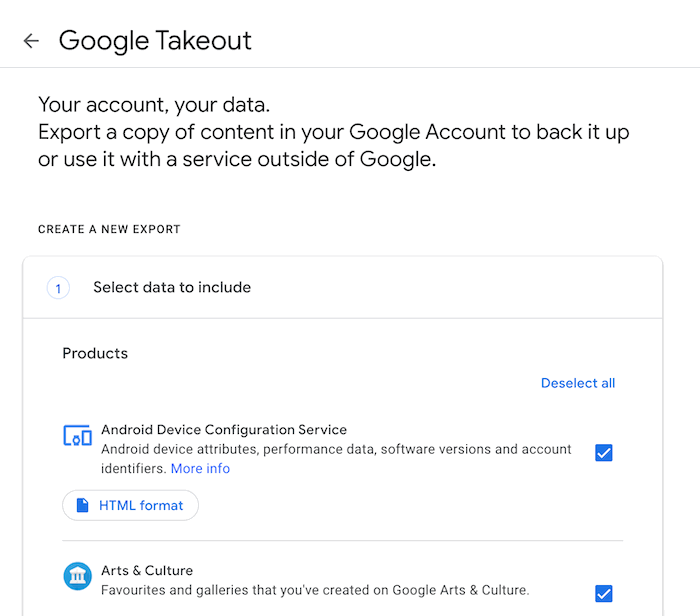
- Перейдите на страницу Google Takeout: https://takeout.google.com и войдите в свою учётную запись.
- Вы увидите список продуктов Google и соответствующие флажки. Снимите галочки с тех сервисов, данные из которых вам не нужны.
Подпись: Список сервисов Google для выбора данных, включаемых в экспорт.
- Для некоторых сервисов можно уточнить категории данных: нажмите «All (product) data included» или эквивалент и выберите нужные типы данных.

Подпись: Окно выбора подкатегорий данных внутри Google Takeout.
- Нажмите “Next step” (Далее).
- Выберите метод доставки: ссылка по электронной почте или добавление в Drive, Dropbox, OneDrive или Box.
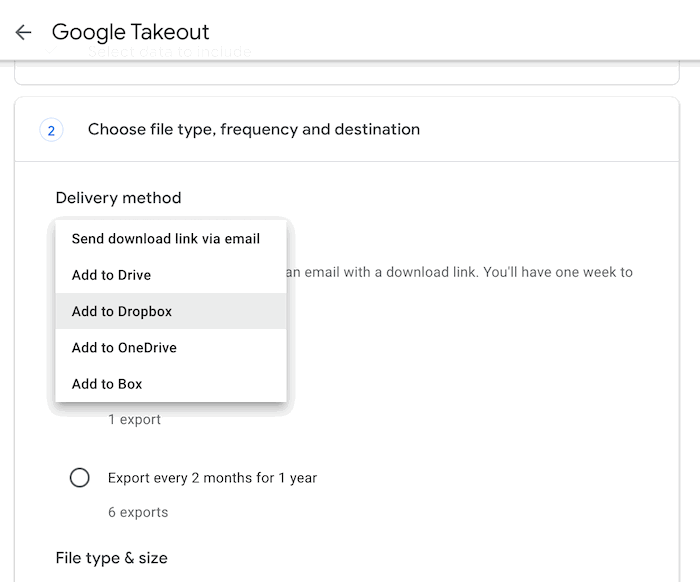
Подпись: Опции доставки экспорта Google Takeout.
- Выберите: одноразовая выгрузка или повторяющаяся (каждые два месяца в течение года).
- Выберите формат архива: .zip или .tgz.
- Укажите максимальный размер архива; при превышении Google разбьёт данные на несколько файлов.
- Нажмите “Create Export” (Создать экспорт).
Время подготовки: по данным Google, экспорт может занять от нескольких часов до нескольких дней.
Проверка и что смотреть в архиве Google:
- Корень архива часто содержит файл index.html для просмотра локально.
- Ищите папки: Mail, Drive, Photos, YouTube. Проверьте формат медиафайлов и метаданные (JSON/CSV).
- Убедитесь, что архив включает вложенные файлы (например, файлы, не хранящиеся в Drive, но привязанные к аккаунту).
Советы по миграции и совместимости:
- Для массового переноса файлов используйте подключение Drive или экспорт в формат, совместимый с целевым сервисом.
- Большие библиотеки фотографий удобнее переносить в Google Photos или локальное NAS через клиент синхронизации.
Скачать данные из Apple
Apple позволяет запросить копию всех данных, связанных с вашим Apple ID — это особенно полезно для пользователей iCloud: экспорт включает фото и видео, заметки, истории покупок и поддержку.
Шаги:
- Перейдите на страницу Apple Data & Privacy: https://privacy.apple.com и войдите с Apple ID.
- Выберите “Request a copy of your data” (Запросить копию данных).
- Отметьте категории данных, которые хотите скачать (Wallet Activity, AppleCare, Maps и другие), затем нажмите “Continue”.
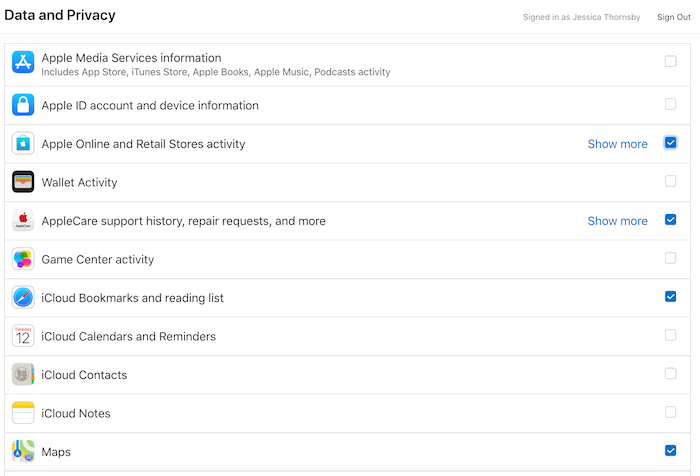
Подпись: Пример списка категорий данных Apple.
- Выберите максимальный размер файла (от 1 ГБ до 25 ГБ).
- Нажмите “Complete request” (Завершить запрос).
Когда архив будет готов, Apple пришлёт уведомление по электронной почте, привязанной к вашему Apple ID. Время подготовки может варьироваться — иногда это занимает несколько дней.
Советы:
- Если вам нужен только бэкап фотографий, используйте синхронизацию iCloud Photos и скачайте контент через официальный клиент или веб-интерфейс с двухфакторной аутентификацией.
- Для разработчиков: покупки и данные App Store доступны в отдельных отчётах, экспорт может не содержать исходный код приложений или ключей.
Скачать данные из Facebook
Facebook хранит широкие категории данных: приглашения, историю комментариев, личные сообщения, медиаконтент в Messenger, а также детальную информацию об интересах и взаимодействии с рекламодателями.
Интересный пример: поле “Life stage description of your friends” (описание жизненных этапов ваших друзей). Это показывает, насколько глубоким может быть профиль данных.
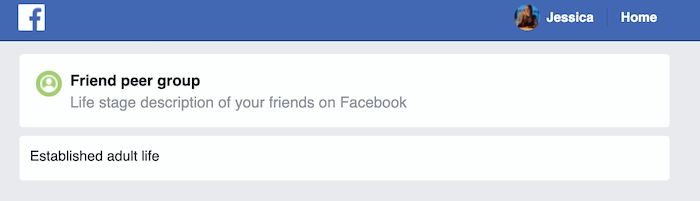
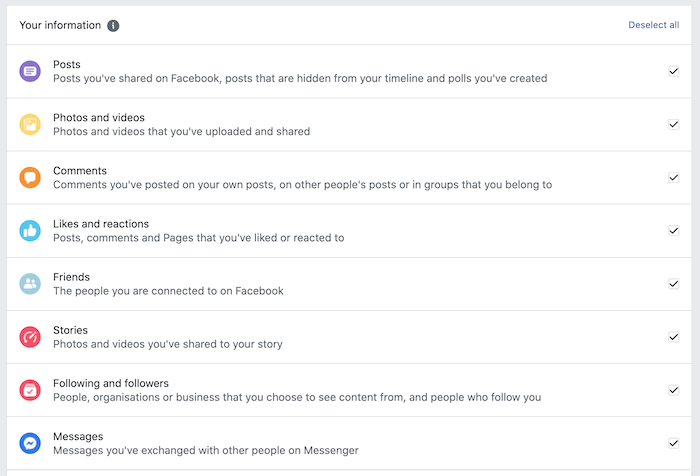
Подпись: Иллюстрация типов данных, доступных в архивах Facebook.
Шаги:
- Войдите в Facebook.
- В правом верхнем углу нажмите на стрелку вниз.

- Перейдите в “Settings & Privacy -> Settings”.
- В меню слева выберите “Your Facebook Information”.
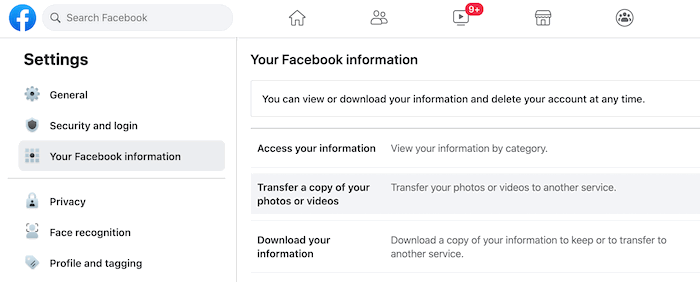
- В разделе “Download Your Information” нажмите “View”.
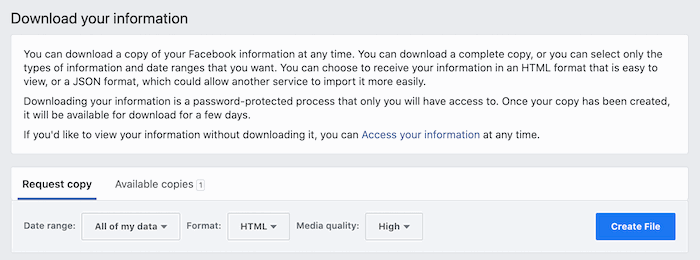
- Укажите диапазон дат.
- Выберите формат (HTML или JSON) и качество медиа (high, medium, low).
- Отметьте категории данных для включения и нажмите “Create File”.
- Facebook подготовит архив — это может занять несколько дней.
- Когда архив будет готов, вы получите уведомление в Facebook.
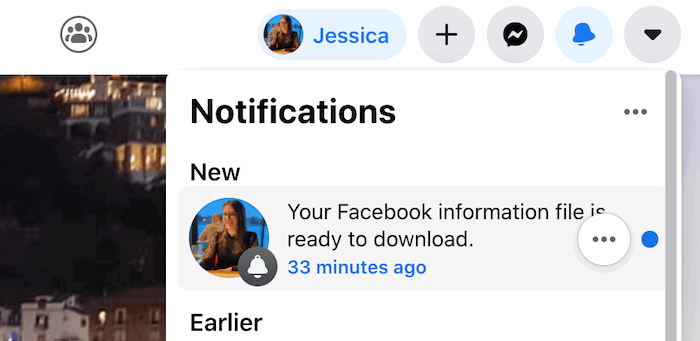
- Загрузите архив через “Available Copies” в разделе “Download your information”.
Подсказки:
- Формат HTML удобен для чтения в браузере, JSON — для автоматизированной обработки и миграции.
- Реклама и взаимодействия с рекламодателями часто включают отдельные JSON‑структуры с причинами показа объявлений.
Скачать данные из Twitter
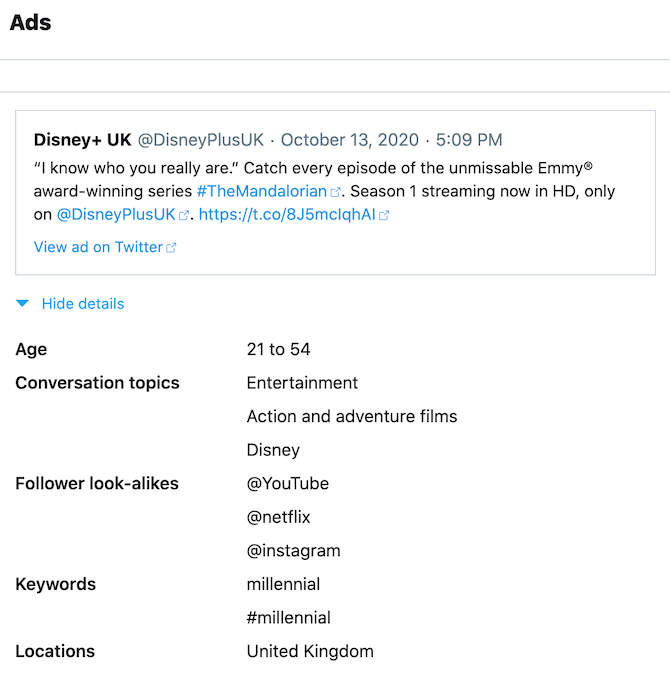
Twitter (включая старое название X) позволяет скачать архив с твитами, лайками, директ‑сообщениями и разделом Ads с информацией о показа рекламы.
Примечание: в статье упомянуто 187 миллионов ежедневных активных пользователей — это ориентировочная оценка популярности платформы.
Шаги:
- Войдите в Twitter.
- В меню слева выберите “More”.
- Перейдите в “Settings and privacy -> Your account -> Download an archive of your data”.
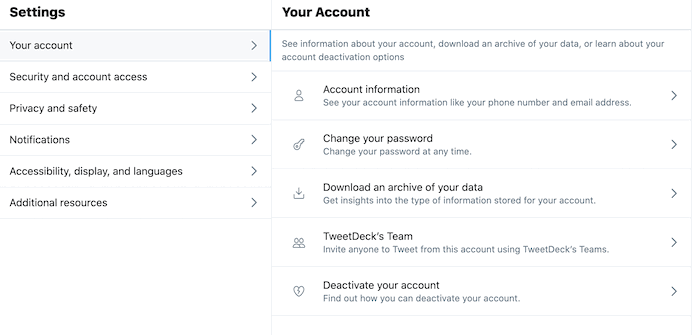
- Введите пароль при запросе и нажмите “Request”.
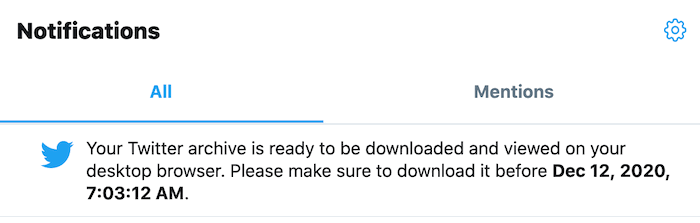
- Когда архив будет готов, вы получите уведомление; после нажатия на уведомление введите пароль и скачайте ZIP.
Советы:
- Проверьте папку “tweets” и файл с метаданными о рекламе — там указаны причины показа объявлений.
- Если у вас много медиафайлов, учтите, что архив может быть большим и скачиваться долго.
Скачать данные из Instagram
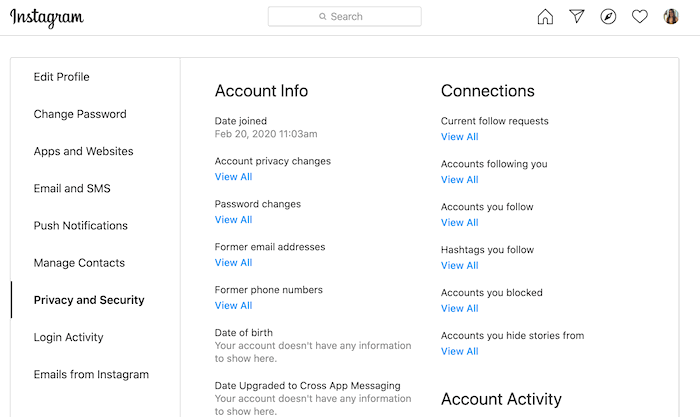
Instagram позволяет просматривать некоторые данные прямо в интерфейсе через Account Data (просмотр), а также формировать экспорт через Data Download.
Шаги для скачивания:
- Откройте приложение Instagram или веб‑версию и войдите в аккаунт.
- Перейдите в настройки конфиденциальности/безопасности и выберите “Download Your Data” или соответствующий пункт.
- Подтвердите адрес электронной почты и запросите скачивание — Instagram пришлёт ссылку в течение 48 часов.
Просмотр без скачивания:
- Инструмент Account Data показывает историю входов, поисковые запросы, заблокированные аккаунты и другую служебную информацию.
Советы:
- Для создателей контента скачивайте медиафайлы и отдельные метаданные (статистика постов хранится отдельно).
- Если у вас бизнес‑аккаунт, статистика охватов и аналитика часто доступны через Ads Manager и не всегда попадают в общий архив.
Скачать данные из TikTok
Если вы хотите создать резервную копию видео, комментариев или персональных настроек перед удалением приложения, TikTok позволяет запросить экспорт данных.
Шаги:
- Откройте приложение TikTok и перейдите в профиль.
- Нажмите на три точки (или эллипсис) в правом верхнем углу.
- Перейдите в “Privacy and safety -> Personalization and data -> Download TikTok Data”.
- Нажмите красную кнопку “Download” и дождитесь уведомления о готовности архива.
Советы:
- TikTok отправит уведомление в приложении — проверьте раздел уведомлений и почту, привязанную к учётной записи.
- Экспорт может не включать все комментарии, если они удалялись ранее.
Как проверить содержимое архива
Мини‑пошаговая проверка:
- Распакуйте архив в изолированную папку (локальный диск, не облако).
- Откройте файл index.html (если есть) или просмотрите JSON/CSV.
- Проверьте наличие ключевых типов данных: сообщения, контакты, фото, видео, покупки.
- Убедитесь, что файлы не повреждены и доступны для открытия.
- Если ожидаемых данных нет — проверьте, не выбрали ли вы при запросе фильтры по датам или исключали категории.
Критерии приёмки
- Архив открывается без ошибок и содержит index.html или структуру папок с данными.
- Все важные медиа‑файлы (фото, видео) воспроизводятся.
- Метаданные включены и содержат даты/идентификаторы для важных элементов (сообщения, посты).
- Формат экспорта соответствует вашим целям: HTML для чтения, JSON/CSV для автоматической обработки.
Безопасное хранение и шифрование
Рекомендации:
- Шифруйте архив паролем перед хранением. Для ZIP можно использовать AES‑шифрование (7‑Zip, WinRAR с сильным паролем).
- Для долговременного хранения используйте зашифрованные контейнеры VeraCrypt или аппаратные решения (HSM, зашифрованный NAS).
- Ограничьте доступ: храните архив только в тех местах, где вы контролируете ключи доступа.
- Удаляйте временные копии с ненадёжных устройств сразу после завершения процедуры.
Совет по паролям: используйте длинные случайные фразы или менеджер паролей для генерации и хранения пароля архива.
Что делать после скачивания: удаление аккаунта и миграция
Порядок действий перед удалением аккаунта:
- Скачайте данные и убедитесь в целостности.
- Перенесите нужный контент на целевой сервис или в локальное хранилище.
- Проверьте связанные сервисы и привязки (вход через Google/Apple/Facebook) — отвяжите их.
- Включите временный режим удаления данных, если сервис предоставляет паузу перед окончательным удалением.
- Удалите аккаунт и, при необходимости, запросите удаление персональных данных согласно политике сервиса.
Юридические аспекты и GDPR
- В ЕС и ряде других юрисдикций у вас есть право на доступ к своим данным и их переносимость; сервисы обычно реализуют это через страницы «Download your data». Если вы подаёте запрос по GDPR, следуйте инструкциям сервиса и сохраняйте копии писем и уведомлений.
Частые проблемы и их решения
Проблема: архив не готов долгое время Решение: проверьте e‑mail и уведомления сервиса, убедитесь, что вы не превысили ограничения запроса (например, повторяющиеся запросы). В крупных сервисах подготовка больших архивов может занимать дни.
Проблема: недостающие категории данных Решение: проверьте настройки запроса — возможно, вы исключили определённые категории или выбрали ограниченный диапазон дат.
Проблема: архив повреждён при распаковке Решение: скачайте архив снова. Проверьте контрольную сумму, если она предоставляется сервисом.
Проблема: не хватает медиафайлов (фото/видео) Решение: проверьте, не включены ли они в отдельный экспорт (например, iCloud Photos отдельно от основного архива). Для соцсетей медиа иногда хранятся отдельно.
Роль‑ориентированные чек‑листы
Чек‑лист для обычного пользователя:
- Включён 2FA
- Запрошен архив всех медиа
- Архив скачан и распакован локально
- Архив зашифрован и сохранён
- Лишние копии удалены
Чек‑лист для создателя контента:
- Экспортированы видео высокого качества
- Экспортированы комментарии и статистика постов
- Проверены лицензии и права на материалы
- Загружено на резервный канал или NAS
Чек‑лист для бизнеса/маркетолога:
- Экспортированы рекламные отчёты и аудитории
- Экспортированы транзакции и история продаж
- Доступ к архиву ограничен по ролям
- Соблюдена политика хранения данных компании
Мини‑методология резервного экспорта
- Планирование: определите цели экспорта (что именно вам нужно и зачем).
- Аутентификация: удостоверьтесь, что ваша учётная запись защищена 2FA.
- Экспорт: выполните экспорт на стороне сервиса, выбрав нужные категории и формат.
- Проверка: распакуйте и убедитесь в целостности и полноте данных.
- Хранение: зашифруйте и разместите в надёжном месте.
- Удаление: после переноса и проверки удалите временные копии.
Когда экспорт может не сработать
- Если у вас нет доступа к привязанной почте или телефону для подтверждения.
- Если аккаунт заблокирован или находится под расследованием — сервисы могут ограничить экспорт.
- Если вы запросили слишком часто — некоторые сервисы вводят временные лимиты.
- При больших объёмах данных серверы сервиса могут занять много времени для формирования архива.
Мера безопасности и риск‑матрица
Риски:
- Утечка архива при хранении в облаке с публичными ссылками.
- Перехват при передаче по незашифрованным каналам.
- Недостаточная очистка временных копий на чужих устройствах.
Меры защиты:
- Используйте шифрование на уровне файла и хранилища.
- Ограничьте доступ и применяйте сильные пароли.
- Удаляйте временные копии и проверяйте подключённые устройства.
Глоссарий (1 строка на термин)
- Архив — упакованный файл с экспортированными данными аккаунта.
- Метаданные — информация о файлах: даты, идентификаторы, источники.
- 2FA — двухфакторная аутентификация, дополнительный уровень защиты аккаунта.
- JSON — формат обмена данными, удобный для машинной обработки.
- HTML — формат документа для просмотра в браузере.
Часто задаваемые вопросы
Q: Сколько времени занимает экспорт данных? A: Время варьируется: от часов до нескольких дней, в зависимости от объёма и политики сервиса.
Q: Что делать, если архив слишком большой для скачивания? A: Выберите доставку в облако (Drive/Dropbox) или разбейте экспорт по категориям/датам.
Q: Можно ли попросить сервис удалить данные после скачивания? A: Да, многие сервисы предоставляют опции удаления или запроса удаления данных; ознакомьтесь с политикой приватности сервиса.
Mermaid: решение о скачивании данных (практическое дерево)
flowchart TD
  A[Нужен экспорт данных?] -->|Да| B{Сколько данных?}
  A -->|Нет| Z[Ничего не делать]
  B -->|Мало| C[Запросить полный экспорт]
  B -->|Много| D[Фрагментировать по датам/категориям]
  C --> E[Скачать и проверить]
  D --> E
  E --> F{Хранить локально?}
  F -->|Да| G[Зашифровать и сохранить]
  F -->|Нет| H[Загрузить в облако, ограничив доступ]
  G --> I[Удалить временные копии]
  H --> I
  I --> J[Готово]
Короткое резюме
- Практически все крупные сервисы предоставляют экспорт личных данных.
- Всегда проверяйте содержимое архива и шифруйте файлы при хранении.
- Для создателей контента и бизнес‑аккаунтов стоит отдельно экспортировать статистику и рекламные отчёты.
Ещё советы: перед удалением аккаунта сделайте два экспорта и сравните их — это поможет удостовериться, что ничего не упущено.
FAQ JSON‑LD включён в метаданные статьи.

Похожие материалы

Несколько аккаунтов Skype: Multi Skype Launcher

Журнал для работы: повысить продуктивность

Персональные звуки уведомлений на Android

Скачивание шоу Hulu для офлайн‑просмотра

Microsoft Start: персонализированная новостная лента
