
Как скачать купленную музыку из Groove Music до закрытия сервиса
Что происходит с Groove Music и почему это важно
Microsoft оставляет само приложение Groove Music в Windows 10, но потоковый сервис Music Pass и возможность покупать музыку из Магазина (Windows Store) будут закрыты в конце 2017 года. Microsoft заявляла, что поможет подписчикам перейти на Spotify в ближайшие недели, но это не касается локально скачанных файлов — если вы не скачали покупки до конца 2017, после начала 2018 их нельзя будет воспроизводить через стриминг.
Важно: если в вашей библиотеке есть пометка «Purchased» (Куплено), не откладывайте скачивание — сделайте резервную копию локально и в облаке.
Кому это нужно
- Пользователи, которые покупали треки или альбомы в магазине Groove Music.
- Те, кто планирует сохранить коллекцию локально или переехать на другую платформу.
Быстрая проверка: есть ли у вас купленная музыка
- Убедитесь, что Windows 10 и Store обновлены (инструкция ниже).
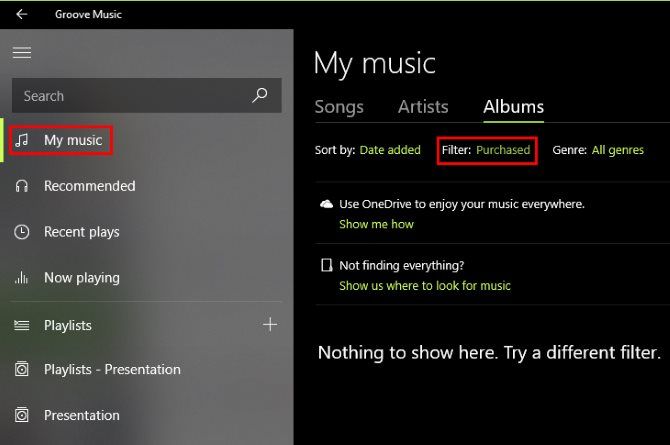
- Откройте приложение Groove Music → слева выберите вкладку My music (Моя музыка).
- Нажмите ссылку Filter (Фильтр) и выберите Purchased (Куплено).
Если список пуст — у вас нет покупок в магазине, ничего дополнительно скачивать не нужно.
Пошаговая инструкция по скачиванию покупок
1) Обновите приложение Store и Groove Music
- Откройте приложение Store в Windows 10.
- Нажмите три точки в правом верхнем углу → Downloads and updates (Загрузки и обновления).
- Нажмите Get updates (Получить обновления) и дождитесь завершения.
2) Найдите купленные треки в Groove Music
- Запустите приложение Groove Music.
- В левом меню выберите My music (Моя музыка).
- Нажмите Filter и установите Purchased.
3) Скачивание отдельных альбомов и массовое скачивание
- Для одного альбома: правый клик по альбому → Download (Скачать).
- Для массового скачивания: наведите курсор на первый элемент и отметьте чекбокс, затем пролистайте до конца, зажмите Shift и кликните последний — все выбрано; правый клик → Download.
4) Проверьте местоположение скачанных файлов
По умолчанию файлы сохраняются в вашей папке Музыка. Проверьте путь:
C:\Users\USERNAME\Music(замените USERNAME на своё имя учётной записи Windows).
5) Сделайте резервную копию в облаке
Как только файлы скачаны, загрузите их в облачное хранилище (OneDrive, Google Drive, Dropbox) — это поможет воспроизводить музыку с любых устройств и защитит от потери данных.
Что делать, если вы не видите купленных треков
- Убедитесь, что вы вошли в Windows под той же учётной записью Microsoft, которой совершали покупку.
- Проверьте историю покупок в приложении Store (Account → Purchase history).
- Если покупки не отображаются, обратитесь в поддержку Microsoft — укажите дату покупки и платёжные данные (без публикации персональных данных).
Альтернативные подходы и перенос на Spotify
- Microsoft обещала помочь подписчикам Music Pass перейти на Spotify; это касается подписки, но не всегда переносит локальные покупки.
- Если вы планируете полностью перейти на Spotify, установите приложение Spotify и импортируйте локальные файлы (в настройках Spotify есть опция «Local Files»).
Мини‑методология резервного копирования (четкие шаги)
- Скачайте все покупки локально.
- Прослушайте 5–10 треков из скачанных файлов, чтобы убедиться в целостности.
- Загрузите файлы в облако (не менее одной копии вне вашего ПК).
- Проверьте воспроизведение из облака или с устройства после загрузки.
Контрольный список по ролям
Для обычного пользователя:
- Обновить Store и Groove Music
- Переключить фильтр на Purchased
- Скачивать альбомы/треки
- Загрузить в OneDrive
Для продвинутого пользователя / аудиофила:
- Сохранить исходные форматы (битрейт, метаданные)
- Проверить метаданные в тег‑редакторе (Artist, Album, Year)
- Сделать две независимые резервные копии (локальная и облачная)
Для IT‑админа (корпоративные ПК):
- Проверить соответствие учетных записей Microsoft
- Организовать централизованное копирование \ Music
- Сообщить пользователям сроки и инструкции
Критерии приёмки
- Все помеченные как Purchased треки присутствуют в C:\Users\USERNAME\Music и воспроизводятся.
- Резервная копия загружена в облако и воспроизводится/скачивается оттуда.
- Метаданные (названия, исполнители, альбомы) корректны в прослушивателе.
Когда этот способ не сработает
- Если покупка сделана под другой учётной записью Microsoft.
- Если магазин уже удалил запись о покупке (в редких случаях).
- Если покупка была не полноценным файлом (DRM‑ограничение) — такие покупки могут не воспроизводиться напрямую.
Быстрый блок с датами (факты)
- Окончание продажи стриминга и магазина: конец 2017 года.
- Стриминг перестанет работать для покупок: после начала 2018 года.
Графическое решение: простое дерево решений
flowchart TD
  A[Есть ли у вас купленные треки?] -->|Да| B[Обновите Store и откройте Groove]
  A -->|Нет| E[Ничего делать не надо]
  B --> C[Переключите Filter → Purchased]
  C --> D{Список виден?}
  D -->|Да| F[Скачайте и сделайте бэкап]
  D -->|Нет| G[Проверьте учётную запись / службу поддержки]
Краткие рекомендации по сохранению качества
- Сохраняйте оригинальные файлы, не конвертируйте без необходимости.
- Для коллекций используйте тег‑редактор (Mp3tag, MusicBrainz Picard) чтобы сохранить корректные метаданные.
Часто задаваемые вопросы (коротко)
Вопрос: Перенесёт ли Microsoft мои покупки в Spotify?
Ответ: Microsoft обещала помощь в переходе подписчиков Music Pass на Spotify, но локальные покупки обычно нужно скачивать и переносить вручную.Вопрос: Что если я потерял доступ к учётной записи?
Ответ: Обратитесь в поддержку Microsoft для восстановления доступа к учётной записи и истории покупок.
Заключение
Если вы когда‑то покупали музыку в Groove Music — скачайте её сейчас и сделайте резервную копию в облаке. Это простая операция, которая защитит вашу коллекцию от исчезновения магазина и даст вам свободу переносить файлы в другие приложения, например Spotify. Не откладывайте — сроки заканчиваются.
Короткая версия для социальных сетей: скачайте купленную в Groove Music музыку до конца 2017 — иначе после начала 2018 её нельзя будет стримить из магазина. Сделайте локальную копию и загрузите её в OneDrive.

Похожие материалы

Несколько аккаунтов Skype: Multi Skype Launcher

Журнал для работы: повысить продуктивность

Персональные звуки уведомлений на Android

Скачивание шоу Hulu для офлайн‑просмотра

Microsoft Start: персонализированная новостная лента
