
Как экспортировать и скачать данные Google Maps
Быстрая навигация
Создать экспорт в Google Maps
Скачать данные Google Maps
Если вы хотите сделать резервную копию или перейти на другой картографический сервис, вы можете легко скачать данные Google Maps. Не нужно просматривать весь аккаунт Google — откройте сайт Google Maps на компьютере и экспортируйте нужную информацию.
Создать экспорт в Google Maps
Чтобы скачать данные, перейдите в Google Maps на компьютере и войдите в аккаунт. Затем нажмите иконку меню (три горизонтальные линии) в верхнем левом углу рядом с полем поиска.
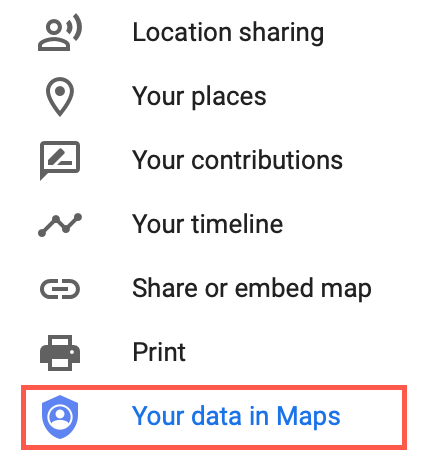
Прокрутите меню вниз и выберите «Ваши данные в Картах».
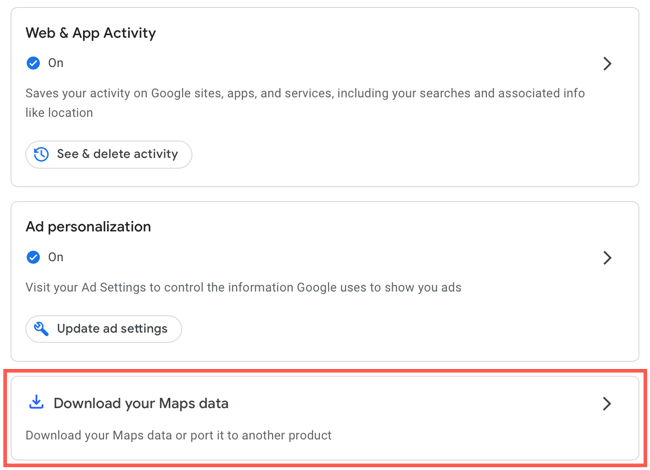
На следующем экране прокрутите вниз и нажмите «Скачать данные ваших карт».
Выберите данные
Вы можете экспортировать Историю местоположений, Карты (Ваши места), Мои карты или все три варианта. Отметьте галочками те данные, которые хотите включить.
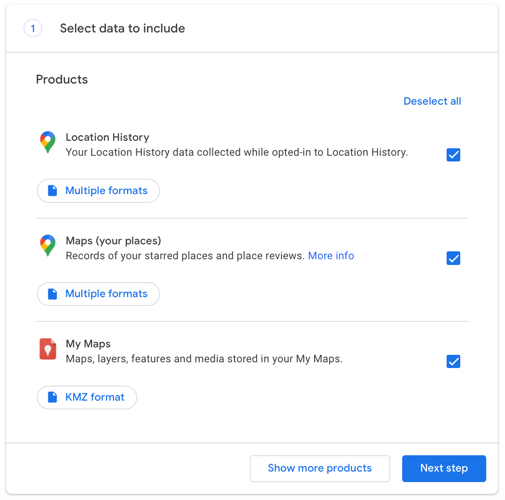
Для тех элементов, где доступно «Несколько форматов», нажмите на элемент, чтобы просмотреть или изменить формат файла для конкретных данных.
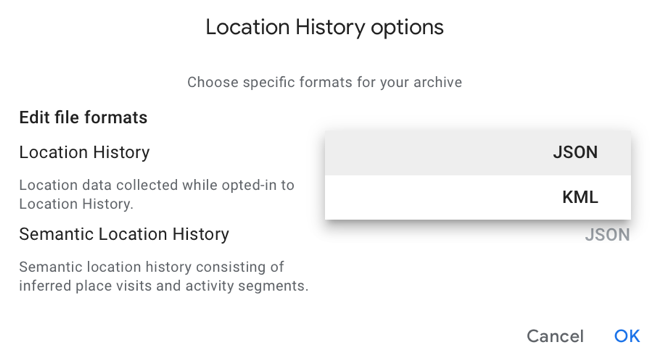
Когда всё готово, нажмите «Далее».
Выберите место доставки, частоту и тип архива
Данные можно отправить на почту или в выбранный облачный сервис, включая Google Drive, Dropbox, OneDrive или Box. Выберите метод доставки в выпадающем списке «Метод доставки».
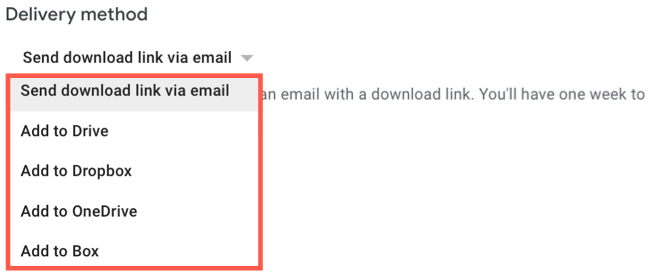
Для примера в этом руководстве мы отправим файл по электронной почте.
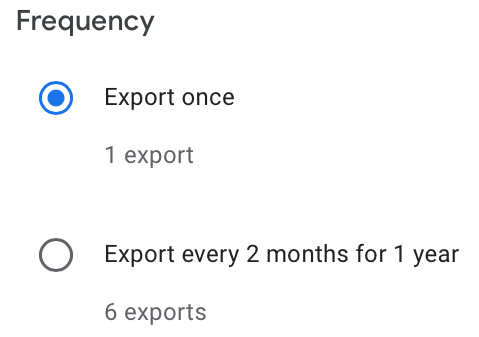
Далее можно создать одноразовый экспорт или настроить регулярные экспорты (например, каждые два месяца в течение года). Регулярные экспорты удобны, если вы часто сохраняете места или создаёте пользовательские карты.
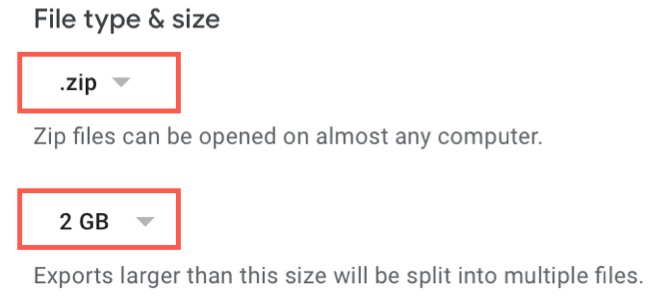
Наконец, укажите тип архива и максимальный размер файла. Доступны ZIP и TGZ. Выберите максимальный размер архива от 1 ГБ до 50 ГБ; если объём данных превышает выбранный размер, он будет разделён на несколько частей.
Когда параметры заданы, нажмите «Создать экспорт».
Подтверждение создания экспорта
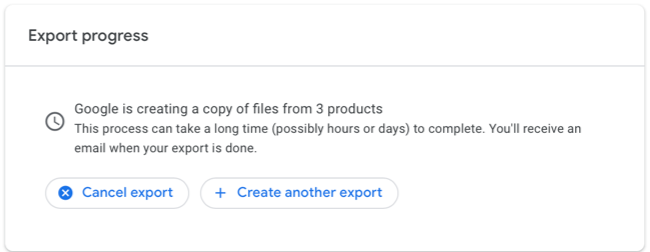
Вы увидите подтверждение, что экспорт запущен, в окне прогресса экспорта. Там отображается количество выбранных элементов и опция «Отменить экспорт», если вы передумали. Также доступна кнопка «Создать ещё один экспорт», если нужно получить оставшиеся элементы.
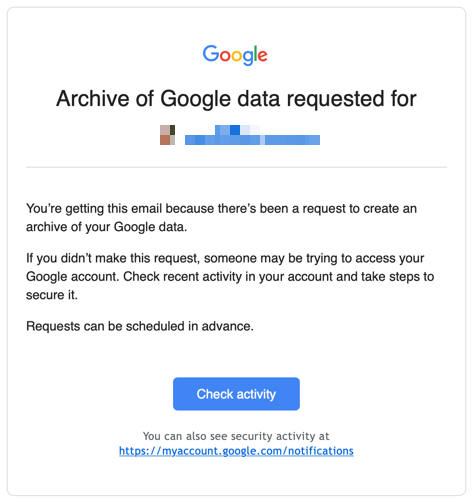
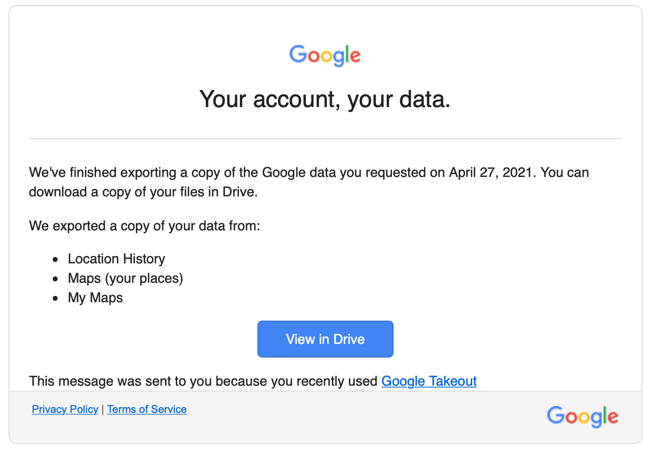
Вы также получите уведомление на вашу почту в Gmail — это подтверждение запроса экспорта данных.
Скачать данные Google Maps
Время подготовки экспорта зависит от объёма данных — это может занять от нескольких минут до нескольких дней. Когда файл будет готов, вы получите письмо на Gmail.
В этом примере мы выбрали доставку по электронной почте. В письме нажмите «Управлять экспортами» или «Скачать файлы».
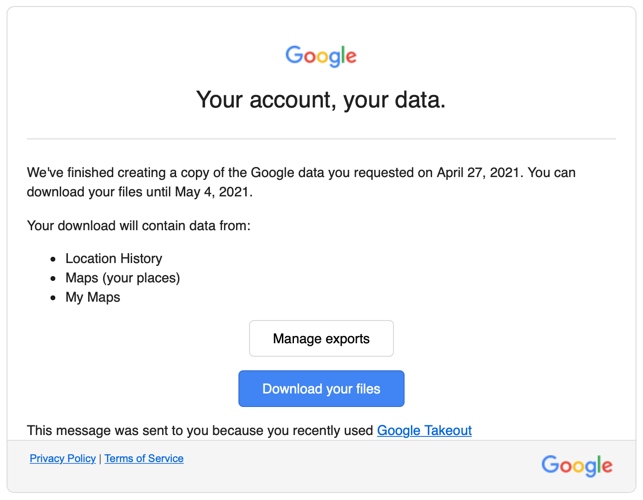
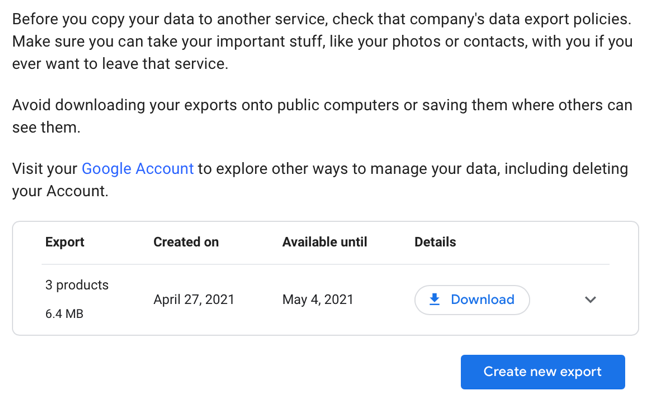
Опция «Управлять экспортами» ведёт на страницу, где показаны выбранные данные с кнопкой «Скачать». Кнопка «Скачать файлы» откроет ту же страницу и одновременно начнёт загрузку.
После получения архива перейдите в папку загрузок и распакуйте файл. Вы увидите отдельные папки для каждого типа данных, который вы экспортировали.
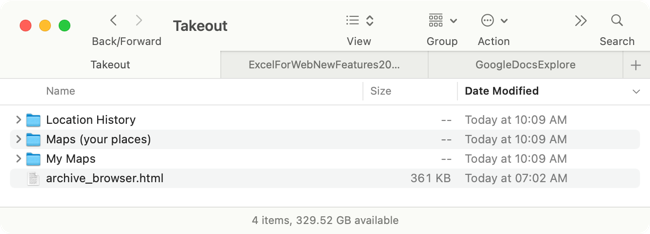
Если вы отправили экспорт в облачный сервис, письмо будет содержать ссылку. Нажмите ссылку, при необходимости выполните вход и скачайте файл.
Независимо от метода доставки, у вас будет резервная копия данных, которую можно сохранить или импортировать в другой картографический сервис.
Важно: вы также можете скачать карты для оффлайн-навигации на мобильном устройстве — это отдельный процесс, ориентированный на навигацию, а не на полный экспорт ваших данных.
Связано: Как скачать данные Google Maps для оффлайн-навигации на Android или iPhone
Что содержит экспорт и форматы файлов
Файлы экспорта обычно включают папки с разными типами данных (История местоположений, Ваши места, Мои карты). Для отдельных элементов может быть доступно несколько форматов — ZIP или TGZ как контейнер, а внутри — форматы данных, такие как KML/KMZ, GeoJSON или JSON, в зависимости от типа данных.
Факт-бокс:
- Контейнеры: ZIP или TGZ
- Максимальный размер части: от 1 ГБ до 50 ГБ
- Возможные форматы данных: KML/KMZ, GeoJSON, JSON (зависит от типа данных)
Контрольный список перед экспортом
- Войдите в правильный Google-аккаунт.
- Отметьте нужные типы данных (История местоположений, Ваши места, Мои карты).
- Проверьте формат данных для каждого элемента (если доступно несколько форматов).
- Выберите желаемый метод доставки (почта или облако).
- Укажите частоту экспорта (один раз или регулярная отправка).
- Выберите тип архива и максимальный размер части.
Критерии приёмки
- Письмо с уведомлением о готовности экспорта получено на вашу почту.
- Загруженный архив распаковывается без ошибок.
- Внутри архива присутствуют папки и файлы для всех выбранных типов данных.
- Файлы открываются соответствующими приложениями (например, KML — в картографическом редакторе, JSON — в текстовом редакторе).
Когда экспорт может не сработать
- Вы не вошли в нужный аккаунт Google.
- Экспорт большой — обработка может занять много времени или быть разбита на части.
- Ограничения облачного сервиса при получении архива (конфликты квот или доступов).
- Проблемы с распаковкой архива из-за повреждённого файла при передаче.
Совет: если экспорт не удаётся, попробуйте выбрать другой метод доставки (например, отправить в Google Drive) и проверьте лимиты облачного хранилища.
Альтернативные подходы
- Использовать Google Takeout напрямую (takeout.google.com) для тонкого управления экспортом всех сервисов Google, включая карты.
- Экспорт отдельных карт или списков мест вручную через интерфейс «Мои места» в Maps, если нужен только небольшой набор данных.
Приватность и безопасность
Данные карт могут содержать чувствительную личную информацию (история перемещений, домашние адреса и отмеченные места). Рекомендации:
- Сохраняйте экспорт в зашифрованном хранилище или на устройстве с доступом только у вас.
- Если отправляете файл в облако, удалите ссылку общего доступа после скачивания.
- При необходимости используйте менеджер паролей и двухфакторную аутентификацию для аккаунта.
- Если вы находитесь в зоне действия GDPR или аналогичных норм, учитывайте требование пользователя на удаление/экспорт его данных по запросу.
Как импортировать в другой сервис (универсальные шаги)
- Распакуйте архив и ознакомьтесь с форматами файлов в папках.
- Найдите файлы карт (KML/KMZ/GeoJSON). Эти форматы чаще всего поддерживают сторонние карты.
- В целевом сервисе найдите функцию импорта/загрузки данных и следуйте инструкциям.
- Проверьте геометрии и метаданные — при необходимости исправьте несовпадения.
Примечание: конкретные шаги зависят от сервиса-импортёра.
Роль-базовый чеклист для команд
Для администратора IT:
- Убедиться, что у пользователей есть доступ к нужным аккаунтам.
- Контролировать квоты облачных хранилищ.
Для пользователя:
- Подтвердить выбор данных и способ доставки.
- Сохранить и зашифровать полученный архив.
Для менеджера данных:
- Проверить целостность экспортированных файлов.
- Обновить документацию по хранению и удалению данных.
Краткая шпаргалка (cheat sheet)
- Место: Google Maps (десктоп)
- Меню → Ваши данные в Картах → Скачать данные ваших карт
- Выбрать типы данных, формат, доставку, частоту → Создать экспорт
- Ожидать письмо → Скачать → Распаковать
Короткое резюме
Экспорт данных Google Maps — удобный способ получить резервную копию ваших мест, карт и истории перемещений. Выберите нужные наборы данных, формат и метод доставки, затем скачайте архив по почте или из облака. Обязательно соблюдайте меры безопасности при хранении и передаче файлов.
Важно: сохранение оффлайн-карт для навигации — отдельный процесс, который подходит для использования карты без интернета, но не заменяет экспорт всех ваших данных.

Похожие материалы

Несколько аккаунтов Skype: Multi Skype Launcher

Журнал для работы: повысить продуктивность

Персональные звуки уведомлений на Android

Скачивание шоу Hulu для офлайн‑просмотра

Microsoft Start: персонализированная новостная лента
