
BitDownloader — как скачать видео с YouTube и других сайтов

Коротко о BitDownloader
BitDownloader — это онлайн-сервис, который позволяет быстро получить локальную копию видео с YouTube и ряда других сайтов (Instagram, Facebook, Vimeo и др.). Инструмент конвертирует поток в скачиваемый файл и поддерживает работу в любом браузере и на разных операционных системах.
Почему BitDownloader может быть удобным инструментом
- Не требует установки: всё работает в браузере. Это удобно, когда нельзя или не хочется ставить сторонние приложения.
- Кроссплатформенность: поддерживает iOS, Android, Windows, macOS и Linux — достаточно браузера.
- Простота: понятный интерфейс и минимальное количество шагов до скачивания.
- Поддержка разных сайтов: помимо YouTube, сервис обрабатывает другие популярные видеоплатформы.
Важно: сервисы для скачивания не отменяют авторских прав. Скачивайте и используйте чужой контент только в рамках закона и правил платформы.
Что делает BitDownloader (короткая справка)
- Принимает URL видео.
- Анализирует страницу и формирует прямые ссылки на медиафайлы.
- Предлагает варианты качества и формат (если доступны).
- Предоставляет ссылку для скачивания или автоматически стартует загрузку.
Как скачать видео с YouTube через BitDownloader — пошагово
Скопируйте ссылку на видео
- На компьютере выделите адрес в адресной строке и нажмите Ctrl+C (Windows) или Command+C (macOS).
- На мобильном устройстве нажмите и удерживайте URL в браузере и выберите «Копировать ссылку».
Откройте сайт BitDownloader
- Перейдите на BitDownloader.com в любом браузере. На странице будет поле для вставки URL.
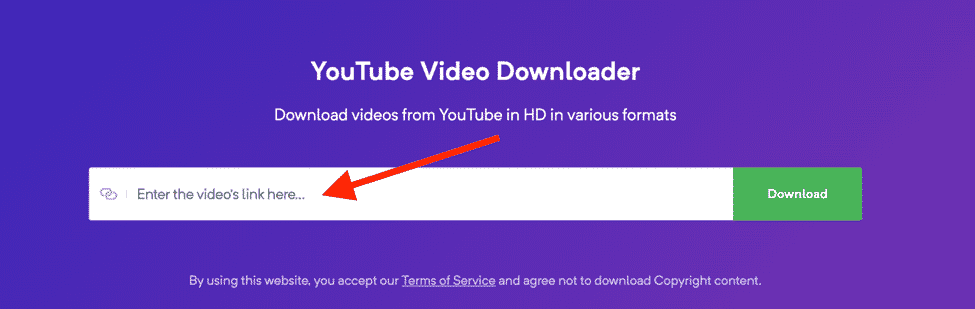
Вставьте ссылку и нажмите «Download» (скачать)
- Вставьте скопированный URL в поле (Ctrl+V / Command+V или долгий тап — Вставить) и нажмите зелёную кнопку «Download».
Подождите пока сервис обработает ссылку
- Обычно это занимает несколько секунд. Сайт найдет доступные форматы и качества.
Выберите качество и сохраните файл
- Нажмите «Download» напротив подходящей строки. На мобильных устройствах удержание заставит появиться «Сохранить как».
Дополнительный лайфхак: можно добавить «io» в доменное имя YouTube (например, youtubе.io/…) в некоторых сценариях — сайт может автоматически перенаправить и показать варианты скачивания.
Когда BitDownloader может не сработать
- Видео защищено DRM или доступ ограничён настройками приватности. В таких случаях прямой скачиваемый поток недоступен.
- Встроенные плейлисты/стримы с динамической сегментацией (DASH/HLS) могут требовать дополнительной обработки, и не всегда получится получить объединённый файл нужного качества.
- Региональные блокировки и платный контент (платные подписки) часто недоступны для скачивания.
Альтернативные подходы
- Официальные офлайн-функции: многие платформы (YouTube, Netflix) предлагают легальную функцию «Сохранить офлайн» в своих приложениях.
- Приложения/клиенты: существуют настольные приложения для скачивания и конвертации (требуют установки и доступа к системе).
- Запись экрана: подходит для личного использования, но снижает качество и может нарушать правила платформ.
Безопасность и приватность при скачивании
- Не вводите личные или платёжные данные на сторонних сайтах, если это не требуется сервисом.
- Проверяйте ссылку скачивания перед сохранением — некоторые сайты генерируют рекламные или перенаправляющие ссылки.
- На устройствах с антивирусом просканируйте файл после загрузки, если есть сомнения в источнике.
Законность и авторские права
Скачивание контента может нарушать авторские права. Используйте скачанные видео только когда у вас есть право на это: личное использование в рамках исключений, контент с открытой лицензией или с явного разрешения правообладателя.
Important: Не распространяйте и не публикуйте скачанные материалы без разрешения владельца, если это нарушает авторские права.
Браузерные расширения и bookmarklet
BitDownloader предлагает несколько способов быстрого доступа:
- Расширения для браузеров (если доступны): Google Chrome, Safari, Firefox, Microsoft Edge, Opera Next, Dolphin Browser, UC Browser.
- Bookmarklet: небольшая закладка, которую можно добавить в панель закладок браузера и запускать для автоматического извлечения ссылок.
Как использовать Bookmarklet:
- Перейдите на страницу Bookmarklet сервиса.
- Нажмите кнопку «Download video» (фиолетовая). Ссылка появится в закладках.
- Откройте любое видео и кликните на закладку — появятся доступные варианты для скачивания.
Преимущество расширения и bookmarklet — мгновенный доступ к кнопке скачивания при просмотре видео без открытия основной страницы.
Критерии приёмки (как понять, что загрузка прошла успешно)
- Файл появляется в папке загрузок с корректным расширением (.mp4, .webm и т. п.).
- Видео открывается и проигрывается в выбранном медиаплеере.
- Длительность и качество совпадают с ожидаемыми параметрами.
- Размер файла соответствует ожидаемому ориентиру по битрейту (видно в свойствах файла).
Мини‑методология для команды (SOP) — быстрый план действий
- Проверить авторские права и право на скачивание.
- Скопировать ссылку источника.
- Проверить совместимость формата с требованиями проекта (кодек, разрешение).
- Скачивать через BitDownloader или одобренный инструмент.
- Прогнать файл через проверку качества: воспроизведение, звук, метаданные.
- Переместить в защищённое хранилище и зафиксировать источник и дату скачивания.
Роли и короткие чеклисты
Мобильный пользователь
- Убедиться в свободном месте в памяти.
- Использовать мобильный браузер и долгий тап для сохранения.
- При необходимости перенести файл в облако.
Рабочая станция (контент‑редактор)
- Проверить требования к формату и разрешению.
- Скачивать на выделенную рабочую директорию.
- Выполнить проверку качества и переименование файла по схеме проекта.
Совместимость и практические советы
- Поддерживаемые ОС: любые, где работает современный браузер.
- Поддерживаемые браузеры: Chrome, Firefox, Safari, Edge и их мобильные версии.
- Ограничения: защищённые потоки и DRM-контент не будут доступны.
Сценарии, когда лучше не использовать BitDownloader
- Когда у вас есть доступ к официальному офлайн‑режиму в приложении платформы — используйте его.
- Когда нужно гарантированно сохранить метаданные и подписи/ограниченные субтитры — лучше работать через официальные API или инструменты платформы.
Проверки и критерии безопасности перед распространением
- Получено письменное или явное разрешение правообладателя.
- Проверено отсутствие частных данных в видео, которые нельзя публиковать.
- Файл протестирован на вредоносные вставки (антивирус).
Быстрая памятка (cheat sheet)
- Копировать ссылку — Вставить в BitDownloader — Нажать «Download» — Выбрать качество — Сохранить.
- Для мобильных: долгий тап → «Сохранить как».
- Для массовых задач: использовать настольный инструмент или API (если проектная политика это позволяет).
Ментальные модели и эвристики
- «Легко ≠ легально»: удобство скачивания не отменяет ответственность за права.
- «Если поток сегментирован — обработка сложнее»: HLS/DASH требуют сборки сегментов.
- «Мобильность vs качество»: мобильные сети ограничены по трафику — скачивайте заранее на Wi‑Fi.
Глоссарий (1‑строчный)
- DRM — технология защиты цифрового контента от несанкционированного копирования.
- HLS/DASH — протоколы потоковой передачи, использующие сегменты видео.
Краткое резюме
BitDownloader удобен для быстрой загрузки видео с популярных сайтов. Это рабочий инструмент для личного использования и для небольших рабочих задач, если вы соблюдаете авторские права и правила платформ. Для защищённого, массового или корпоративного использования выбирайте официальные решения и договаривайтесь с правообладателями.
Спасибо за чтение. Если нужно, могу подготовить чеклист для конкретной ОС или краткое объявление для команды (100–200 слов).

Похожие материалы

Несколько аккаунтов Skype: Multi Skype Launcher

Журнал для работы: повысить продуктивность

Персональные звуки уведомлений на Android

Скачивание шоу Hulu для офлайн‑просмотра

Microsoft Start: персонализированная новостная лента
