
ChatGPT Atlas — браузер с ИИ от OpenAI

Содержание
- Как скачать ChatGPT Atlas
- Как пользоваться ChatGPT Atlas
- Как работать с Browser Memories
- Как включить и управлять Agent Mode
- Приватность и безопасность
- Роли и чек‑листы
- Мини‑методология: быстрая настройка рабочего процесса
- Дерево решений для Agent Mode
- Часто задаваемые вопросы
- Итог
Как скачать ChatGPT Atlas
- Откройте браузер на macOS и перейдите по адресу: chat.openai.com/atlas.
- Нажмите ссылку загрузки и скачайте установщик Atlas для macOS.
- Откройте загруженный файл и следуйте инструкциям установщика.
- Запустите приложение и войдите в учётную запись ChatGPT.
- При желании импортируйте закладки, сохранённые пароли и историю из текущего браузера.
- После завершения настройки откроется чистая вкладка с интерфейсом, управляемым ChatGPT.
Important: На момент релиза Atlas официально доступен на macOS для пользователей Free, Plus, Pro и Go. OpenAI заявляет о скором выпуске версий для Windows, iOS и Android.
Изображение: интерфейс установки ChatGPT Atlas от OpenAI
Как пользоваться ChatGPT Atlas
В новом табе Atlas можно ввести URL или сразу задать вопрос в строке поиска. Результаты легко переключать между Поиском, Изображениями, Видео и Новостями, как в привычных поисковиках. ChatGPT запоминает контекст ваших сессий и предлагает подсказки: вернуться к ранее открытым страницам, сократить длинные статьи или автоматизировать мелкие задачи.
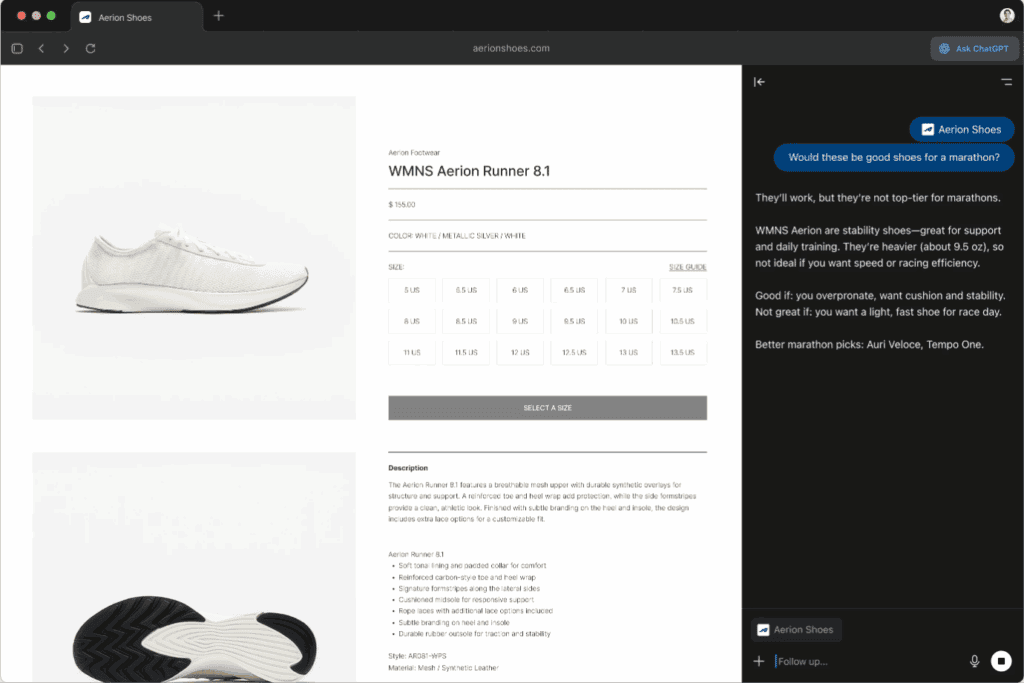
Изображение: пример подсказок и результатов поиска в Atlas
Ключевые возможности при повседневном использовании:
- Суммаризация длинных статей и выделение важных фактов.
- Быстрая навигация между результатами (Search, Images, Videos, News).
- Автоматизация шаблонных шагов (формы, бронирования) с помощью Agent Mode.
- Персонализированные предложения на основе истории взаимодействий, если включена память браузера.
Как работать с Browser Memories
Browser Memories — это функция, которая позволяет браузеру запоминать важный контекст ваших сессий и настроек. Они связаны с вашей учётной записью ChatGPT и по умолчанию приватны.
- Откройте в Atlas меню Settings (Настройки).
- Перейдите в раздел Browser Memories.
- Включите или отключите память в зависимости от уровня приватности, который вам нужен.
- Просматривайте, архивируйте или удаляйте отдельные записи памяти.
- Через адресную строку можно быстро переключать видимость страницы для ChatGPT — это контролирует, что ИИ видит на конкретной вкладке.
Note: Удаление истории браузера в Atlas также удалит связанные записи в Browser Memories.
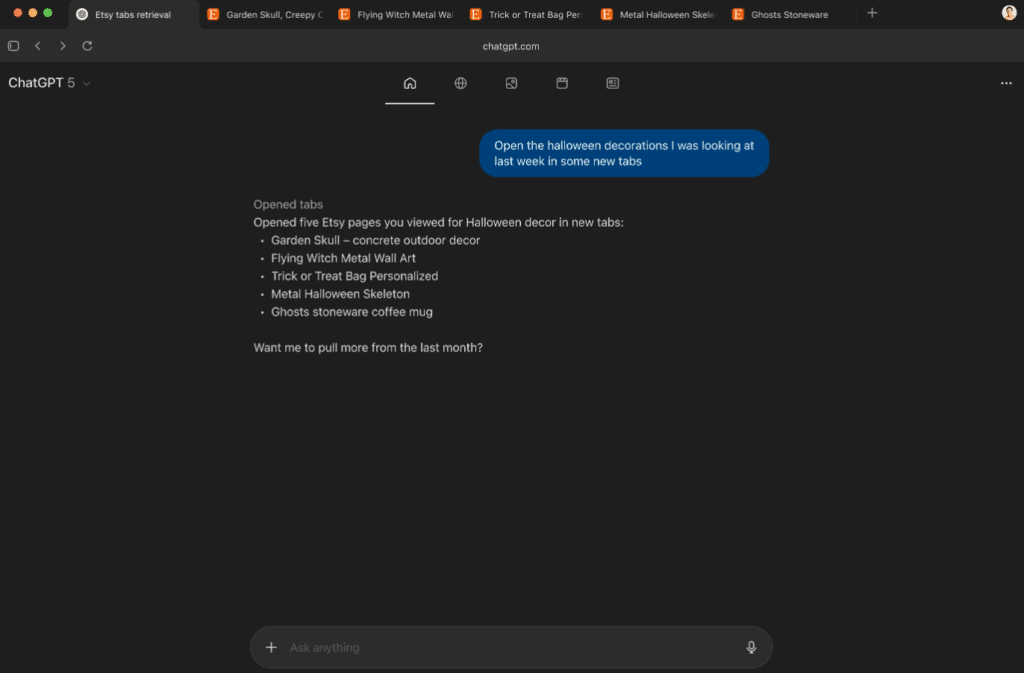
Изображение: настройки памяти браузера и управление видимостью страниц
Как включить и управлять Agent Mode
Agent Mode позволяет ChatGPT выполнять действия на сайтах от вашего имени: заполнять формы, бронировать встречи, составлять и отправлять черновики писем, собирать данные и создавать сводки. Agent Mode находится в режиме предварительного просмотра для подписчиков Plus, Pro и Business.
Пошагово:
- Нажмите значок Agent Mode на панели инструментов Atlas.
- Выберите задачу или опишите, что нужно сделать.
- Когда ИИ предложит план действий — подтвердите конкретные шаги.
- Подтвердите разрешения — Atlas спросит, если нужна доступность к сайту или данным.
- Наблюдайте за выполнением в реальном времени и при необходимости останавливайте процесс.
Agent Mode можно использовать в режиме «выполнить без входа» (logged‑out mode) — это ограничивает доступ к чувствительным данным и полезно для тестов.
Important: Всегда проверяйте список разрешений перед тем, как позволить агенту взаимодействовать с сайтами, где хранится личная информация.
Приватность, безопасность и соответствие правилам обработки данных
Atlas даёт несколько инструментов контроля над данными:
- Полная ручная очистка истории браузера.
- Режим инкогнито (Incognito Mode) для предотвращения создания памяти.
- Быстрое отключение видимости сайта одним кликом в адресной строке.
- Возможность отключить Agent Mode или ограничить его права.
Коротко о юридических и организационных нюансах:
- Browser Memories привязаны к вашей учётной записи ChatGPT и считаются приватными. Для компаний рекомендуется настроить политики доступа и управления через централизованные инструменты управления учётными записями.
- Если вы работаете с персональными данными граждан ЕС, используйте режимы без сохранения памяти и проверьте соответствие внутренним правилам GDPR/локальным требованиям хранения и удаления данных.
Роли и чек‑листы при внедрении Atlas
Обычный пользователь — быстрый чек‑лист:
- Установить Atlas и войти в учётную запись.
- Настроить импорт закладок и паролей при необходимости.
- Проверить и настроить Browser Memories (включить/отключить).
- Поэкспериментировать с суммаризацией и поисковыми подсказками.
- При работе с чувствительной информацией включить Incognito или отключить видимость страниц.
Опекун/родитель — чек‑лист безопасности:
- Включить родительский контроль через настройки (если доступно).
- Отключить Agent Mode для детских профилей.
- Включить ограничения на создание памяти и очистку истории.
ИТ‑администратор / специалист по безопасности:
- Определить политики использования Agent Mode и Browser Memories в корпоративной среде.
- Интегрировать процесс удаления данных с корпоративными инструментами аудита.
- Настроить правила доступа и мониторинга использования Atlas на рабочих станциях.
Мини‑методология: быстрая настройка рабочего процесса в Atlas (5 шагов)
- Установите Atlas и импортируйте данные (если нужно).
- Настройте Browser Memories: включите для личных задач, отключите для рабочих с чувствительными данными.
- Протестируйте Agent Mode на простых задачах (заполнить форму на тестовом сайте).
- Определите шаблоны автоматизации (чек‑листы, повторяющиеся формы).
- Документируйте и ревизуйте разрешения каждые 30–90 дней.
Дерево решений: включать ли Agent Mode?
flowchart TD
  A[Нужно ли агенту выполнять действия на сайтах?] -->|Да| B{Работа с чувствительными данными?}
  A -->|Нет| C[Отключить Agent Mode]
  B -->|Да| D[Использовать logged-out режим и тестовый профиль]
  B -->|Нет| E[Включить Agent Mode с ограниченными правами]
  D --> F[Проверить и подтвердить каждую транзакцию вручную]
  E --> G[Разрешить автоматизацию и мониторить логи]
Когда Agent Mode не подходит (контрпример)
- Работа с банковскими данными или платёжными картами — лучше не давать агенту полномочий автоматически выполнять платежи.
- Операции, требующие строгого соответствия регуляциям (например, медицинские записи) — использовать только в режиме с отключённой памятью и под контролем специалиста.
Часто задаваемые вопросы
Q: На каких платформах доступен Atlas?
A: На момент релиза Atlas официально доступен для macOS (Free, Plus, Pro, Go). Windows, iOS и Android будут выпущены позже.
Q: Что такое Browser Memories и где они хранятся?
A: Browser Memories — это приватные записи контекста ваших сессий, привязанные к вашей учётной записи ChatGPT; их можно просматривать, архивировать или удалять в настройках.
Q: Как отключить Agent Mode для ребёнка или тестовой учётной записи?
A: В настройках Atlas можно отключить Agent Mode глобально или для конкретного профиля; также возможна настройка родительского контроля.
Итог
ChatGPT Atlas — это шаг к более тесной интеграции ИИ в повседневный веб‑серфинг: удобные суммаризации, персональные подсказки, автоматизация действий и управление памятью браузера. Используйте Agent Mode для рутинных задач, но строго контролируйте разрешения при работе с чувствительной информацией. Для организаций рекомендуется установить внутренние политики по использованию памяти и автоматизации.
Article feature image source: OpenAI

Похожие материалы

Несколько аккаунтов Skype: Multi Skype Launcher

Журнал для работы: повысить продуктивность

Персональные звуки уведомлений на Android

Скачивание шоу Hulu для офлайн‑просмотра

Microsoft Start: персонализированная новостная лента
