
Как скачать видео из Twitter на iPhone

Введение
Twitter — популярная платформа микроблогинга, где пользователи публикуют тексты, фото, GIF и видео. В официальном приложении Twitter для iPhone можно сохранять изображения, но встроенной функции скачивания видео нет. К счастью, существует несколько надёжных способов загрузить видео на iPhone для просмотра офлайн.
В этой статье подробно описаны четыре работающих подхода, их плюсы и минусы, рекомендации по безопасности и приватности, а также практичные чек‑листы и руководство по выбору метода. Эта версия адаптирована для русскоязычных пользователей и учитывает особенности iOS.
Как выбрать метод: краткое руководство
- Если вы скачиваете видео редко и без лишних установок — используйте онлайн‑сервисы или бота.
- Если хотите один клик в будущем — настройте Shortcuts (TVDL).
- Если предпочитаете графический интерфейс и автоматическое выявление ссылок — установите приложение AnySave.
Критерии выбора: удобство, безопасность (источники скачивания), местоположение файла (Photos vs Files), наличие рекламы и платных ограничений.
Метод 1: Скачать видео через Shortcuts (TVDL)
Shortcuts — приложение Apple для автоматизации задач. Вы можете установить готовую команду (shortcut) TVDL v3.1, которая автоматически скачивает видео из Twitter и сохраняет в Фото.
Подходит для: пользователей, которые привыкли к Shortcuts и не хотят устанавливать сторонние приложения.
Пошаговая инструкция
- Откройте страницу TVDL v3.1 в браузере (ссылка на страницу команды). Система предложит открыть Shortcut в приложении «Команды» — нажмите Открыть.
- Нажмите Добавить команду, чтобы сохранить TVDL в вашей галерее команд.
- Откройте приложение Twitter и найдите твит с нужным видео.
- Нажмите кнопку Поделиться и в меню выберите Поделиться через (Share via).
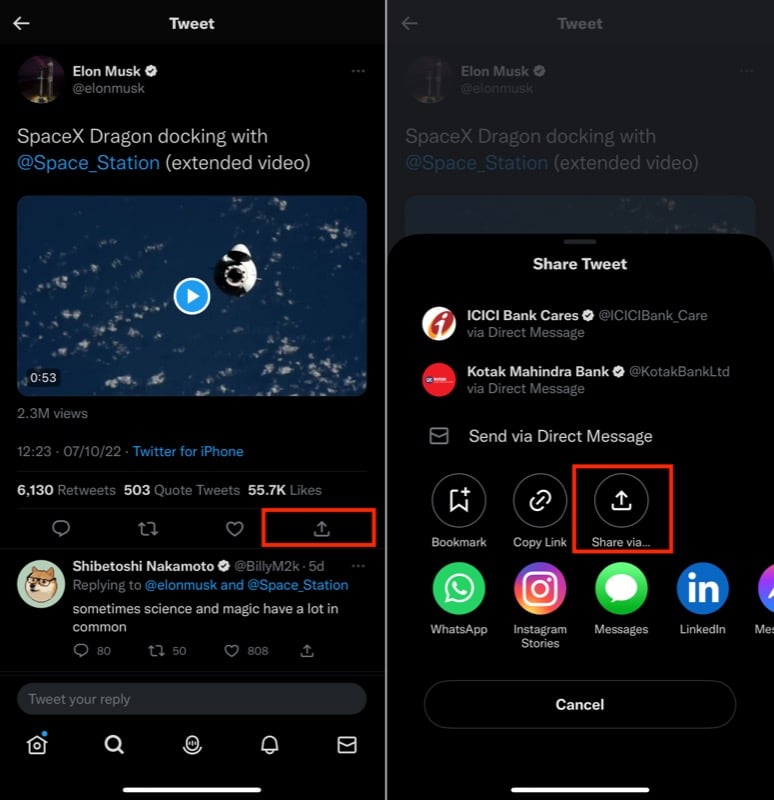
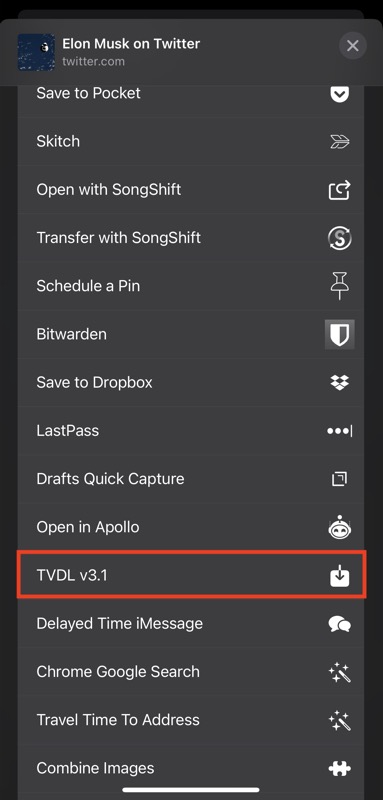
- Пролистайте список и выберите TVDL v3.1 в листе «Поделиться».
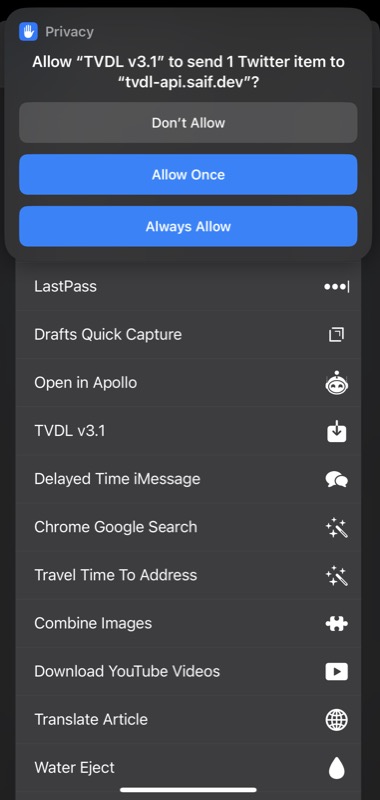
- При первом запуске Shortcuts запросит разрешения: разрешите отправку данных команде и доступ к файлам/фото (если потребуется). Нажмите Всегда разрешать или аналогичный вариант.
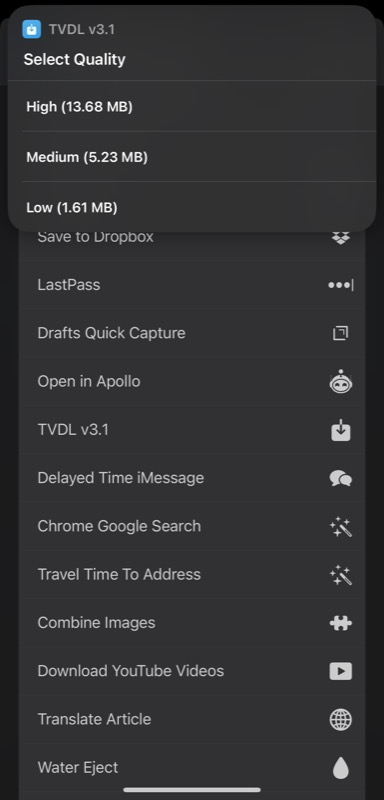
- Выберите желаемое качество в появившемся меню — команда скачает файл и, как правило, сохранит его в Фото.
Советы и моменты внимания
- Если после установки команда не запускается, проверьте «Настройки» → «Команды» и включите «Разрешить недоверенные команды».
- Команды Shortcuts могут временно отображать уведомления о доступах; это нормально.
- Если видео не сохраняется в Фото, откройте приложение «Файлы» — некоторые версии Shortcuts сохраняют в «Файлы» по умолчанию.
Когда этот метод не подойдёт
- Если вы избегаете сторонних команд по соображениям приватности.
- Если TVDL устарел или нарушает политику Twitter (редко). В таких случаях используйте приложение или онлайн‑сервис.
Метод 2: Скачать видео с помощью AnySave
AnySave — приложение iOS для загрузки медиа с разных сайтов. Подходит тем, кто предпочитает интерфейс приложения и автоматическую вставку ссылки из буфера обмена.
Подходит для: тех, кто хочет простой UI, автоматическую вставку и поддержку нескольких сайтов.
Пошаговая инструкция
- Установите AnySave из App Store.
- В Twitter откройте твит с видео и скопируйте ссылку на твит.
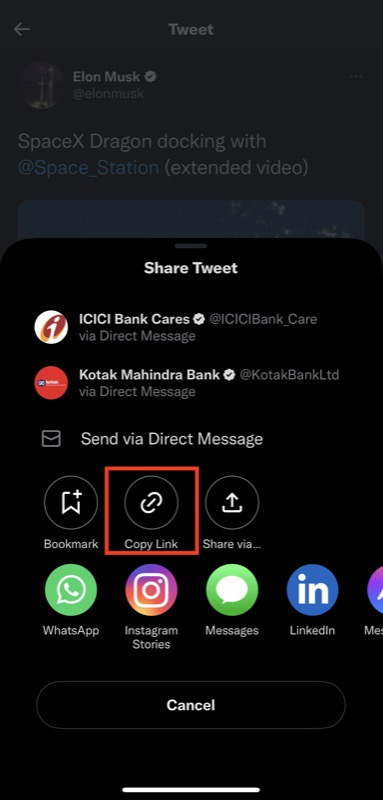
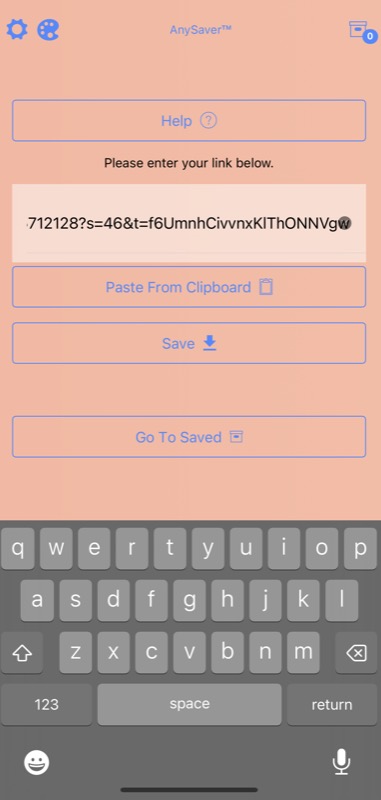
- Запустите AnySave — приложение автоматически подставит ссылку из буфера обмена в поле URL. Если ссылка не вставилась, нажмите Вставить из буфера (Paste From Clipboard).
- Нажмите Сохранить (Save). При первом запуске примите условия и разрешите доступ к Фото, чтобы файл можно было записать в Галерею.
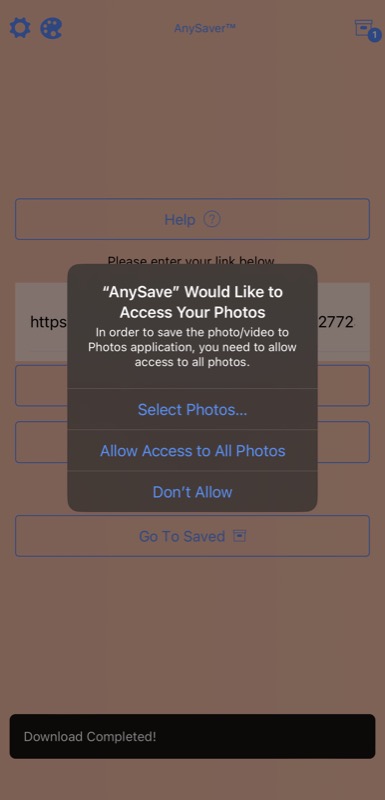
- После завершения загрузки видео будет доступно в приложении «Фото» или в папке AnySave внутри «Файлы», в зависимости от настроек.
Плюсы и минусы
- Плюсы: удобный UI, поддержка копирования из буфера, мультисайтовая поддержка.
- Минусы: реклама или платные функции в некоторых версиях, необходимость доверять стороннему приложению.
Альтернативы AnySave
- Documents by Readdle + встроенный браузер: можно вставить ссылку в онлайн‑загрузчик.
- Другие приложения загрузчики в App Store (проверяйте отзывы и политику конфиденциальности).
Метод 3: Онлайн‑сервисы загрузки видео
Существует множество сайтов, принимающих ссылку на твит и возвращающих готовый файл для скачивания. Популярные сервисы: TWSaver, Twitter Video Downloader, SSSTwitter, SaveTweetVid.
Подходит для: тех, кто не хочет устанавливать ничего на устройство и делает скачивания периодически.
Пошаговая инструкция
- Скопируйте ссылку на твит с видео.
- Откройте Safari, Chrome или другой браузер на iPhone и перейдите на выбранный сайт‑загрузчик.
- Вставьте скопированную ссылку в поле поиска/URL на сайте и нажмите Download или аналогичную кнопку.
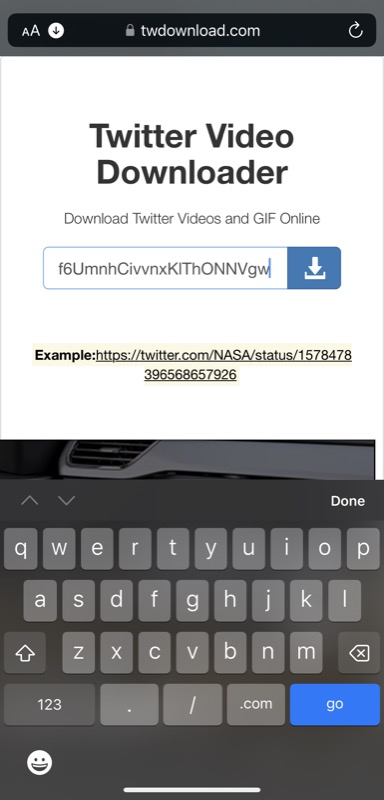
- Выберите формат и качество, если такие опции доступны.
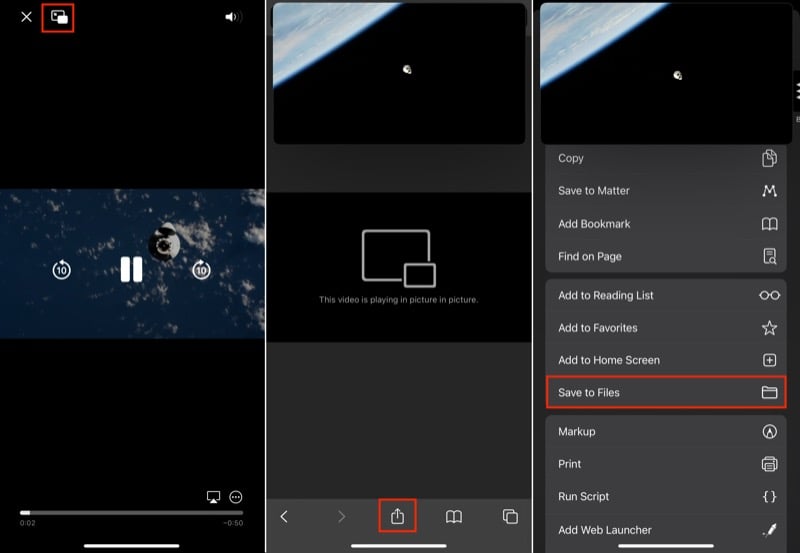
- Нажмите Download. На некоторых сайтах откроется всплывающее окно с кнопками View и Download — нажмите Download.
Если видео откроется в плеере
- Нажмите кнопку Поделиться → Сохранить в Файлы или Сохранить видео, чтобы загрузить файл в «Файлы» или «Фото».
Где сохраняется файл
- Большинство сервисов сохраняют файл в приложение «Файлы». Оттуда можно переместить видео в «Фото» (Открыть → Поделиться → Сохранить видео).
Меры предосторожности
- Избегайте сайтов, которые требуют установки сомнительных расширений или приложений.
- Не кликайте на рекламные объявления, имитирующие кнопки «Download».
- Проверяйте URL сайта и обратите внимание на наличие HTTPS.
Метод 4: Скачать видео через Twitter‑бота
Twitter‑бот — аккаунт, который обрабатывает запросы и отвечает автоматически. Боты могут присылать ссылку на скачивание видео прямо в ответ на упоминание.
Подходит для: пользователей, которые хотят оставаться в приложении Twitter и не использовать дополнительные сервисы.
Популярный бот: @SaveVidBot; альтернативы: @DownloaderBot, @GetVideoBot, @SendVidBot, @Get_This_V.
Пошаговая инструкция
- Откройте твит с видео.
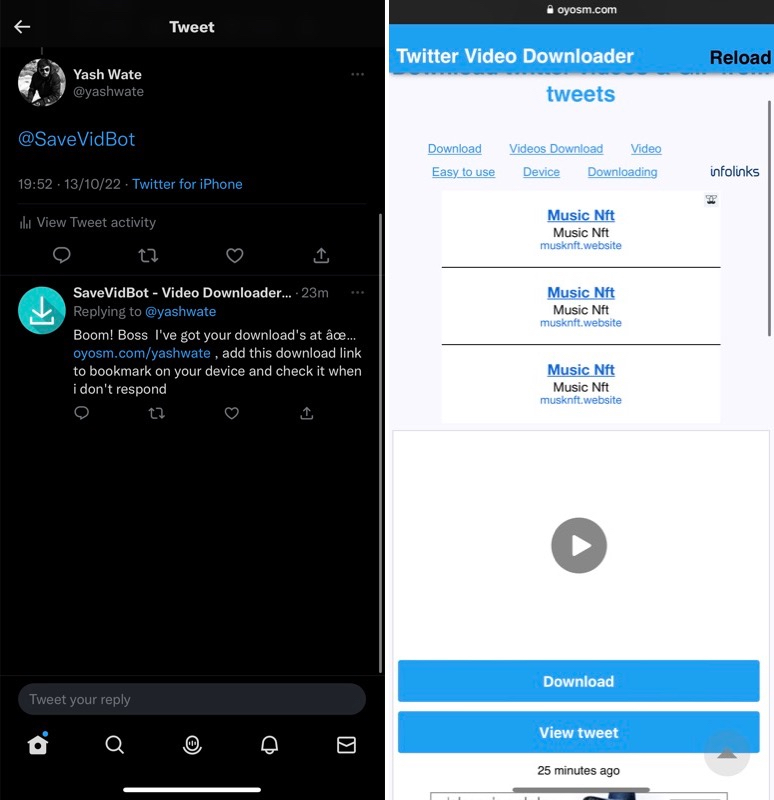
- Оставьте в комментариях под твитом упоминание бота: @SaveVidBot.
- Подождите ответ бота — в нём появится ссылка на скачивание.
- Нажмите ссылку — откроется встроенный браузер Twitter: нажмите Поделиться → Сохранить видео или нажмите значок Safari, чтобы открыть страницу в Safari, затем Сохранить в Файлы.
Ограничения и безопасность
- Некоторые боты могут перестать работать из‑за изменений API или ограничений со стороны Twitter.
- Боты видят ваш публичный комментарий — если видео приватное или нежелательно привлекать внимание, не используйте этот метод.
Когда загрузка видео не сработает
- Видео защищено правами или доступно только в приватном (закрытом) аккаунте — большинство сервисов не смогут получить доступ.
- Смена API или блокировка со стороны Twitter: сайты/боты могут временно перестать работать.
- Формат видео уникален (например, поток в высоком DRM) — такие ролики недоступны для скачивания.
Чек‑лист перед скачиванием (Role‑based)
Для обычного пользователя
- Скопировать ссылку на твит.
- Проверить, что аккаунт твита публичный.
- Выбрать удобный метод: Shortcuts / AnySave / онлайн / бот.
Для продвинутого пользователя (частые загрузки)
- Установить TVDL в Shortcuts и дать все разрешения.
- Создать отдельную папку в «Файлы» или «Фото» для сохранённых видео.
- Регулярно чистить ненужные файлы, чтобы экономить место.
Для администратора/контента
- Проверить права на использование видео (лицензии, разрешения автора).
- Хранить копии с указанием источника и даты скачивания.
Критерии приёмки
- Видео успешно скачано и воспроизводится в приложении «Фото» или «Файлы» без повреждений.
- Качество соответствует выбранной опции (SD/HD).
- Файл доступен офлайн и может быть запущен без доступа к интернету.
Мини‑методология: быстрый план действий
- Определите цель: личный просмотр или распространение.
- Выберите метод (короткий чек‑лист выше).
- Проверьте права и приватность.
- Скачайте и переместите видео в желаемую папку.
- Зафиксируйте источник (ссылка, автор, дата) при необходимости.
Устранение неполадок — часто встречаемые проблемы и решения
Проблема: Команда TVDL не запускается или выдаёт ошибку
- Проверьте: «Настройки» → «Команды» → включено ли «Разрешить недоверенные команды».
- Обновите iOS и приложение «Команды».
- Попробуйте удалить и заново добавить TVDL.
Проблема: AnySave не вставляет ссылку из буфера
- Откройте AnySave и нажмите «Вставить из буфера».
- Убедитесь, что в буфере именно ссылка на твит (вставьте в Блокнот, чтобы проверить).
Проблема: Онлайн‑сервис открывает рекламу вместо скачивания
- Закройте рекламные окна, найдите реальную кнопку «Download» и проверьте доменное имя сайта.
- Используйте другой сервис или переключитесь на метод с ботом/Shortcuts.
Проблема: Скачать видео нельзя из‑за приватности аккаунта
- Попросите автора разрешение или используйте встроенные инструменты редактирования/сохранения, если они доступны.
Правовые и приватные замечания
- Скачивание видео для личного просмотра обычно приемлемо, но дальнейшее распространение (репосты, публикация на коммерческих ресурсах) может нарушать авторские права.
- Уважайте приватность: не распространяйте видео, если автор опубликовал его в приватном контексте.
- При работе с материалами третьих лиц укажите источник и автора.
Советы по безопасности
- Не вводите личные данные на сторонних сайтах загрузчиков.
- Избегайте приложений с плохими отзывами или сомнительной политикой конфиденциальности.
- Используйте официальные инструменты, когда это возможно.
Сценарии использования и когда какой метод выбрать
Ежедневный пользователь, скачивающий редкие видео
- Онлайн‑сервис или бот — минимально затратно по времени и не требует установки.
Постоянный редактор контента или SMM‑специалист
- Shortcuts (TVDL) + автоматизация папок в «Файлы» — позволяет быстро скачивать и сортировать контент.
Пользователь, который хочет простой интерфейс
- AnySave или аналогичные приложения — визуально понятный процесс и управление файлами.
Decision tree (диаграмма выбора метода)
flowchart TD
  A[Нужно скачать видео из Twitter] --> B{Частота использования}
  B -->|Редко| C[Онлайн‑сервис или бот]
  B -->|Иногда| D[AnySave или аналог]
  B -->|Часто| E[Shortcuts 'TVDL']
  C --> F{Приватность видео}
  F -->|Публичное| G[Использовать выбранный сервис]
  F -->|Приватное| H[Попросить автора о разрешении]
Факто‑бокс: ключевые моменты
- Где сохраняется: Фото или Файлы (в зависимости от метода).
- Типы медиа: MP4, иногда WEBM; GIF обычно скачивается как анимация.
- Ограничения: приватные аккаунты и DRM‑защищённые потоки недоступны.
Короткое SOP (стандартная операционная процедура)
- Скопировать ссылку на твит.
- Выбрать метод из decision tree.
- Скачать файл и проверить воспроизведение.
- Переместить в нужную папку/альбом.
- При необходимости сохранить метаданные (URL, автор, дата).
Сравнение методов — быстрое резюме
- Shortcuts (TVDL): автоматизация, один клик, требует первоначальной настройки.
- AnySave: удобство, UI, требует установки приложения.
- Онлайн‑сервисы: не требуют установки, но иногда агрессивная реклама.
- Twitter‑боты: остаётесь в приложении, но публичный комментарий и зависимость от работы бота.
Часто задаваемые вопросы
Что лучше всего использовать для скачивания видео Twitter на iPhone?
Если нужен баланс между простотой и контролем — TVDL в Shortcuts даёт быстрый и точный результат после первоначальной настройки. Для разовых загрузок подойдёт онлайн‑сервис или бот, а для тех, кто предпочитает приложение с UI — AnySave.
Какие онлайн‑загрузчики надёжны?
Надёжность меняется со временем. Популярные примеры: TWSaver, Twitter Video Downloader, SSSTwitter, SaveTweetVid. Проверяйте текущие отзывы и наличие HTTPS на сайте.
Как скачать видео с Twitter через Chrome на iPhone?
- Скопируйте ссылку на твит.
- Откройте Chrome и зайдите на выбранный сайт‑загрузчик.
- Вставьте ссылку и нажмите «Download».
- Если видео откроется в плеере — используйте «Поделиться» → «Сохранить в Файлы».
Как скачать видео без приложения?
Используйте онлайн‑сервисы или Twitter‑бота (например, @SaveVidBot). Также можно применять Shortcuts, который не требует сторонних приложений App Store, но требует установки команды.
Примеры тест-кейсов и критерии приёмки
- Тест‑кейс: Скачать 30‑секундное видео через TVDL.
Критерии приёмки: видео воспроизводится, файл появился в «Фото», качество соответствует выбору. - Тест‑кейс: Скачать видео через онлайн‑сервис и переместить в «Фото».
Критерии приёмки: файл успешно сохраняется в «Файлы», затем доступно «Поделиться» → «Сохранить видео».
Шаблон чек‑листа перед загрузкой (копируемый)
- Скопирована ссылка на твит
- Проверен тип аккаунта (публичный/приватный)
- Выбран метод скачивания
- Проверено место сохранения (Фото/Файлы)
- Файл воспроизводится офлайн
Короткое объявление (100–200 слов)
Нужны видео из Twitter на ваш iPhone? Мы собрали работающие способы: Shortcuts (TVDL) для автоматизированной загрузки, AnySave для простого интерфейса, онлайн‑сервисы для мгновенных загрузок и Twitter‑боты для работы прямо в приложении. В статье пошаговые инструкции, чек‑листы, советы по безопасности и решение распространённых проблем. Выберите метод по частоте использования и уровню комфорта — и сохраняйте видео быстро и безопасно.
Итог
Скачать видео из Twitter на iPhone можно несколькими надёжными способами. Для регулярных загрузок лучше настроить Shortcuts (TVDL), для простоты — установить AnySave, для разовых задач подойдёт онлайн‑сервис или бот. Всегда учитывайте права автора и приватность контента.
Важное
- Не распространяйте скачанный материал без разрешения авторов.
- Проверяйте источники и разрешения приложений.
FAQs — дополнительные вопросы
Можно ли скачивать ролики в 4K?
Качество доступно только если исходное видео опубликовано в высоком разрешении; некоторые сервисы предлагают выбор качества, но реальное качество зависит от исходника.
Как перенести скачанные видео в компьютер?
Подключите iPhone к компьютеру или используйте iCloud/Аirdrop/Файлы для передачи. Для больших объёмов лучше использовать кабель и импорт через Finder (macOS) или iTunes (Windows).
Что делать, если бот не отвечает?
Подождите несколько минут — иногда боты задерживают ответ. Если бот долго не отвечает, используйте альтернативу (онлайн‑сервис или Shortcuts).

Похожие материалы

Несколько аккаунтов Skype: Multi Skype Launcher

Журнал для работы: повысить продуктивность

Персональные звуки уведомлений на Android

Скачивание шоу Hulu для офлайн‑просмотра

Microsoft Start: персонализированная новостная лента
