
Как скачать Windows 11 Insider ISO без участия в программе Windows Insider
Введение
Windows Insider — это программа тестирования ранних сборок Windows 11. Официально для участия нужен аккаунт Microsoft и согласие на получение предварительных сборок. Тем не менее, если вам нужно только ISO‑изображение конкретной сборки (например, для тестовой виртуальной машины или восстановления), можно обойтись без регистрации, используя UUP Dump.
Определение: UUP (Unified Update Platform) — это формат обновлений Windows, который Microsoft использует для доставки файлов. UUP Dump собирает эти пакеты и конвертирует их в ISO.
Важно: этот метод скачивает официальные файлы Microsoft. Он облегчает доступ к Insider‑сборкам, но не меняет лицензионные требования: для активации Windows на реальном ПК всё равно потребуется действующая лицензия.
Что вам понадобится
- Интернет‑подключение с достаточной пропускной способностью. Загрузка может занимать от десятков минут до нескольких часов в зависимости от сборки.
- ПК с Windows для запуска скрипта (или совместимая среда, где можно выполнить .cmd). Для конвертации ISO нужен Windows‑конвертер, который включён в пакет UUP Dump.
- Место на диске: минимум несколько гигабайт, точный объём зависит от выбранной сборки и опций (учитывайте место для извлечения ZIP и финального ISO).
- Умение работать с правами администратора (для запуска скрипта и создания загрузочной флешки).
Быстрый план действий
- Откройте сайт UUP Dump.
- Выберите архитектуру (x64, x86 или arm64) и нужную сборку.
- Укажите язык и издания (Edition), которые хотите включить в ISO.
- Создайте пакет загрузки и скачайте ZIP.
- Разблокируйте ZIP, извлеките и запустите uup_download_windows.cmd от имени администратора.
- Дождитесь завершения: скрипт скачает файлы и соберёт ISO.
Подробная пошаговая инструкция
- Перейдите на домашнюю страницу UUP Dump.
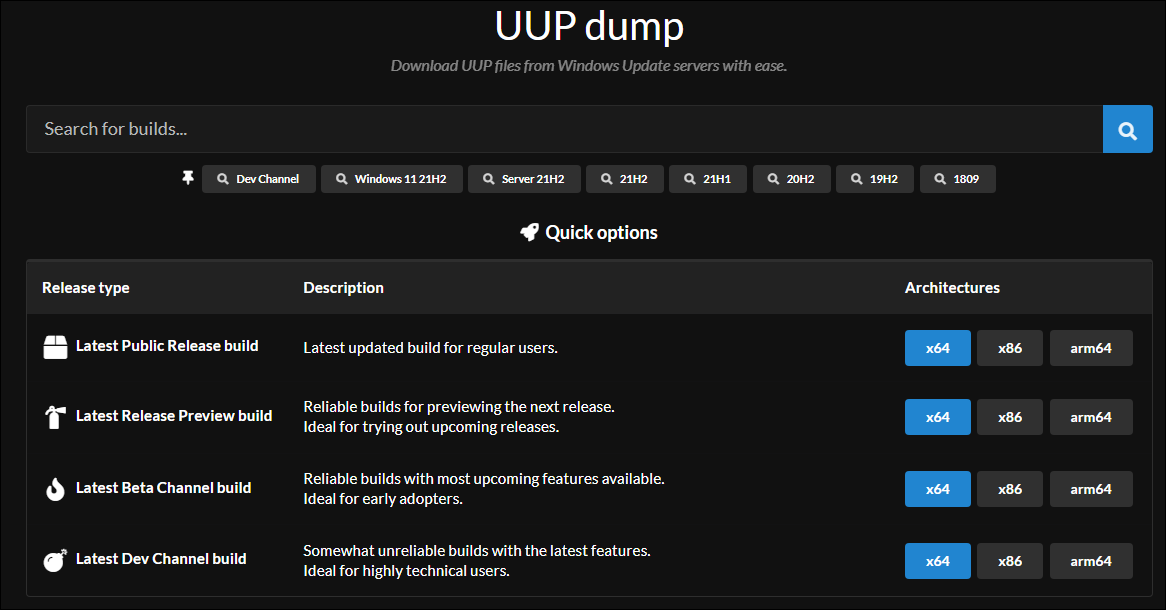
- В разделе “Quick Options” выберите интересующую сборку Insider. Затем кликните по архитектуре — x64, x86 или arm64 — в зависимости от вашего устройства.
- Нажмите на ссылку выбранной сборки, чтобы открыть страницу деталей.
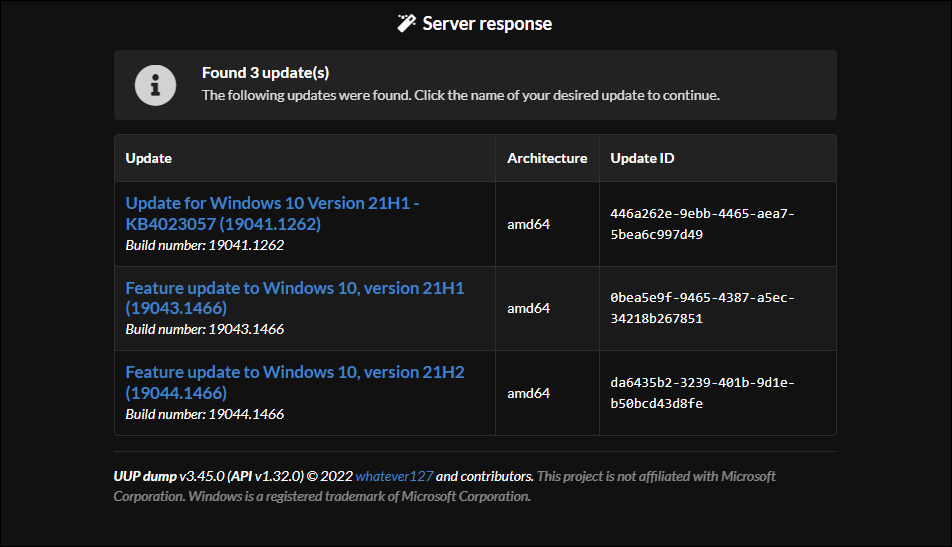
- Выберите язык сборки и нажмите “Next”.
- На странице «Edition» отметьте все версии ОС, которые хотите включить в итоговый ISO (например, Home, Pro).
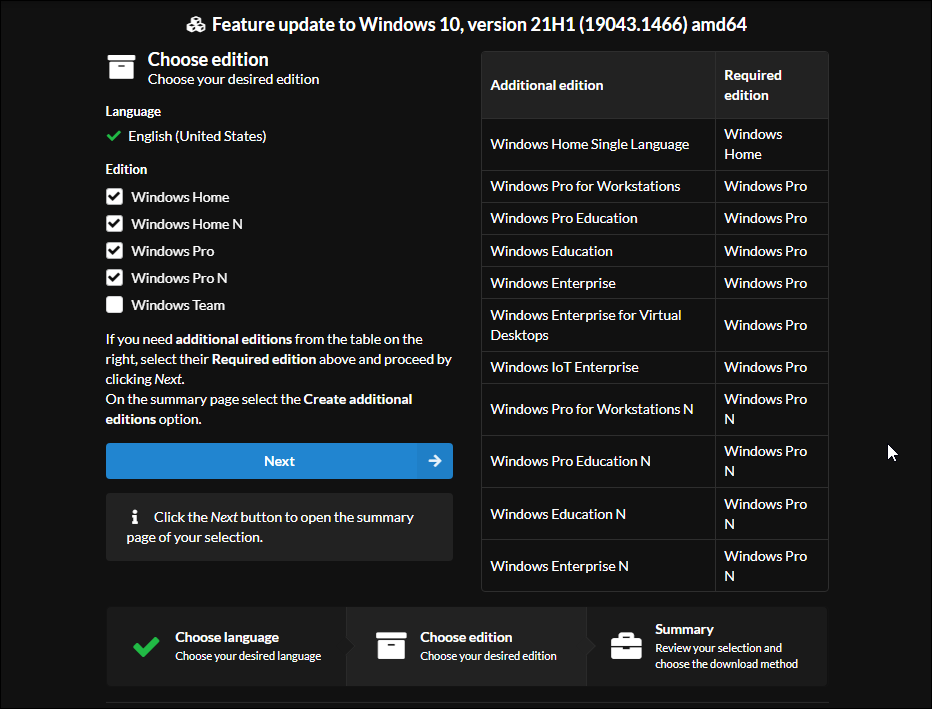
- Нажмите “Next”.
- В разделе “Download methods” выберите опцию “Download and convert to ISO”.
- Оставьте «Conversion options» по умолчанию (рекомендуется включить «Include updates (Windows converter only)»). Подтвердите параметры в блоке “Summary for your selection” и проверьте ожидаемый объём скачиваемых данных.
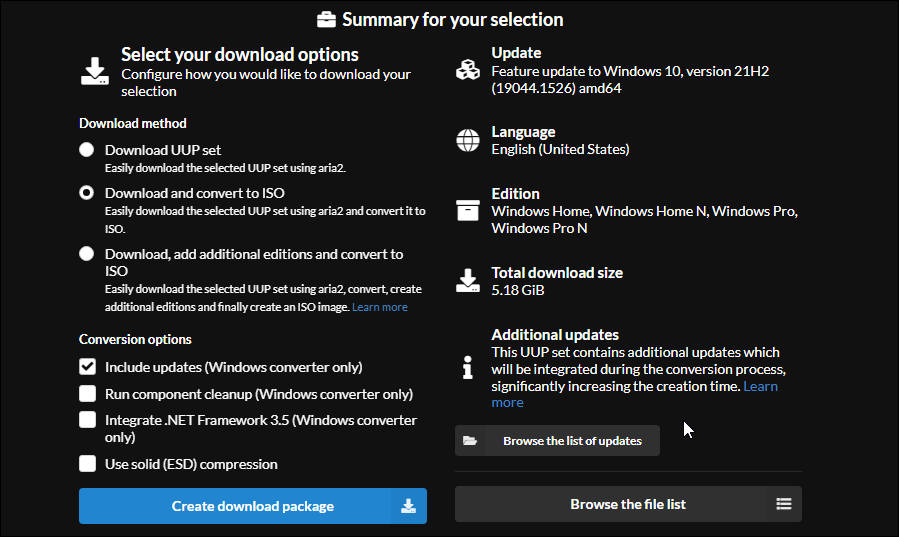
- Нажмите “Create download package”. На компьютер загрузится ZIP‑архив с пакетом для скачивания.
- Щёлкните правой кнопкой по ZIP‑архиву и выберите “Свойства”.
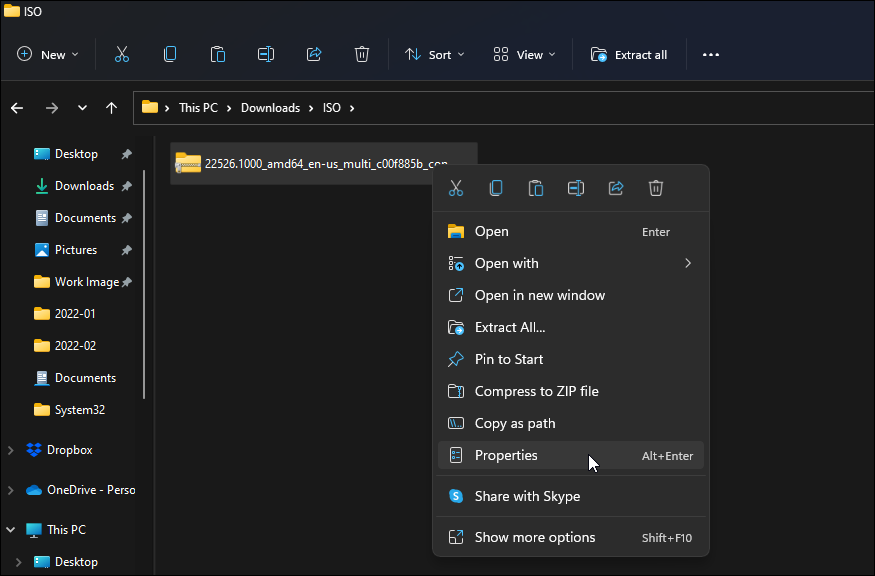
Важно: Windows может пометить загруженные файлы как загруженные из интернета. Это предотвратит запуск скрипта, если не снять метку.
- В окне “Свойства” нажмите “Разблокировать” (Unblock) в разделе безопасности.
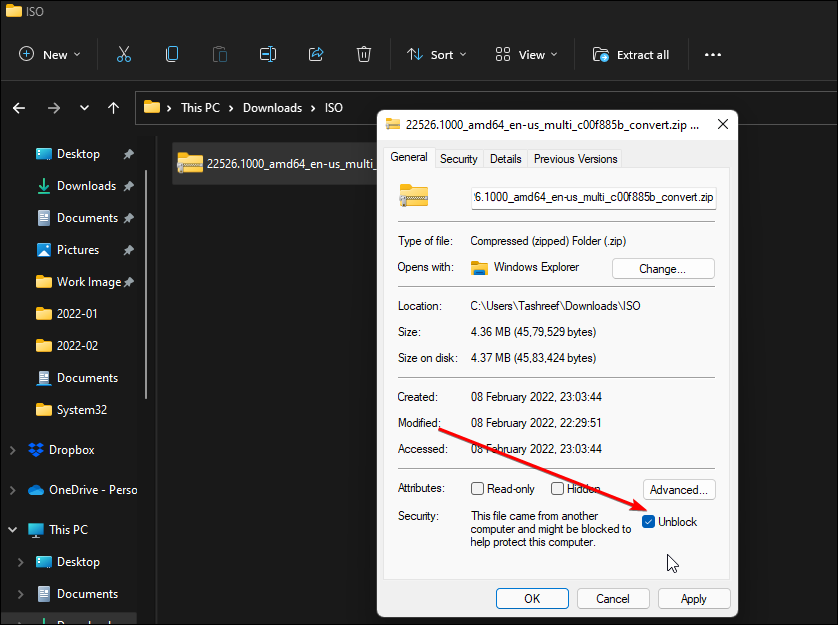
- Нажмите “Применить” и “OK”.
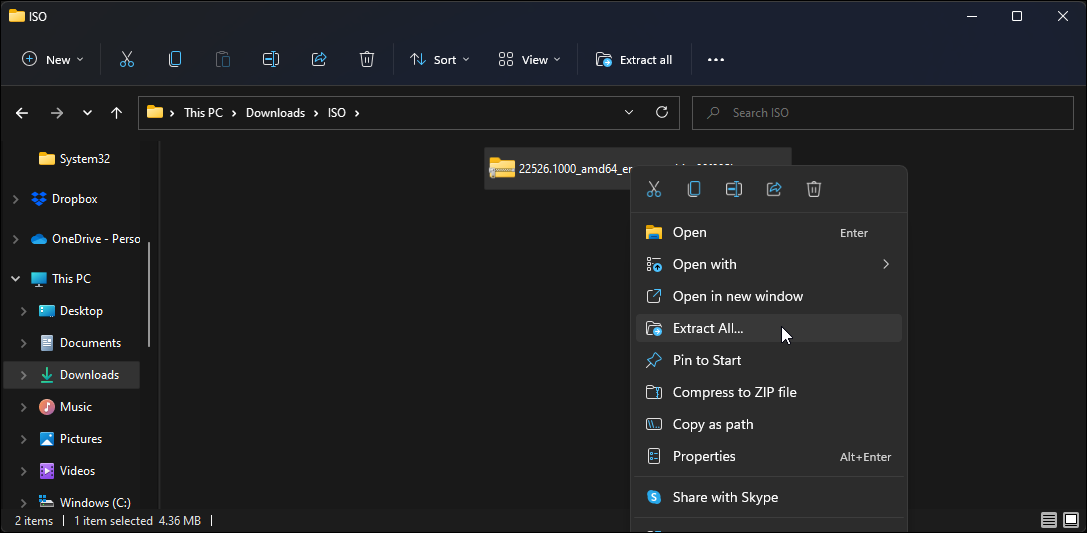
- Правой кнопкой по архиву выберите “Извлечь все” (Extract All), укажите папку и начните извлечение.
- Откройте извлечённую папку и дважды щёлкните по файлу uup_download_windows.cmd. При запросе контроля учётных записей нажмите “Да” (Yes).
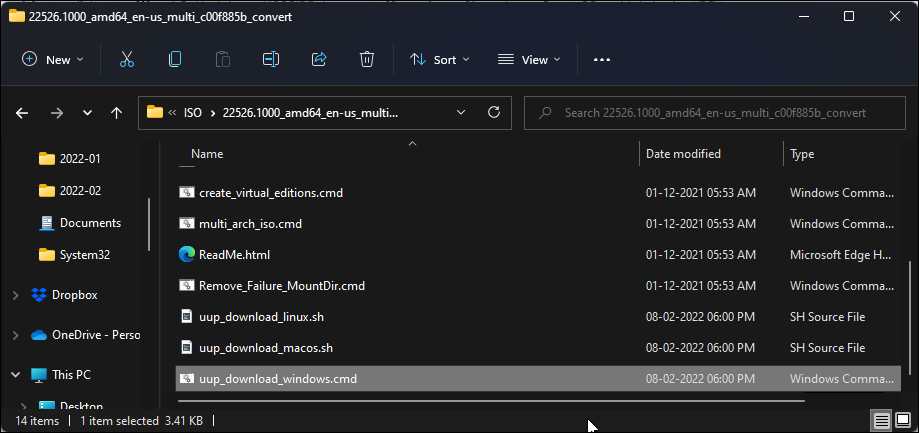
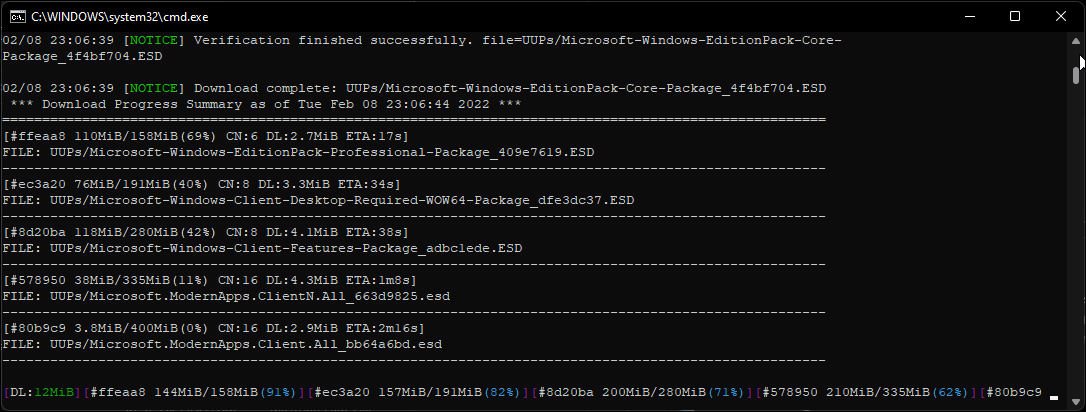
- Скрипт начнёт загружать необходимые пакеты с серверов Microsoft. Этот шаг может занять продолжительное время в зависимости от скорости интернет‑канала.
- После загрузки скрипт запустит процесс сборки ISO. Окно командной строки сменит цвет на синий при создании образа. Подождите, пока не появится подсказка “Press 0 to exit”.
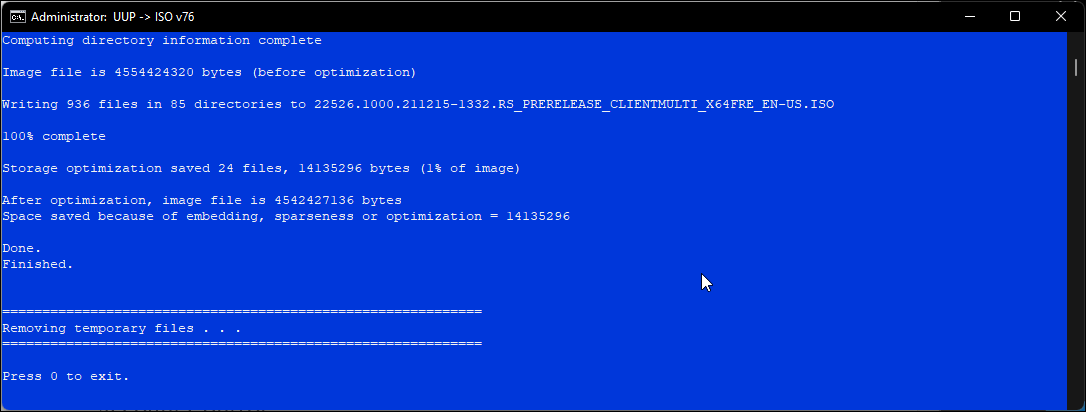
- Нажмите “0” для выхода. ISO‑файл появится в той же папке.
Теперь вы можете записать ISO на USB‑накопитель или подключить его к виртуальной машине.
Создание загрузочной USB‑флешки (кратко)
- Windows: используйте Rufus — он прост и надёжен. Выберите ISO, устройство и схему раздела (GPT/UEFI или MBR/BIOS) и нажмите “Start”.
- Командная строка (diskpart): для опытных пользователей можно подготовить флешку через diskpart и копировать файлы вручную.
- Linux: используйте woeusb или утилиту dd (dd требует осторожности: перепишите правильное устройство).
Пример команд (Windows, diskpart):
- Откройте cmd от имени администратора и запустите:
diskpart list disk select disk N (где N — номер вашей флешки) clean create partition primary format fs=ntfs quick active assign exit
После этого смонтируйте ISO и скопируйте содержимое на флешку.
Важно — распространённые проблемы и решения
- Архив не запускается: убедитесь, что вы разблокировали ZIP и запустили .cmd от администратора.
- Медленная или прерываемая загрузка: проверьте соединение, попробуйте поменять сеть или использовать VPN.
- Сайт UUP Dump заблокирован провайдером: используйте официальный прокси UUP Dump или VPN. Не скачивайте пакеты с сомнительных ресурсов.
- Ошибки при сборке ISO: проверьте свободное место на диске и отсутствие антивирусных блокировок.
Когда этот метод не подходит
- Если вы хотите только официальную релизную ISO (не Insider), проще загрузить её с официального сайта Microsoft.
- Если у вас нет доступа к Windows для запуска .cmd, придется использовать альтернативные инструменты на других ОС или настроить Windows VM.
- Если ваша политика безопасности организации запрещает запуск пользовательских скриптов — согласуйте действия с IT.
Альтернативные подходы
- Microsoft Media Creation Tool — официальный инструмент для создания релизной ISO Windows 11.
- Центр загрузки Microsoft (MSDN/VLSC) — для клиентов с корпоративными подписками.
- Поиск официальных накопительных обновлений через Windows Update (для уже установленной системы).
Риски и меры предосторожности
- Риск: скачивание и запуск сторонних скриптов может быть запрещено в корпоративной среде. Мера: согласуйте с IT, запускайте в изолированной виртуальной машине.
- Риск: подмена сайтов. Мера: проверяйте URL и используйте официальные зеркала/известные прокси.
- Риск: потеря данных при установке. Мера: обязательно делайте резервные копии перед установкой на физический диск.
Чек‑лист перед началом (роль‑ориентированный)
Для обычного пользователя:
- Доступ к интернету
- Достаточно места на диске
- Базовые права на запуск приложений
Для IT‑администратора:
- Политика безопасности разрешает запуск скриптов
- Наличие тестовой виртуальной машины
- План отката и резервные копии
Для разработчика/тестировщика:
- Выбрана нужная сборка и редакция
- Настроены инструменты для снятия снапшотов и мониторинга
Критерии приёмки
- ISO успешно создан и доступен в папке с извлечёнными файлами.
- ISO корректно монтируется и содержит установочные файлы Windows.
- При записи на USB флешка загружается на целевой платформе (UEFI/Legacy) в соответствии с выбранной схемой разделов.
Короткое резюме
UUP Dump позволяет легально скачать официальные файлы Microsoft и собрать ISO с желаемой сборкой Windows 11 без регистрации в программе Windows Insider. Метод удобен для тестирования и восстановления, но требует базовых навыков работы с архивами, прав администратора и внимания к безопасности.
Важно: для активации Windows и использования на рабочем устройстве сохраняются обычные лицензионные требования.
Дополнительные ресурсы и советы
- Если сайт недоступен, попробуйте официальный прокси UUP Dump (ссылка на прокси доступна на странице проекта) или VPN.
- Храните ISO в надёжном месте и проверяйте контрольные суммы, если они доступны для выбранной сборки.

Похожие материалы

Несколько аккаунтов Skype: Multi Skype Launcher

Журнал для работы: повысить продуктивность

Персональные звуки уведомлений на Android

Скачивание шоу Hulu для офлайн‑просмотра

Microsoft Start: персонализированная новостная лента
