
Как скачать и установить Microsoft Teredo Tunneling Adapter в Windows 10
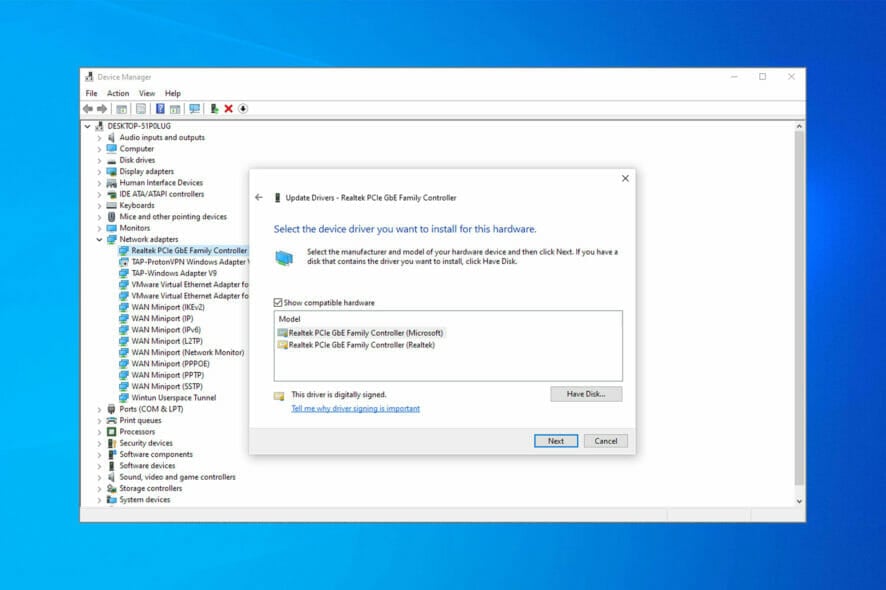
Встреча с проблемами адаптера Teredo на компьютере с Windows 10 — распространённая ситуация. Неправильная работа Teredo может мешать сетевому подключению, онлайн‑играм и P2P‑приложениям, которые используют IPv6 через туннелирование поверх IPv4.
Ниже вы найдёте понятное объяснение того, что такое адаптер Teredo, пошаговую процедуру установки на Windows 10 (и заметки про Windows 11), команды для диагностики и исправления, а также дополнительные советы по устранению неисправностей.
Что такое Teredo adapter
Teredo — это механизм туннелирования, который позволяет хостам с только IPv4‑соединением взаимодействовать с IPv6‑ресурсами. Проще: когда на вашей сети используется IPv4, а кому‑то нужен доступ по IPv6, Teredo инкапсулирует IPv6‑пакеты внутри IPv4, чтобы обеспечить совместимость.
Коротко о терминах:
- IPv4: устоявшаяся адресная схема Интернета.
- IPv6: новый стандарт с гораздо большим пулом адресов.
- Туннелирование: перенос пакета одного протокола внутри пакета другого.
Важно: хост должен поддерживать IPv6 на уровне ОС, чтобы Teredo мог работать корректно.
Почему Teredo может не отображаться в списке устаревшего оборудования
Чаще всего причиной отсутствия Teredo в Диспетчере устройств являются отсутствующие записи в реестре или проблема с драйвером. Возможные причины:
- Отсутствуют ключи реестра, связанные с Teredo или с iphlpsvc (IP Helper Service).
- Драйвер Microsoft Teredo Tunneling Adapter повреждён или помечен как неактивный.
- Система скрывает устройство — оно отображается только при включённой опции «Показывать скрытые устройства».
Если Teredo «не проходит проверку» или отображается ошибка драйвера, обычно помогает переустановка через Диспетчер устройств или восстановление ключей в реестре.
Как удалить и заново установить Teredo adapter
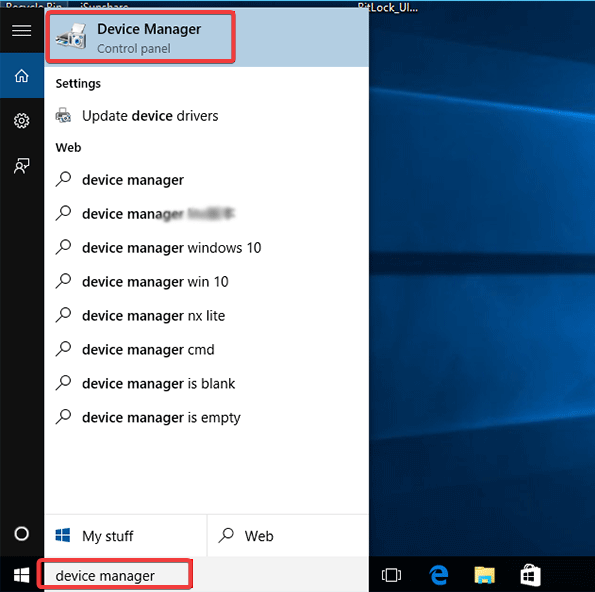
- Нажмите поиск в Windows, введите Device Manager и откройте приложение Диспетчер устройств.
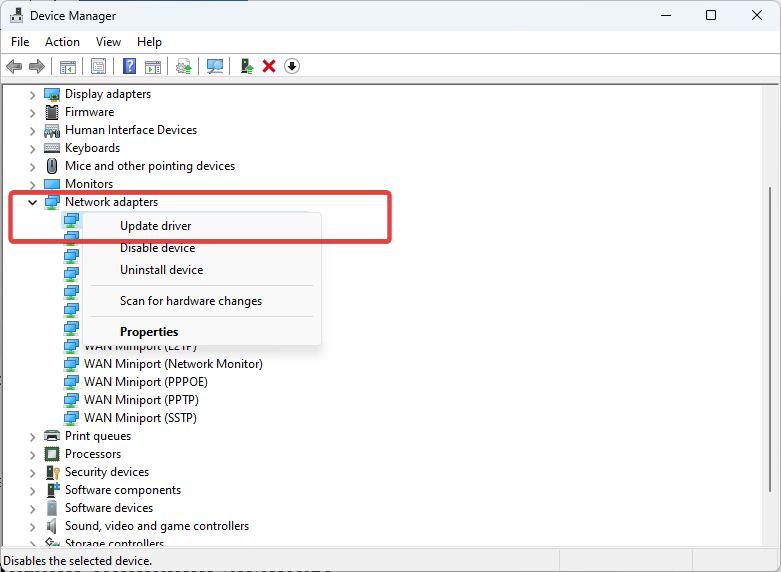
- В разделе Сетевые адаптеры найдите Microsoft Teredo Tunneling Adapter. Щёлкните правой кнопкой и выберите Удалить устройство.
- Перезагрузите компьютер — Windows попытается автоматически установить удалённый адаптер при запуске.
Если после перезагрузки адаптер не появился, продолжите ниже — инструкция по ручной установке.
Как скачать и установить Microsoft Teredo Tunneling Adapter
Шаги через Диспетчер устройств
- Нажмите Windows + R, введите
devmgmt.mscи нажмите Enter, чтобы открыть Диспетчер устройств.

- Разверните раздел Сетевые адаптеры.
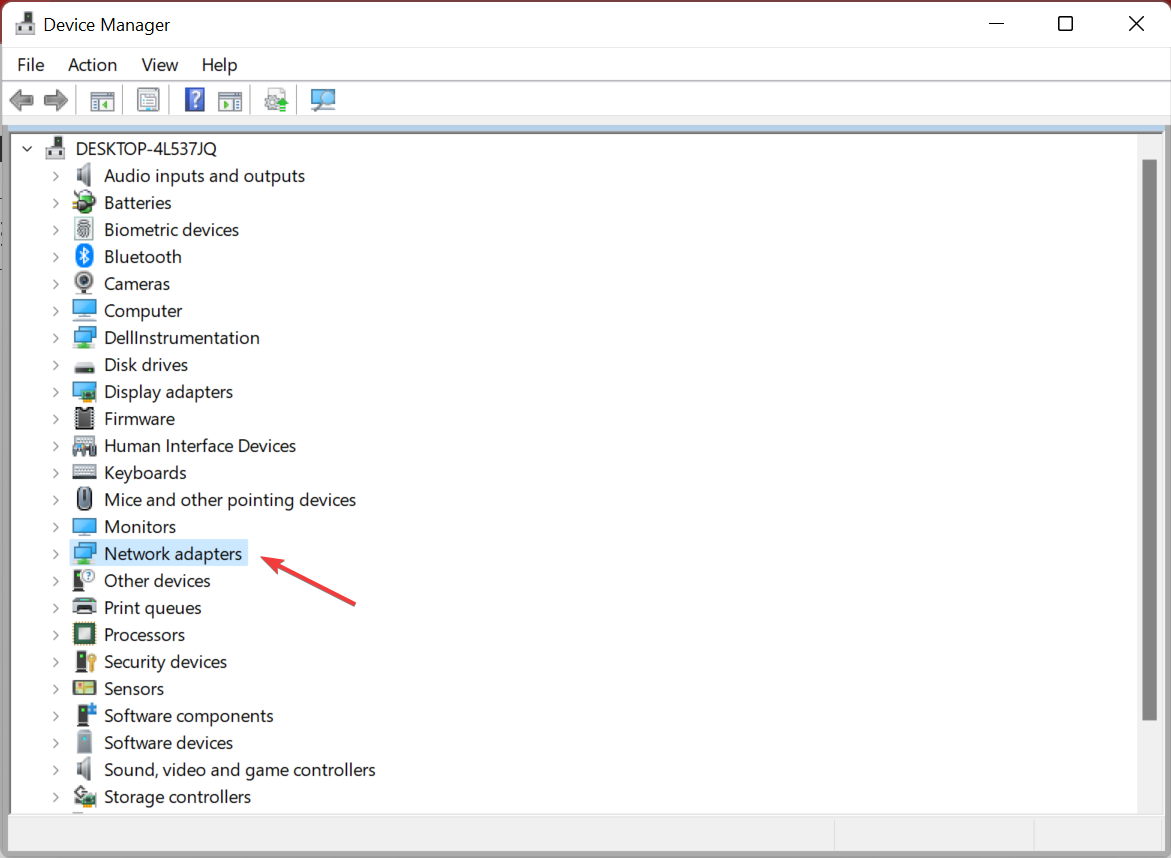
Если адаптера нет, в меню Вид включите Показывать скрытые устройства, чтобы убедиться, что он действительно отсутствует.
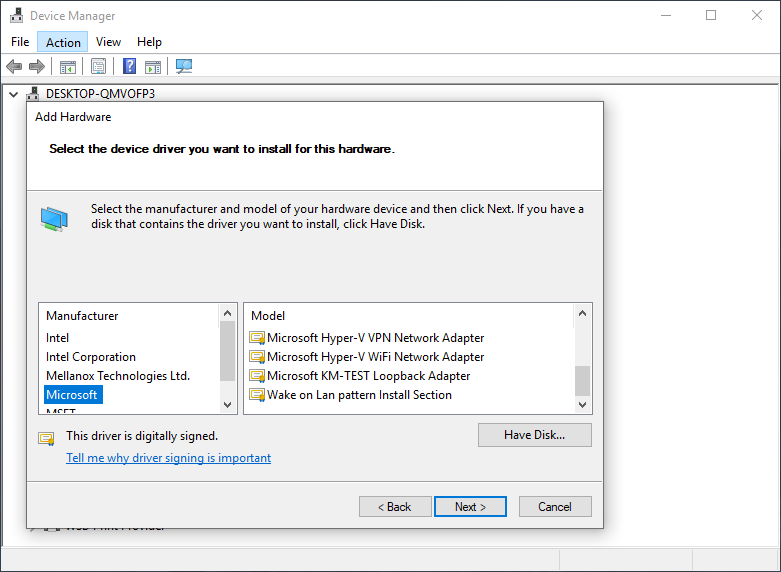
В меню Действие выберите Добавить устаревшее оборудование.
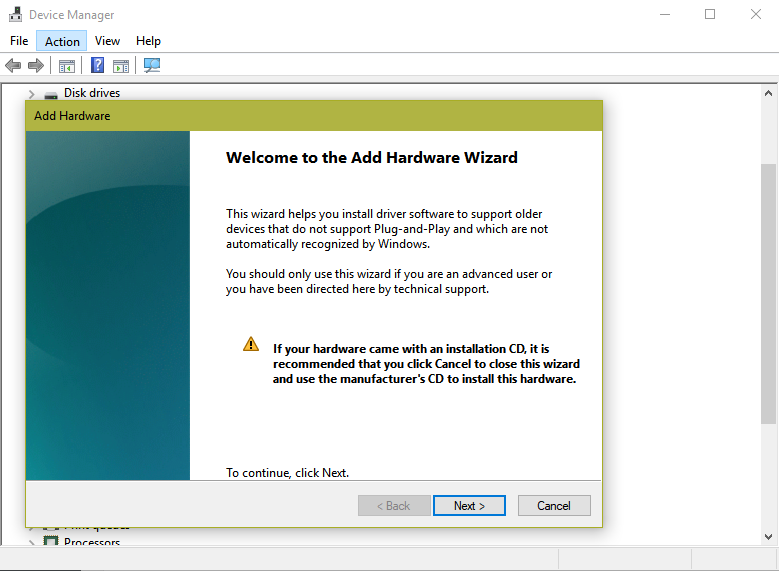
В запущенном мастере нажмите Далее.
Выберите Поиск и установка оборудования автоматически (рекомендуется) и нажмите Далее.
На следующем экране нажмите Далее, чтобы перейти к выбору из списка оборудования.
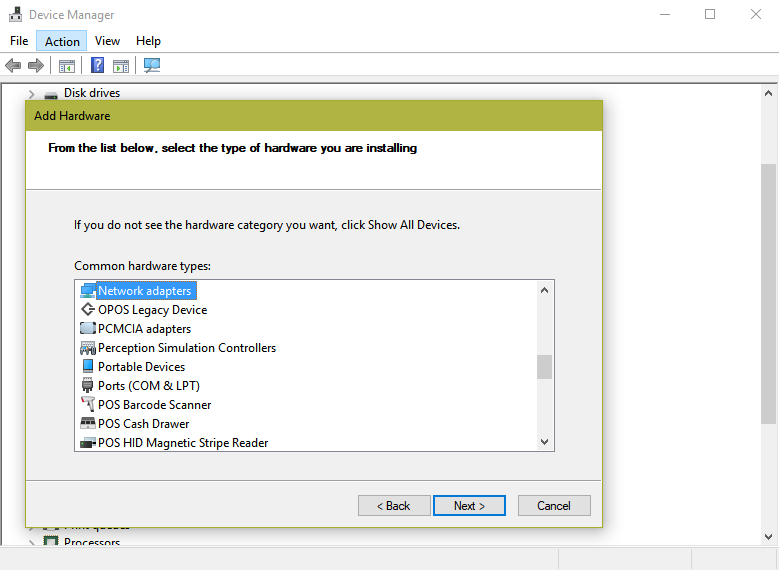
Выберите категорию Сетевые адаптеры и нажмите Далее.
В списке производителей выберите Microsoft, а справа — Microsoft Teredo Tunneling Adapter, затем Далее.
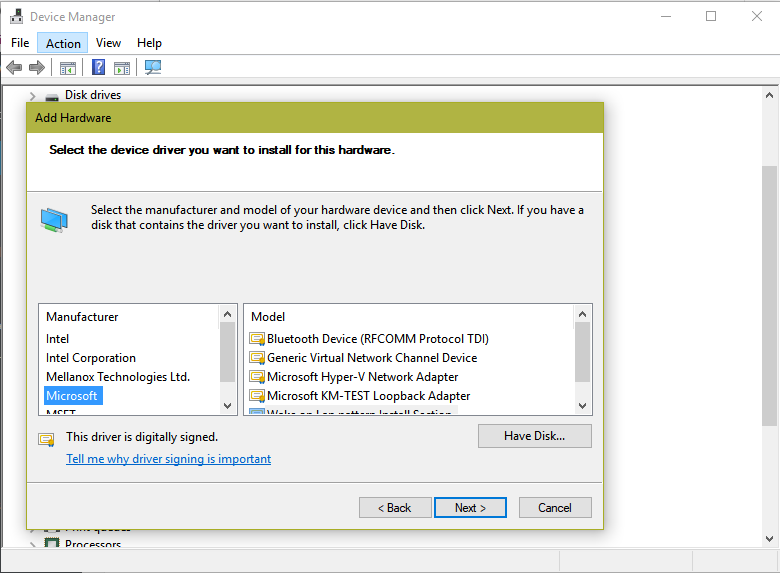
- Подтвердите установку и нажмите Далее, затем Готово.

Если адаптер не появился, попробуйте в окне Диспетчера устройств нажать Сканировать на предмет изменений оборудования.
Примечание: если пункт «Добавить устаревшее оборудование» не отображается, временно подключите устройство, которое использует туннелирование, или используйте команды реестра / netsh ниже.
Проверка обновлений Windows
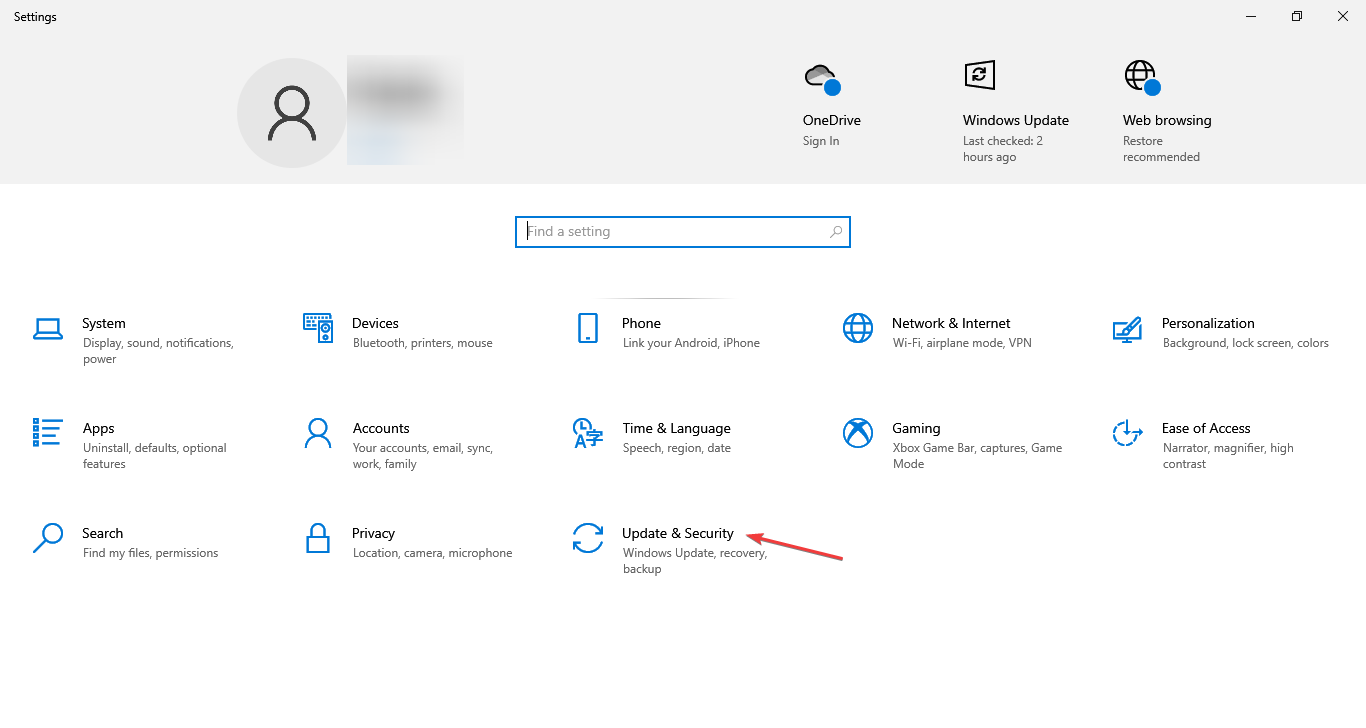
- Откройте Параметры (Windows + I) и перейдите в Обновление и безопасность.
- В разделе Центр обновления Windows нажмите Проверить наличие обновлений.
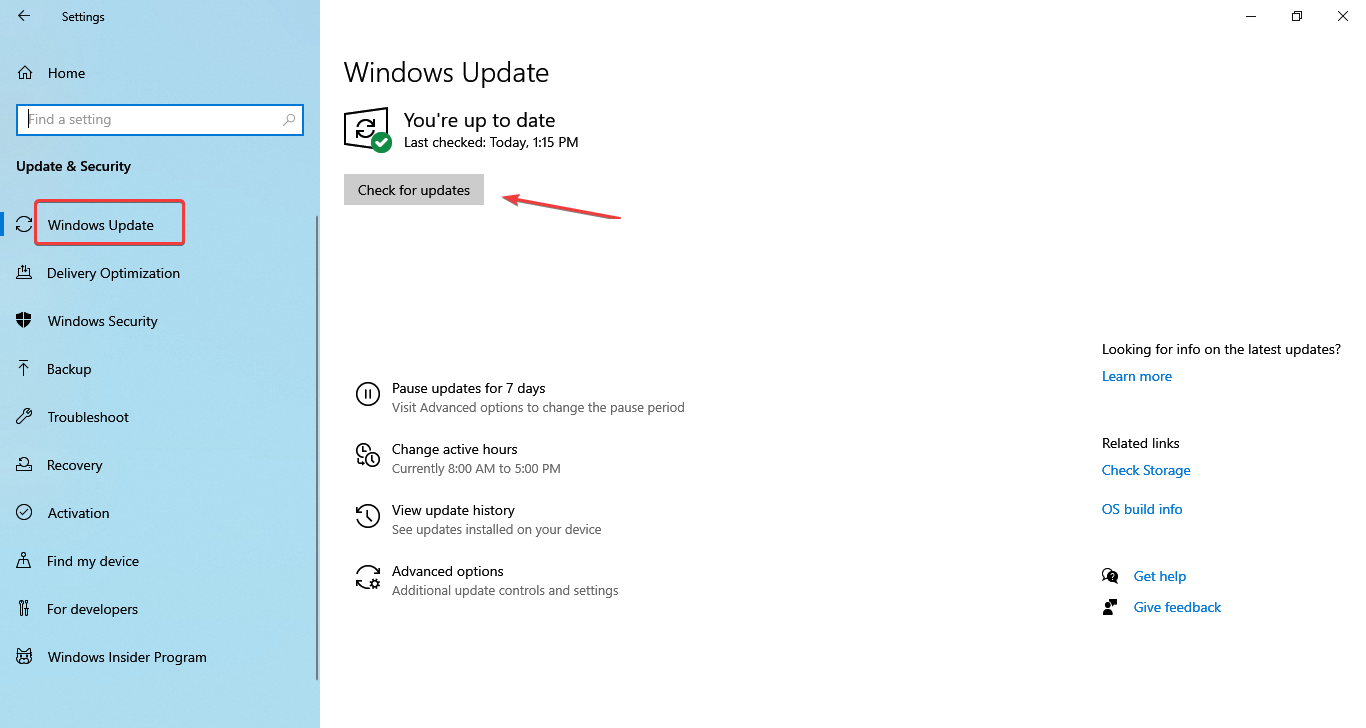
Если есть доступные обновления, установите их — иногда пакет обновлений содержит исправления для сетевых компонентов и драйверов.
Установка в Windows 11
Порядок действий в Windows 11 такой же — используйте Диспетчер устройств и опцию «Добавить устаревшее оборудование». Если адаптер не виден, примените шаги диагностики ниже.
Полезные команды и диагностика
Важно: команды должны выполняться от имени администратора.
Проверьте, существует ли запись Teredo в реестре:
reg query HKLM\System\CurrentControlSet\Services\iphlpsvc\TeredoЕсли Teredo отключён, в выводе может быть параметр DisabledComponents, либо его значение укажет отсутствие.
Просмотр состояния Teredo через netsh:
netsh interface teredo show stateВключение Teredo через netsh:
netsh interface teredo set state type=defaultЕсли параметр DisabledComponents в ветке Tcpip6\Parameters блокирует IPv6, можно сбросить его значение:
reg add HKLM\SYSTEM\CurrentControlSet\Services\Tcpip6\Parameters /v DisabledComponents /t REG_DWORD /d 0x0 /fПосле внесения изменений перезагрузите систему.
Если вы видите сообщение, что служба IP Helper (iphlpsvc) отключена, запустите её:
sc query iphlpsvc
sc start iphlpsvc
Или через PowerShell:
Start-Service -Name iphlpsvcЭти команды помогают повторно активировать функции туннелирования, которые зависят от службы IP Helper.
Альтернативные подходы и когда Teredo не нужен
- Если ваша сеть полностью на IPv6 — Teredo не нужен.
- Если у вас только IPv4 и все внешние сервисы тоже IPv4 — Teredo не требуется.
- Для некоторых онлайн‑игр и P2P‑приложений Teredo обязателен — в таких случаях корректная работа адаптера критична.
- В корпоративных сетях часто используют другие туннельные механизмы (6to4, ISATAP) или VPN — рассмотрите их как альтернативу.
Быстрое руководство по устранению неисправностей
- Проверка: есть ли Microsoft Teredo Tunneling Adapter в Диспетчере устройств (включите показ скрытых устройств).
- Если есть — удалите устройство и перезагрузите ПК.
- Если нет — добавьте устаревшее оборудование и выберите адаптер Microsoft Teredo.
- Выполните
netsh interface teredo show state— проверьте статус. - Если статус «offline» или «dormant», выполните
netsh interface teredo set state type=defaultи перезапустите iphlpsvc. - Проверьте реестр на DisabledComponents и при необходимости сбросьте значение.
- Обновите Windows и сетевые драйверы.
- Если ничего не помогает — временно отключите антивирус/файрвол и проверьте снова (погодите с этим в защищённой среде).
Чек‑лист: действия для обычного пользователя
- Включить «Показывать скрытые устройства» в Диспетчере устройств.
- Удалить Microsoft Teredo Tunneling Adapter и перезагрузить ПК.
- Если отсутствует — добавить устаревшее оборудование и выбрать адаптер Microsoft.
- Проверить состояние Teredo командой netsh.
- Обновить Windows и драйверы сетевого адаптера.
Чек‑лист для администратора сети:
- Проверить параметры реестра DisabledComponents в ветке Tcpip6\Parameters.
- Убедиться, что служба iphlpsvc работает.
- Проверить политики групп (GPO), которые могут отключать IPv6/Teredo.
- Оценить межсетевые экраны и NAT, которые мешают работе Teredo.
Ментальная модель и когда Teredo «ломается»
Ментальная модель: представьте, что вам нужно пересылать письма (IPv6) через систему, которая принимает только посылки (IPv4). Teredo — это «конвертер» упаковки: он запаковывает IPv6‑письма в IPv4‑конверты.
Когда конвертер «сломался»: ключи реестра отсутствуют, служба не запущена, драйвер помечен некорректным, или сетевое оборудование/файрвол блокирует нестандартные UDP‑потоки, которые использует Teredo.
Диагностическая схема
flowchart TD
  A[Проблемы с сетевым подключением к IPv6] --> B{Найден Teredo в Диспетчере}
  B -- Да --> C[Удалить устройство и перезагрузить]
  B -- Нет --> D[Добавить устаревшее оборудование]
  D --> E{Появился адаптер}
  E -- Да --> C
  E -- Нет --> F[Проверить реестр DisabledComponents]
  F --> G{DisabledComponents блокирует?}
  G -- Да --> H[Сбросить DisabledComponents и перезагрузить]
  G -- Нет --> I[Проверить iphlpsvc и Netsh состояние]
  I --> J{Netsh показывает offline?}
  J -- Да --> K[Сброс Teredo через netsh и перезагрузка]
  J -- Нет --> L[Проверить FW/NAT/политику GPO]
Примеры команд (шпаргалка)
- Показать состояние Teredo:
netsh interface teredo show state- Включить Teredo (по умолчанию):
netsh interface teredo set state type=default- Сбросить параметр DisabledComponents в реестре:
reg add HKLM\SYSTEM\CurrentControlSet\Services\Tcpip6\Parameters /v DisabledComponents /t REG_DWORD /d 0x0 /f- Проверить существование ключа Teredo:
reg query HKLM\System\CurrentControlSet\Services\iphlpsvc\Teredo- Старт службы iphlpsvc:
Start-Service -Name iphlpsvcКраткое резюме
- Teredo нужен, когда вы смешиваете устройства/сервисы IPv4 и IPv6 и требуется туннелирование.
- Самый безопасный и простой путь — добавить адаптер через Диспетчер устройств → Добавить устаревшее оборудование.
- Диагностика: netsh, реестр (DisabledComponents), служба iphlpsvc, обновления Windows и драйверы.
- Если проблема не решается локально, проверьте политики безопасности в сети и настройки маршрутизатора/NAT.
Важно: перед правкой реестра или запуском команд сделайте точку восстановления системы.
Часто задаваемые вопросы
Нужно ли включать Teredo всегда
Нет. Если ваша сеть и целевые сервисы полностью на IPv6 — Teredo не нужен. Если же приложения требуют работы через IPv6 поверх IPv4, Teredo упрощает совместимость.
Поможет ли отключение антивируса
Иногда временное отключение антивируса/файрвола помогает диагностировать проблему, но не рекомендуется оставлять систему без защиты.
Какие команды безопасно выполнять самому
Безопасно: netsh interface teredo show state, netsh interface teredo set state type=default, и проверка/старт службы iphlpsvc. Изменение реестра лучше выполнять с резервной копией.
Готовы помочь дальше: если хотите, могу подготовить короткую инструкцию для администраторов в формате SOP или файл‑чеклист для печати.

Похожие материалы

Несколько аккаунтов Skype: Multi Skype Launcher

Журнал для работы: повысить продуктивность

Персональные звуки уведомлений на Android

Скачивание шоу Hulu для офлайн‑просмотра

Microsoft Start: персонализированная новостная лента
