
Как скачать видео с камеры Canary

Что важно знать
- Canary по умолчанию хранит видео 24 часа, если у вас нет подписки. После этого записи удаляются автоматически.
- Процесс скачивания состоит из двух этапов: подготовка видео и загрузка через Activity. Подготовка может занять несколько минут в зависимости от длины клипа и загрузки сервиса.
- Интерфейс приложения использует несколько пунктов меню: “View Timeline”, “Request Video Download”, “Go to Activity”, “Download Video”. Точные подписи кнопок зависят от версии приложения.
Быстрые шаги для скачивания видео
- Откройте приложение Canary на телефоне.
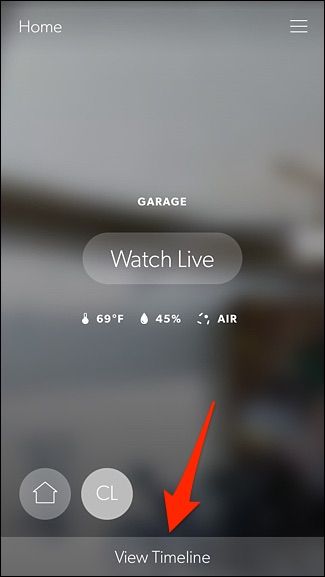
- Нажмите “View Timeline” внизу экрана, чтобы открыть ленту событий.
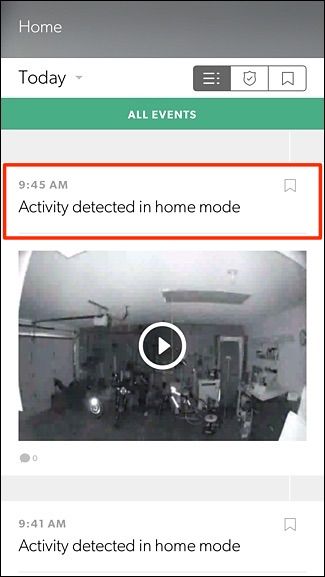
- Прокрутите таймлайн и выберите нужный видеоклип.
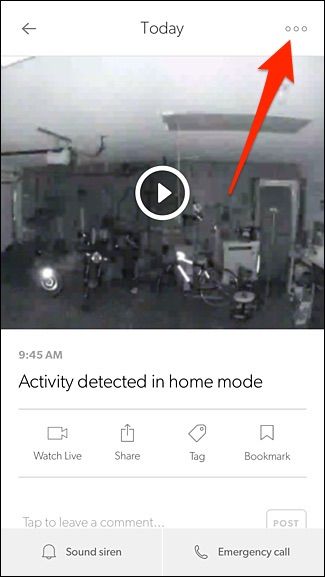
- На экране клипа коснитесь троеточия в правом верхнем углу.
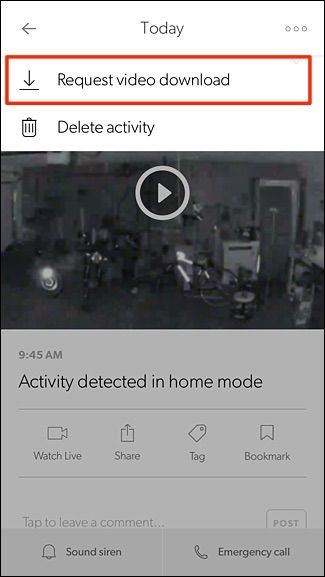
- Выберите “Request Video Download” — приложение начнёт подготовку файла.
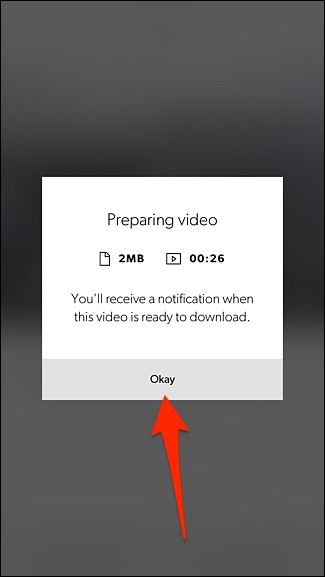
- Появится уведомление о том, что видео готовится. Нажмите “Okay” и дождитесь завершения.
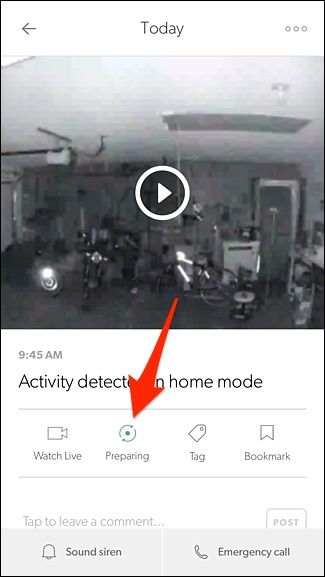
- Внизу экрана вы увидите иконку «Preparing» — дождитесь, пока процесс закончится. Это может занять несколько минут.
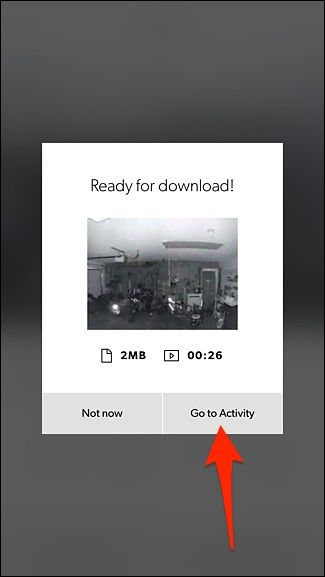
- Когда приложение сообщит, что файл готов, нажмите “Go to Activity”.
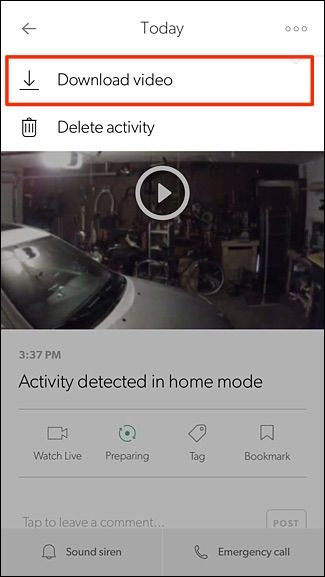
- В Activity нажмите “Download Video”.
- Дождитесь окончания загрузки и подтвердите (нажмите “Okay”).
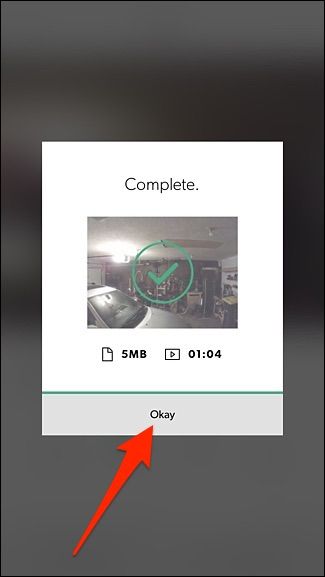
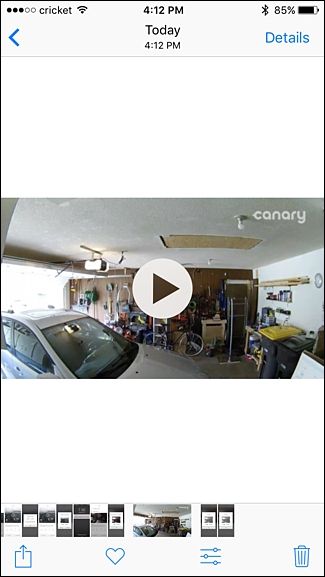
- Откройте фотогалерею или «Камеру» на телефоне — файл должен появиться в ролике камеры и сохранится там навсегда.
Важно: не рекомендуется скачивать все клипы подряд. Это может привести к расходу трафика и заполнению памяти телефона.
Критерии приёмки
- Видео отображается в галерее телефона и воспроизводится локально.
- Длительность и содержимое совпадают с выбранным клипом в приложении.
- Файл сохраняется после 24 часов (то есть не исчезает автоматически).
Частые проблемы и как их решать
Видео не появляется в галерее:
- Убедитесь, что загрузка завершилась в приложении и вы нажали “Okay”.
- Проверьте разрешения приложения: доступ к хранилищу/фотогалерее должен быть включён.
- Перезапустите приложение и проверьте раздел Activity.
Подготовка слишком долгая:
- Подождите несколько минут — чем длиннее клип, тем дольше подготовка.
- Попробуйте выполнить операцию в другое время при лучшем соединении с интернетом.
Ошибка скачивания:
- Проверьте стабильность интернет-соединения.
- Освободите место на устройстве.
Когда метод может не сработать
- Если клип старше 24 часов и уже удалён с сервера, его невозможно восстановить без подписки.
- При проблемах на стороне сервиса Canary (технические работы) подготовка может быть недоступна.
Альтернативные подходы
- Подписка Canary: даёт длительное хранение и удобный экспорт без ручной подготовки клипов.
- Локальная запись: используйте внешние камеры или видеорегистраторы с локальным хранилищем, если вам нужна постоянная запись.
- Скринкаст/запись экрана: временный вариант, но снижает качество и может не сохранить оригинальный звук.
Чек-лист для владельца
- Убедитесь в наличии свободного места на телефоне.
- Проверьте разрешения приложения на доступ к хранилищу/фото.
- Скачайте только важные клипы, чтобы экономить трафик.
- Пронумеруйте и переименуйте файлы по шаблону: YYYY-MM-DDCanary_locationвремя.mp4
Безопасное хранение и обмен
- Храните важные видео в зашифрованном облаке или на защищённом диске.
- При передаче третьим лицам удаляйте лишние метаданные при необходимости.
Факты
- Время хранения без подписки: 24 часа. Это означает, что у вас есть одни сутки, чтобы запросить скачивание.
Часто задаваемые вопросы
Q: Сколько времени занимает подготовка видео?
A: Это зависит от длины клипа и загрузки сервиса — от нескольких минут и дольше.
Q: Могу ли я автоматически сохранять все клипы?
A: Без подписки автоматического долгосрочного хранения нет. Скачивайте вручную важные клипы или оформите подписку.
Короткое резюме
Скачивание клипов с Canary легко выполнить через «View Timeline» → выбор клипа → “Request Video Download” → “Go to Activity” → “Download Video”. Сохраняйте только необходимые файлы и проверяйте разрешения и место на устройстве.
Важно: сохраняйте видео ответственно, учитывайте приватность других людей и местные законы о записи и распространении видео.

Похожие материалы

Несколько аккаунтов Skype: Multi Skype Launcher

Журнал для работы: повысить продуктивность

Персональные звуки уведомлений на Android

Скачивание шоу Hulu для офлайн‑просмотра

Microsoft Start: персонализированная новостная лента
