
Загрузить Realtek HD Audio Manager для Windows 11
Введение
Windows 11 постепенно переходит на UWP‑приложение Realtek Audio Console из Microsoft Store, но многие пользователи всё ещё предпочитают классический Realtek HD Audio Manager за расширенные настройки. В этой статье подробно описаны способы установки или восстановления HD Audio Manager, рекомендации по совместимости, типичные ошибки и способы их устранения.
Что такое Realtek HD Audio Manager — кратко: это панель управления аудиодрайвером Realtek для настройки вывода/ввода звука, эквалайзера, конфигурации разъёмов и микрофонов.
Содержание
- Варианты установки или восстановления Realtek HD Audio Manager
- 1: Загрузить драйвер Realtek с сайта производителя ПК
- 2: Установить устаревший HD Audio Manager с сайта Realtek
- 3: Восстановить драйвер через Диспетчер устройств
- 4: Использовать сторонний менеджер драйверов
- Проверка совместимости и ограничения
- Руководства для ролей (пошаговые чек‑листы)
- Критерии приёмки и тесты
- План отката и устранение проблем
- Частые вопросы (FAQ)
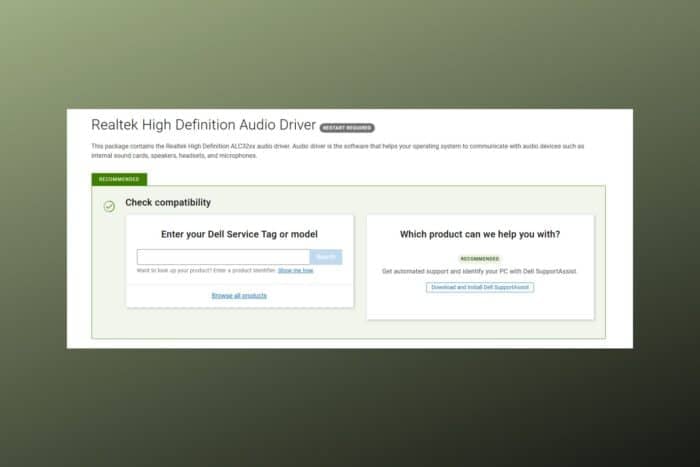
Вариант 1: Загрузить драйвер Realtek от производителя вашего ПК
Когда начинать: это самый безопасный способ для ноутбуков и готовых систем (OEM). Производители часто адаптируют драйверы под конкретную аппаратную платформу.
Шаги:
- Откройте браузер и перейдите на страницу поддержки вашего производителя: например, Dell Support, ASUS Support, Lenovo Support.
- Найдите точную модель ноутбука или материнской платы (серийный номер/модель стикер на корпусе поможет).
- В разделе драйверов выберите ОС: Windows 11 и найдите «Realtek audio driver for Windows 11».
- Скачайте пакет драйвера и следуйте инструкциям установщика.
- После установки перезагрузите ПК.
Важно: OEM‑пакеты иногда включают либо современную Realtek Audio Console, либо классический HD Audio Manager. Если в описании драйвера явно указан HD Audio Manager — вероятность успешной установки выше.
Совет по проверке: после перезагрузки проверьте системный трей и Панель управления (Звук), а также наличие приложений в списке программ.
Вариант 2: Установить устаревший HD Audio Manager с сайта Realtek
Когда начинать: если OEM‑страница не предлагает нужный пакет, можно попробовать официальный архив драйверов Realtek.
Шаги:
- Перейдите на страницу Realtek для загрузки HDA: https://www.realtek.com/Download/List?cate_id=593
- Скачайте 64‑битную версию драйвера (например, пакет R2.82 или ближайшую подходящую версию).
- После загрузки щёлкните правой кнопкой по .exe и выберите Свойства.
- На вкладке Совместимость отметьте “Запустить эту программу в режиме совместимости с Windows 10”.
- Примените, затем запустите установку от имени администратора (Правый клик → Запуск от имени администратора).
- Перезагрузите компьютер.
Примечание: хотя Realtek не гарантирует поддержку всех старых GUI‑компонентов в Windows 11, на большинстве систем пакет работает корректно и классический HD Audio Manager появляется в трее или Панели управления.
Когда это не сработает: на системах с кастомными OEM‑модификациями драйвера Realtek может быть несовместим. В таких случаях возвращайтесь к Варианту 1 или используйте метод восстановления через Диспетчер устройств.
Вариант 3: Восстановление драйвера через Диспетчер устройств
Когда начинать: если у вас уже есть подходящий драйвер в виде файлов, но приложение не отображается, или после автоматического обновления пропала панель управления.
Шаги:
- Нажмите Windows + X и выберите Диспетчер устройств.
- Разверните раздел Звуковые, игровые и видеоустройства.
- Щёлкните правой кнопкой по устройству Realtek Audio и выберите Удалить устройство.
- Важно: НЕ отмечайте опцию удалить драйвер с диска (не удаляйте файлы драйвера полностью).
- Перезагрузите ПК — Windows может автоматически установить базовый драйвер.
- Если он не устанавливает нужный пакет, снова откройте Диспетчер устройств, щёлкните правой кнопкой по устройству и выберите Обновить драйвер → Выполнить поиск драйверов на этом компьютере.
- Укажите папку, где находится скачанный вами драйвер.
Если HD Audio Manager по‑прежнему не отображается, попробуйте установить драйвер в режиме совместимости (см. Вариант 2) или проверьте службы Windows Audio и Realtek‑сервисы на предмет ошибок.
Вариант 4: Использовать сторонний обновлятор драйверов
Когда начинать: если вы хотите автоматизировать процесс и упростить поиск совместимых пакетов.
Как работает: такие инструменты сканируют систему, определяют устаревшие или отсутствующие драйверы и предлагают автоматическую установку.
Рекомендованный подход:
- Выберите проверенный инструмент; пример — PC HelpSoft Driver Updater (убедитесь в подлинности сайта и лицензии).
- Скачайте, установите и выполните полное сканирование системы.
- Найдите в списке драйвер Realtek Audio и выполните обновление.
- Перезагрузите систему.
Риски: сторонние утилиты могут устанавливать неподходящие версии драйверов. Всегда создавайте точку восстановления Windows перед массовым обновлением.
Проверка совместимости и ограничения
Таблица совместимости — общие рекомендации:
| Ситуация | Рекомендация |
|---|---|
| Ноутбуки от OEM (Dell/HP/Lenovo/ASUS) | Используйте драйверы с сайта производителя сначала |
| Пользовательская сборка ПК с популярными материнскими платами | Официальная страница Realtek часто подходит |
| Системы с кастомными аудиокодеками или фирменными аудио решениями | Возможно, HD Audio Manager отключён OEM — обратитесь к поддержке |
| ARM‑версии Windows | Классический HDA не поддерживается |
Ограничения: некоторые новые функции Windows 11 и UWP‑интеграция могут конфликтовать с устаревшими элементами GUI; в редких случаях придётся выбрать между современной Audio Console и классическим HD Audio Manager.
Руководства для ролей — чек‑листы
Чек‑лист для домашнего пользователя:
- Найдите модель ПК/материнской платы.
- Скачайте драйвер с сайта производителя.
- Установите и перезагрузите.
- Если не появилось, выполните удаление устройства в Диспетчере устройств и установку вручную.
- Создайте точку восстановления до установки сторонних драйверов.
Чек‑лист для системного администратора:
- Соберите список моделей и текущих версий драйверов в сети.
- Тестируйте Realtek‑пакет в контрольной среде на ключевых конфигурациях.
- Развертывайте через SCCM/Intune с указанием режима совместимости при необходимости.
- Документируйте откат и точки восстановления.
Чек‑лист для техподдержки OEM:
- Убедитесь, что ваш пакет драйверов совместим с фирменными аудиомодулями.
- Предоставьте пользователям инструкции по безопасному удалению старых драйверов.
- Обновляйте знания базы: какие версии Realtek работают с какими ревизиями BIOS.
Критерии приёмки и тестовые случаи
Критерии приёмки:
- Realtek HD Audio Manager отображается в системном трее или списке программ.
- Вы можете переключать выходы (динамики, наушники) и видеть изменения в приложении.
- Микрофон определяется и проходит тест записи.
- Нет конфликтов с базовым аудиоустройством Windows (без красных крестов в Диспетчере устройств).
Примеры тестов:
- Тест 1: Подключить наушники в разъём, убедиться, что приложение автоматически переключилось.
- Тест 2: Записать короткий фрагмент с микрофона и воспроизвести.
- Тест 3: Изменить параметры эквалайзера и проверить разницу в звуке.
План отката (Rollback)
- Если после установки возникают проблемы, сразу создайте точку восстановления (если не сделали заранее — действует отмена настроек вручную).
- Откройте Диспетчер устройств → Звуковые, игровые и видеоустройства → Правый клик → Свойства → Драйвер → Откатить драйвер (если доступно).
- Если откат недоступен — удалите устройство (не удаляя файлы драйвера при первом удалении), затем установите проверенный драйвер OEM.
- Восстановление системы: используйте точку восстановления Windows до установки.
Частые проблемы и решения
Проблема: HD Audio Manager не отображается после установки.
Решения:
- Убедитесь, что служба Windows Audio запущена (services.msc).
- Проверьте, не установлена ли только UWP‑версия Audio Console; иногда оба приложения конфликтуют.
- Запустите установщик в режиме совместимости для Windows 10 и от имени администратора.
- Проверьте лог установки в %TEMP% на ошибки.
Проблема: звук пропадает после установки драйвера.
Решения:
- Откатите драйвер в Диспетчере устройств.
- Установите драйвер с сайта OEM.
- Проверьте настройки вывода в Параметры → Система → Звук.
Мини‑методология: безопасный рабочий процесс установки
- Сначала резервная точка восстановления.
- Скачивание только с официальных источников (OEM или Realtek).
- Запуск установщика от имени администратора и в режиме совместимости при необходимости.
- Перезагрузка и проверка функционала.
- При проблемах — откат и обращение к поддержке.
Mermaid: быстрый алгоритм действий
flowchart TD
  A[Начало] --> B{Есть ли драйвер от OEM?}
  B -- Да --> C[Скачать и установить OEM-драйвер]
  B -- Нет --> D{Есть ли официальный пакет Realtek?}
  D -- Да --> E[Скачать Realtek и установить в режиме совместимости]
  D -- Нет --> F[Использовать сторонний обновлятор]
  C --> G[Перезагрузить и проверить]
  E --> G
  F --> G
  G --> H{Появился HD Audio Manager?}
  H -- Да --> I[Готово]
  H -- Нет --> J[Восстановление через Диспетчер устройств и откат]
  J --> I
Дополнительные рекомендации по безопасности
- Всегда проверяйте цифровые подписи установочных пакетов.
- Создавайте точку восстановления перед изменениями драйверов.
- Для массового развёртывания пользуйтесь корпоративными инструментами управления обновлениями.
Заключение
Восстановление Realtek HD Audio Manager в Windows 11 возможно несколькими путями: через драйверы OEM, официальный архив Realtek, ручную переустановку через Диспетчер устройств или автоматизированные инструменты. Начинайте с самых безопасных (OEM), создавайте точки восстановления и тестируйте функции по критериям приёмки.
Часто задаваемые вопросы
Почему я не могу найти Realtek HD Audio Manager в Windows 11?
Microsoft постепенно заменяет классический менеджер на UWP‑приложение Audio Console; некоторые производители также перестали включать классический GUI в свои пакеты драйверов.
Можно ли устанавливать более старые версии драйверов для совместимости?
Да, обычно помогает установка в режиме совместимости Windows 10. Однако на новых системах лучше сначала протестировать на резервной машине.
Какой самый безопасный метод обновления Realtek‑драйверов?
Используйте официальный сайт производителя ПК (OEM) или страницу Realtek. Если выбираете сторонний инструмент — доверяйте только проверенным решениям, создавайте точки восстановления.
Что делать, если после установки звук исчез?
Откатите драйвер в Диспетчере устройств, перезагрузите систему и установите проверенную версию драйвера от OEM.
Поддерживается ли HD Audio Manager на ARM‑устройствах с Windows?
Как правило, классический HD Audio Manager не поддерживается на ARM‑сборках Windows; используйте UWP‑Audio Console или драйверы от OEM, оптимизированные под ARM.
Короткая памятка: всегда начинайте с источника OEM, делайте резервную копию и тестируйте изменения в контролируемой среде.

Похожие материалы

Несколько аккаунтов Skype: Multi Skype Launcher

Журнал для работы: повысить продуктивность

Персональные звуки уведомлений на Android

Скачивание шоу Hulu для офлайн‑просмотра

Microsoft Start: персонализированная новостная лента
