
Как скачать фильмы и сериалы с Netflix для просмотра офлайн
Оглавление
- Как скачать фильмы и сериалы с Netflix?
- На Windows (PC)
- На Android
- На iPhone и iPad
- На Smart TV и медиаприставках
- Управление загрузками
- Зачем использовать загрузки Netflix
- Что делать, если загрузка не работает
- Ограничения, лицензирование и срок хранения
- Советы по экономии места и трафика
- Матрица совместимости устройств
- Критерии приёмки и тесты
- Часто задаваемые вопросы
- Краткое резюме
Как скачать фильмы и сериалы с Netflix?
Ниже — пошаговые инструкции по основным типам устройств. Каждый блок даёт быстрые шаги и советы по типичным проблемам.
На Windows (PC)
- Установите приложение Netflix из Microsoft Store (только для Windows 10/11).
- Откройте приложение Netflix и войдите в свой аккаунт.
- Нажмите на кнопку меню в левом верхнем углу.
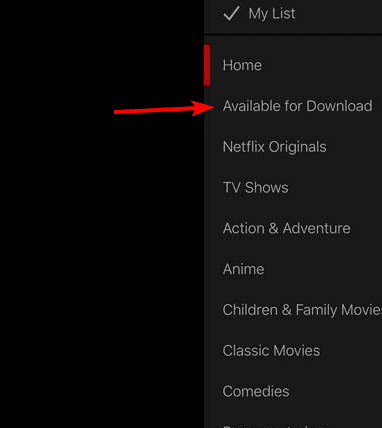
- Выберите раздел «Available for Download» или «Доступно для загрузки», чтобы увидеть только те фильмы и серии, которые разрешено скачивать.
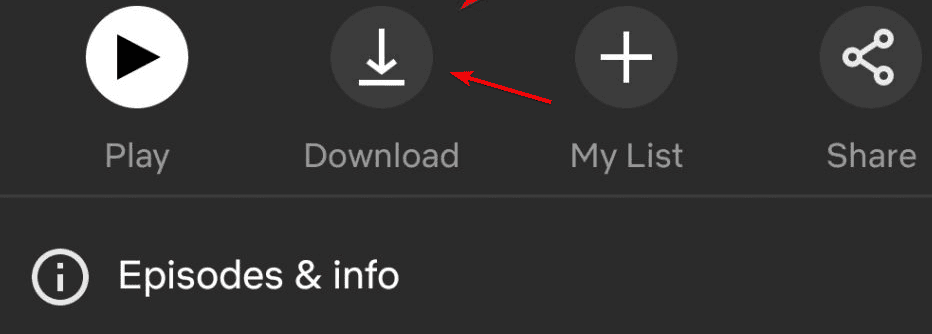
- Выберите нужный эпизод или фильм и нажмите значок загрузки (стрелка вниз).
- Откройте «Мои загрузки» для просмотра сохранённого контента.
Примечание: нативной функции загрузки в приложениях для macOS через браузер нет. Для macOS используйте iPhone/iPad или приложение на Windows.
На Android
- Установите официальное приложение Netflix из Google Play.
- Откройте приложение и войдите в свой профиль.
- Нажмите значок профиля в правом верхнем углу или используйте поиск.
- Ищите контент со значком загрузки или перейдите в «Доступно для загрузки».
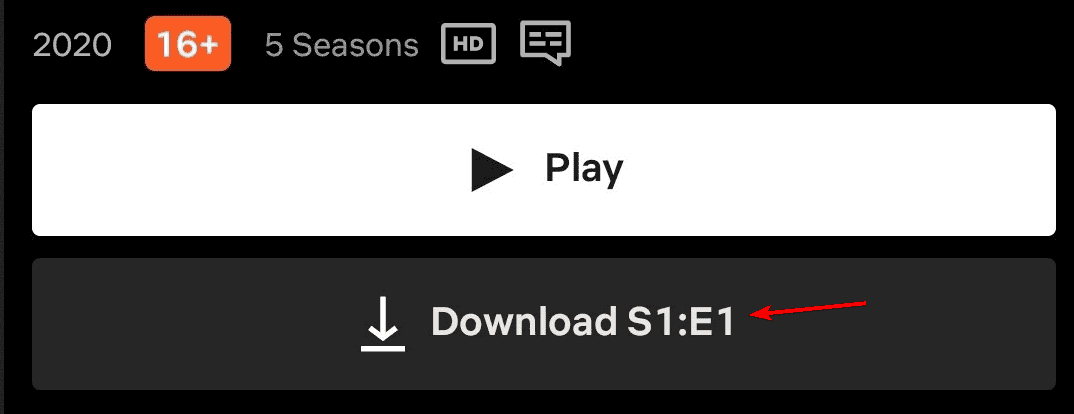
- Нажмите «Загрузить» рядом с нужным эпизодом или фильмом.
- Доступ к скачанному — через вкладку «Загрузки» в нижнем меню.
Если приложение работает некорректно, попробуйте очистить кеш и куки приложения (Настройки → Приложения → Netflix → Хранилище → Очистить кэш).
На iPhone и iPad
- Откройте приложение Netflix из App Store.
- Войдите в аккаунт и выберите профиль.
- Перейдите в «Доступно для загрузки» или ищите значок загрузки рядом с эпизодом/фильмом.
- Нажмите значок загрузки, чтобы сохранить файл локально.
- Просмотр — через «Мои загрузки» в меню приложения.
Примечание: на iPad и iPhone можно выбрать качество загрузки в настройках приложения (обычно стандартное или высокое).
На Smart TV и медиаприставках
- Убедитесь, что ваше устройство поддерживает функцию загрузки в приложении Netflix (не все Smart TV и приставки поддерживают загрузки).
- Откройте приложение Netflix и войдите.
- Найдите фильм или сериал со значком загрузки.
- Нажмите «Загрузить» и дождитесь завершения.
- Открывайте «Мои загрузки» для просмотра сохранённого.
Управление загрузками
- Откройте приложение Netflix и перейдите в «Загрузки».
- Используйте «Управление загрузками» для массового удаления.
- Нажмите «Удалить загрузку» на отдельном элементе.
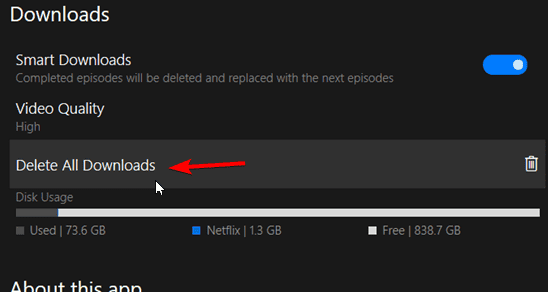
- В настройках приложения можно изменить качество загрузки (меньше качество = меньше места).
Зачем использовать загрузки Netflix
- Смотреть без подключения к интернету (в самолёте, в поезде, в зоне с плохим покрытием).
- Экономить мобильный трафик: скачали дома по Wi‑Fi — смотрите в дороге.
- Защититься от буферизации на медленных сетях.
Что делать, если загрузка не работает
- Проверьте поддержку устройства: не все устройства и версии ОС поддерживают офлайн‑загрузки.
- Обновите приложение до последней версии.
- Перезапустите устройство.
- Очистите кеш приложения (особенно на Android).
- Проверьте свободное место на диске и лимиты аккаунта (одно устройство может иметь ограничение на число одновременно загруженных копий).
- Если не помогает — выйдите из аккаунта и войдите снова или переустановите приложение.
Если контент не имеет значка загрузки, он может быть недоступен для скачивания по лицензионным причинам.
Ограничения, лицензирование и срок хранения
- Многие загруженные титулы истекают: часто это 48 часов после первого запуска или до 7 дней, но точный срок зависит от лицензии и региона.
- Загрузки привязаны к вашему аккаунту и конкретному устройству — переносить файлы между устройствами нельзя.
- Некоторые титулы недоступны для скачивания из‑за прав на распространение в вашем регионе.
Важно: если вы смените подписку или аккаунт, доступ к ранее загруженным файлам может исчезнуть.
Советы по экономии места и трафика
- Выбирайте «Низкое» или «Стандартное» качество загрузки для эпизодических шоу.
- Удаляйте просмотренные эпизоды сразу после просмотра.
- Храните большие фильмы на SD‑карте (если устройство поддерживает внешнюю память).
- Загружайте по Wi‑Fi и отключите «Скачать по мобильной сети» в настройках приложения.
Матрица совместимости устройств
| Устройство | Загрузка доступна | Ограничения |
|---|---|---|
| Windows 10/11 (приложение Microsoft Store) | Да | Необходимо официальное приложение |
| macOS (браузер Safari/Chrome) | Нет | Загрузки не поддерживаются в браузере macOS |
| iPhone / iPad | Да | Требуется последняя версия приложения и iOS |
| Android | Да | Завиcит от версии Android и региона |
| Смарт‑телевизоры | Частично | Многие модели не поддерживают загрузки |
| Fire TV / Android TV / Apple TV | Частично | Apple TV обычно не поддерживает загрузки; Fire TV — зависит от модели |
Критерии приёмки
- Файл появился в «Мои загрузки» после нажатия «Загрузить».
- Контент воспроизводится без подключения к интернету.
- Размер и качество соответствуют настройкам приложения.
- Загрузка не прерывается ошибкой ОС или нехваткой места.
Тесты и проверочные сценарии
- Успешная загрузка: выбрать эпизод, нажать «Загрузить», воспроизвести офлайн.
- Повторная загрузка после удаления: удалить и заново скачать.
- Сценарий ошибки места: попытаться скачать фильм при низком свободном пространстве и проверить уведомление.
- Проверка истечения: начать воспроизведение и зафиксировать сообщение о времени до удаления.
Когда загрузки не помогают (контрпримеры)
- Если требуется совместный просмотр на разных устройствах — загрузки не позволяют поделиться файлами напрямую.
- Для непрерывного доступа к дневным новостям и стримам загрузки не подходят — они предназначены для заранее подготовленного контента.
Краткая инструкция для путешественника (чеклист)
- Перед поездкой: подключитесь к домашнему Wi‑Fi.
- Выберите приоритетные сериалы/фильмы и скачайте их.
- Установите качество загрузки «Стандартное» для сериалов и «Высокое» для фильмов по желанию.
- Проверьте свободное место и заряд аккумулятора.
- После просмотра удалите эпизоды.
Короткий сценарий принятия решения (Mermaid)
flowchart TD
  A{Планируете смотреть офлайн?} -->|Да| B[Поддерживает ваше устройство загрузки?]
  B -->|Да| C[Скачать в приложении Netflix]
  B -->|Нет| D[Использовать другое устройство или загрузить в облаке]
  A -->|Нет| E[Стримить по сети]
Глоссарий — 1 строка на термин
- Загрузка: сохранение копии контента в локальном хранилище устройства для офлайн‑просмотра.
- Лицензирование: правила правовладельцев, которые определяют, можно ли скачивать контент.
- Мои загрузки: раздел в приложении Netflix, где хранятся сохранённые файлы.
Часто задаваемые вопросы
Q: Можно ли скачать Netflix на Mac?
A: Нативной поддержки загрузок в macOS через браузер нет. Используйте iPhone/iPad или приложение на Windows.
Q: Сколько хранятся загрузки?
A: Часто до 7 дней или 48 часов после начала просмотра; точный срок зависит от конкретного названия и региона.
Q: Можно ли переносить загрузки на другой телефон?
A: Нет. Загрузки привязаны к устройству и аккаунту.
Q: Почему конкретный титул нельзя скачать?
A: Из‑за лицензионных ограничений или региональных прав некоторые титулы недоступны для загрузки.
Краткое резюме
Скачивание из Netflix — простой способ смотреть любимые фильмы и сериалы без интернета. Главное — использовать официальное приложение на поддерживаемых устройствах, управлять качеством загрузки и следить за доступным местом. При проблемах обновите приложение, очистите кеш и проверьте ограничения по лицензиям.
Важно: всегда удаляйте просмотренные файлы, чтобы освободить место и сохранить порядок в «Моих загрузках».

Похожие материалы

Несколько аккаунтов Skype: Multi Skype Launcher

Журнал для работы: повысить продуктивность

Персональные звуки уведомлений на Android

Скачивание шоу Hulu для офлайн‑просмотра

Microsoft Start: персонализированная новостная лента
