
Как скачать фильмы и сериалы Netflix на все устройства

Многие из нас подсели на знаменитый звук TUDUM от Netflix сильнее, чем хотелось бы признаться. Но сеансы «запоя» быстро прерываются из‑за проблем с сетью или медленного и ненадёжного Wi‑Fi в поездках. К счастью, Netflix официально поддерживает загрузку фильмов и сериалов в локальное хранилище, чтобы смотреть их без подключения к интернету.
Эта функция доступна и у других сервисов, например у YouTube и Prime Video, и часто выручает перед посадкой в самолёт или в поезде. Netflix постоянно добавляет функции для удобства офлайн‑просмотра: автоматическое управление подкачкой, выбор качества, выделение места на устройстве — всё это делает просмотр в дороге комфортным.
В этом подробном руководстве вы найдёте инструкции по загрузке контента Netflix на популярных платформах, рекомендации по настройке и эксплуатации, список ограничений и рабочие сценарии для разных ролей (путешественник, родитель, администратор аккаунта).
Устройства с поддержкой загрузок Netflix
Официальная офлайн‑функция Netflix доступна в приложениях для мобильных и настольных платформ. Поддерживаемые устройства:
- iPhone, iPad или iPod touch с iOS 9.0 и выше
- Android‑телефоны и планшеты с Android 4.4.2 и выше
- Планшеты Amazon Fire с Fire OS 4.0 и выше
- Windows 10 (версия 1709 и новее) и Windows 11 (приложение из Microsoft Store)
- Отдельные модели Chromebook и Chromebox (проверяйте совместимость в описании устройства)
Важно: веб‑версия Netflix в браузере не позволяет загружать контент — нужна нативная программа на устройстве.
Как скачать фильмы и сериалы Netflix на Android
Нужен официальный Netflix‑приложение из Google Play. Алгоритм простой:
- Установите и откройте приложение Netflix.
- Выберите свой профиль.
- Найдите фильм или сериал через поиск или в каталоге.
- На странице эпизода или фильма нажмите значок со стрелкой вниз, чтобы начать загрузку.
- Перейдите в раздел «Загрузки», чтобы отслеживать прогресс и начать просмотр.
Примеры экранов в приложении Android:
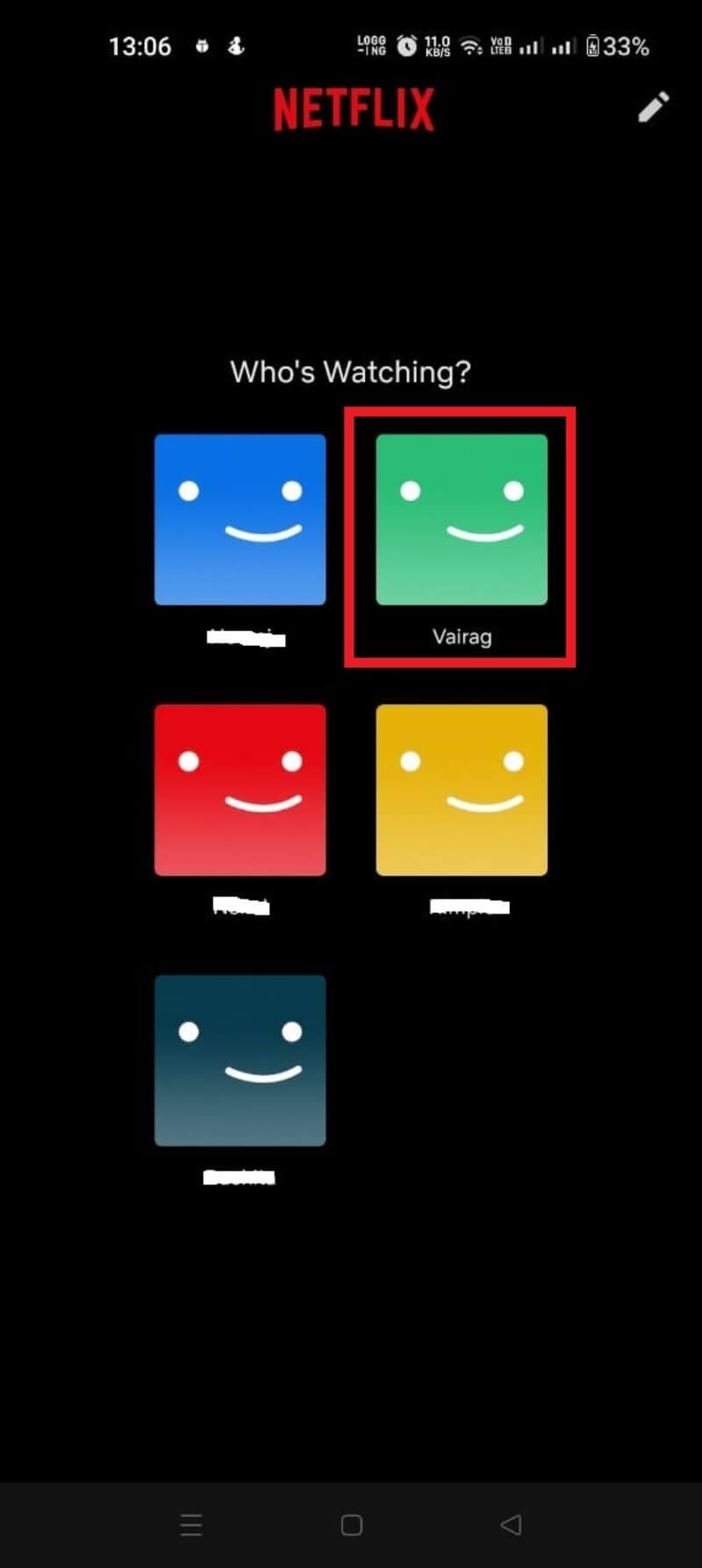
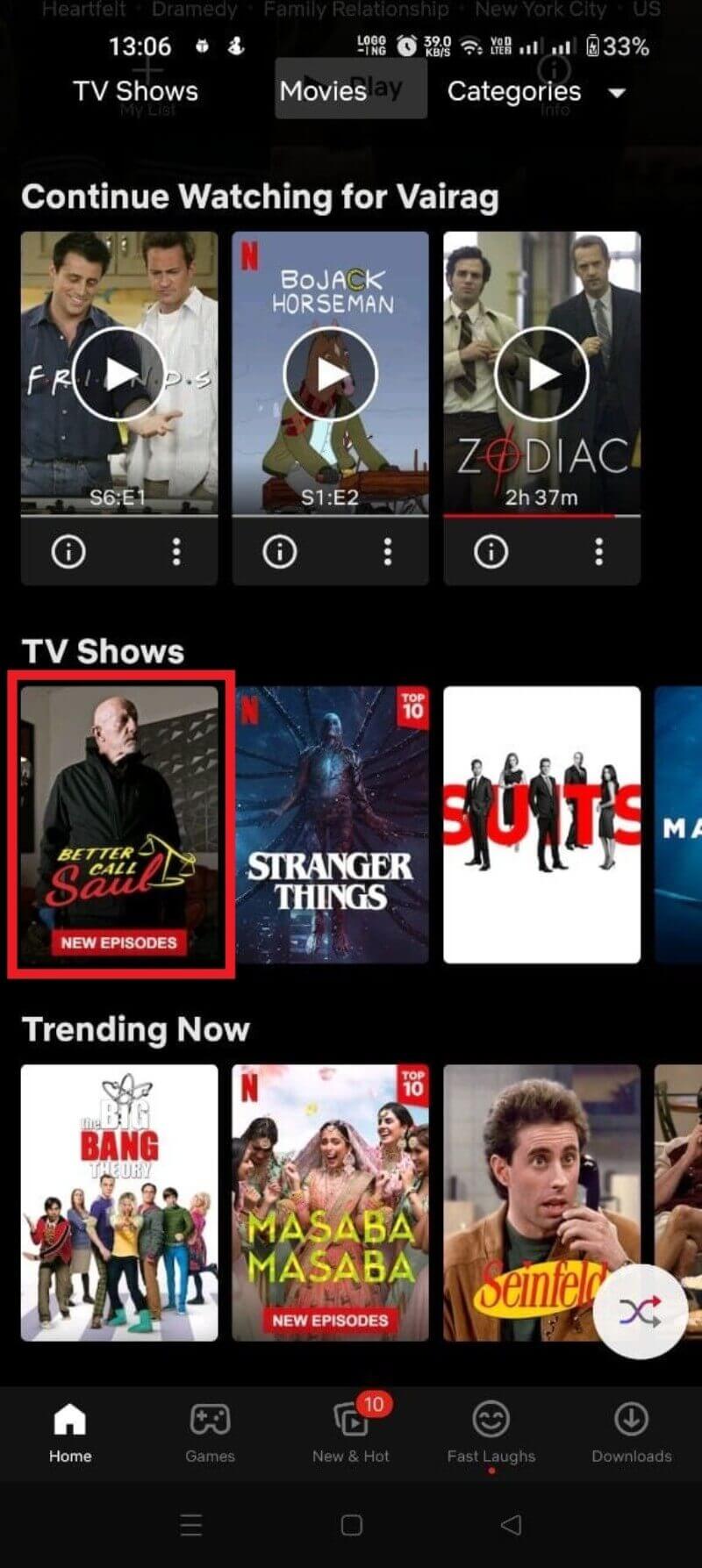
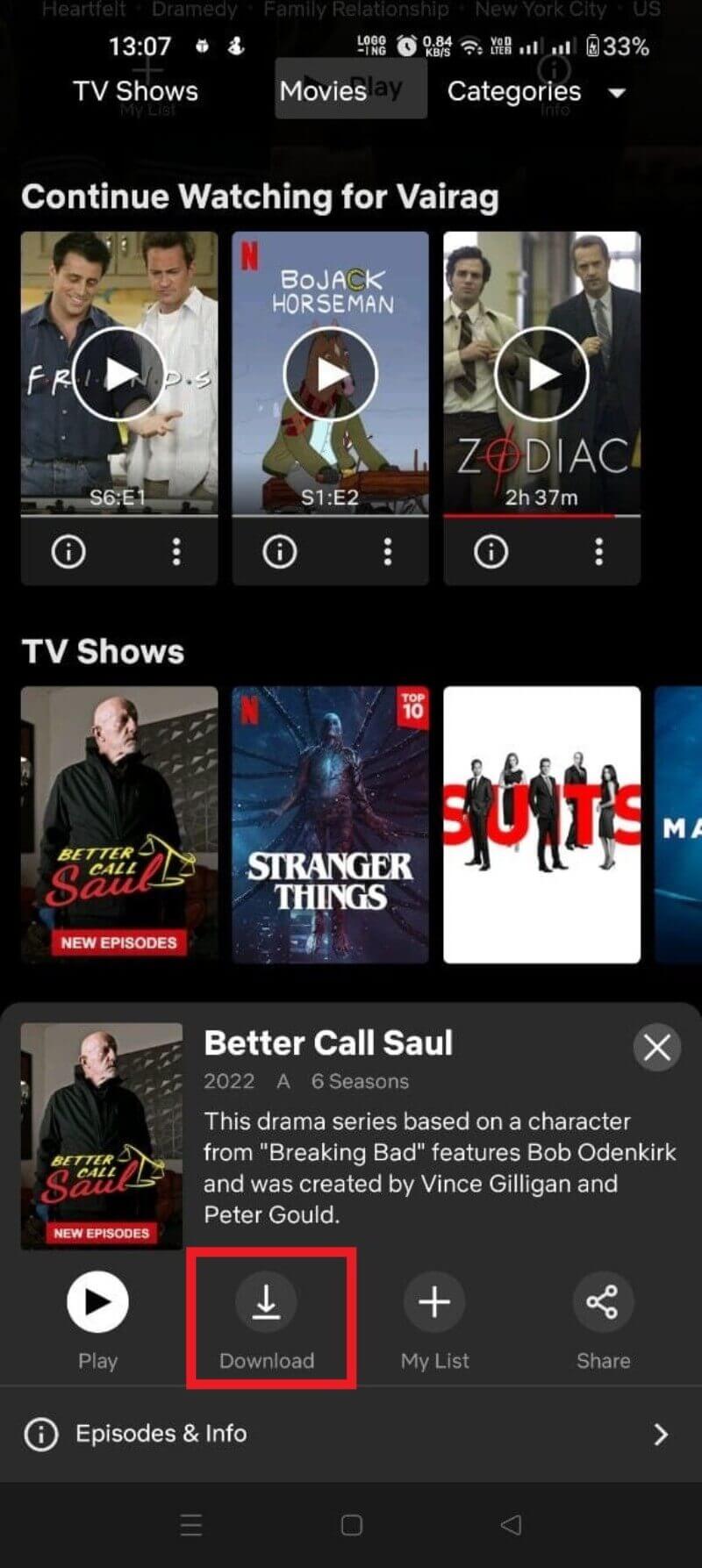
Совет: если у вас ограничённый план мобильного интернета, включите «Wi‑Fi только» в настройках, чтобы не расходовать трафик.
Как скачать фильмы и сериалы Netflix на iPhone
Установите или обновите официальное приложение Netflix из App Store. Дальше:
- Откройте приложение и войдите в аккаунт.
- Выберите профиль.
- Найдите нужный фильм или эпизод сериала.
- Нажмите значок загрузки со стрелкой вниз.
- Мониторинг загрузок доступен в разделе «Загрузки».
Иллюстрации из iOS‑версии:
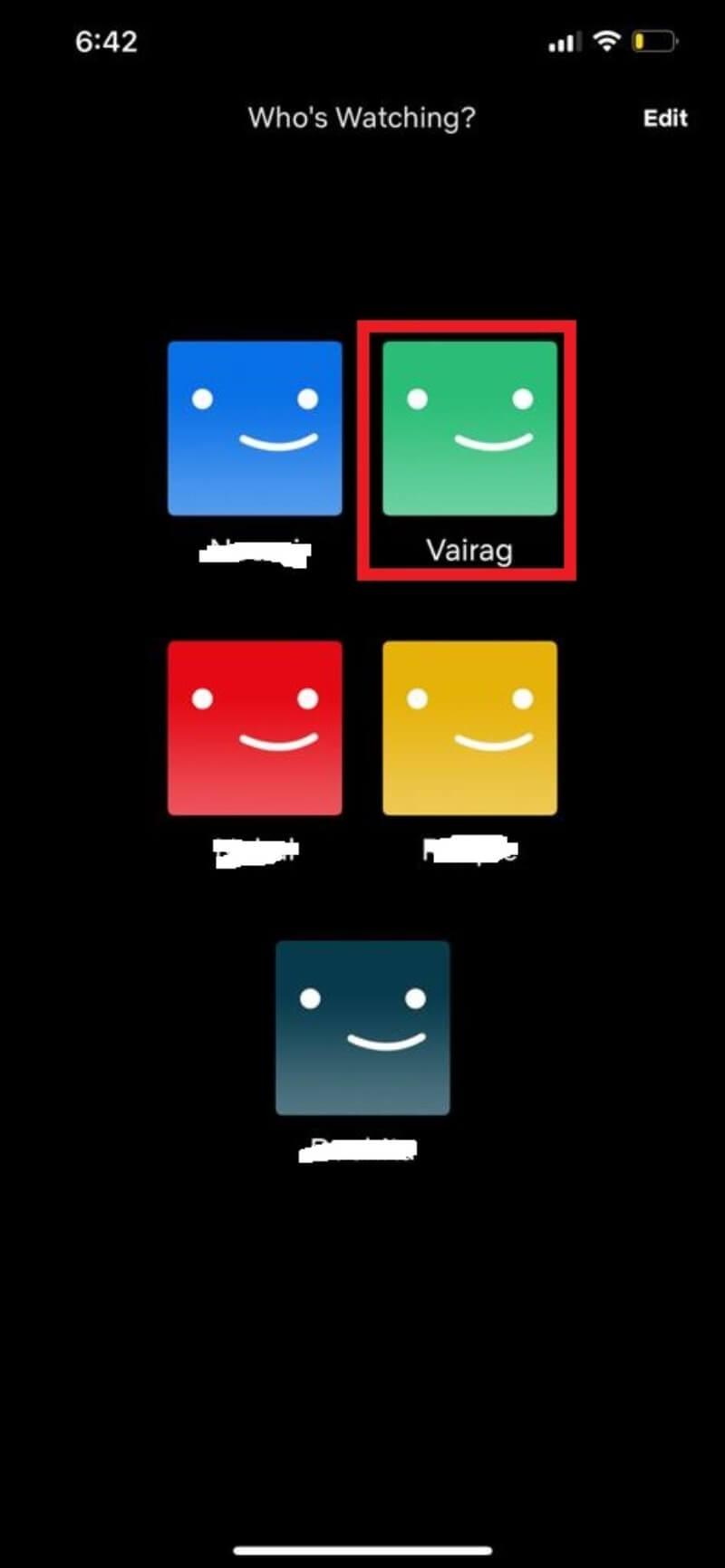
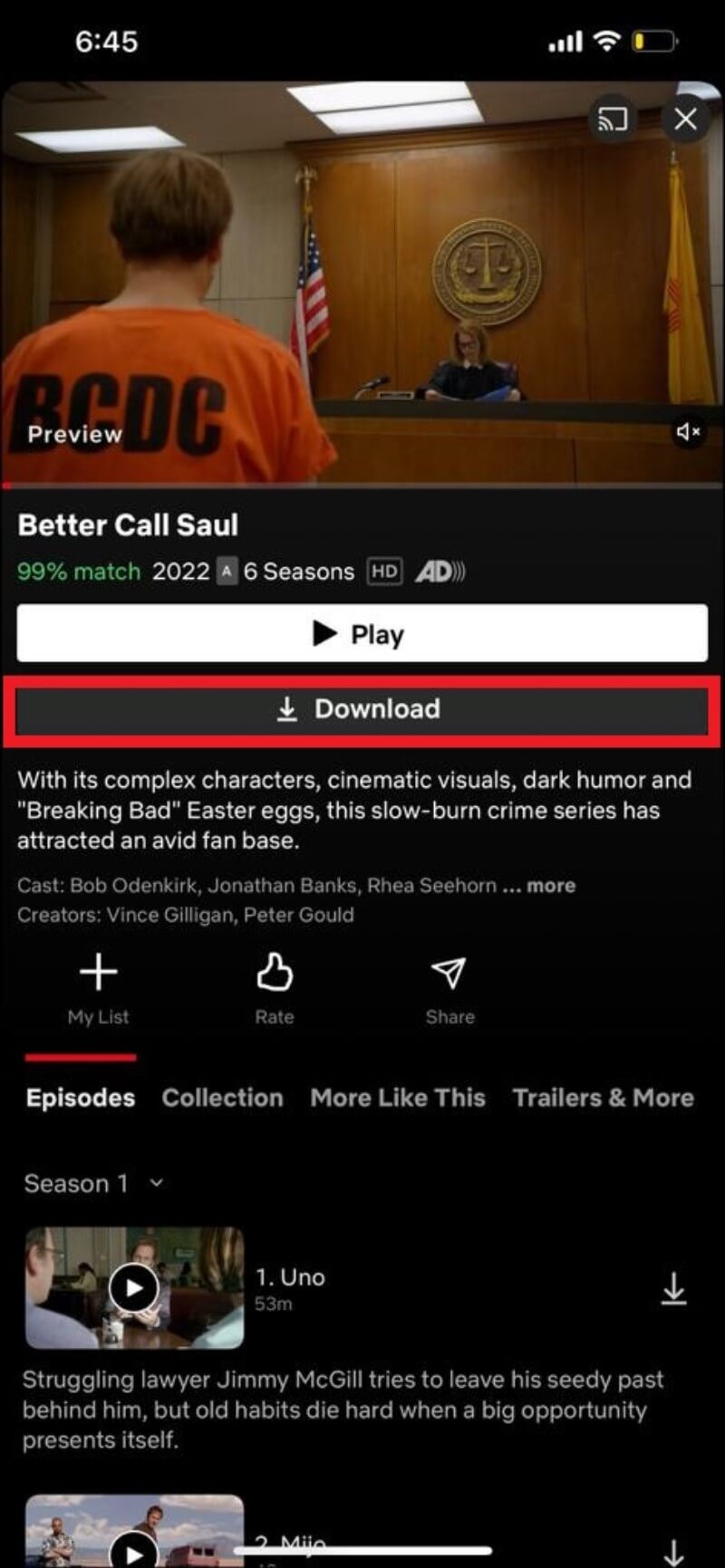
Несколько нюансов для iPhone: при нехватке места система предложит удалить старые загрузки, если включена автоматическая очистка.
Как скачать фильмы и сериалы Netflix на iPad
Процесс на iPad идентичен iPhone. Установите приложение из App Store и выполните те же шаги:
- Выберите профиль.
- Найдите фильм или серию.
- Нажмите «Загрузить» (значок со стрелкой).
- Откройте раздел «Загрузки» для просмотра и управления.
Иллюстрации интерфейса iPad:
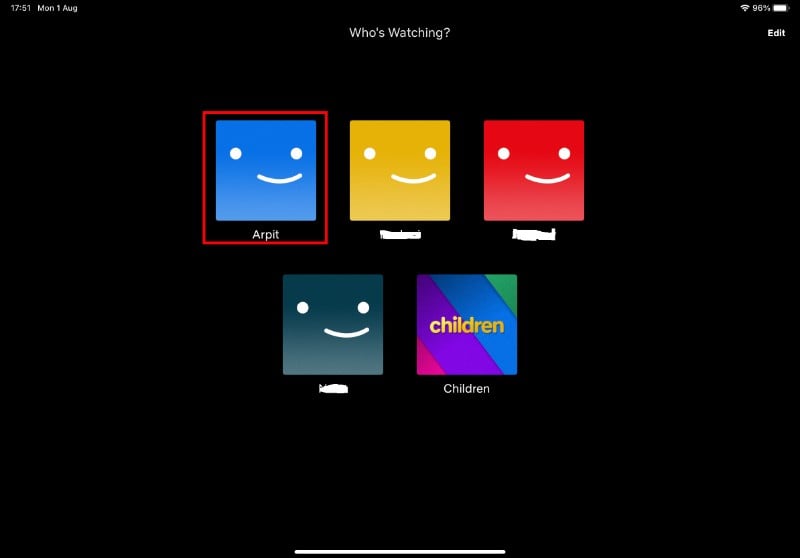
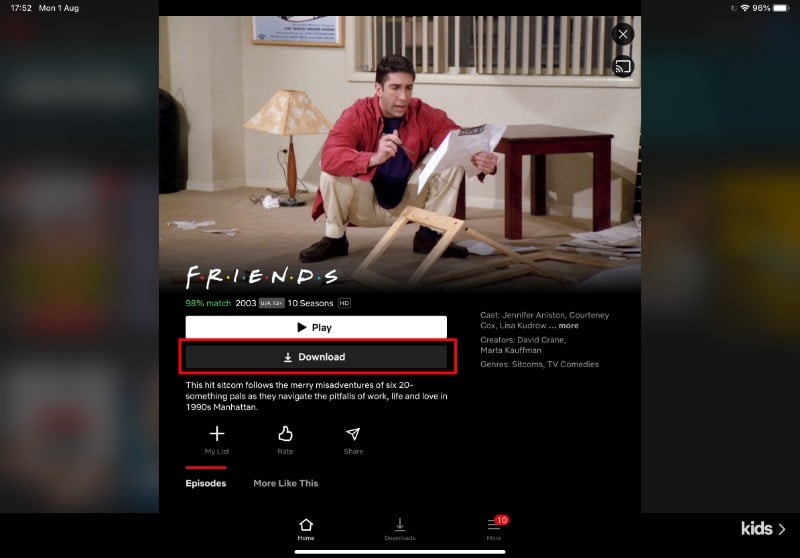
Как скачать фильмы и сериалы Netflix на Windows
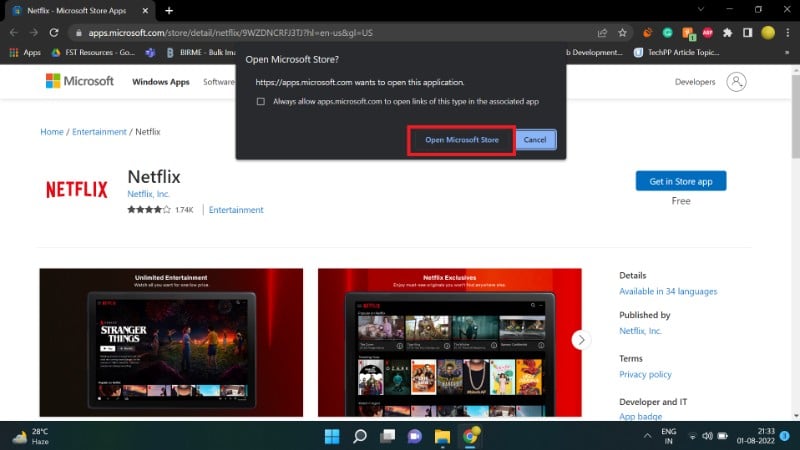
Скачивания в браузере не работают — нужна официальная программа из Microsoft Store. Алгоритм:
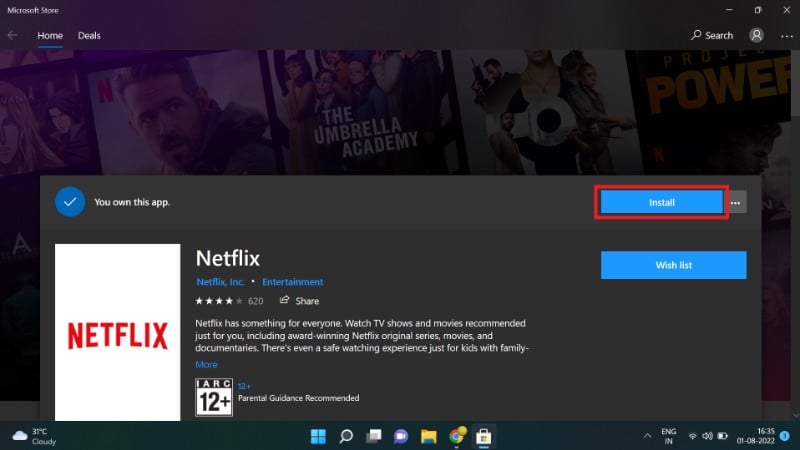
- Откройте Microsoft Store и установите приложение Netflix (ссылка доступна в описании или через поисковик Microsoft Store).
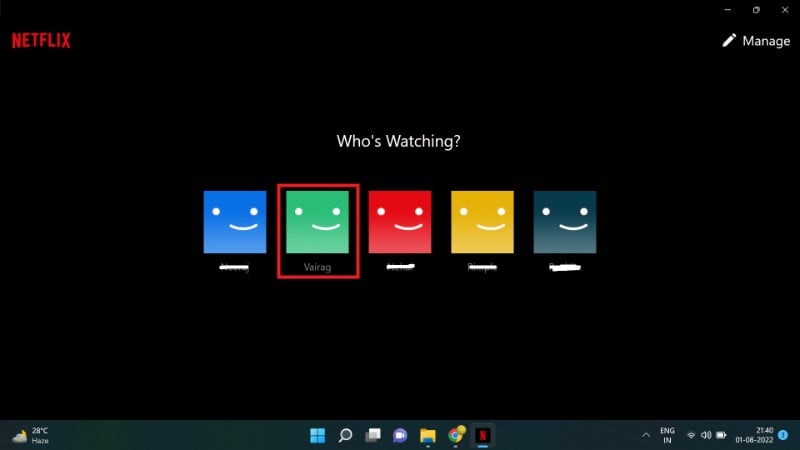
- Запустите приложение и войдите в профиль.
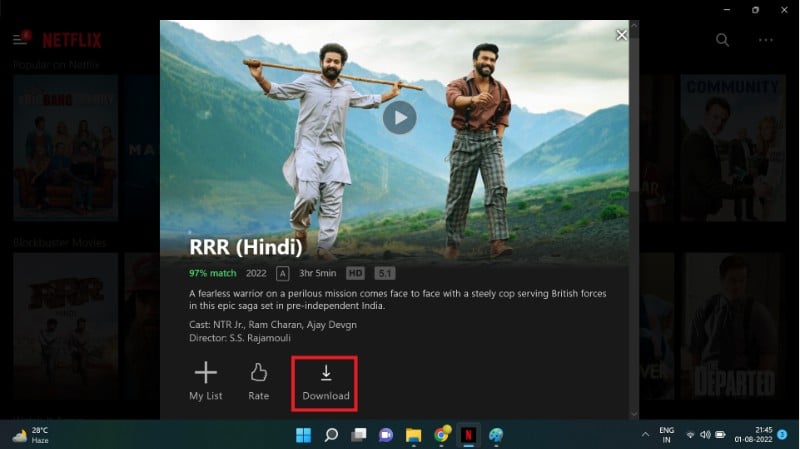
- Найдите фильм или эпизод.
- Нажмите кнопку «Загрузить» рядом с названием.
- Управление загрузками: откройте меню (три полоски) → «Мои загрузки».
Иллюстрации для Windows:
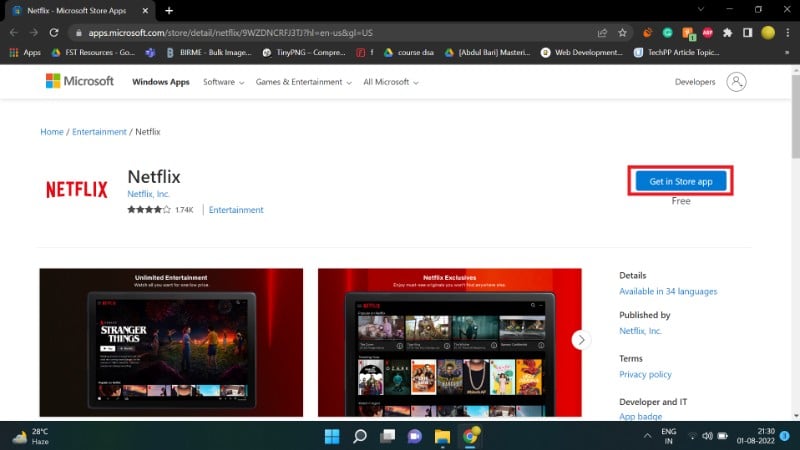
Настройка параметров загрузки Netflix
В приложении можно изменить:
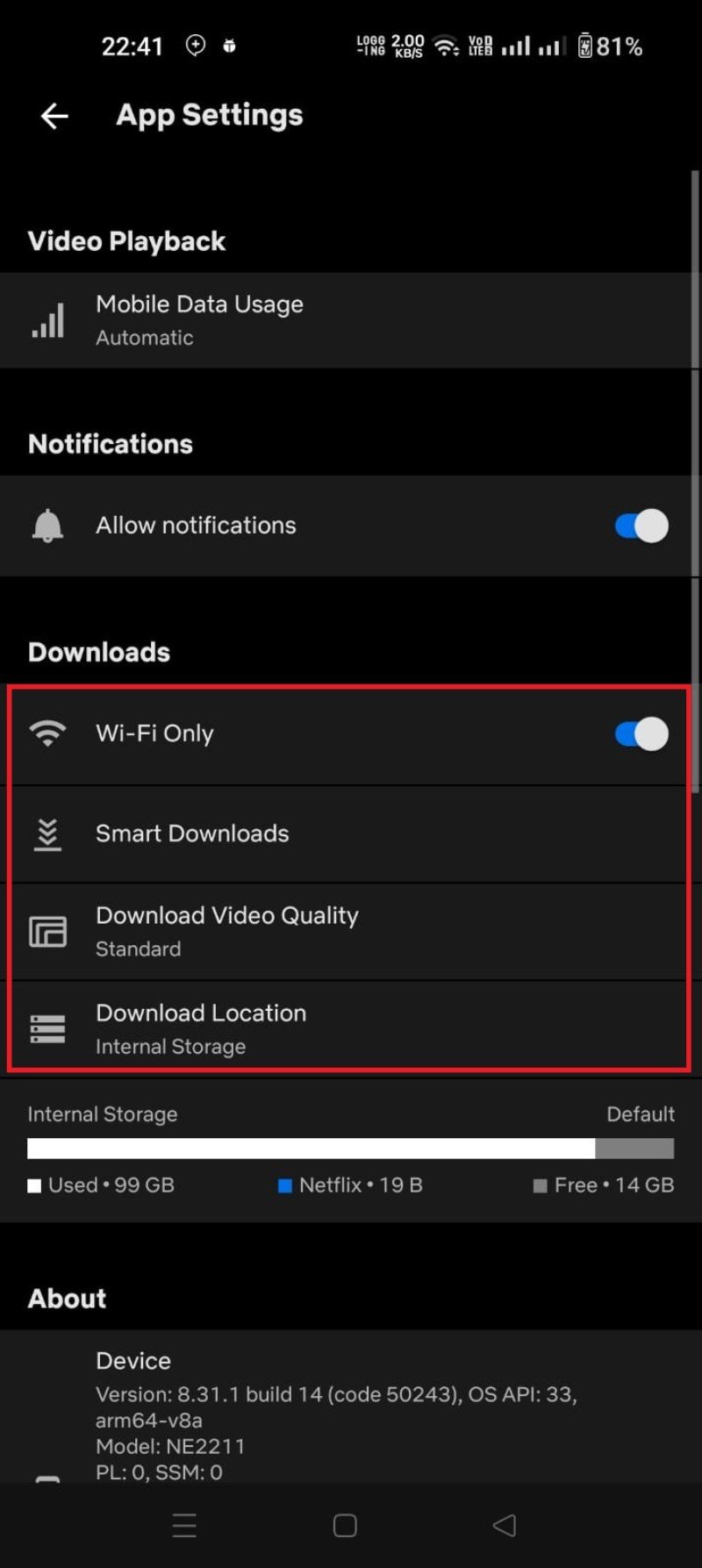
- Качество загрузки (Стандартное / Высокое), что влияет на размер файлов.
- Использование мобильных данных (включить или отключить загрузки по мобильному интернету).
- Выделение хранилища для каждого профиля (если владелец аккаунта настроил квоты).
Где найти эти настройки:
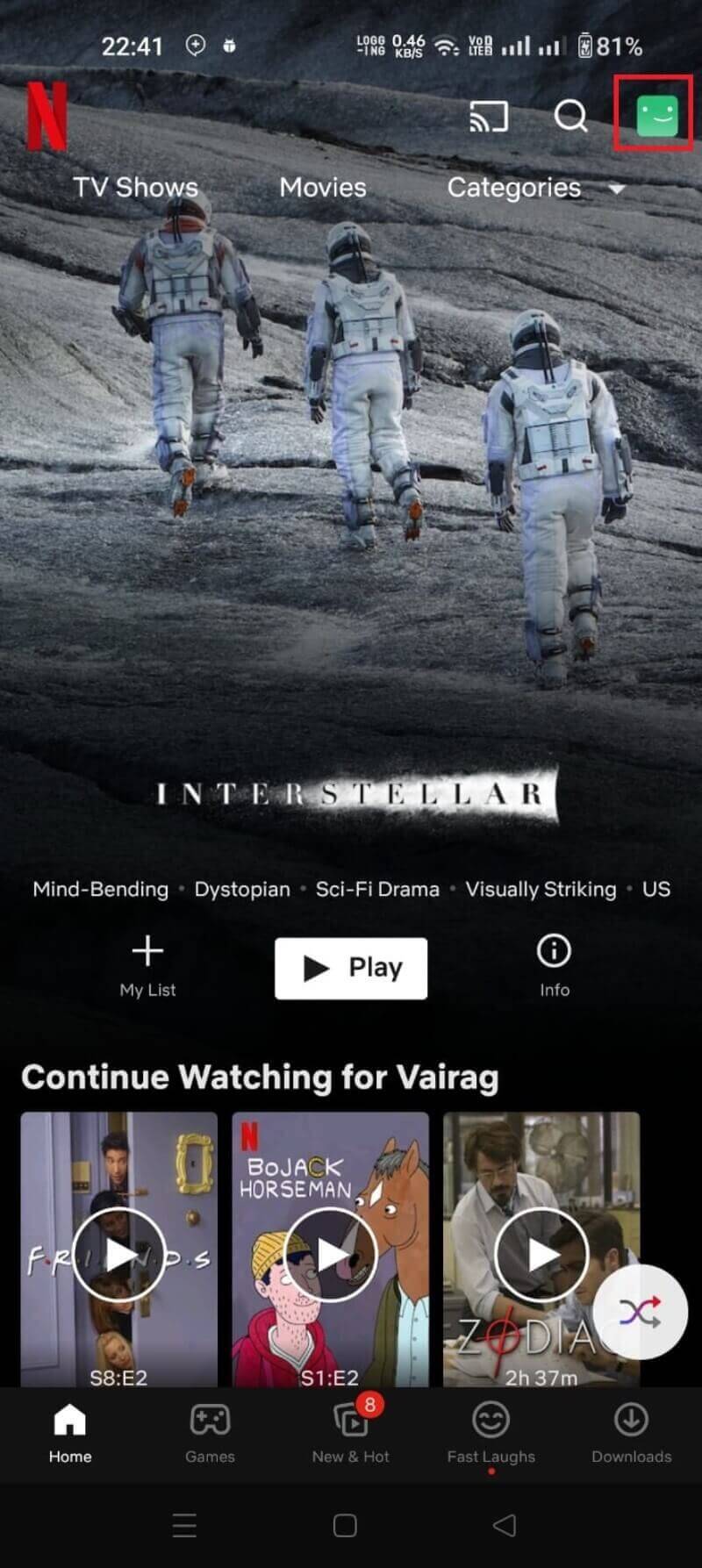
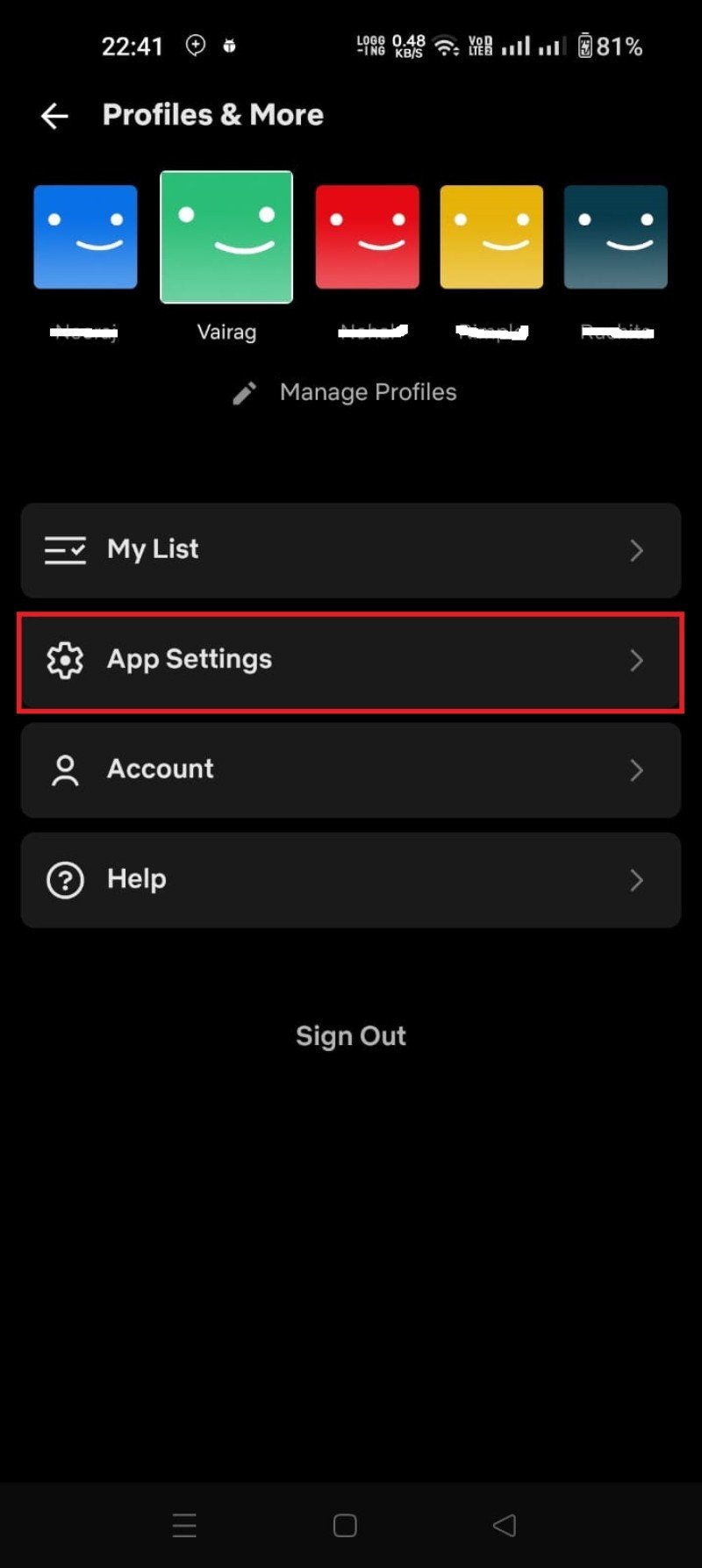
- На Android и iOS: откройте профиль → «Настройки приложения» → «Загрузки».
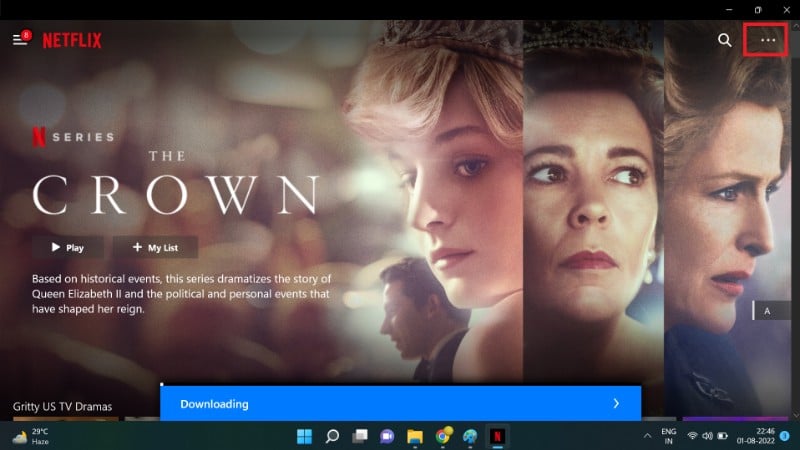
- На Windows: на стартовом экране нажмите три точки → «Настройки» → «Загрузки».
Иллюстрации настроек:
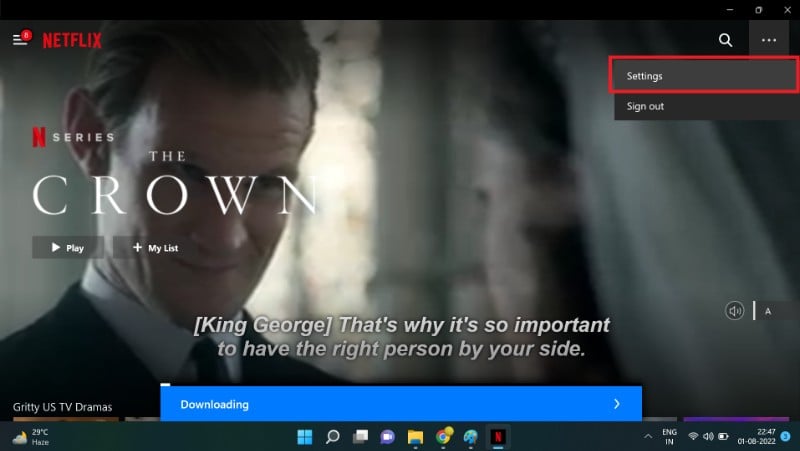
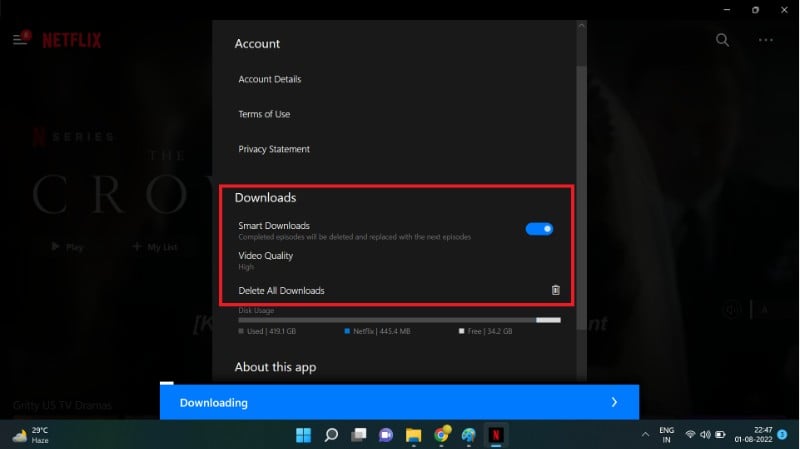
Выбор качества загрузки — рекомендации
- Если вы экономите место или трафик: выбирайте Стандартное (SD).
- Для просмотра на планшете или ноутбуке с большим экраном: выбирайте Высокое (HD).
- Ultra HD/4K недоступно для загрузки на всех устройствах и зависит от контента и тарифного плана.
Что такое Smart Downloads и Downloads for You
Smart Downloads автоматически загружает следующий эпизод сериала и удаляет тот, который вы уже посмотрели, чтобы сэкономить место. Функция работает при наличии подключения Wi‑Fi и включении соответствующего переключателя в разделе «Загрузки».
Downloads for You автоматически скачивает фильмы и сериалы, которые Netflix считает подходящими именно для вас, на основе истории просмотра и предпочтений профиля. Вы можете выбрать предпочтительные жанры и качество, а затем удалить ненужные материалы вручную.
Практика: включайте Smart Downloads для сериалов, которые вы смотрите последовательно; отключите для одноразовых фильмов, если хотите сохранить их длительное время.
Неофициальные способы загрузки и почему их стоит избегать
Существуют инструменты, которые конвертируют поток в mp4 или захватывают экран (например, программы записи экрана). Эти методы:
- Нарушают условия использования и могут быть незаконными.
- Несут риск вредоносного ПО и компрометации учётной записи.
- Не сохраняют DRM‑ограничения — это приводит к потере обновлений и возможной блокировке.
Наш совет: используйте только официальные инструменты Netflix и избегайте сторонних загрузчиков.
Ограничения и частые проблемы
- Не все тайтлы доступны для загрузки из‑за договоров с правообладателями.
- Загрузки сохраняются в защищённом формате и привязаны к учётной записи и устройству.
- В некоторых регионах и на некоторых моделях устройств функция «Загрузить» недоступна.
- Ограничение числа одновременных загрузок зависит от тарифного плана и прав владельца аккаунта.
Критерии приёмки (как проверить, что загрузка прошла успешно)
- Файл отображается в разделе «Загрузки».
- Запуск воспроизведения возможен без подключения к интернету.
- Отсутствует значок ошибки или предупреждение о недоступности контента.
- Загрузка соответствует выбранному качеству (SD/HD).
SOP — подготовка устройства к длительному путешествию (пошаговый план)
- Освободите минимум 10–20% свободного пространства на устройстве.
- Обновите приложение Netflix до последней версии.
- Зайдите в профиль и включите «Wi‑Fi только» для загрузок (при необходимости).
- Выберите качество загрузки: Стандартное или Высокое в зависимости от места.
- Включите Smart Downloads для сериалов, которые планируете смотреть.
- Скачайте нужные эпизоды/фильмы и проверьте воспроизведение офлайн.
- При длительной поездке удаляйте просмотренные эпизоды, чтобы освободить место.
Чеклист для ролей (коротко)
Путешественник:
- Убедиться в свободном месте и заряде батареи.
- Скачать контент в «Wi‑Fi зоне» перед выходом.
- Включить режим экономии данных и яркости для длительного просмотра.
Родитель:
- Настроить профиль ребёнка.
- Использовать фильтры по возрасту и скачивать только разрешённые тайтлы.
- Установить квоту хранения, если владелец аккаунта позволяет.
Администратор аккаунта:
- Назначить квоты загрузки для профилей.
- Проверять список устройств и удалять неиспользуемые на странице управления устройствами.
- Мониторить использование пространства, если делится доступом.
Таблица совместимости (краткая)
| Платформа | Минимальная версия ОС | Поддержка загрузок |
|---|---|---|
| Android | 4.4.2+ | Да, через приложение Google Play |
| iOS (iPhone/iPad) | iOS 9.0+ | Да, через App Store |
| Windows | Windows 10 (1709+) / 11 | Да, через Microsoft Store |
| macOS | Любая | Нет (официально не поддерживается) |
| Fire OS | Fire OS 4.0+ | Да, на совместимых планшетах |
| Chromebook | Отдельные модели | Частично, проверяйте в описании устройства |
Безопасность и конфиденциальность при загрузке
- Загруженный контент зашифрован и привязан к учётной записи. Это защищает правообладателей и вашу учётную запись.
- Никогда не делитесь файлами загрузок с третьими лицами: они работать не будут и могут нарушить правила.
- Проверяйте разрешения приложений и не давайте доступ к хранилищу сомнительным программам.
Downloads for You — как настроить алгоритм под себя
- Откройте Netflix → Дополнительно → Загрузки.
- Найдите секцию «Загрузки для вас» и выберите жанры, которые интересуют.
- Укажите желаемое количество автоматических загрузок и качество.
- Регулярно чистите ненужные файлы и корректируйте жанры, если подбор неудачный.
Когда офлайн‑загрузки не помогают — примеры и альтернативы
- Если нужного тайтла нет в каталоге для загрузки — сохраните его в «Моём списке» и скачайте, как только он станет доступен.
- Если устройство не поддерживает загрузки (macOS, некоторые Smart TV) — используйте устройство, которое поддерживает, или смотрите онлайн, если соединение устойчивое.
- Для мультиплеерного просмотра в самолёте рассмотрите переносные локальные точки доступа (hotspot) или загрузку заранее.
Тестовые сценарии и критерии приёмки (короткий набор)
Тест 1: Загрузка фильма в SD
- Шаги: выбрать фильм → нажать скачать → дождаться завершения.
- Ожидаемое поведение: файл появляется в «Загрузках», воспроизводится офлайн.
Тест 2: Smart Downloads после просмотра эпизода
- Шаги: включить Smart Downloads → скачать серию N → посмотреть → проверить удаление N и загрузку N+1.
- Ожидаемое поведение: серия N удалена, серия N+1 скачана автоматически.
Глоссарий — 1 строка каждое понятие
- Smart Downloads: автоматическая подкачка следующего эпизода и удаление просмотренного.
- Downloads for You: автоматические персональные загрузки по интересам.
- SD / HD / 4K: уровни качества видео с различным объёмом данных.
- DRM: система защиты цифровых прав, удерживающая файлы в закрытом формате.
Ментальные модели и эвристики (быстрые правила)
- Если вы в дороге — «скачать заранее и включить Wi‑Fi‑только».
- Если вы экономите место — «смотреть по порядку и давать очищать Smart Downloads».
- Для семейного аккаунта — «разделять квоты и управлять устройствами через владельца аккаунта».
Дерево принятия решения (Mermaid)
flowchart TD
  A[Нужен офлайн просмотр?] -->|Да| B{Устройство поддерживает загрузки?}
  B -->|Да| C[Открыть приложение Netflix]
  B -->|Нет| D[Использовать другое устройство или смотреть онлайн]
  C --> E{Фильм доступен для загрузки?}
  E -->|Да| F[Скачать — выбрать качество]
  E -->|Нет| G[Добавить в «Мой список» или искать альтернативу]
  F --> H[Проверить в «Загрузках» — смотреть офлайн]
  G --> I[Периодически проверять доступность]
Часто задаваемые вопросы
Почему нельзя загрузить конкретный фильм на Netflix?
Если не хватает квоты загрузки или свободного места — сначала освободите место. Но чаще причина в том, что правообладатель не разрешил офлайн‑копирование этого тайтла. В таких случаях кнопка загрузки не отображается.
Как удалить загруженный эпизод или фильм?
Откройте раздел «Загрузки» и нажмите значок удаления рядом с эпизодом или фильмом. Чтобы удалить все файлы сразу, перейдите в Настройки приложения → Удалить все загрузки.
Можно ли скачать неограниченное количество вещей?
Netflix ограничивает число загрузок и количество устройств в зависимости от тарифного плана. Кроме того, технические ограничения и квоты хранилища устройства действуют независимо от сервиса.
Как загрузить фильмы Netflix на Mac?
Официального приложения для macOS пока нет. Есть обходные пути (запись экрана), но они часто нарушают правила и могут быть незаконными. Мы не рекомендуем их использовать.
Можно ли скачивать на FireStick?
Официальное приложение для FireStick есть, но загрузки могут быть недоступны из‑за ограничений устройства и свободного места.
Можно ли скачать с Netflix без подписки?
Нет. Только действующая платная подписка позволяет загружать контент и воспроизводить его офлайн.
Сколько места нужно для загрузки?
Приблизительно 1 ГБ в час для SD; 2–3 ГБ в час для HD; 5–7 ГБ в час для Ultra HD. Это ориентиры — для разных титулов и кодеков значения могут отличаться.
Почему в моём приложении нет кнопки загрузки?
Причины: контент недоступен для скачивания, ваше устройство не поддерживается или приложение устарело. Обновите приложение и проверьте совместимость устройства.
Резюме
- Официальные загрузки Netflix работают на Android, iOS, iPad и Windows (через приложение).
- Smart Downloads и Downloads for You упрощают офлайн‑просмотр, но требуют настройки и периодической очистки.
- Неофициальные конвертеры представляют риски; лучше пользоваться официальными инструментами.
Воспользуйтесь SOP‑чеклистом перед поездкой: обновите приложение, очистите место, включите нужные параметры и скачайте материалы заранее.
Социальный превью (предложение)
Заголовок: Как скачать фильмы и сериалы Netflix — пошагово
Описание: Простое руководство по загрузке контента Netflix на Android, iOS, iPad и Windows. Настройка Smart Downloads, советы по качеству и чеклисты для поездок.

Похожие материалы

Несколько аккаунтов Skype: Multi Skype Launcher

Журнал для работы: повысить продуктивность

Персональные звуки уведомлений на Android

Скачивание шоу Hulu для офлайн‑просмотра

Microsoft Start: персонализированная новостная лента
