
Как скачать фильмы и сериалы с Netflix на любое устройство
Введение
Многим из нас нравится знакомый звук «TUDUM» Netflix — но удовольствие может быть испорчено проблемами сети или некачественным Wi‑Fi в путешествии. К счастью, Netflix поддерживает офлайн‑просмотр: вы можете загрузить фильмы и эпизоды сериалов на устройство и смотреть их без интернета. Эта возможность особенно полезна в самолётах, поездах, на даче или в местах с ограничённым трафиком.
Из этой статьи вы узнаете:
- какие устройства поддерживают загрузки;
- как скачать фильмы и серии на Android, iPhone, iPad и Windows шаг за шагом;
- как настроить качество и хранение загрузок;
- что такое Smart Downloads и Downloads for You и как ими пользоваться;
- риски и официальные ограничения; и
- практические чек-листы, SOP перед поездкой и простую схемy принятия решения.
Важно: описанные функции доступны только в официальных приложениях Netflix и для платных подписчиков.
Какие устройства поддерживают загрузки Netflix
Официальные загрузки Netflix доступны в приложениях для мобильных и настольных систем. Полный список поддерживаемых устройств:
- iPhone, iPad или iPod touch с iOS 9.0 или новее
- Android смартфоны и планшеты с Android 4.4.2 или новее
- Amazon Fire‑планшеты с Fire OS 4.0 или новее
- ПК и планшеты на Windows 10 (версия 1709 и новее) и Windows 11
- Некоторые модели Chromebook и Chromebox
Если ваше устройство не в списке, загрузки работать не будут. Веб‑сайт Netflix в браузере загрузки не поддерживает.
Как скачать фильмы и сериалы на Android
Для загрузки на Android нужен официальный приложение Netflix из Google Play. После установки и входа в аккаунт выполните эти шаги:
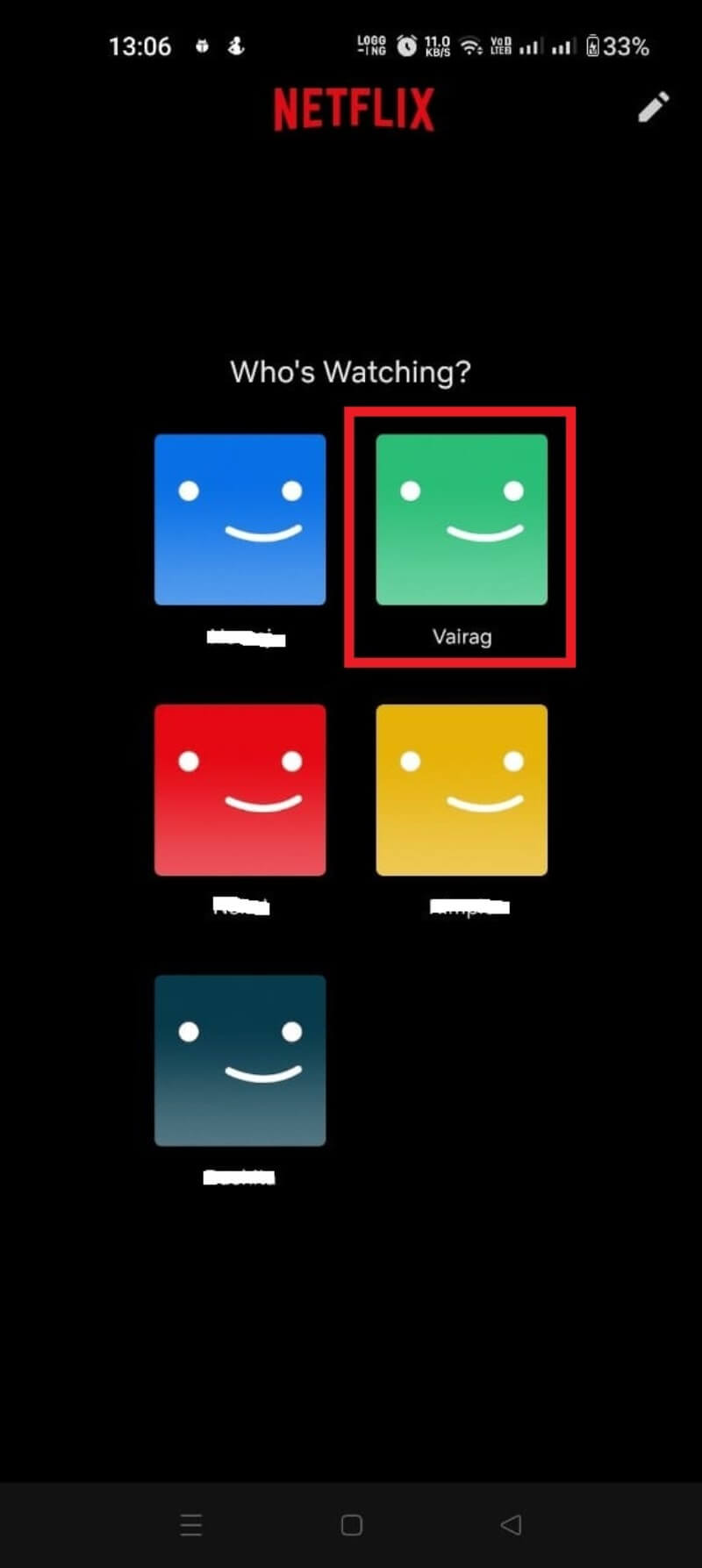
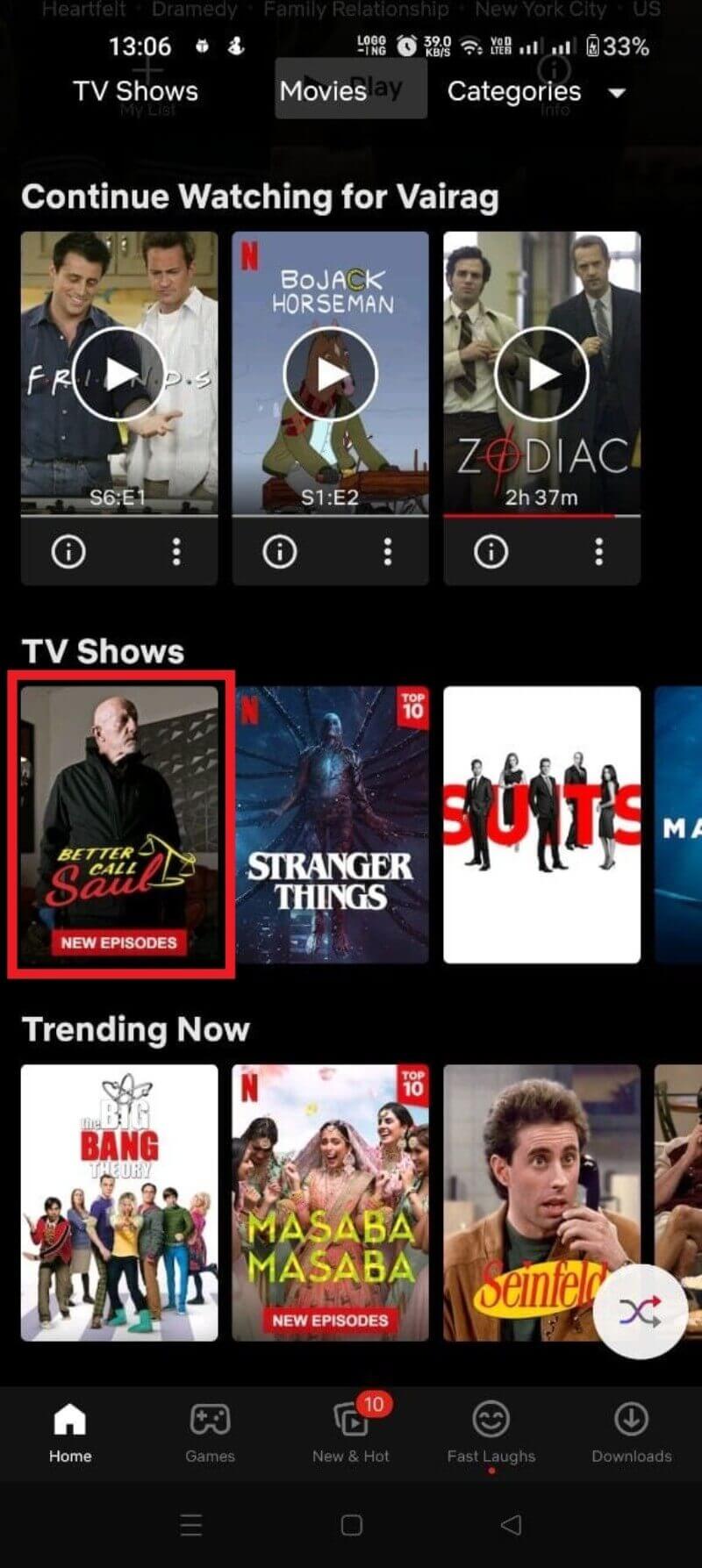
- Откройте приложение Netflix и выберите профиль.
- Найдите фильм или сериал через поиск или в разделе рекомендаций.
- Для сериалов откройте нужный сезон и эпизод; для фильма откройте карточку фильма.
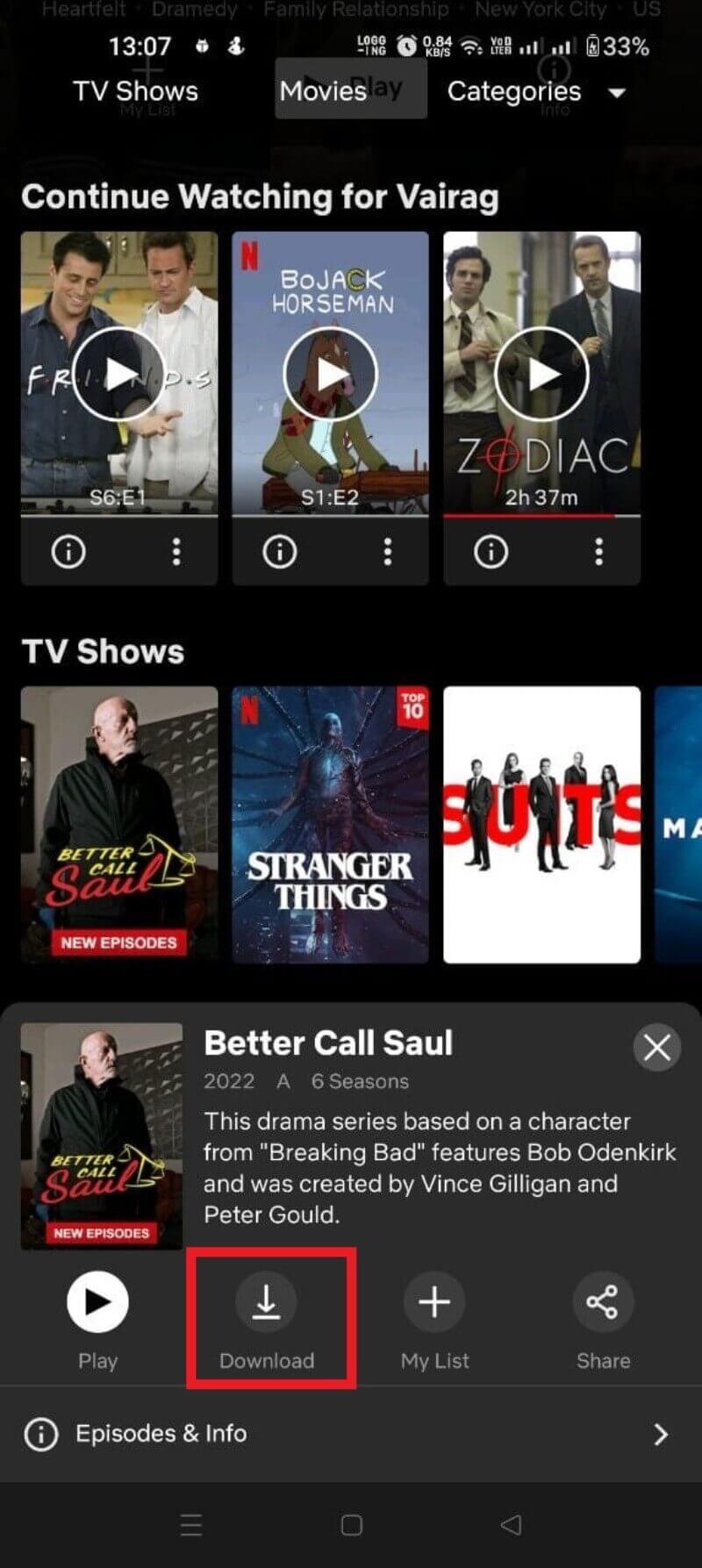
- Нажмите значок стрелки вниз рядом с эпизодом или фильмом, чтобы начать загрузку.
- Откройте раздел «Загрузки», чтобы следить за прогрессом и начать просмотр офлайн.
Подсказки и советы для Android:
- Если вы не видите кнопку загрузки, проверьте совместимость устройства и доступность конкретного титула для загрузки.
- Очистите кэш приложения, если загрузки зависают.
- Для экономии трафика включите опцию «Только Wi‑Fi» в настройках.
Как скачать фильмы и сериалы на iPhone и iPad
На iPhone и iPad используется официальное приложение Netflix из App Store. Обновите приложение до последней версии, затем:
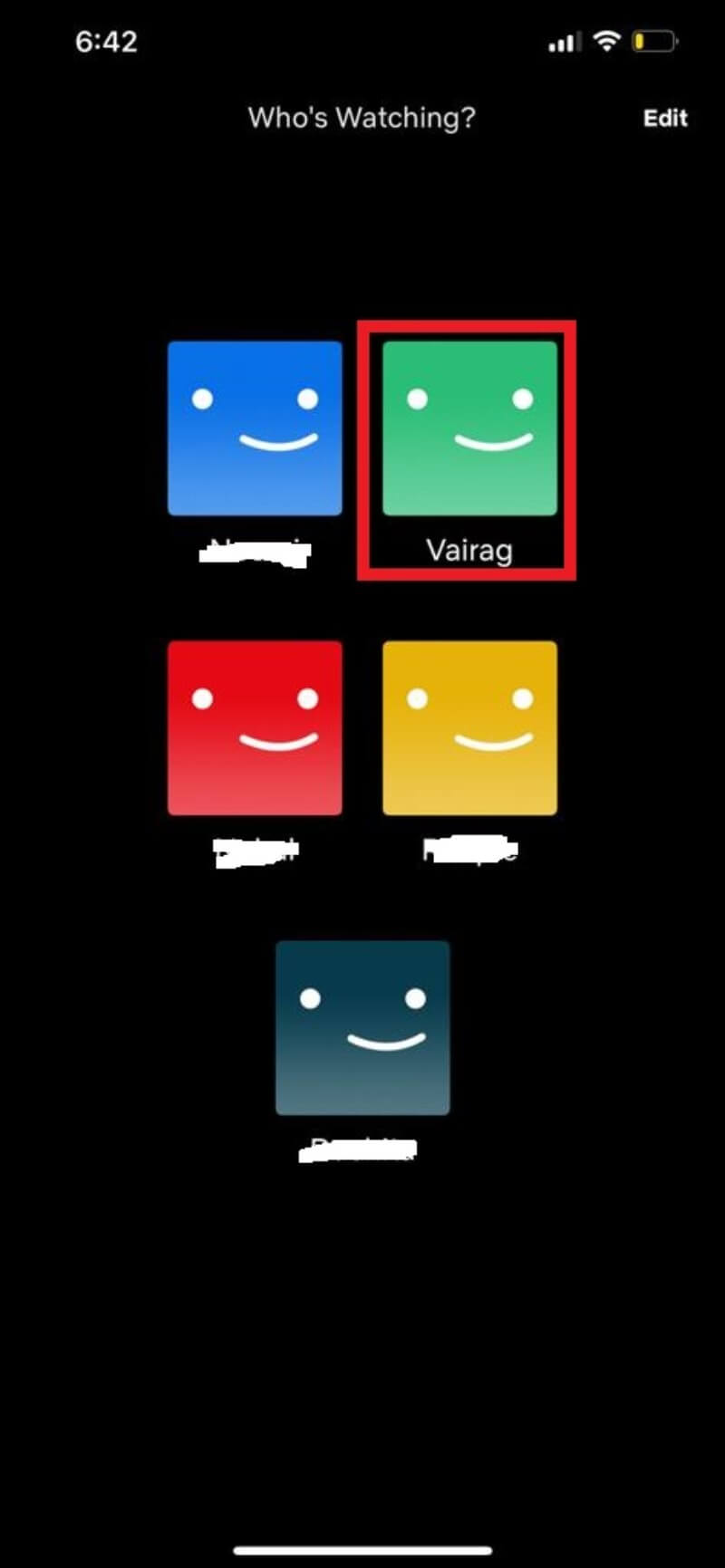
- Откройте приложение и выберите профиль.
- Найдите нужный фильм или сериал.
- Для эпизодов нажмите стрелку загрузки рядом с эпизодом, для фильма — на карточке фильма.
- Откройте раздел «Загрузки», чтобы просмотреть выполненные и текущие загрузки.
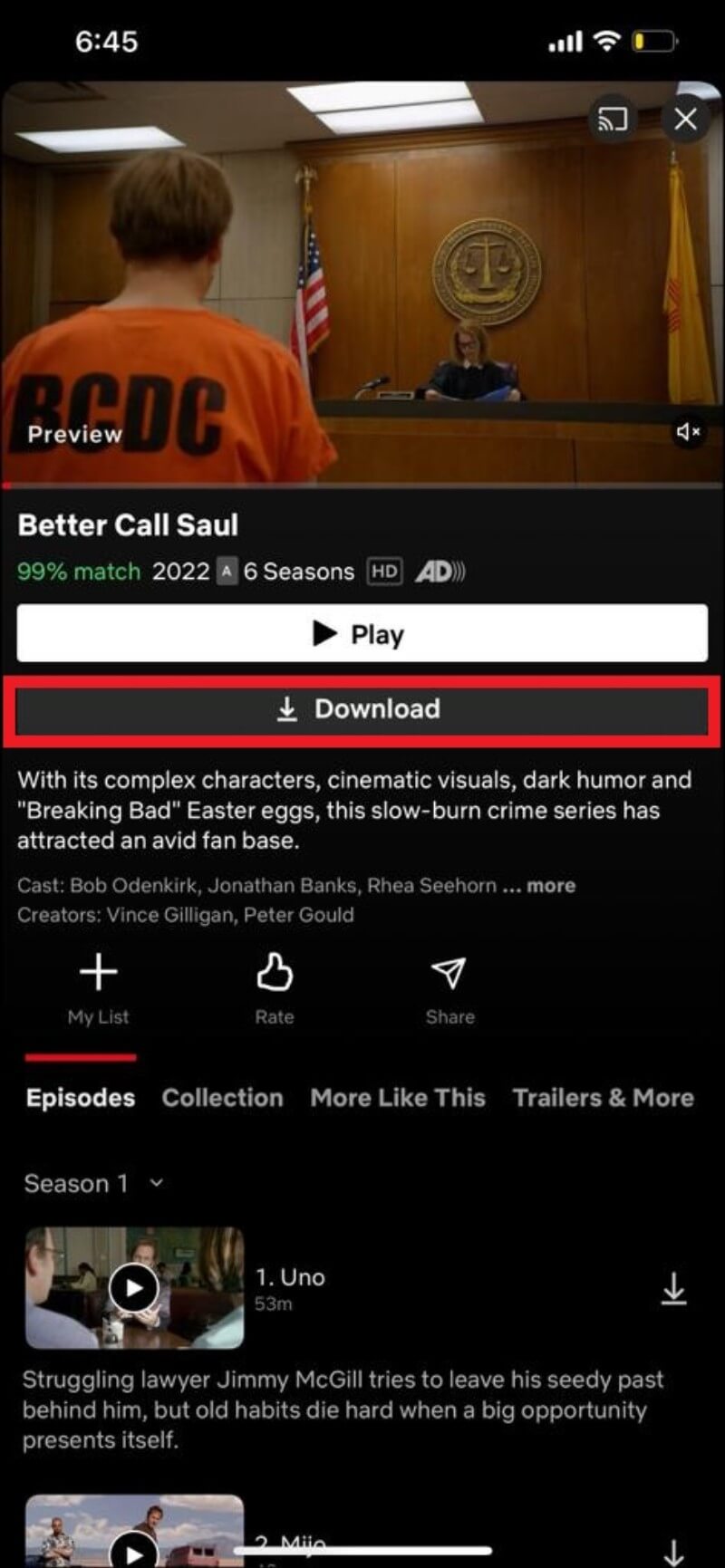
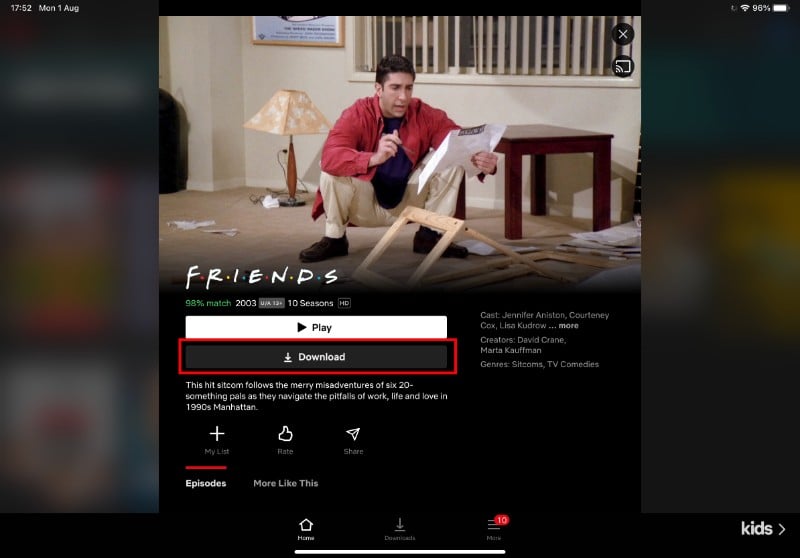
На iPad процесс идентичен: используйте официальное приложение и откройте раздел «Загрузки» для управления контентом.
Как скачать фильмы и сериалы на Windows
Загрузки на Windows доступны только в приложении Netflix из Microsoft Store. Браузерная версия не поддерживает сохранение для офлайна.
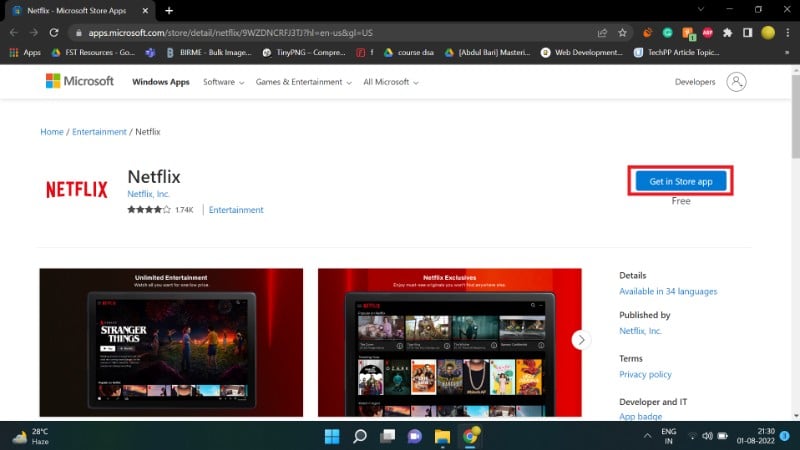
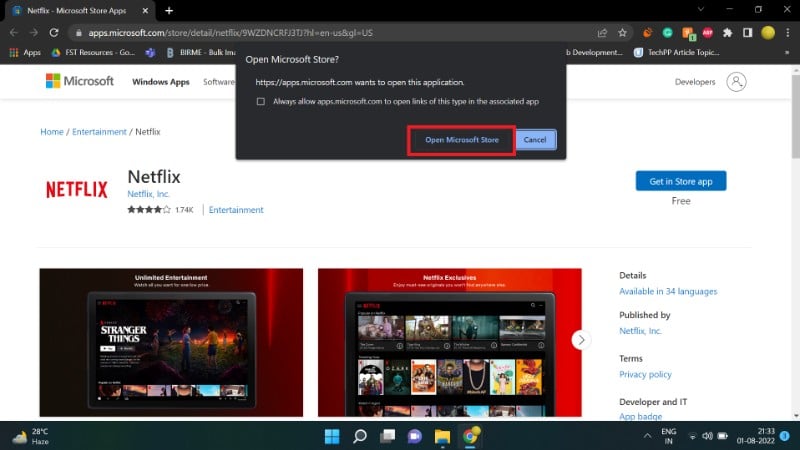
- Откройте Microsoft Store и найдите приложение Netflix, либо перейдите по официальной ссылке в Microsoft Store.
- Нажмите «Получить» или «Установить», затем «Запустить».
- Войдите в аккаунт, выберите профиль.
- Найдите фильм или эпизод и нажмите кнопку «Загрузить» на карточке титула.
- Для доступа к загруженному контенту откройте меню приложения и выберите «Мои загрузки».
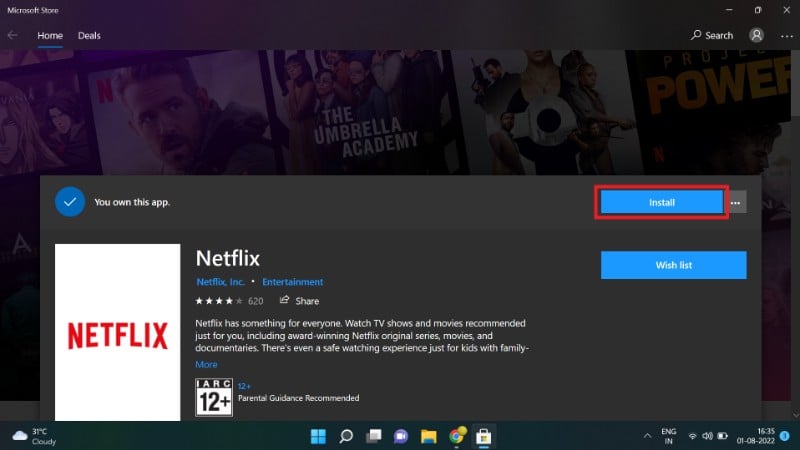
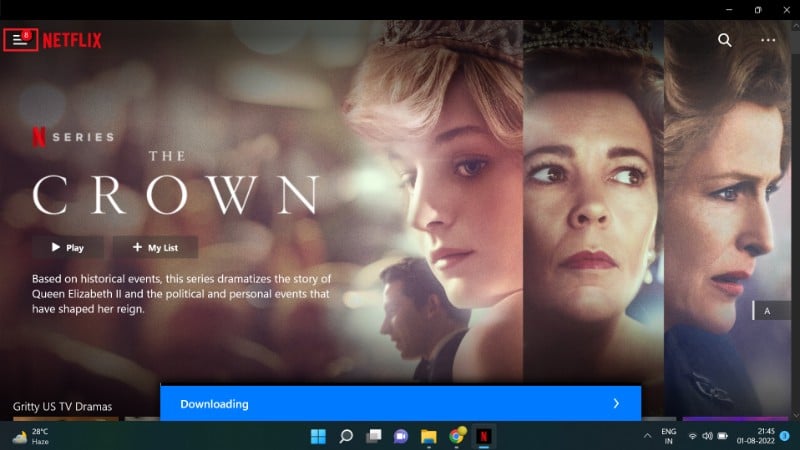
Совет: на Windows следите за доступным дисковым пространством и настройками качества загрузки.
Как управлять настройками загрузок Netflix
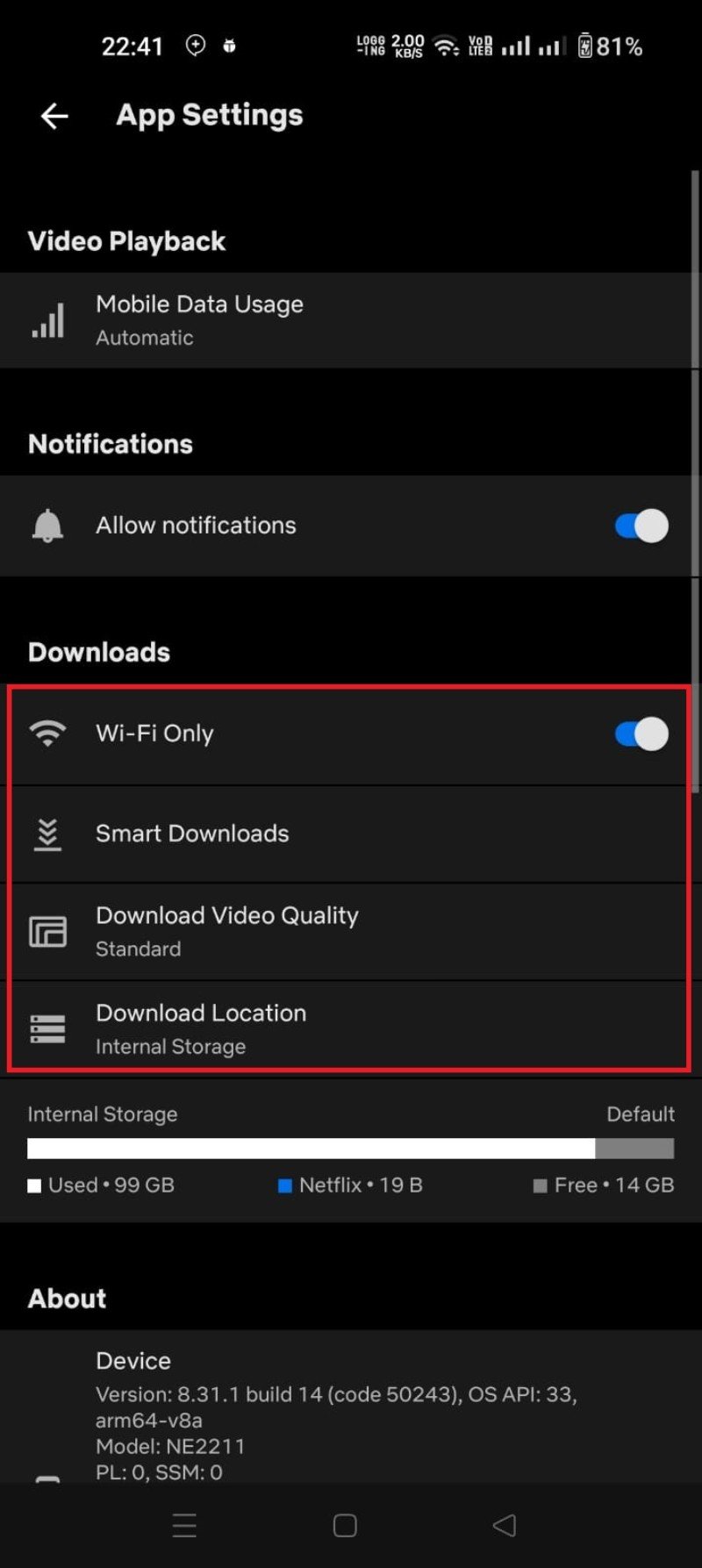
В приложении доступны параметры, которые влияют на качество, место хранения и использование мобильного трафика. Главные опции:
- Качество загрузок: Стандартное (SD) или Высокое (HD), где доступно.
- ТОЛЬКО Wi‑Fi: запрет на загрузку через мобильную сеть.
- Место хранения: выбор внешней SD-карты на некоторых Android‑устройствах.
- Удалить все загрузки: очистка модуля хранения фильмов и сериалов.
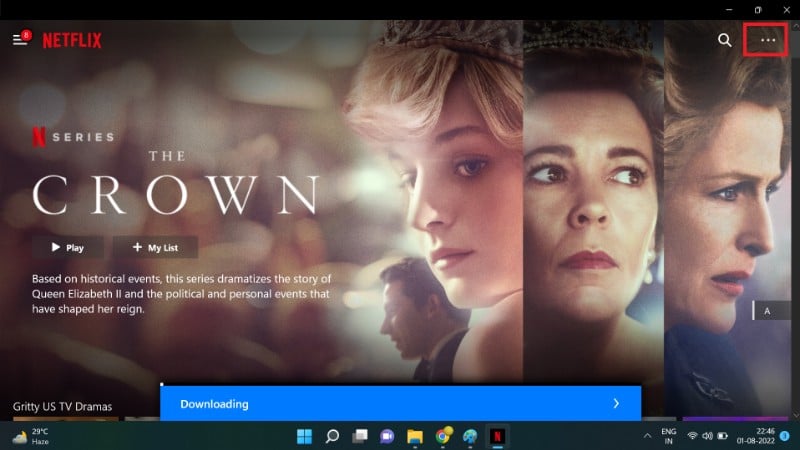
На Android и iOS откройте иконку профиля → Настройки приложения или Приложение → Загрузки. На Windows нажмите три точки на стартовом экране приложения и выберите «Настройки».
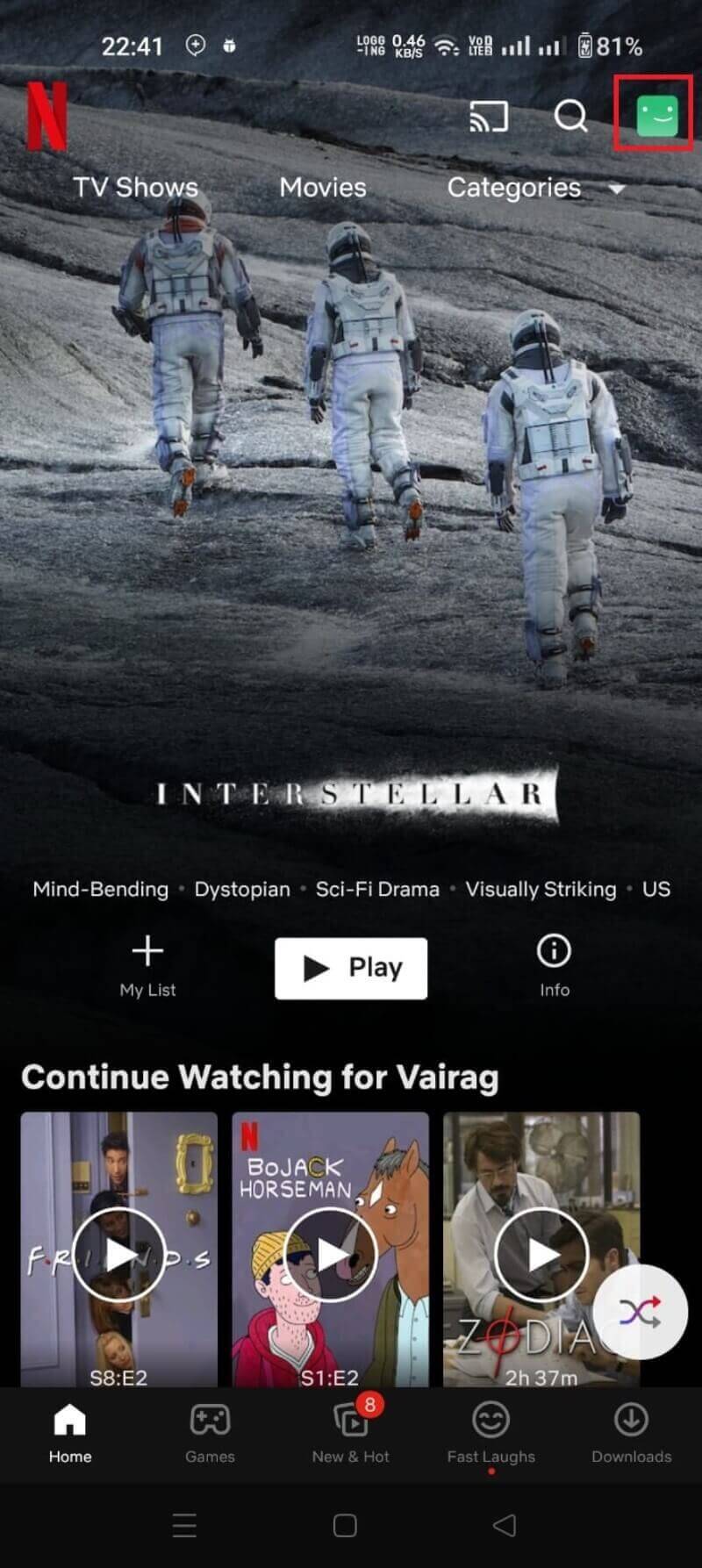
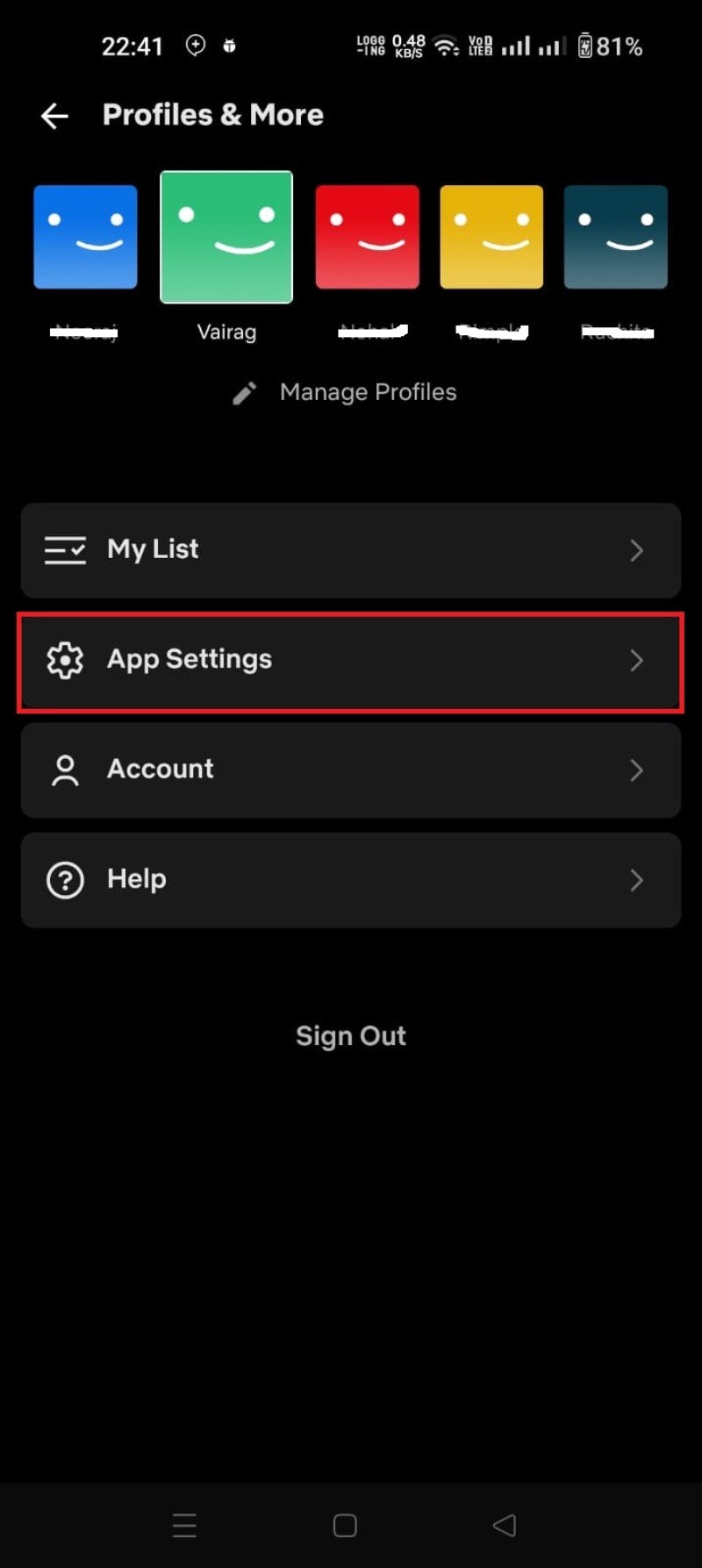
На Windows настройки находятся в меню приложения; там можно изменить качество и просмотреть объём занятого места.
Что такое Smart Downloads
Smart Downloads — это автоматизация загрузок для сериалов. Как она работает:
- После того как вы досмотрели загруженный эпизод и подключились к Wi‑Fi, приложение удаляет просмотренный эпизод и автоматически загружает следующий.
- Экономит место, потому что одновременно хранится минимум эпизодов.
- Опция доступна в разделе «Загрузки» и включается вручную.
Smart Downloads полезна для тех, кто смотрит сериалы по пути на работу или в поездке: система держит «очередь» эпизодов и освобождает место автоматически.
Ограничения Smart Downloads
- Работает только при подключении к Wi‑Fi (если включён соответствующий параметр).
- Нельзя использовать для всех типов контента; зависит от прав на конкретные титулы.
Функция Downloads for You
Downloads for You автоматически загружает фильмы и сериалы, которые Netflix считает вам интересными. Как настроить:
- Откройте приложение → Ещё (More) → Загрузки.
- Если функция доступна для вашего устройства, вы увидите «Downloads for You».
- Выберите жанры и объём хранения, который вы готовы выделить.
- Netflix будет загружать подборку контента в выбранном объёме.
Это удобно, когда вы не хотите выбирать каждый титул вручную — сервис подбирает контент по вашим предпочтениям.
Ограничения: функция доступна не на всех устройствах и зависит от совместимости приложения.
Хранение, лимиты и правовые ограничения
- Максимальное число одновременных загрузок на одном устройстве по информации Netflix может достигать 100 файлов, но конкретное поведение зависит от модели устройства и версии приложения.
- Некоторые титулы недоступны для загрузки по лицензионным соглашениям: отсутствие кнопки загрузки — нормальное поведение.
- Загрузки связаны с вашей подпиской. Если подписка аннулируется, доступ к загруженным файлам может быть потерян.
Факт: объём памяти, необходимый для просмотра, зависит от качества:
- SD (480p): примерно 1 ГБ на час
- HD (720p–1080p): примерно 2–3 ГБ на час
- Ultra HD / 4K: примерно 5–7 ГБ на час
Эти оценки приведены для планирования свободного пространства; реальные значения зависят от кодека и конкретного титула.
Неформальные способы загрузки и почему их не стоит использовать
Существуют сторонние программы и конвертеры, которые предлагают сохранить поток Netflix в MP4 (например, упоминаемые в сообществе FlixiCam, PazuVideo и др.). Важно понимать риски:
- Такие инструменты нарушают пользовательское соглашение и могут быть незаконными в вашей юрисдикции.
- Они могут содержать вредоносное ПО, требовать обхода DRM и ставить под угрозу аккаунт.
- Контент, полученный таким способом, не обновляется и не синхронизируется с вашим аккаунтом.
Рекомендация: используйте только официальные возможности Netflix.
Шаблон подготовки к поездке: SOP перед длительной поездкой
- Проверьте свободное место на устройстве и при необходимости освободите 10–20% памяти.
- Обновите приложение Netflix до последней версии.
- Включите в настройках «Только Wi‑Fi» и выберите качество загрузки (SD для экономии, HD если есть место).
- В разделе «Загрузки» включите Smart Downloads, если планируете смотреть сериалы.
- Если требуется автоматический подбор — включите Downloads for You и задайте объём.
- Загрузите основные фильмы и 2–3 серии на случай непредвиденных задержек.
- Проверьте воспроизведение офлайн перед отъездом.
- Сохраняйте резервный список названий в заметках на случай, если нужно перезагрузить контент в пути.
Этот план гарантирует, что у вас будет свежий контент без риска остаться без фильмов посреди поездки.
Ролевые чек-листы
Для разных сценариев полезны разные проверки.
Путешественник:
- Есть ли свободное место на устройстве? (+10–20% запас)
- Обновлено ли приложение?
- Включены ли Smart Downloads / Downloads for You?
- Загружено ли минимум 3–4 часа программ для полёта/поездки?
Родитель, разделяющий аккаунт:
- Аккаунт установил лимиты места для профиля?
- Включено ли родительское управление на профиле?
- Есть ли отдельный список загруженного контента для детей?
Владелец аккаунта, который делится подпиской:
- Настроено ли распределение места между профилями?
- Известна ли политика удаления устройств (Device Management)?
- Проверены ли устройства, которые могут скачивать (Remove device при необходимости)?
Модель принятия решения: нужно ли скачивать сейчас?
flowchart TD
  A[Планируете смотреть без интернета?] -->|Да| B[Есть ли Wi‑Fi сейчас?]
  B -->|Да| C[Есть ли место на устройстве?]
  B -->|Нет| D[Подождать Wi‑Fi или использовать мобильный трафик]
  C -->|Да| E[Выбрать контент и скачать]
  C -->|Нет| F[Освободить место или выбрать SD качество]
  E --> G[Включить Smart Downloads/Downloads for You при необходимости]
  F --> E
  D -->|Если срочно| H[Скачать через мобильную сеть — аккуратно с трафиком]
  D -->|Если не срочно| I[Подождать Wi‑Fi]
Эта простая схема помогает принять решение быстро и избежать траты мобильных гигабайт.
Типичные проблемы и их решения
Проблема: не видно кнопки загрузки
- Причина: титул не доступен для загрузки из‑за лицензионных ограничений или устройство не поддерживается.
- Решение: обновите приложение, проверьте совместимость устройства, попробуйте на другом профиле/устройстве.
Проблема: загрузки зависают
- Причина: нестабильное соединение, нехватка места или проблемы с кэшем.
- Решение: перезапустите приложение, очистите кэш (Android), проверьте свободное место, повторите загрузку.
Проблема: файлы исчезают
- Причина: Smart Downloads удалил просмотренные эпизоды; срок хранения загруженного контента истёк; подписка приостановлена.
- Решение: проверьте Smart Downloads, дату истечения загруженного контента и статус подписки.
Критерии приёмки
- Контент воспроизводится офлайн без ошибок звука и изображения.
- Время загрузки адекватно скорости соединения.
- Освободилось ожидаемое количество места после удаления загруженного контента.
- При использовании Smart Downloads новые эпизоды автоматически загружаются после просмотра предыдущих.
Безопасность и конфиденциальность
- Никогда не устанавливайте модифицированные приложения Netflix — они часто требуют разрешений, которые нарушают безопасность.
- Не раздавайте свои учётные данные сторонним сервисам для «неофициальных» загрузок.
- Владелец аккаунта может в разделе управления устройствами удалить доступ с любого устройства.
Короткие альтернативы официальным загрузкам
Если официальная загрузка невозможна, рассмотрите безопасные альтернативы:
- Добавьте нужный контент в «Мой список» и используйте стабильный интернет для стриминга в пути (например, корпоративный роутер в поезде).
- Перед поездкой сделайте «загрузку» через другое поддерживаемое устройство, например планшет, и затем используйте этот планшет в путешествии.
- Для редких случаев, когда нужно сохранить короткий фрагмент для личного использования, рассмотрите запись экрана только там, где это законно и при соблюдении правил сервиса (обратите внимание на юридические риски).
Часто задаваемые вопросы
Почему я не могу скачать конкретный фильм или сериал?
Не все заголовки доступны для загрузки из‑за лицензионных ограничений. Также проверьте свободное место и лимиты профиля.
Как удалить загруженный эпизод или фильм?
Откройте раздел «Загрузки», нажмите значок удаления рядом с эпизодом/фильмом. Чтобы удалить всё, в настройках приложения выберите «Удалить все загрузки».
Могу ли я скачивать неограниченное количество контента?
Netflix вводит лимиты для предотвращения злоупотреблений. По информации Netflix, максимум до 100 одновременных загрузок на устройстве возможен, но фактическое число может отличаться.
Как скачать Netflix на Mac?
Официального приложения для macOS нет — загрузки напрямую на Macbook/iMac пока не поддерживаются. Пользователи иногда пользуются сторонними инструментами записи экрана, но это может быть незаконно и нарушать правила сервиса.
Работают ли загрузки на FireStick?
На устройствах FireStick обычно нет поддержки загрузок из‑за ограничений по хранению и ресурсам устройства.
Можно ли скачивать без подписки?
Нет. Для загрузки контента требуется активная платная подписка Netflix.
Как посмотреть загруженные материалы?
Откройте приложение Netflix → меню → Мои загрузки. Там отображаются все сохранённые на устройстве титулы.
Сколько места нужно для фильма?
Примерно 1 ГБ на час при SD, 2–3 ГБ при HD и 5–7 ГБ при UltraHD/4K.
Сводка и рекомендации
- Всегда пользуйтесь официальными приложениями Netflix для загрузок.
- Планируйте объём загрузок заранее, учитывая качество и доступную память.
- Пользуйтесь Smart Downloads и Downloads for You, чтобы автоматически поддерживать запас контента без ручной очистки.
- Не используйте сомнительные сторонние программы для получения файлов — выше риски и потенциальные проблемы с законом.
Важно: перед длительной поездкой выполните SOP из раздела выше, чтобы минимизировать вероятность остаться без контента в пути.
Примечание
Если какая‑то функция отсутствует в вашем приложении, проверьте обновления ОС и приложения и совместимость устройства.
Глоссарий — одно предложение на термин
- SD: стандартное качество видео, обычно 480p.
- HD: повышенное качество, обычно 720p или 1080p.
- UltraHD / 4K: очень высокое разрешение, требует много места.
- Smart Downloads: автоматическая загрузка следующего эпизода и удаление просмотренного.
- Downloads for You: автоматический подбор и загрузка контента по интересам.

Похожие материалы

Несколько аккаунтов Skype: Multi Skype Launcher

Журнал для работы: повысить продуктивность

Персональные звуки уведомлений на Android

Скачивание шоу Hulu для офлайн‑просмотра

Microsoft Start: персонализированная новостная лента
