
Как скачать фильмы и сериалы Netflix на любые устройства

Введение
Многим из нас нравится характерный звук TUDUM от Netflix. Но сеанс просмотра быстро портится, если поток прерывается из‑за плохого интернета или «корявого» гостиничного Wi‑Fi. К счастью, Netflix позволяет загружать контент на устройство для офлайн‑просмотра — это удобно в дороге, в самолёте или поездах.
В этой статье подробно описано, как работать со скачиванием в приложениях Netflix на разных платформах, какие есть настройки и ограничения, а также безопасные альтернативы и правила хорошей практики.
Для кого эта инструкция
- Путешественники, которые хотят смотреть контент без подключения к сети.
- Родители и владельцы аккаунтов, которые контролируют место для загрузок у профилей.
- Люди с ограничённым мобильным трафиком.
Поддерживаемые устройства и системные требования
Оффлайн‑просмотр Netflix доступен на следующих платформах:
- iPhone, iPad или iPod touch с iOS 9.0 и новее
- Android‑смартфоны и планшеты с Android 4.4.2 и новее
- Планшеты Amazon Fire с Fire OS 4.0 и новее
- Компьютеры и планшеты под Windows 10 (версия 1709 и выше) и Windows 11 через приложение из Microsoft Store
- Некоторые модели Chromebook и Chromebox
Важно: веб‑сайт Netflix в браузере не поддерживает загрузки — нужен официальный клиент или приложение.
Быстрая проверка перед загрузкой — мини‑методология
- Убедитесь в совместимости устройства с требованиями выше.
- Освободите место на диске — минимум 1–2 ГБ для одной полной серии или фильма в SD.
- Подключитесь к надёжной Wi‑Fi‑сети (или временно разрешите загрузки по мобильным данным в настройках).
- Обновите приложение Netflix до последней версии.
- Выберите профиль и источник контента — не все тайтлы доступны для загрузки.
Как скачать Netflix на Android
- Установите официальное приложение Netflix из Google Play и войдите в аккаунт.
- Выберите профиль.
- Найдите нужный фильм или сериал.
- Нажмите на кнопку со стрелкой для скачивания — загрузка начнётся автоматически.
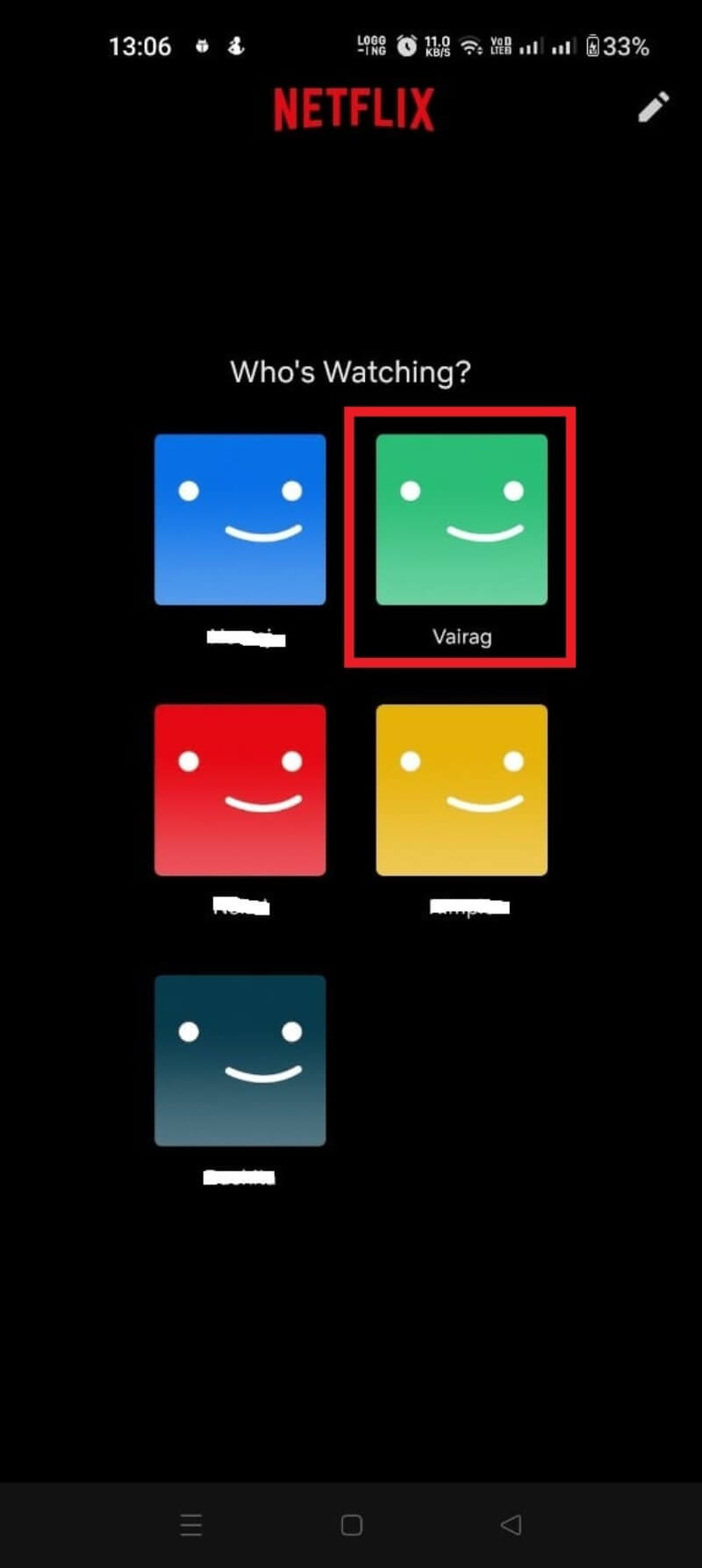
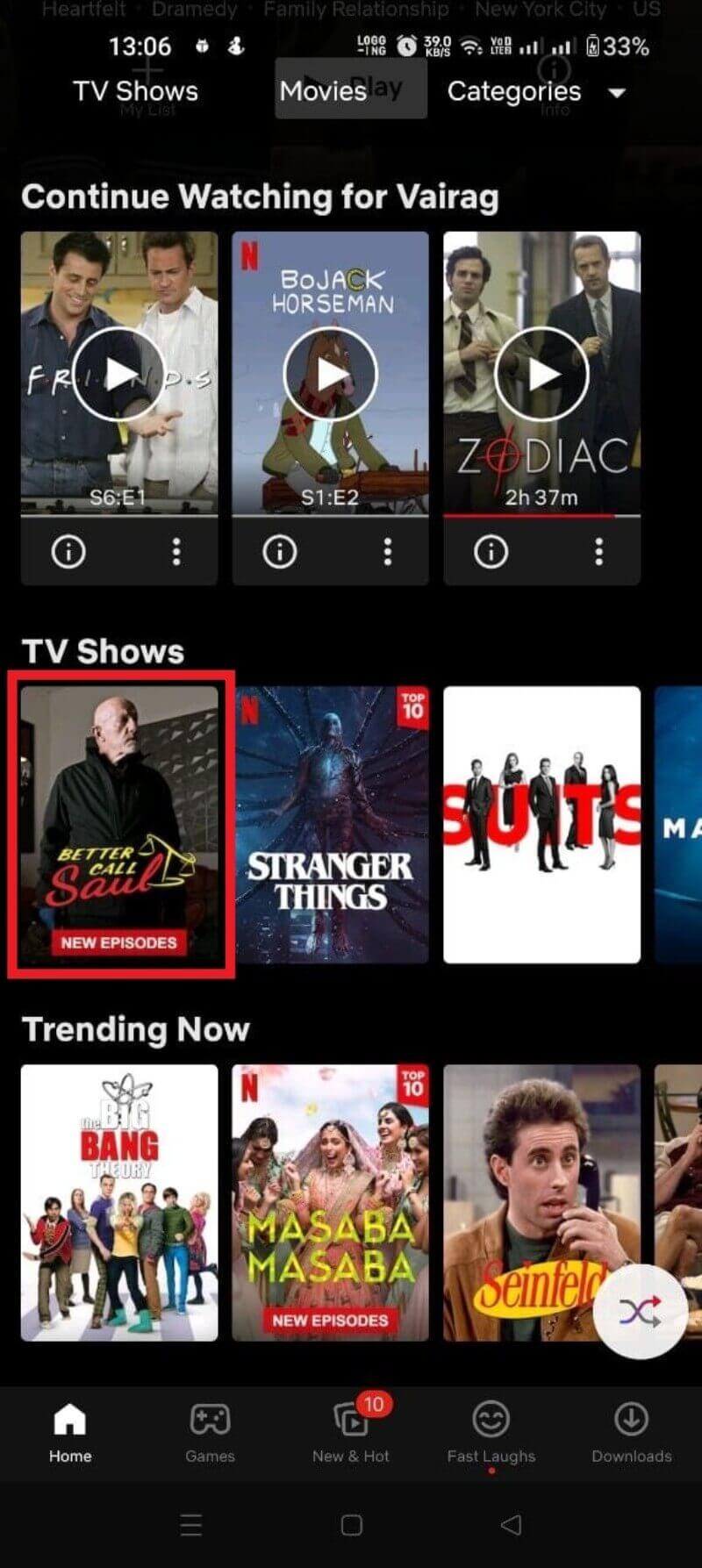
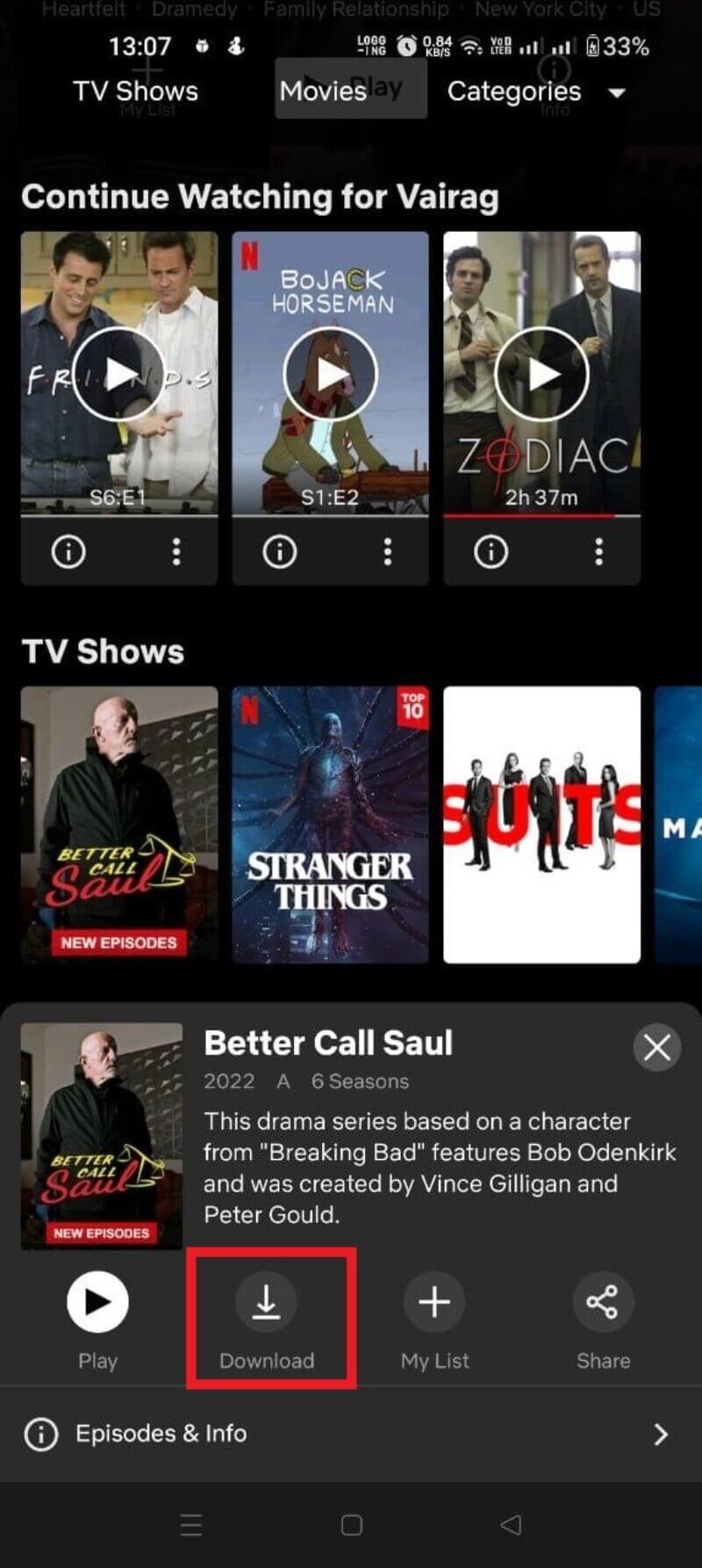
Чтобы следить за загрузками: откройте раздел «Загрузки» в приложении. Если загрузка не начинается, проверьте настройки «Только по Wi‑Fi» и свободное место.
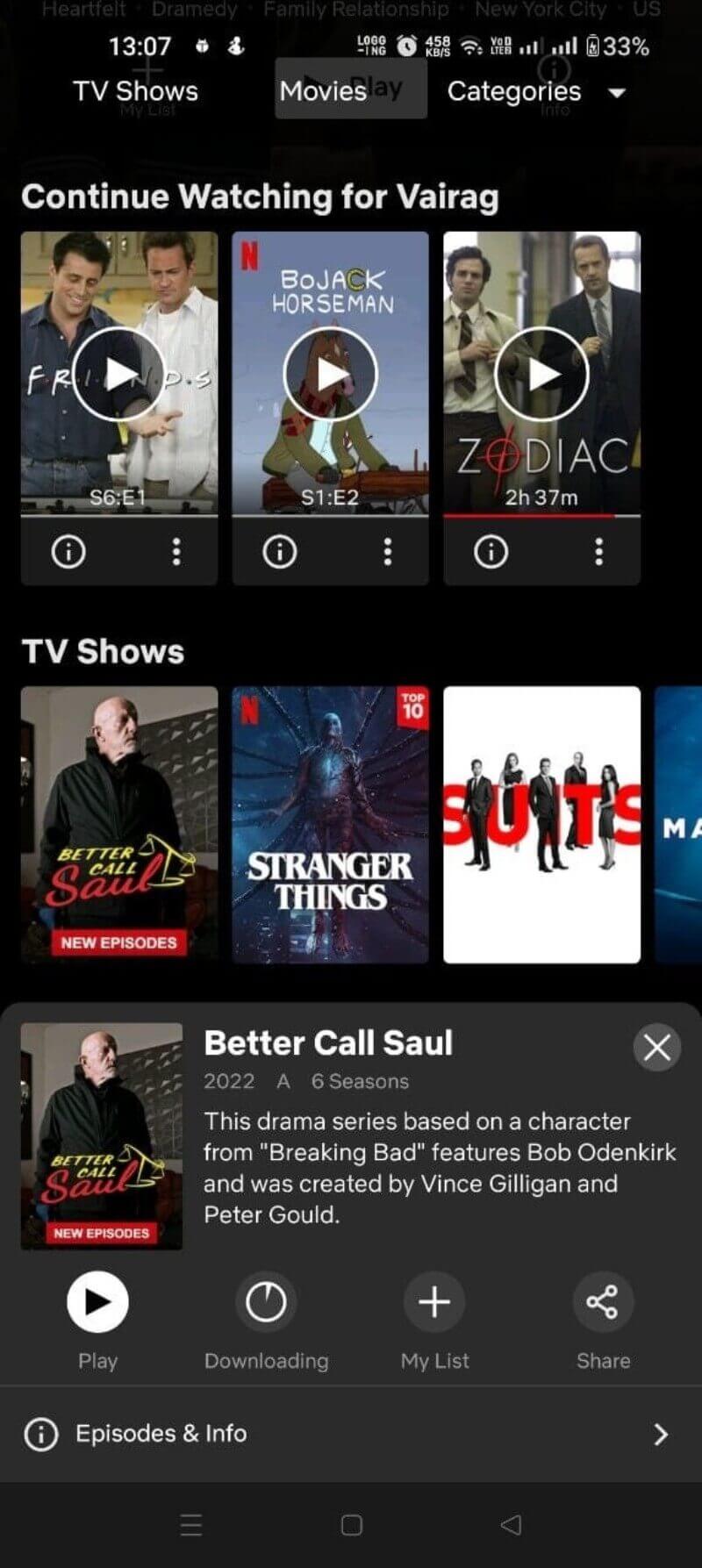
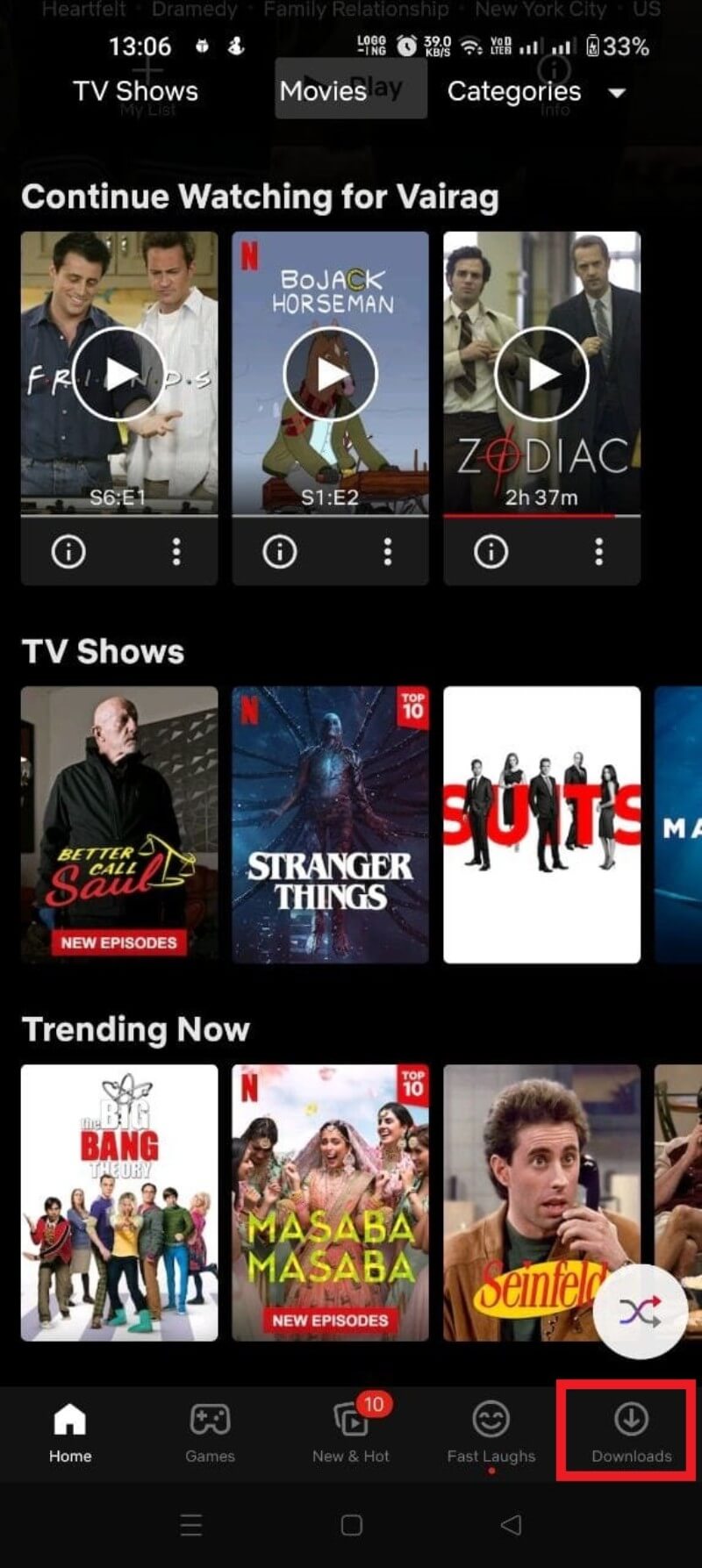

Совет: если вы планируете длительный полёт, заранее поставьте загрузку серий в высоком качестве и отключите фоновые обновления, чтобы экономить батарею.
Как скачать Netflix на iPhone
- Установите или обновите приложение Netflix из App Store и войдите в аккаунт.
- Выберите профиль.
- Перейдите к фильму или сериалу.
- Нажмите на кнопку загрузки (стрелка вниз).
- Контролируйте прогресс в разделе «Загрузки».
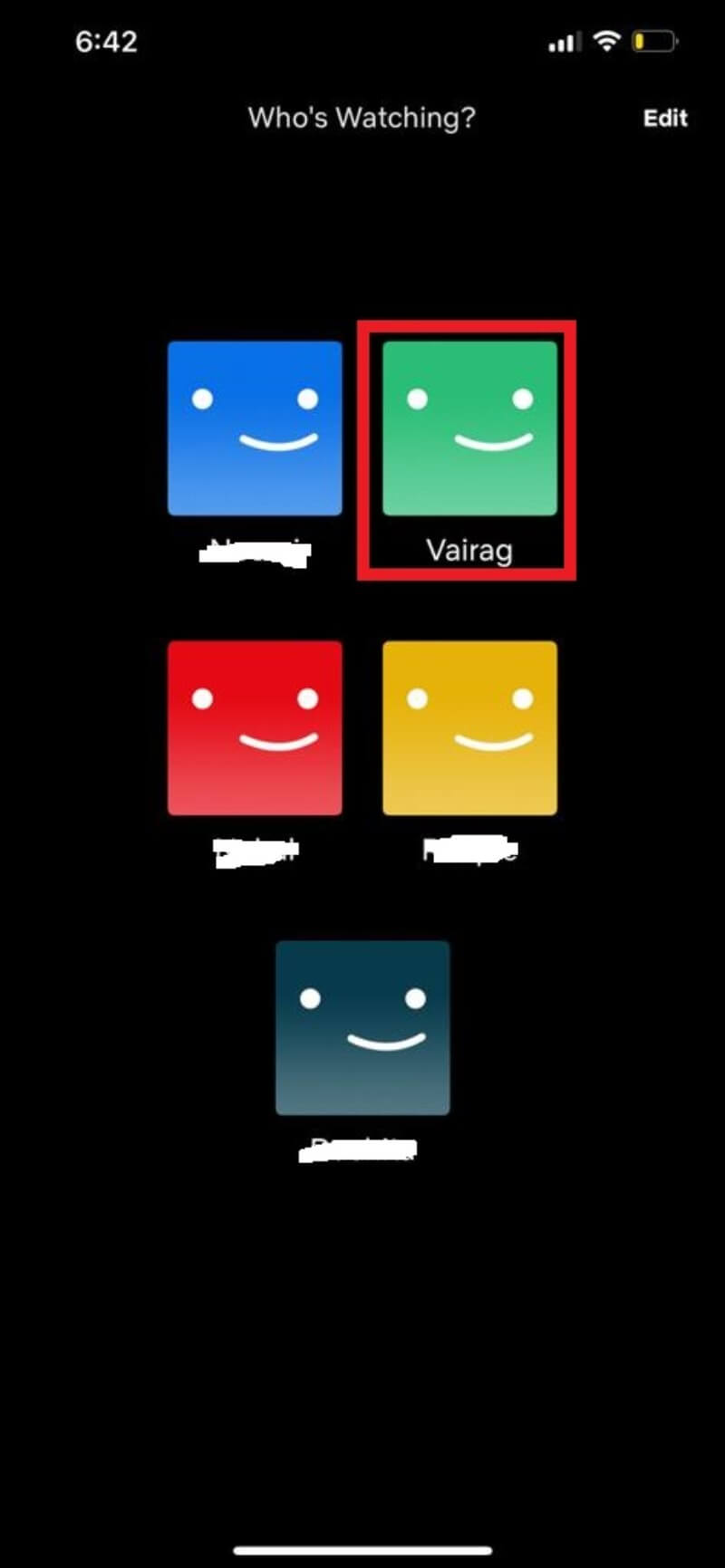
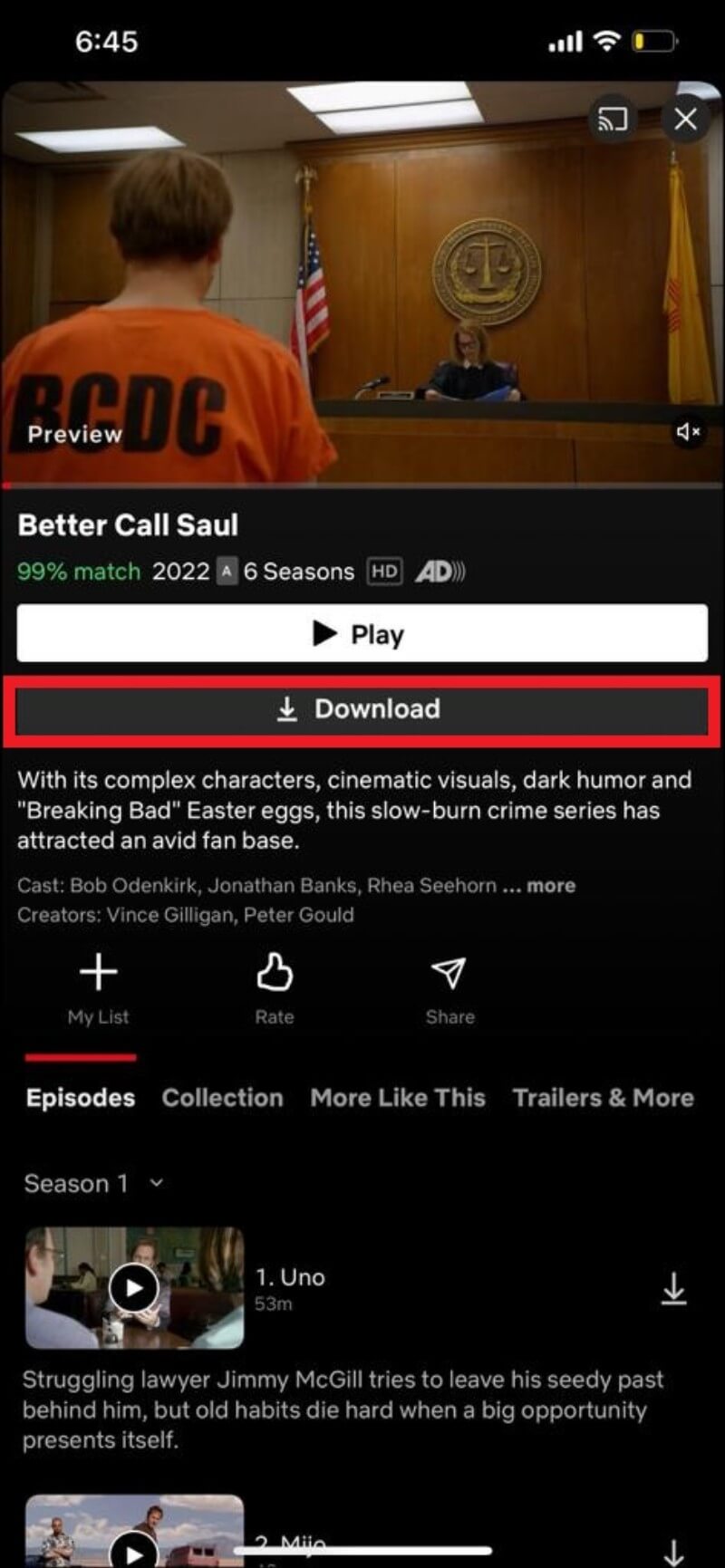
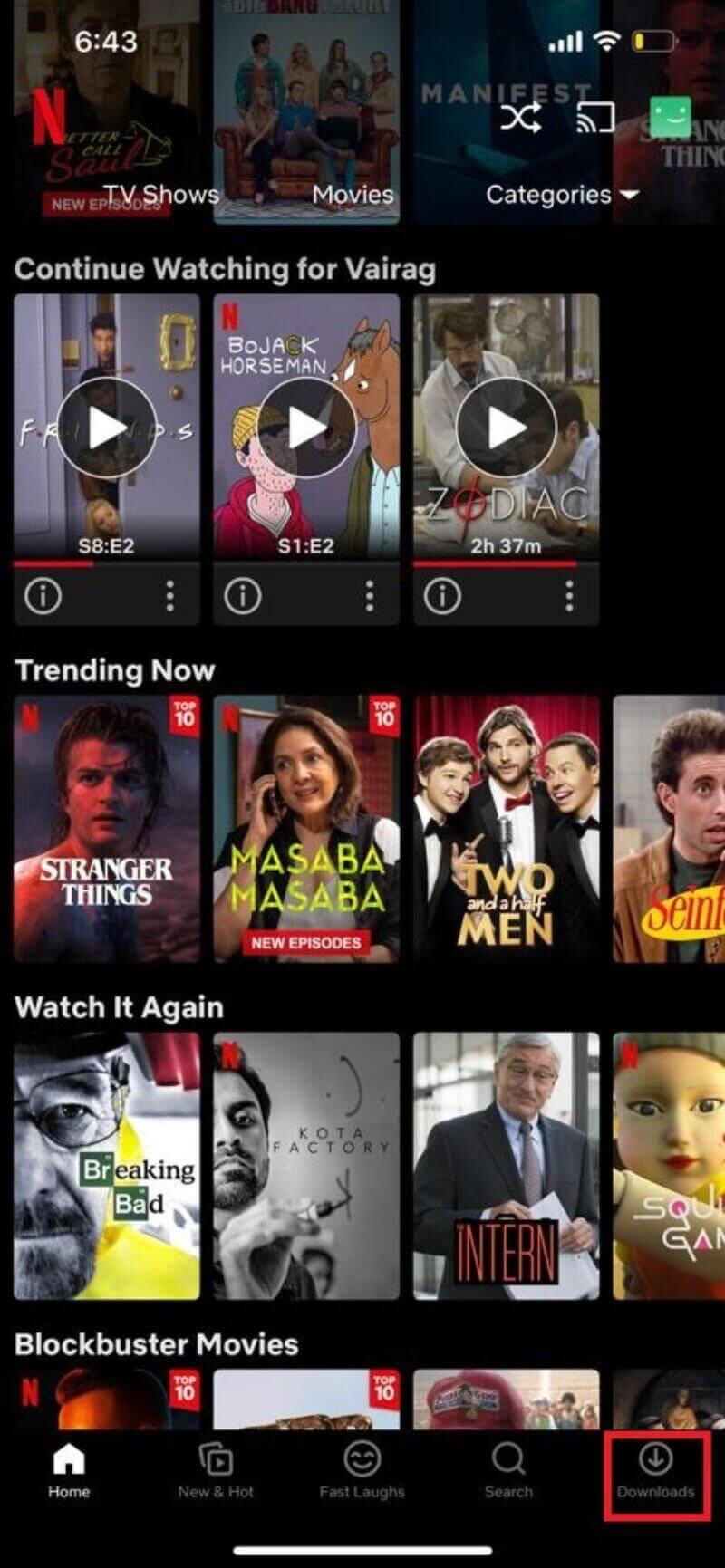

Совет: iOS может удалять кэш при низком свободном месте, поэтому периодически проверяйте «Настройки» устройства.
Как скачать Netflix на iPad
Шаги для iPad почти идентичны iPhone: установите приложение, войдите в профиль, найдите контент и нажмите стрелку загрузки.
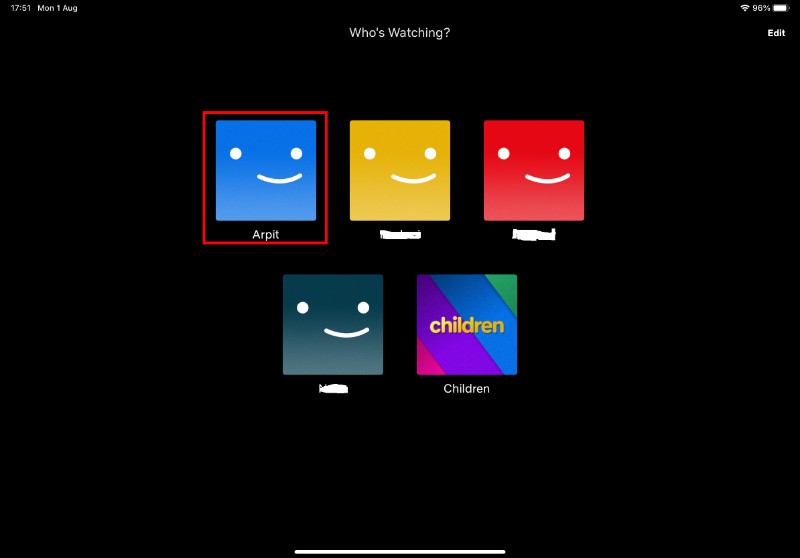
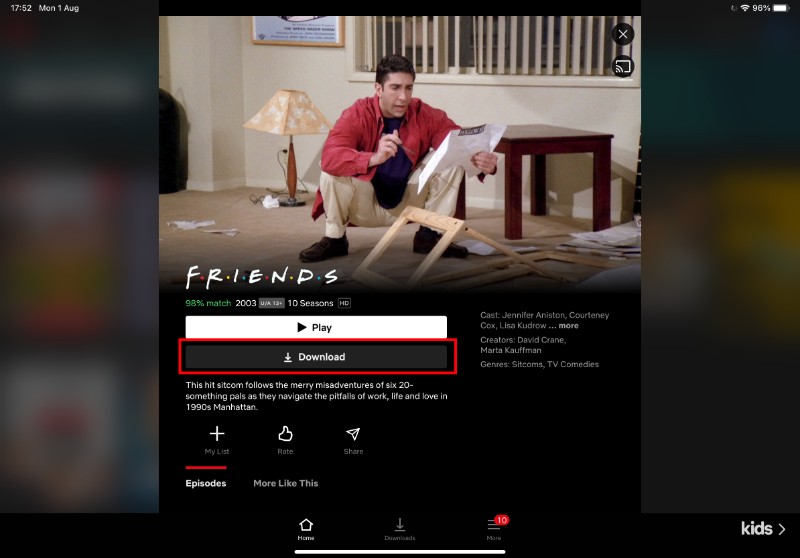

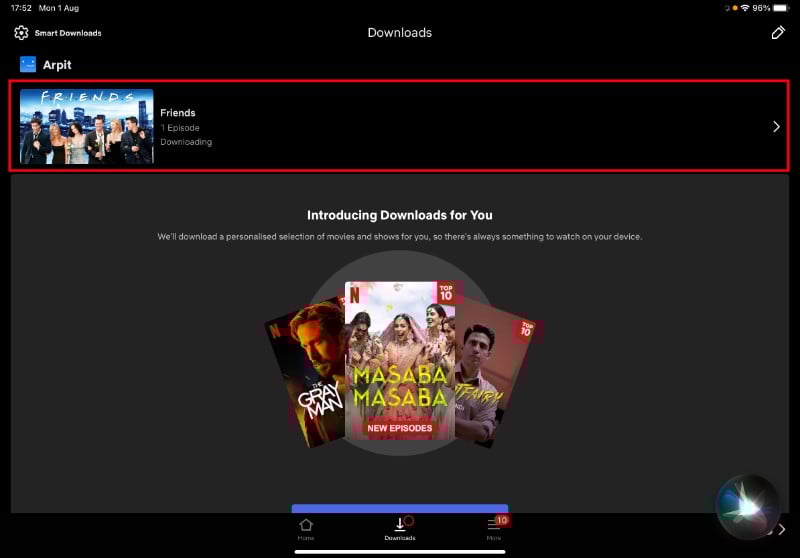
iPad удобен для просмотра в дороге благодаря большему экрану и большему объёму памяти на некоторых моделях.
Как скачать Netflix на Windows
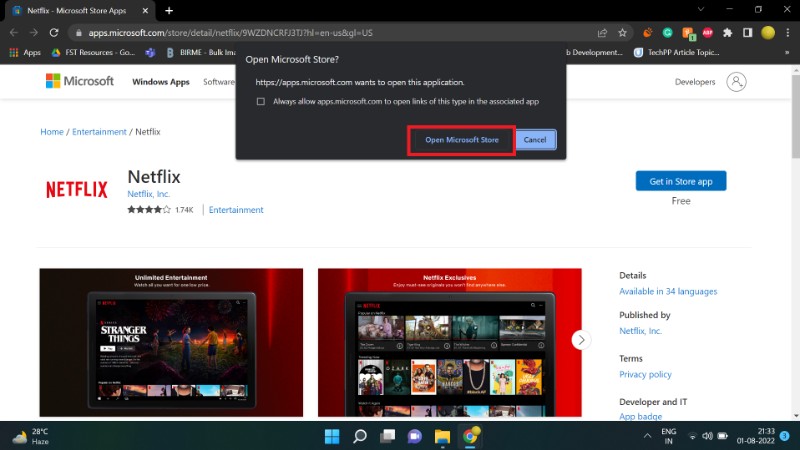
В браузере загрузки недоступны — нужен клиент из Microsoft Store.
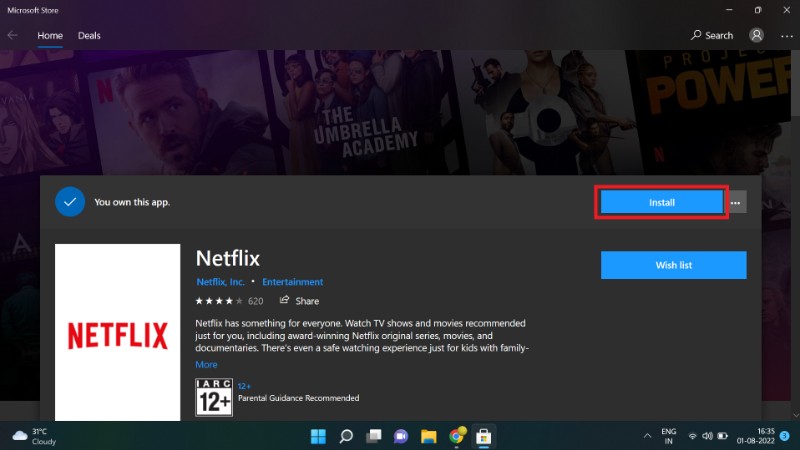
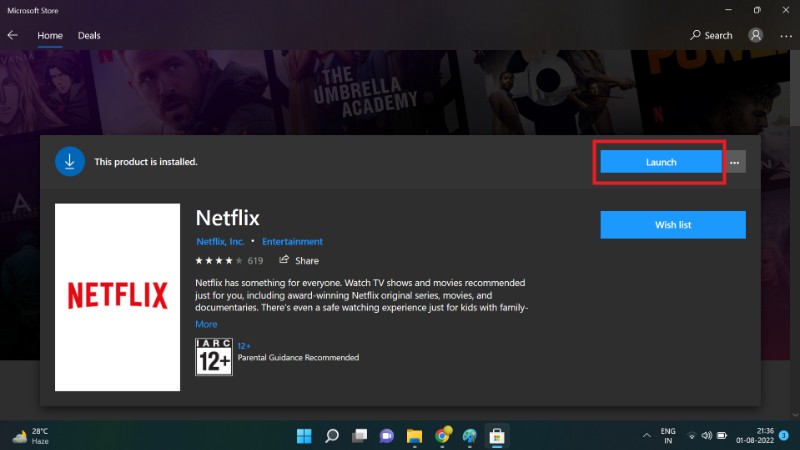
- Откройте Microsoft Store и установите приложение Netflix.
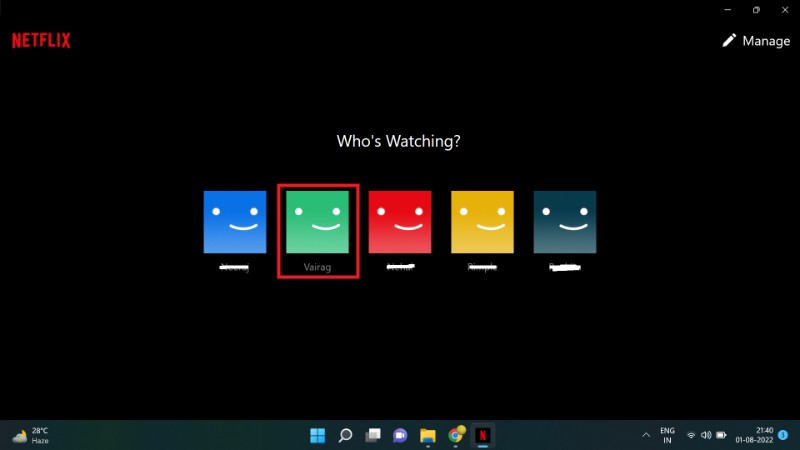
- Запустите приложение и войдите в профиль.
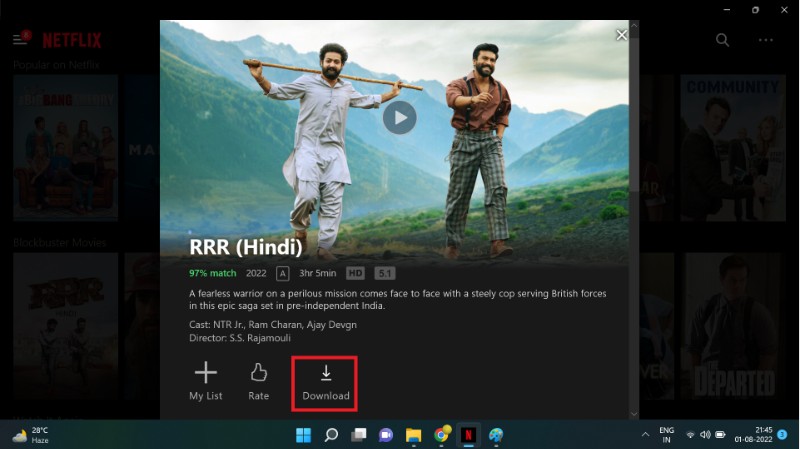
- Найдите нужный фильм/эпизод и нажмите кнопку «Загрузить».
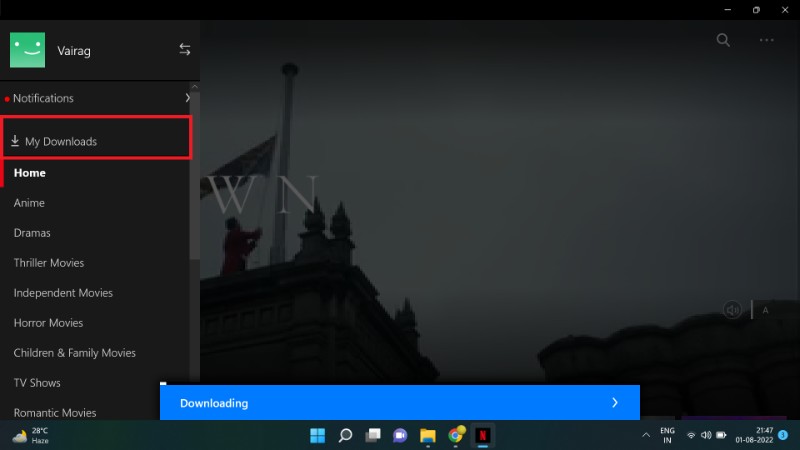
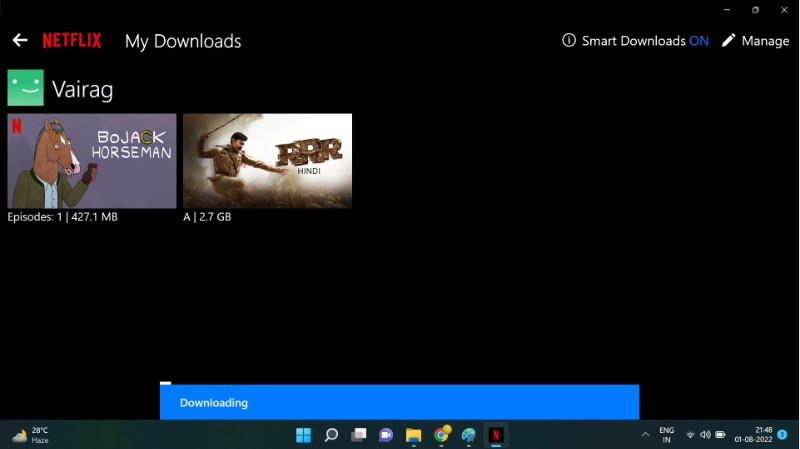
- Прогресс и доступные загрузки отображаются в меню приложения.
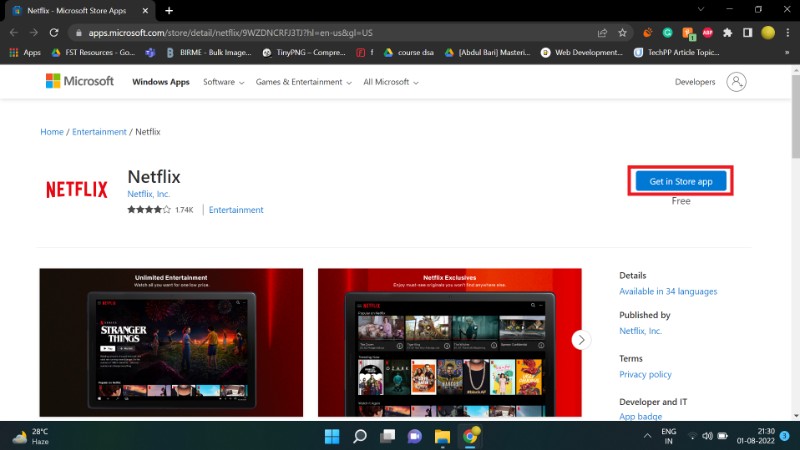


Настройки загрузок и управление хранилищем
В приложении можно изменить:
- Качество загрузок (Стандартное / Высокое).
- Разрешение загрузки для экономии трафика и места.
- Опцию «Только по Wi‑Fi», чтобы не расходовать мобильный трафик.
- Ограничение места для каждого профиля (Storage Allocation).
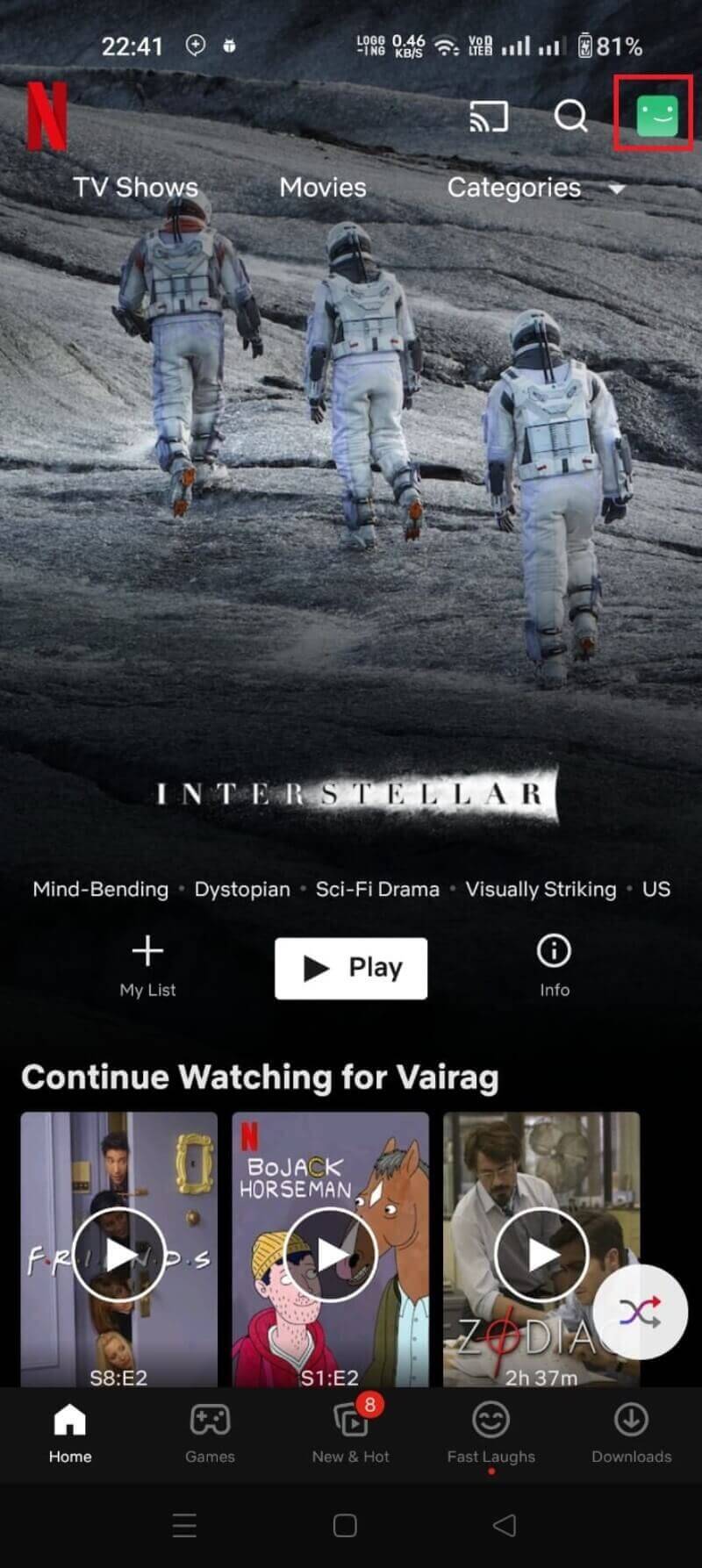
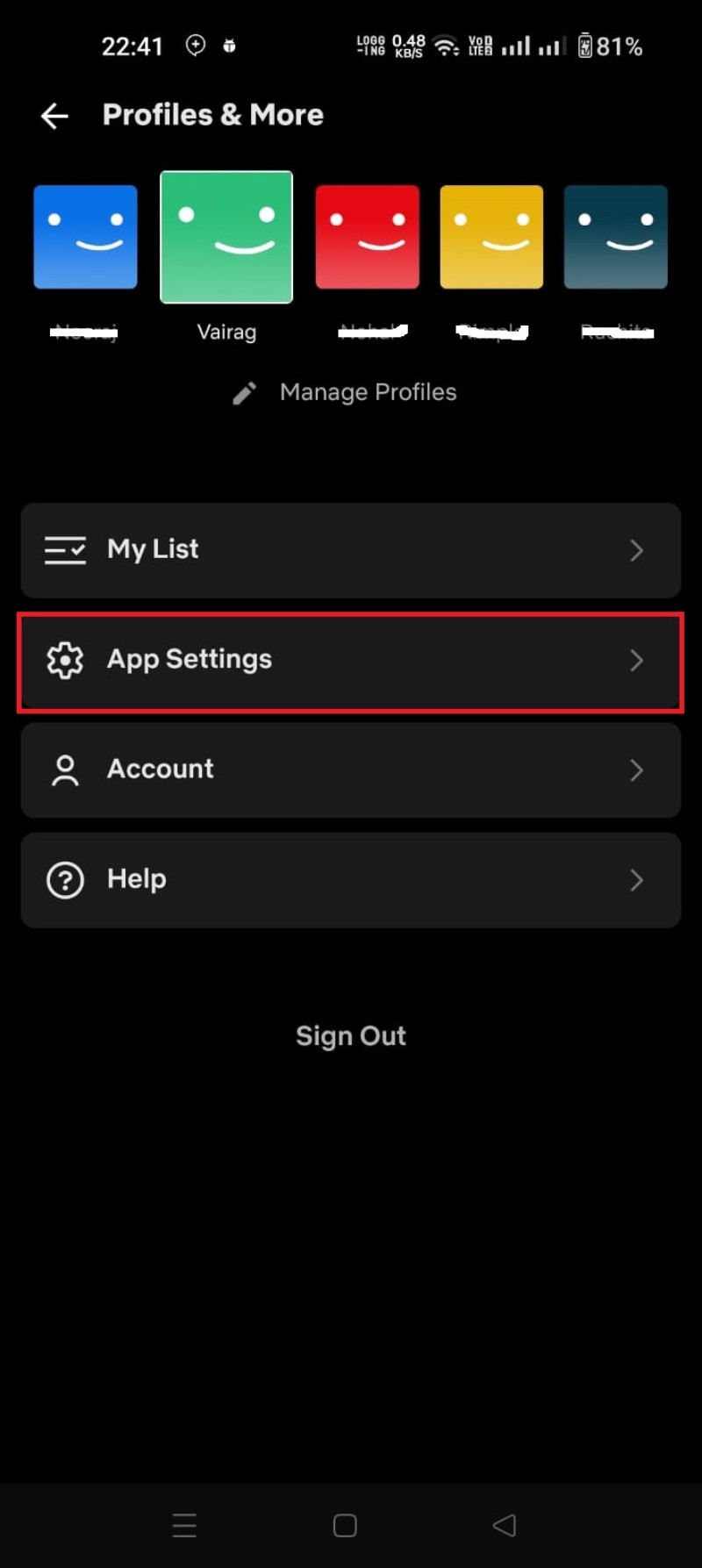
На Android: откройте иконку профиля → Настройки приложения → Загрузки.

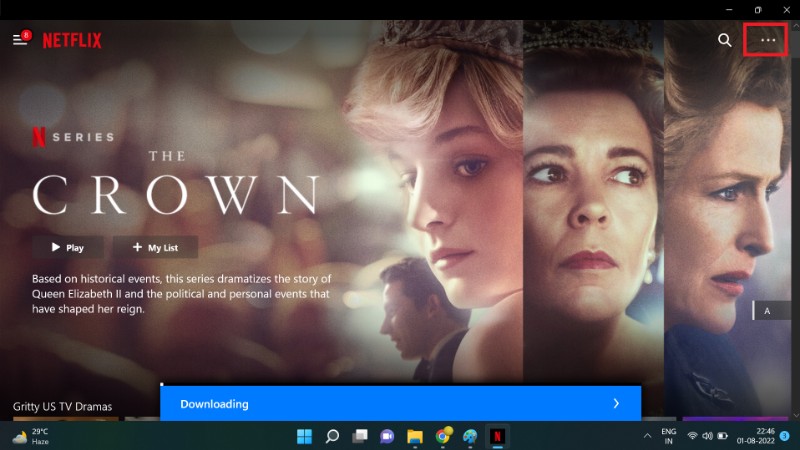
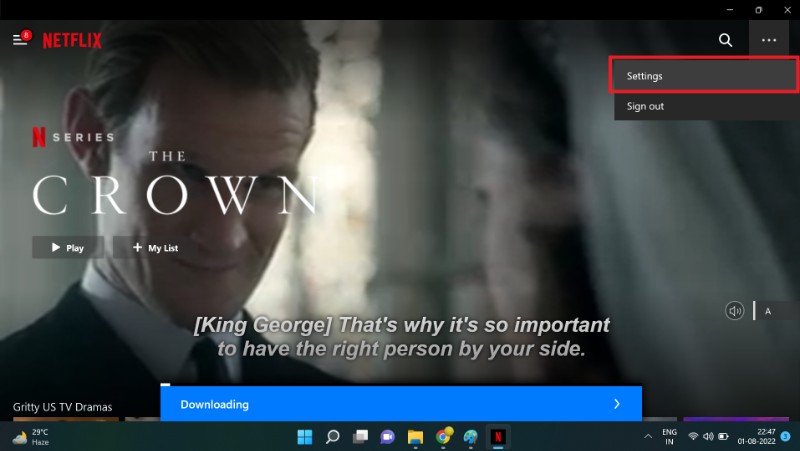
На Windows: нажмите на три точки (меню) на стартовом экране → Настройки загрузок.
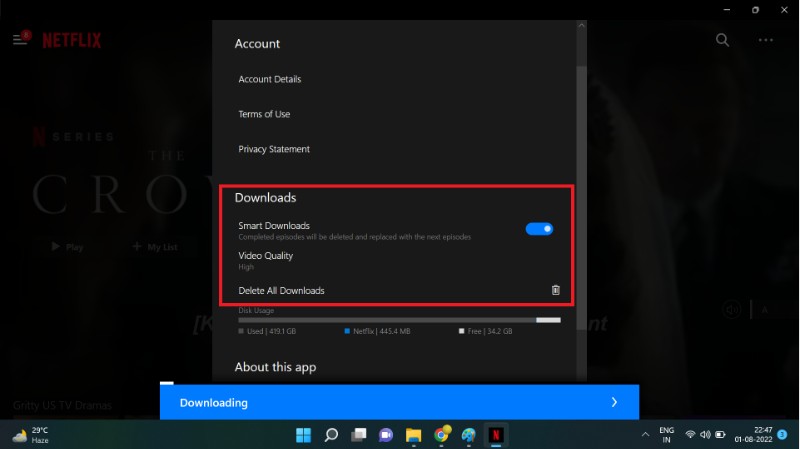
Important: при включённой опции «Только по Wi‑Fi» загрузки по мобильной сети блокируются.
Что такое Smart Downloads
Smart Downloads автоматически загружает следующий эпизод сериала и удаляет уже просмотренный, чтобы экономить место. Функция полезна для тех, кто смотрит сериалы последовательно и не хочет вручную управлять скачанными эпизодами.
Smart Downloads может также подгружать подборки фильмов и сериалов на основе ваших предпочтений.
Что такое Downloads for You
Downloads for You — автоматическая подборка и загрузка фильмов и сериалов, которые Netflix считает вам интересными. Чтобы включить:
- Откройте приложение → Ещё → Загрузки.
- Выберите жанры и предпочтения.
- Нажмите «Применить» — приложение начнёт автоматически загрузку.
Контент сохраняется на устройстве ограниченное время; при необходимости добавляйте в «Мой список» или скачивайте заново.
Ограничения и когда загрузка невозможна
- Лицензии и контрактные ограничения: не все тайтлы доступны для скачивания.
- Ограничения устройства: старые или несовместимые модели не поддерживают офлайн‑просмотр.
- Квоты и лимиты: до 100 загрузок одновременно на одном устройстве (по данным Netflix — этот лимит может применяться в зависимости от тарифа и устройства).
- Срок хранения: некоторые загруженные титры имеют ограниченное время хранения и могут просрочиться.
Неофициальные способы загрузки и риски
Существуют сторонние программы (например, FlixiCam, PazuVideo и другие), которые обещают сохранить Netflix‑контент в виде MP4. Мы не рекомендуем их использовать по следующим причинам:
- Нарушение лицензионных соглашений и возможная ответственность.
- Риск безопасности: такие приложения часто просят подозрительные права или содержат вредоносный код.
- Блокировка аккаунта: использование неофициальных инструментов может привести к ограничению доступа к аккаунту.
Наша рекомендация: пользуйтесь официальным приложением и встроенным офлайн‑режимом Netflix.
Практические шаблоны и чек‑листы
Чек‑лист перед долгой поездкой
- Обновить приложение Netflix.
- Проверить свободное место на устройстве.
- Включить Smart Downloads или Downloads for You при необходимости.
- Установить качество загрузки (SD/HD).
- Подключиться к Wi‑Fi и начать загрузки заранее.
- Синхронизировать профиль (выхода/входа не требуется, но убедитесь в актуальной подписке).
Чек‑лист для владельца аккаунта (контроль доступа)
- Настроить Storage Allocation для профилей.
- Проверить список подключённых устройств на странице Управление устройствами.
- При необходимости удалить неиспользуемые устройства.
Роль‑ориентированные рекомендации
- Путешественник: делайте загрузки накануне поездки, включайте Smart Downloads для сериалов.
- Родитель: ограничьте качества загрузки и выделите пространство для детского профиля.
- Владельц аккаунта: используйте Storage Allocation и проверяйте историю загрузок.
Критерии приёмки загрузки (test cases)
- Устройство поддерживается списком совместимости.
- Приложение обновлено до последней версии.
- Кнопка «Загрузить» присутствует на странице титула.
- Загрузка начинается и индикатор прогресса обновляется.
- Загруженный файл доступен в разделе «Мои загрузки» и воспроизводится офлайн.
Если один из пунктов не выполняется — загрузка считается неуспешной.
Справочная таблица по объёму данных
| Качество | Примерный объём данных в час |
|---|---|
| SD (480p) | ≈ 1 ГБ/ч |
| HD (720p–1080p) | ≈ 2–3 ГБ/ч |
| Ultra HD (4K) | ≈ 5–7 ГБ/ч |
Эти оценки приближённые и зависят от конкретного видео и кодека.
Решение проблем — пошаговый план действий
- Нет кнопки «Загрузить»: проверьте совместимость устройства и лицензию титула.
- Загрузка не стартует: проверьте настройку «Только по Wi‑Fi», свободное место и права приложения.
- Файл не воспроизводится офлайн: перезапустите приложение и проверьте срок хранения загруженного титула.
- Превышены квоты загрузок: удалите ненужные файлы и отключите Smart Downloads, если нужно освободить место.
Решение выбора: схема принятия решения
Если вы не уверены, как действовать, используйте простую блок‑диаграмму ниже. Она помогает выбрать оптимальный способ сохранить контент для офлайн‑просмотра.
flowchart TD
  A[Нужно ли смотреть офлайн?] -->|Да| B{Устройство поддерживает загрузки?}
  A -->|Нет| Z[Смотреть онлайн]
  B -->|Да| C{Титул доступен для загрузки?}
  B -->|Нет| Y[Рассмотреть другой девайс или скачивание недоступно]
  C -->|Да| D[Использовать официальное приложение и загрузить]
  C -->|Нет| E{Нужен ли титул срочно?}
  E -->|Да| F[Рассмотреть приобретение альтернативы или временную подписку]
  E -->|Нет| G[Добавить в Мой список и ждать появления для загрузки]
Риск‑матрица для неофициальных инструментов
- Вероятность компрометации аккаунта: Средняя–Высокая
- Юридические риски: Высокие
- Потеря качества и метаданных: Средняя
- Рекомендация: не использовать — официальное приложение безопаснее.
Частые вопросы и ответы
Почему я не могу скачать определённый фильм или сериал?
Если у вас достаточно места и квоты, скорее всего тайтл не доступен для загрузки по лицензионным причинам. Контент может быть помечен как «только поток» в соглашениях с правообладателем.
Как удалить загруженный файл?
Откройте «Загрузки» в приложении и нажмите значок удаления рядом с эпизодом или фильмом. Чтобы удалить всё: Настройки приложения → Удалить все загрузки.
Можно ли скачивать неограниченно?
Netflix вводит лимиты — например, максимальное число одновременных загрузок на устройство может быть ограничено (до 100 на устройство в зависимости от тарифа и устройства). Количество устройств зависит от плана подписки.
Как скачать Netflix на Mac?
Официального приложения под macOS пока нет, поэтому загрузки на macOS напрямую не поддерживаются. Существуют обходные пути (запись экрана), но они могут нарушать условия использования и занимать много времени.
Как скачать на FireStick?
Хотя Netflix есть на FireStick, функция загрузок может быть недоступна из‑за ограниченного пространства и ограничений устройства.
Как скачать с сайта Netflix?
Нельзя — браузерная версия не поддерживает загрузки. Используйте мобильное приложение, iPad, или Windows‑клиент.
Можно ли скачивать без подписки?
Нет. Загружать контент и просматривать уже загруженный контент можно только с активной подпиской Netflix.
Как получить доступ к загруженным фильмам и сериалам?
- Откройте приложение Netflix и войдите в профиль.
- Нажмите иконку меню (обычно в левом верхнем углу).
- Выберите «Мои загрузки» и запустите воспроизведение.
Сколько места нужно для загрузок?
Приблизительно 1 ГБ в час для SD, 2–3 ГБ/ч для HD и 5–7 ГБ/ч для Ultra HD. Для двухчасового фильма в SD потребуется около 2 ГБ.
Почему у меня нет кнопки загрузки?
Причины: титул недоступен для загрузки, устройство не поддерживается или приложение устарело.
Совет по безопасности и приватности
- Не используйте сторонние приложения для сохранения контента.
- Не передавайте логин/пароль другим лицам без уверенности в их благонадёжности.
- Владелец аккаунта может удалять устройства и ограничивать загрузки при необходимости.
Глоссарий в одну строку
- Smart Downloads — автоматическая загрузка следующего эпизода и удаление просмотренного.
- Downloads for You — автоматические подборки контента, которые Netflix скачивает для вас.
- Storage Allocation — распределение лимита места для загрузок между профилями.
Итог и рекомендации
- Всегда используйте официальное приложение Netflix для загрузок.
- Планируйте загрузки заранее, особенно перед длительными поездками.
- Настройте качество загрузок в зависимости от доступного места и времени просмотра.
- Используйте Smart Downloads и Downloads for You, если хотите автоматизировать процесс и экономить место.
Если вы следуете этим простым правилам, офлайн‑просмотр будет удобным, безопасным и предсказуемым.
Источник изображений: сохранены оригинальные файлы и пути.
Important: не используйте неофициальные загрузчики — это риск для безопасности и аккаунта.

Похожие материалы

Несколько аккаунтов Skype: Multi Skype Launcher

Журнал для работы: повысить продуктивность

Персональные звуки уведомлений на Android

Скачивание шоу Hulu для офлайн‑просмотра

Microsoft Start: персонализированная новостная лента
