
Как загружать музыку в YouTube Music и использовать Умные загрузки

YouTube Music позволяет скачивать треки вручную и автоматически через функцию «Умные загрузки». Оба варианта доступны только подписчикам YouTube Music Premium; загрузки доступны офлайн на мобильных устройствах и требуют подключения к интернету не реже одного раза в 30 дней.
Коротко о сути: хороший плейлист нужен, но без стабильного интернета стриминг разочарует. Скачивание музыки решает проблему — YouTube Music предлагает два способа: ручное скачивание и «Умные загрузки». Ниже подробное руководство, советы по хранению, устранению неполадок и практичные чек‑листы.
Что важно знать перед загрузкой музыки в YouTube Music

- Функции скачивания и Умных загрузок доступны только подписчикам YouTube Music Premium. Подумайте, стоит ли подписка своих денег для вашего сценария использования.
- Загружать музыку можно только на мобильных устройствах — телефоны и планшеты. На компьютере офлайн‑режима для скачанных треков нет.
- Чтобы сохранить скачанные файлы активными, нужно подключаться к интернету как минимум раз в 30 дней.
- Вы можете скачивать плейлисты, радиостанции, песни, альбомы, живые выступления, музыкальные клипы и подкасты. Подкасты доступны для скачивания даже в бесплатной версии приложения.
Важно
- Проверьте свободное место в памяти устройства перед крупными загрузками. «Умные загрузки» автоматически используют доступное хранилище и могут занимать значительный объём, если место не ограничено.
Примечание
- Метаданные и качество треков зависят от того, что доступно в YouTube Music. Бесплатные возможности и ограниченная локализация могут отличаться в разных странах.
Ручное скачивание песен, альбомов и плейлистов
Вы можете сохранять контент вручную в приложении YouTube Music на Android и iOS. Пошагово:
- Откройте приложение YouTube Music на устройстве.
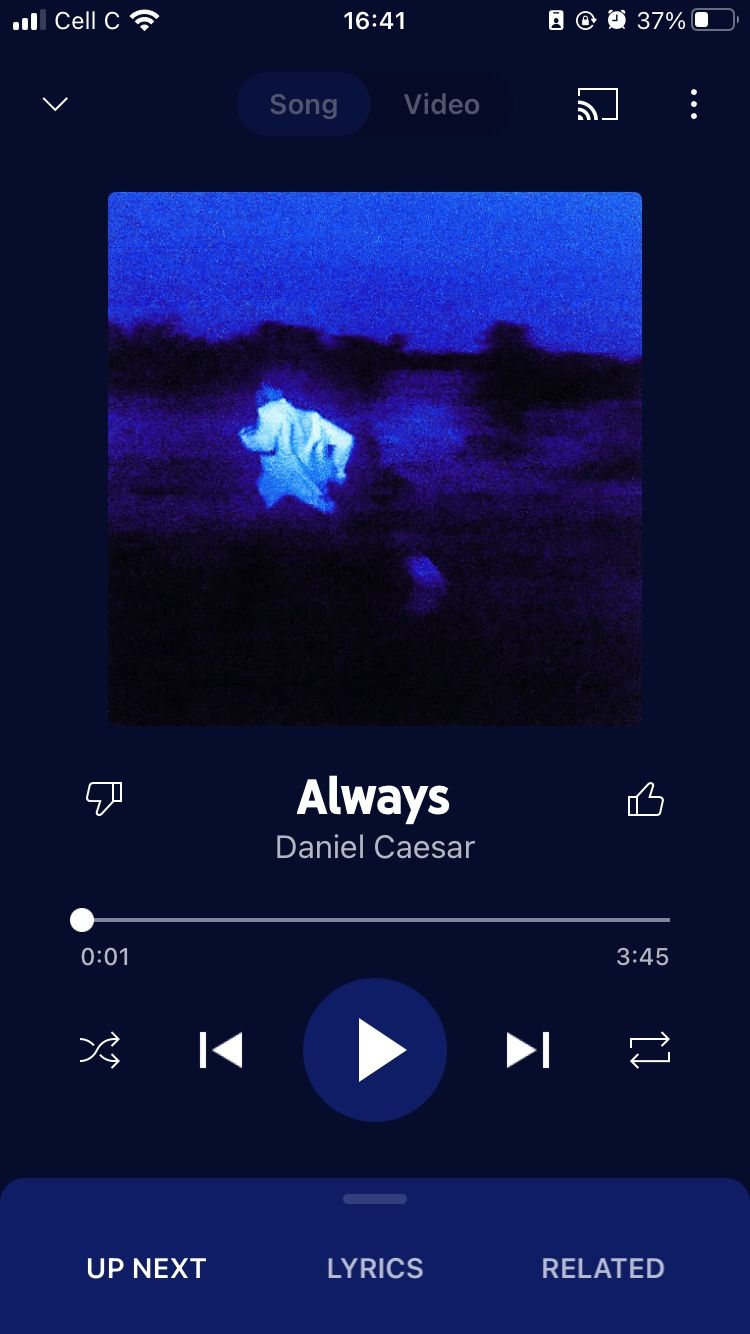
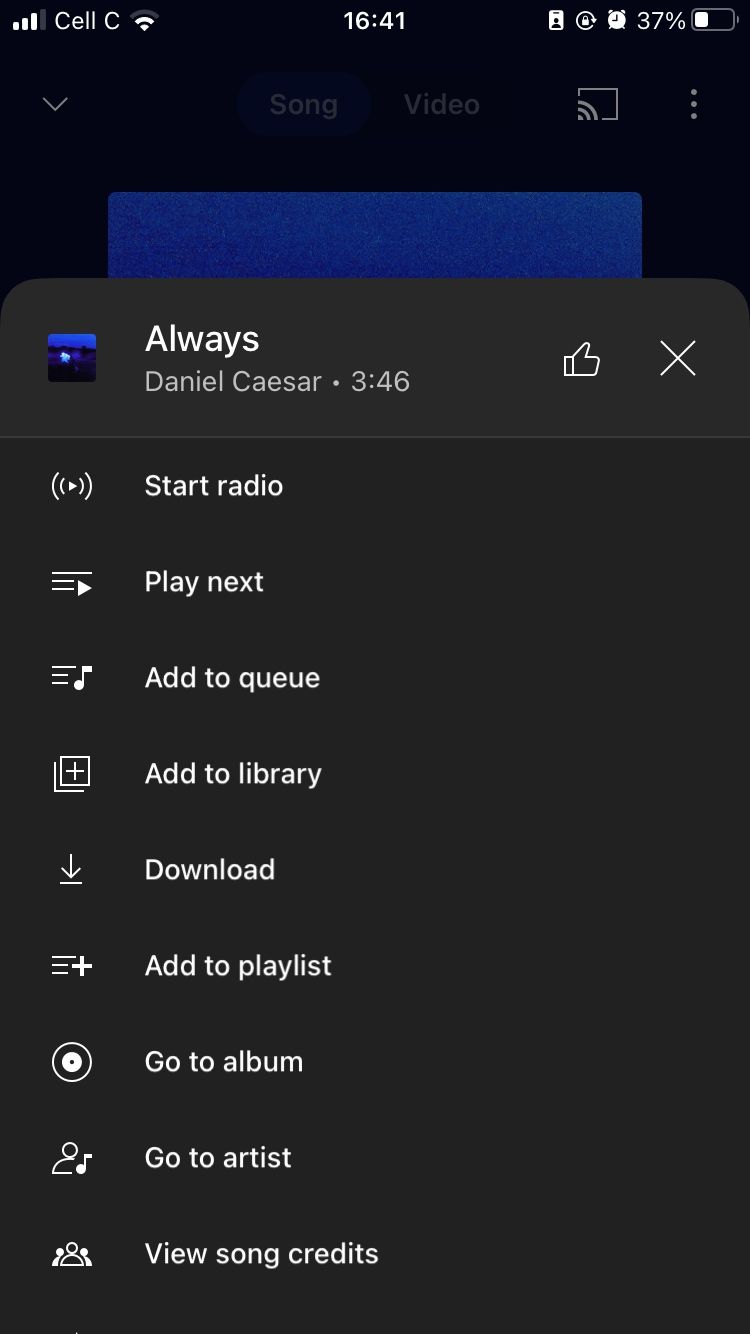
- Выберите песню, плейлист, альбом, музыкальное видео, радиостанцию, эпизод подкаста или живое выступление.
- Нажмите на меню с тремя точками в правом верхнем углу элемента и выберите кнопку «Скачать». Альтернативно можно нажать и удерживать элемент и выбрать «Скачать».
После этого контент будет загружен в локальное хранилище приложения и станет доступен в разделе «Загрузки» даже без интернета.
Совет
- Для экономии трафика скачивайте только по Wi‑Fi и указывайте в настройках приложения сохранение только при подключении к Wi‑Fi.
Как включить и использовать Умные загрузки в YouTube Music
«Умные загрузки» автоматически подберут и сохранят на устройство до 500 песен, основываясь на вашей истории прослушиваний. Это удобно для поездок и ситуаций с ненадёжным соединением.
Как включить «Умные загрузки»:
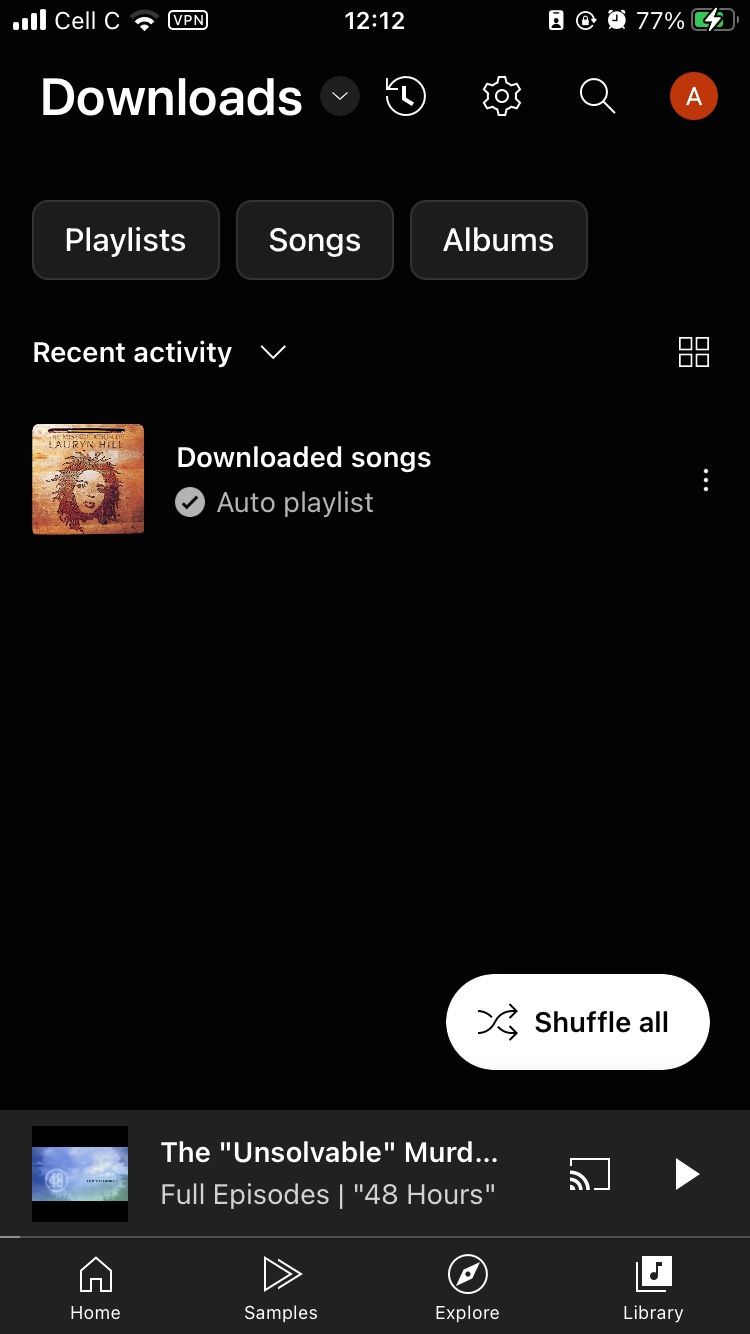
- Откройте приложение YouTube Music и перейдите в раздел «Профиль».
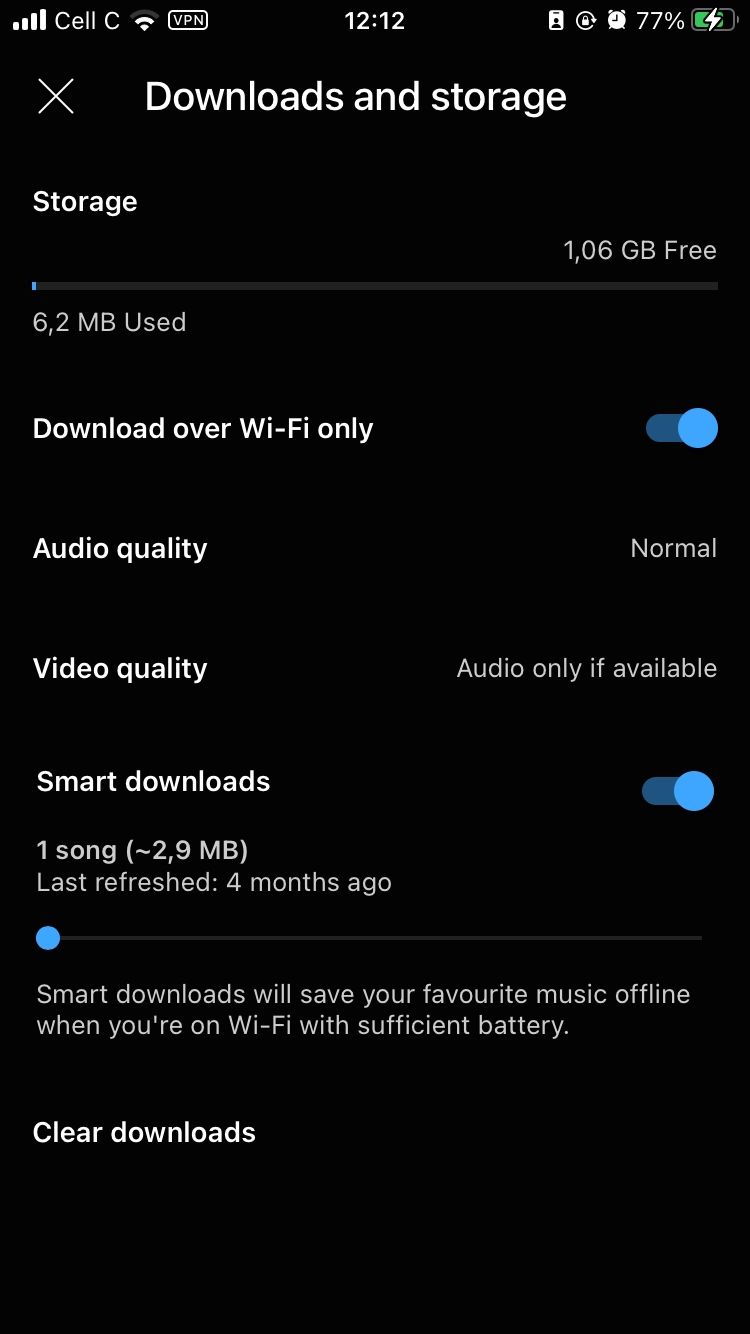
- Нажмите «Загрузки» и затем значок «Настройки» вверху.
- Включите переключатель «Умные загрузки». Приложение автоматически начнёт подгружать музыку, которую можно найти в разделе «Загрузки».
Чтобы удалить загруженный элемент, коснитесь меню с тремя точками рядом с ним и выберите «Удалить загрузку».
Совет по экономии места
- Ограничьте число автоматически сохраняемых треков или вручную удаляйте старые загрузки в разделе «Загрузки», если место заканчивается.
Как именно работает функция Умные загрузки
- Автоматически скачивает до 500 треков, основываясь на ваших предпочтениях и истории прослушивания.
- Запускается по расписанию ежедневно, если устройство подключено к Wi‑Fi и достаточно заряжено.
- Не удаляет ваши ручные загрузки: автоматические треки хранятся отдельно, поэтому вы не потеряете то, что скачали сами.
Когда она активна, приложение следит за тем, какие песни вы чаще слушаете, и предзагружает похожие треки, чтобы обеспечение офлайн‑контента было максимально релевантным.
Технические детали и требования
- Необходима подписка YouTube Music Premium для полного доступа к скачиванию.
- Загрузки работают только на мобильных устройствах.
- Подключайтесь к интернету хотя бы раз в 30 дней, иначе загруженные файлы будут недоступны.
- Максимальный объём автоматических загрузок — до 500 треков.
Факт‑бокс
- Доступно: плейлисты, песни, альбомы, радиостанции, живые выступления, музыкальные клипы; подкасты можно скачивать даже в бесплатной версии.
- Ограничение проверки: подключение к интернету не реже 30 дней.
Проверка успешности загрузки и критерии приёмки
Критерии приёмки
- Элемент появился в разделе «Загрузки» и воспроизводится при выключенном Wi‑Fi.
- Метаданные (название, исполнитель, альбом) отображаются корректно.
- Файл не требует повторной загрузки до истечения 30 дней без интернета.
Шаги проверки
- Отключите Wi‑Fi и сотовую передачу данных на устройстве.
- Откройте YouTube Music и воспроизведите загруженный трек или плейлист.
- Убедитесь, что воспроизведение идёт без буферизации.
Когда скачивание может не работать и как это исправить
Частые причины проблем
- Отсутствует подписка Premium — подавляющее большинство функций скачивания недоступно.
- Мало свободного места на устройстве — загрузка прерывается или не начинается.
- Невыполненное условие проверки раз в 30 дней — приложение блокирует офлайн‑доступ.
- Проблемы с разрешениями приложения — YouTube Music может не иметь доступа к хранилищу устройства.
Решения
- Проверьте активность подписки в аккаунте Google.
- Освободите место: удалите неиспользуемые приложения или старые файлы.
- Проверьте разрешения приложения в настройках системы и включите доступ к памяти, если требуется.
- Переустановите приложение, если загрузки постоянно падают.
Альтернативные подходы
- Используйте офлайн‑режим других стриминговых сервисов, если у вас уже есть подписка (например, Spotify, Apple Music). Выбор зависит от музыкальной библиотеки и удобства.
- Сохраняйте локальные файлы в файловой системе устройства и импортируйте их в предпочитаемое приложение для воспроизведения, если платформа позволяет.
- Для подкастов можно использовать специализированные приложения, многие из которых предлагают гибкие опции управления загрузками бесплатно.
Чек‑лист перед длительной поездкой
- Включены «Умные загрузки» или вручную скачаны плейлисты.
- Достаточно свободного хранилища для планируемого объёма музыки.
- Приложение обновлено до последней версии.
- Устройство полностью заряжено и есть план питания или пауэрбанк.
- Подключение к интернету было в последние 30 дней.
Мини‑методика: быстрые шаги
- Откройте приложение → Профиль → Загрузки → Настройки.
- Включите «Умные загрузки» для автоматических подборок.
- Для точечных треков: найдите песню → меню с тремя точками → Скачать.
- Проверьте в разделе «Загрузки» и поищите офлайн‑воспроизведение без интернета.
Решение проблем: краткий runbook
- Проверить подписку Premium.
- Проверить свободное место и разрешения приложения.
- Перезапустить приложение и устройство.
- Если не помогает — выйти из аккаунта и войти снова, при необходимости переустановить приложение.
Когда не стоит полагаться на скачивание
- Если вы часто меняете устройство и не хотите переносить локальные загрузки.
- Если у вас нестабильная подписка или вы не можете подключаться к интернету раз в 30 дней.
- Если нужна максимальная гибкость воспроизведения на десктопе — десктопная версия YouTube Music не поддерживает офлайн‑загрузки.
Диаграмма выбора: ручная загрузка или Умные загрузки
flowchart TD
  A[Нужна музыка офлайн?] --> B{Хочется управлять выбором треков вручную?}
  B -- Да --> C[Ручная загрузка: скачайте плейлисты и альбомы]
  B -- Нет --> D{Хочется автоматической поддержки коллекции?}
  D -- Да --> E[Включите Умные загрузки 'до 500 треков']
  D -- Нет --> F[Используйте офлайн‑режим другого сервиса или локальные файлы]
  C --> G[Проверьте раздел «Загрузки»]
  E --> G
  F --> G
Часто задаваемые вопросы
Нужно ли платить, чтобы скачивать музыку в YouTube Music?
Да, для функций скачивания и Умных загрузок требуется подписка YouTube Music Premium. Подкасты можно скачивать даже в бесплатной версии.
Можно ли перенести загруженные треки на другой телефон?
Нет прямого способа переноса локальных загрузок между устройствами. При смене телефона нужно снова скачать нужные треки в приложении на новом устройстве.
Сколько треков может скачать функция Умные загрузки?
До 500 треков автоматически.
Что случится, если не подключаться к интернету больше 30 дней?
Приложение может отключить доступ к загруженному контенту до тех пор, пока вы снова не войдёте в интернет и не подтвердите подписку.
Короткое резюме
YouTube Music предлагает удобные варианты для офлайн‑прослушивания: ручное скачивание для точного контроля и Умные загрузки для автоматизации. Убедитесь в наличии подписки Premium, свободного места и периодическом подключении к интернету, чтобы загрузки работали стабильно.
Сводка ключевых моментов
- Ручное скачивание подходит для подборок и отдельных треков.
- Умные загрузки автоматически сохраняют до 500 треков, опираясь на историю прослушиваний.
- Загрузки доступны только на мобильных устройствах и требуют подключения к интернету минимум раз в 30 дней.
- Проверяйте память устройства и настройки приложения перед длительными поездками.

Похожие материалы

Несколько аккаунтов Skype: Multi Skype Launcher

Журнал для работы: повысить продуктивность

Персональные звуки уведомлений на Android

Скачивание шоу Hulu для офлайн‑просмотра

Microsoft Start: персонализированная новостная лента
