
Mozilla VPN для Windows 11 — обзор и установка
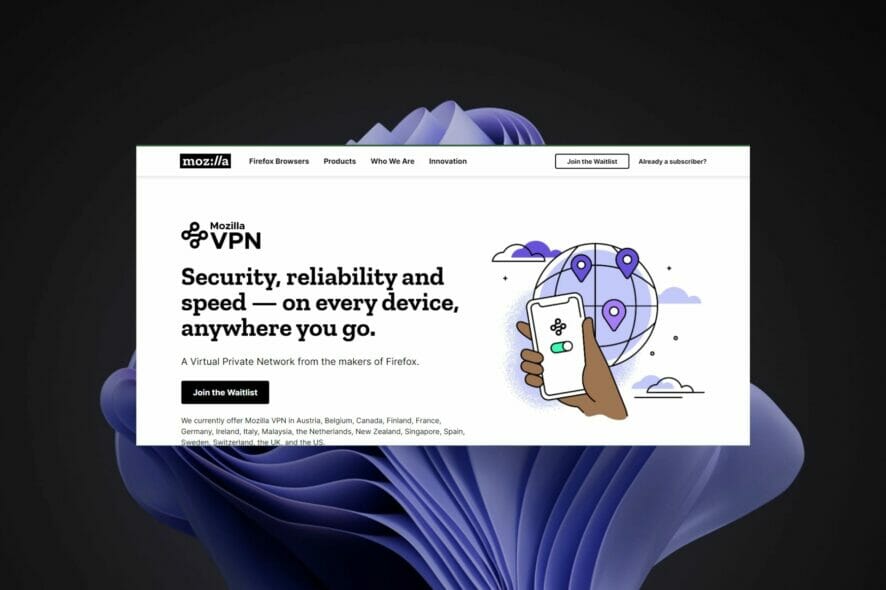
Рынок VPN постепенно насыщается, и многие доступные сегодня сервисы не всегда справляются с нагрузкой: снижение скорости, нестабильные соединения, прерывания, DNS‑утечки и недостаточная защита приватности — частые жалобы пользователей.
Mozilla предлагает бесплатную версию — Firefox Private Network — и платный продукт Mozilla VPN. Оба ориентированы на безопасность соединения и простоту использования. Для тех, кто хочет начать с VPN без рисков и сложных настроек, Mozilla VPN может быть хорошим выбором — особенно если вам важна прозрачность компании и интеграция с браузером.
Важные предложения (август 2025):
- Editor’s Choice Private Internet Access — круглосуточная поддержка, акционные планы на 2 года с дополнительными месяцами.
- ExpressVPN — высокая скорость соединений, акционные предложения на 2 года.
- CyberGhost — широкий набор протоколов безопасности, акционные планы на 2 года.
Важно: приведённые акции и цены меняются со временем. Проверяйте текущие условия на сайтах провайдеров.
Почему стоит рассмотреть Mozilla VPN для Windows 11
- Шифрование уровня устройства: помогает защитить личные данные при работе дома, в офисе или в общественных сетях.
- Поддержка до 5 устройств: одна подписка покрывает несколько устройств (ПК, ноутбук, телефон и т. д.).
- Серверы в 30+ странах: даёт доступ к ресурсам с гео‑ограничениями.
- Отсутствие замедления трафика: сервис заявляет, что не «тротлит» соединения, что важно для стриминга и больших загрузок.
- Политика приватности: Mozilla утверждает отсутствие логов активности и соединений — для многих пользователей это ключевой фактор.
Противопоказания и когда продукт может не подойти
- Для корпоративных задач с централизованным управлением и аудитом лучше выбирать корпоративные VPN‑решения с поддержкой SSO и политиками доступа.
- Если нужна поддержка более чем 5 устройств на подписку или выделенные IP — вероятно, придётся искать альтернативы.
- При обходе жёстких геоблокировок (некоторые стриминг‑сервисы активно блокируют VPN): поведение меняется и гарантии нет.
Альтернативные подходы
- Расширение функционала браузера: Firefox Private Network для защиты только трафика браузера.
- Self‑hosted VPN (WireGuard/OpenVPN на VPS): больше контроля и приватности, но сложнее в настройке.
- Коммерческие провайдеры с расширенной поддержкой устройств и бизнес‑опциями (ExpressVPN, Private Internet Access, CyberGhost).
Как установить Mozilla VPN на Windows 11
- Откройте страницу загрузки Mozilla VPN в браузере.
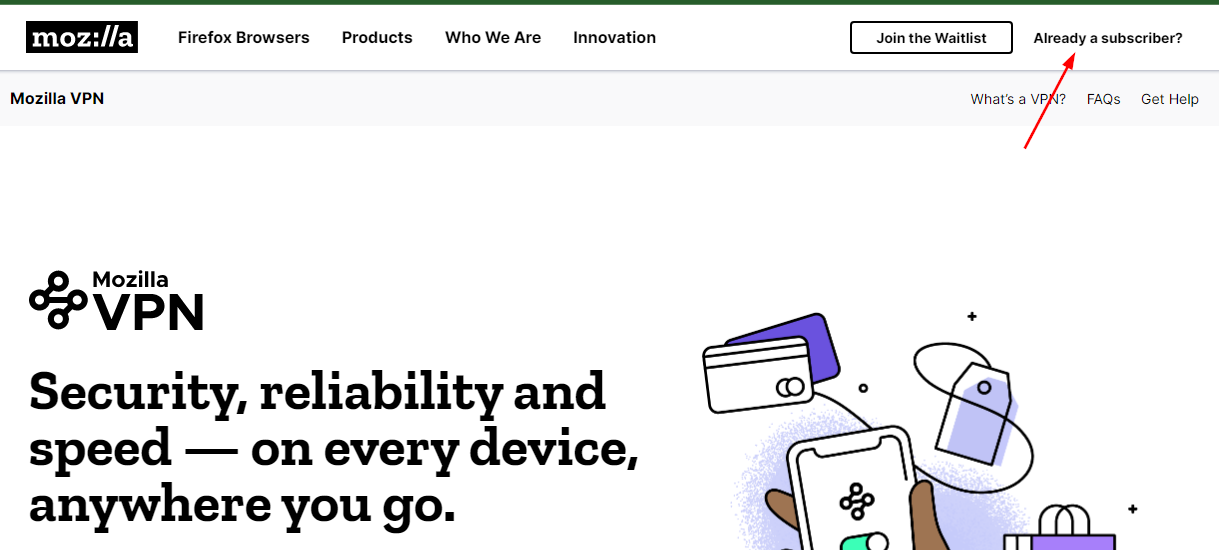
- Выберите кнопку “Already a subscriber” в правом верхнем углу, если у вас уже есть подписка.
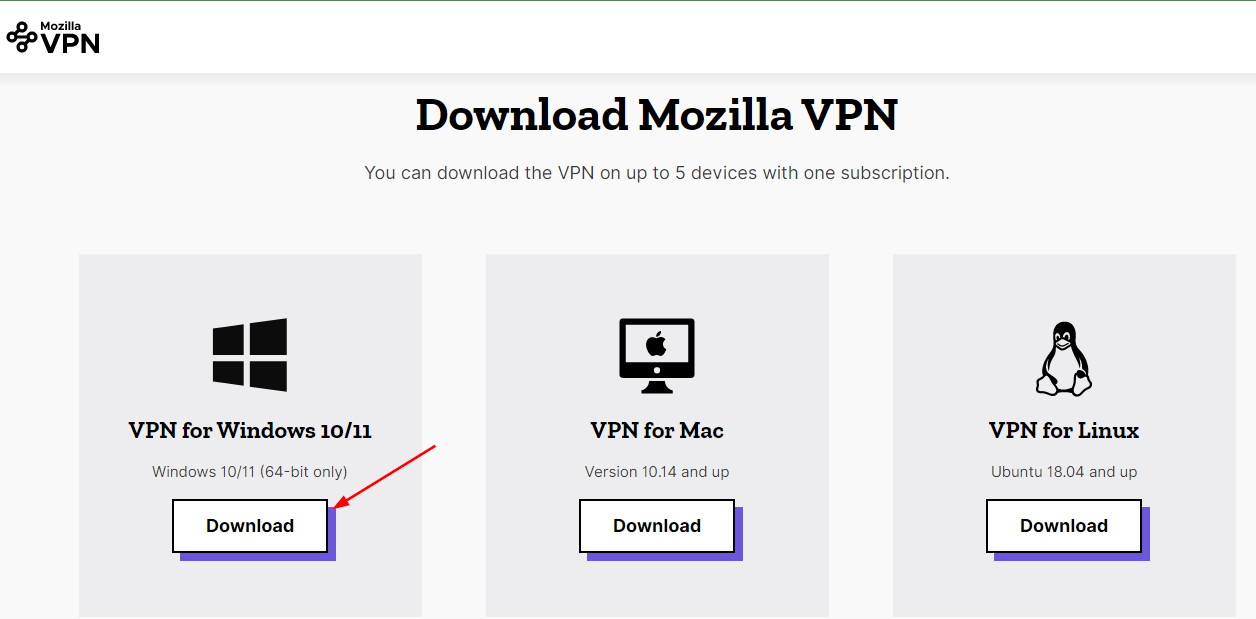
- Нажмите “Download VPN for Windows 10/11” чтобы загрузить установочный файл.
- Запустите скачанный установщик и следуйте подсказкам мастера установки.
- Войдите в аккаунт Mozilla или создайте новый, если необходимо.
- Подключитесь к серверу — рекомендую сначала выбрать ближайший географически сервер для наилучшей скорости.
Краткие рекомендации по проверке после установки:
- Убедитесь, что IP и местоположение изменились (используйте проверенные сайты для определения IP).
- Проверьте отсутствие DNS‑утечек с помощью online‑тестов DNS leak.
- Прогоните тест скорости для оценки влияния на пинг и пропускную способность.
Роль‑ориентированные чек‑листы
Пользователь: проверить вход в аккаунт, убедиться в шифровании трафика, протестировать доступ к нужным сайтам.
Домашний сетевой администратор: проверить совместимость с маршрутизатором и локальными сервисами, включить автоматическое подключение.
ИТ‑специалист/малый бизнес: оценить необходимость централизованного управления, лимиты устройств, соответствие политике безопасности.
Мини‑методология для оценки VPN за 10–20 минут
- Проверка идентичности IP (до/после подключения).
- Тест на DNS‑утечки.
- Измерение скорости загрузки/скачивания и пинга к ключевым ресурсам.
- Тест доступа к целевым сервисам (стриминг, сайты с геоблоком).
- Проверка логов и политики конфиденциальности провайдера.
Примеры, когда Mozilla VPN не решит проблему
- Если проблема — в самом интернет‑канале (плохой Wi‑Fi, низкая пропускная способность провайдера), VPN не добавит скорости.
- При блокировке VPN на уровне провайдера или сервисов — может потребоваться провайдер с «строго» работающими обходными маршрутами.
Приватность и безопасность — что важно знать
Mozilla позиционирует себя как организация, ориентированную на приватность. По состоянию на момент написания статьи ключевые моменты:
- Доступно шифрование трафика между вашим устройством и сервером VPN.
- Компания декларирует отсутствие логов активности и соединений.
- Всегда читайте актуальную политику конфиденциальности и условия использования перед оформлением подписки.
Краткий глоссарий
- DNS‑утечка — когда запросы DNS отправляются вне защищённого туннеля и могут раскрыть посещаемые сайты.
- Троттлинг — снижение скорости трафика интернет‑провайдером.
- Выделенный IP — статический адрес, назначенный конкретному клиенту VPN.
Где искать помощь и дополнительные материалы
- Официальная документация Mozilla VPN и раздел поддержки на сайте.
- Руководства по устранению блокировок VPN и по настройке VPN с Remote Desktop — полезны, если вы сталкиваетесь с конкретными проблемами.
Критерии приёмки
- Устройство подключается через VPN и сайт определения IP показывает IP сервера.
- Нет DNS‑утечек при проверке специализированными сервисами.
- Скорость и пинг в пределах приемлемого для вашей задачи диапазона.
Итог: Mozilla VPN — разумный выбор для пользователей Windows 11, которые хотят простоту, интеграцию с Firefox и прозрачную политику конфиденциальности. Для задач более высокого уровня (корпоративное управление, выделенные IP, масштаб на >5 устройств) имеет смысл рассмотреть альтернативы.
Поделитесь опытом: если вы уже использовали Mozilla VPN — напишите, как проходит подключение и какие заметили плюсы или ограничения.

Похожие материалы

Несколько аккаунтов Skype: Multi Skype Launcher

Журнал для работы: повысить продуктивность

Персональные звуки уведомлений на Android

Скачивание шоу Hulu для офлайн‑просмотра

Microsoft Start: персонализированная новостная лента
