
Исправление Microsoft Hosted Network Virtual Adapter в Windows 10 и создание Wi‑Fi хотспота

Кому это нужно и о чём статья
Ниже — подробное руководство для домашних пользователей, техподдержки и администраторов, которые столкнулись с отсутствием «Hosted Network Supported» или отсутствующим виртуальным адаптером Microsoft Hosted Network Virtual Adapter в Windows 10 и из‑за этого не могут организовать точку доступа (Wi‑Fi хотспот) с ПК.
Ключевые термины:
- Hosted Network — встроенный механизм Windows для создания программной точки доступа через совместимый Wi‑Fi адаптер.
- WLAN AutoConfig — служба Windows, управляющая беспроводными подключениями.
Основные причины проблемы
- Обновления Windows могли изменить поведение драйверов или отключить поддержку hosted network.
- Драйверы Wi‑Fi адаптера не поддерживают hosted network или была удалена виртуальная служба адаптера.
- Параметры реестра или системные службы отключены.
Важно: если вы не уверены в действиях с реестром, создайте точную резервную копию системы или точку восстановления перед правками.
Проверка перед началом
- Откройте PowerShell или Командную строку от имени администратора и выполните:
netsh wlan show drivers- В выводе найдите строку «Hosted Network Supported:». Если там «No», Windows считает, что ваш адаптер/драйвер не поддерживает hosted network.
Пошаговые методы исправления (следуйте в порядке)
1. Показать скрытые устройства в Диспетчере устройств
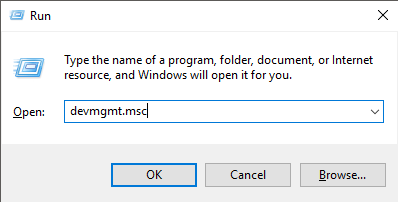
- Нажмите Windows+R, введите
devmgmt.mscи нажмите Enter.
- В Диспетчере устройств выберите меню «Вид» → «Показывать скрытые устройства».
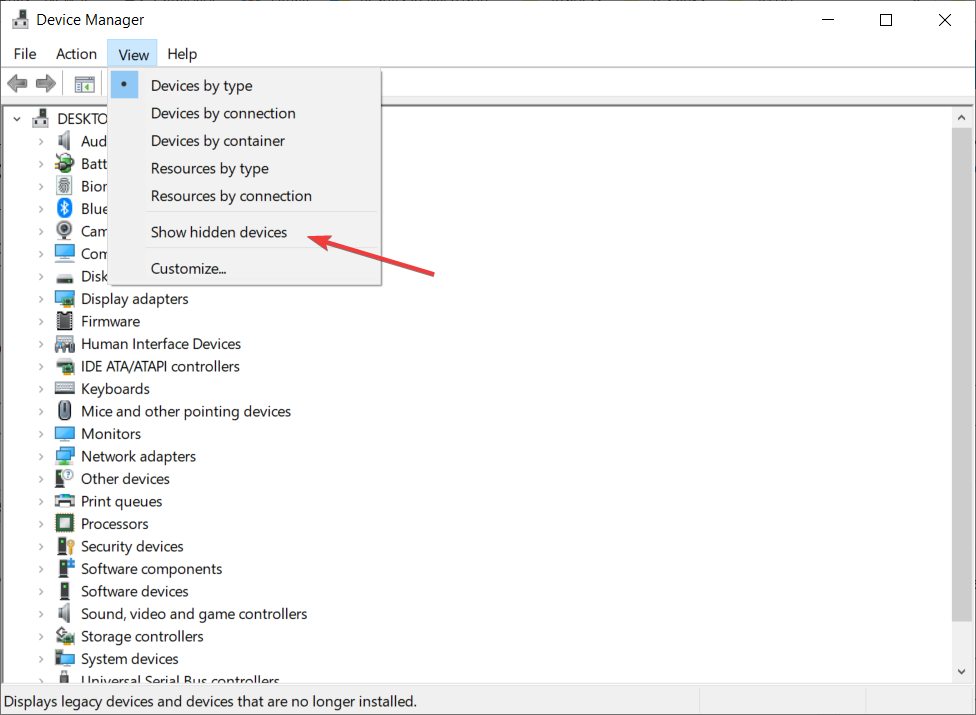
- Посмотрите в разделе «Сетевые адаптеры» — появится ли «Microsoft Hosted Network Virtual Adapter» или аналогичный виртуальный адаптер. Если найден — щёлкните правой кнопкой → «Обновить драйвер».
Почему это помогает: иногда экземпляры устройств остаются скрытыми после удаления/обновления драйверов.
2. Обновление драйверов
2.1 Через Центр обновления Windows
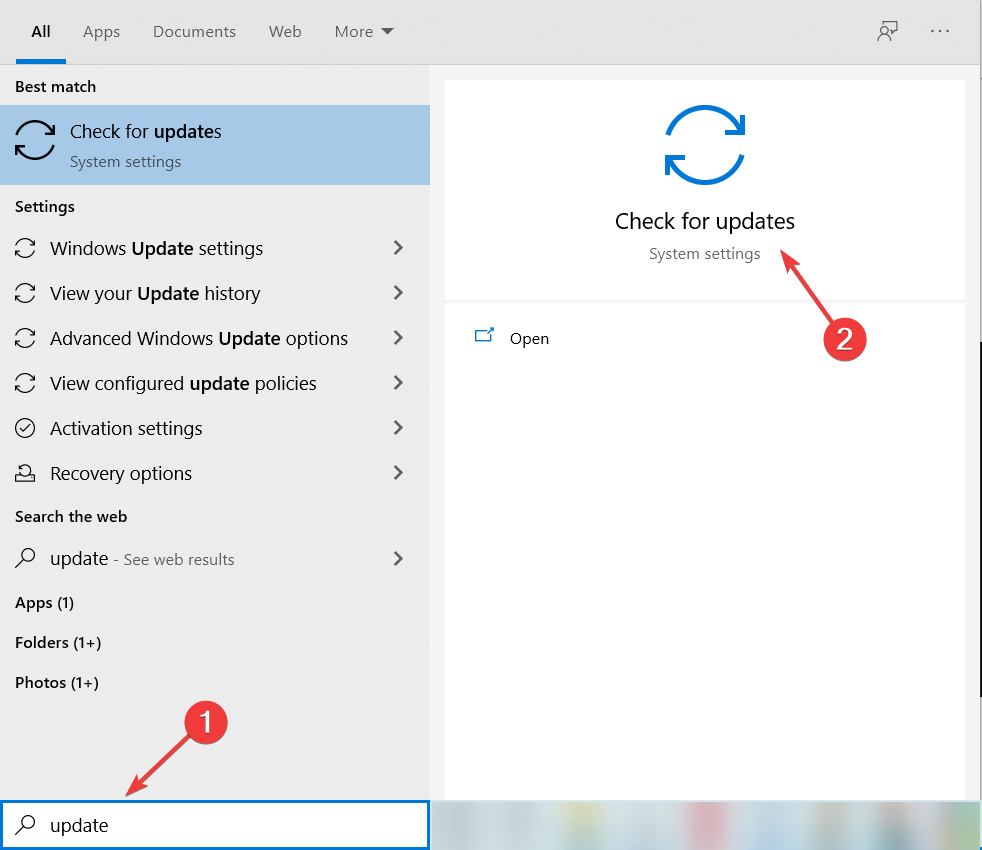
- Откройте Параметры → Обновление и безопасность → Центр обновления Windows.
- Нажмите «Проверить наличие обновлений» и установите все доступные обновления (включая необязательные аппаратные пакеты).
Примечание: иногда производители Wi‑Fi адаптеров публикуют обновления через Windows Update.
2.2 Сторонние программы для обновления драйверов (опция)
Использование проверенного инструмента для обновления драйверов может автоматически найти совместимый драйвер для вашего адаптера и восстановить виртуальный Hosted Network. Выбирайте решения с хорошими отзывами и возможностью отката драйверов. Всегда скачивайте с официальных сайтов или надёжных источников.
Замечание: сторонние инструменты удобны, но требуют доверия к поставщику. Проверьте цифровые подписи драйверов.
3. Запустить службу WLAN AutoConfig
- Нажмите Windows+R, введите
services.mscи нажмите Enter. - Найдите службу «WLAN AutoConfig» (Wlansvc), щёлкните правой кнопкой и выберите «Запустить» (или «Перезапустить»).
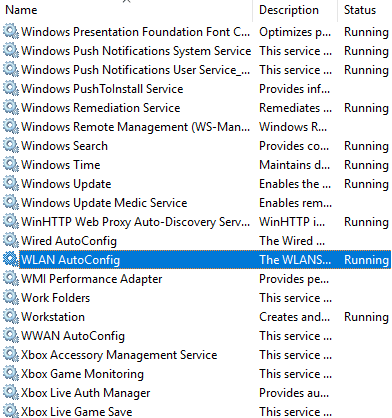
Если служба была отключена, запуск может восстановить работу беспроводных механизмов, включая hosted network.
4. Изменить параметр в реестре HostedNetworkSettings
- Нажмите Windows+R, введите
regeditи нажмите Enter. - Перейдите в ветку:
HKEY_LOCAL_MACHINE\System\CurrentControlSet\Services\Wlansvc\Parameters\HostedNetworkSettings- Найдите параметр
EverUsed. Если он существует — щёлкните правой кнопкой → «Изменить». Установите значение1и выберите формат «Шестнадцатеричный». - Закройте редактор реестра и перезагрузите компьютер.
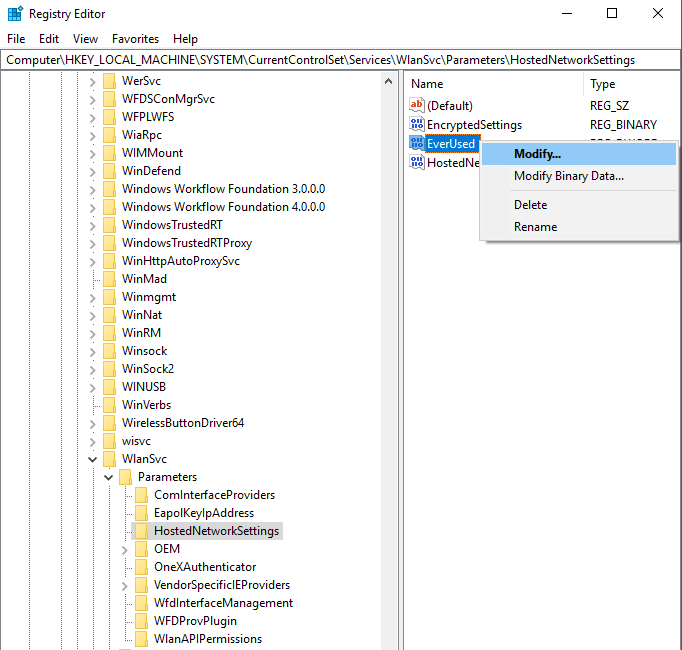
Почему это помогает: Windows хранит информацию о том, использовалась ли ранее hosted network; изменение этого флага может восстановить отображение виртуального адаптера.
5. Обход: установка и использование приложения NoWifi из Microsoft Store
Если ваш адаптер действительно не поддерживает hosted network, можно использовать ПО‑обход:
- Откройте PowerShell (Admin) и выполните
netsh wlan show drivers, чтобы убедиться, что Hosted Network Supported: No. - Откройте Microsoft Store, найдите приложение «NoWifi» и установите его.
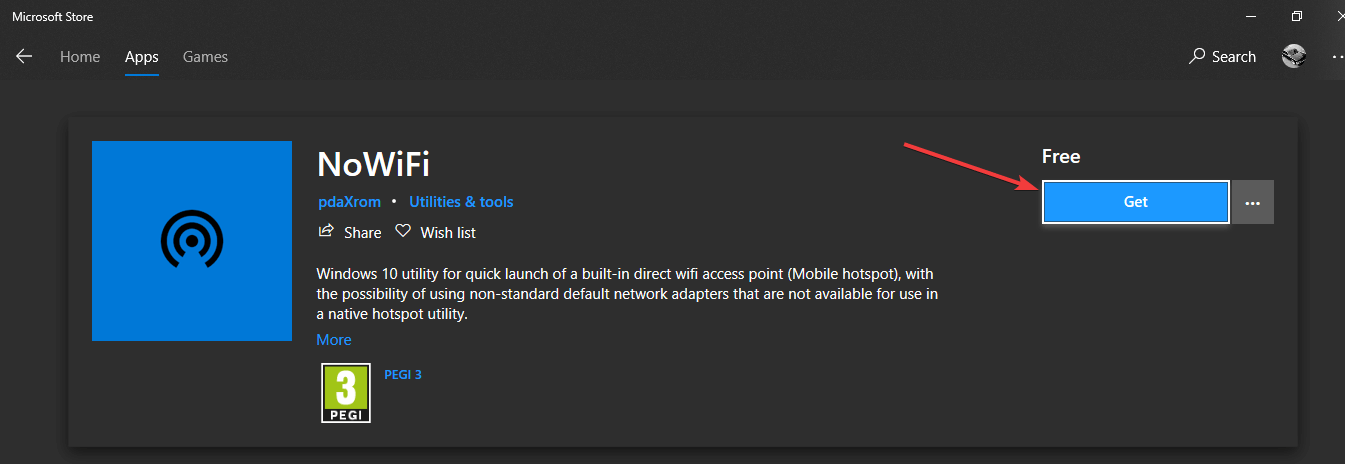
- Откройте NoWifi, задайте SSID и пароль, включите переключатель «Access Point».
- Приложение создаст программную точку доступа без необходимости встроенной поддержки hosted network.
Примечание: NoWifi — пример обхода через Microsoft Store; функциональность может отличаться между версиями приложения.
Дополнительные подходы и варианты
- Используйте мобильный хотспот Windows 10 (Параметры → Сеть и интернет → Мобильный хотспот). Он работает иначе и может работать даже при отсутствии Hosted Network Support.
- Тетеринг через USB с телефона — надёжная альтернатива при необходимости быстрого доступа к сети.
- Используйте внешний Wi‑Fi роутер или USB‑адаптер с поддержкой режима AP.
Критерии приёмки (как понять, что всё исправлено)
- В выводе
netsh wlan show driversстрока «Hosted Network Supported» показывает «Yes» (при условии корректного драйвера). - В Диспетчере устройств виден Microsoft Hosted Network Virtual Adapter или виртуальный адаптер присутствует.
- Точка доступа создаётся и другие устройства могут подключиться к ней.
Когда методы не сработают — список типовых причин
- Адаптер физически не поддерживает режим hosted network (старые либо новые драйверы могут не реализовывать эту функцию).
- Ограничения от производителя: некоторые OEM‑драйверы намеренно отключают виртуальный хост.
- Политики корпоративной сети или групповой политики блокируют создание точек доступа.
Риски и как их снизить
- Риск: повреждение реестра. Митигатор: создайте точку восстановления системы и экспорт ветки реестра перед изменениями.
- Риск: установка неподписанных драйверов. Митигатор: отключите эту опцию только при крайней необходимости и только после проверки источника.
Быстрая чек‑листа по ролям
- Домашний пользователь: показать скрытые устройства → запустить WLAN AutoConfig → попробовать Mobile Hotspot → использовать NoWifi.
- IT‑администратор: проверить групповые политики → обновить/откатить драйвер с сайта производителя → проверить совместимость адаптера.
- Служба поддержки: запросить вывод
netsh wlan show drivers, версию драйвера и модель адаптера; предложить поочерёдные шаги и резервную копию реестра.
Мини‑методология для расследования
- Собрать данные: вывод
netsh wlan show drivers, снимок Диспетчера устройств, версия Windows. - Быстрые шаги: показать скрытые устройства, запустить WLAN AutoConfig.
- Если не помогло — обновить/откатить драйвер, правка реестра, тестирование Mobile Hotspot.
- Если адаптер не поддерживает — предложить обход (NoWifi, USB‑адаптер, тетеринг).
Краткий план действий (SOP)
- Создать точку восстановления.
- Выполнить
netsh wlan show driversи сохранить вывод. - Показать скрытые устройства в Диспетчере устройств и обновить драйверы.
- Запустить WLAN AutoConfig.
- Изменить
EverUsedв реестре при необходимости. - Если всё равно не работает — установить NoWifi или предложить внешнее решение.
Короткий блок безопасности и приватности
При установке сторонних приложений и драйверов проверяйте их происхождение. Не передавайте пароли или конфиденциальную информацию в непроверенные приложения.
Резюме
Если Hosted Network Virtual Adapter отсутствует, часто помогает простой набор действий: показываем скрытые устройства, обновляем драйверы, запускаем службу WLAN, исправляем флаг в реестре и, при необходимости, используем обходные пути (NoWifi, мобильный хотспот или USB‑адаптер). Начинайте с наименее рискованных шагов и всегда сохраняйте резервную копию системы.
Если руководство помогло — опишите вашу конфигурацию (модель адаптера, версия Windows, какой метод сработал) в комментариях — это поможет другим пользователям.

ALT подпись: Ноутбук, на котором настроен Wi‑Fi хотспот через программную точку доступа.

Похожие материалы

Несколько аккаунтов Skype: Multi Skype Launcher

Журнал для работы: повысить продуктивность

Персональные звуки уведомлений на Android

Скачивание шоу Hulu для офлайн‑просмотра

Microsoft Start: персонализированная новостная лента
