
Как скачать iOS‑приложения из iTunes на Windows
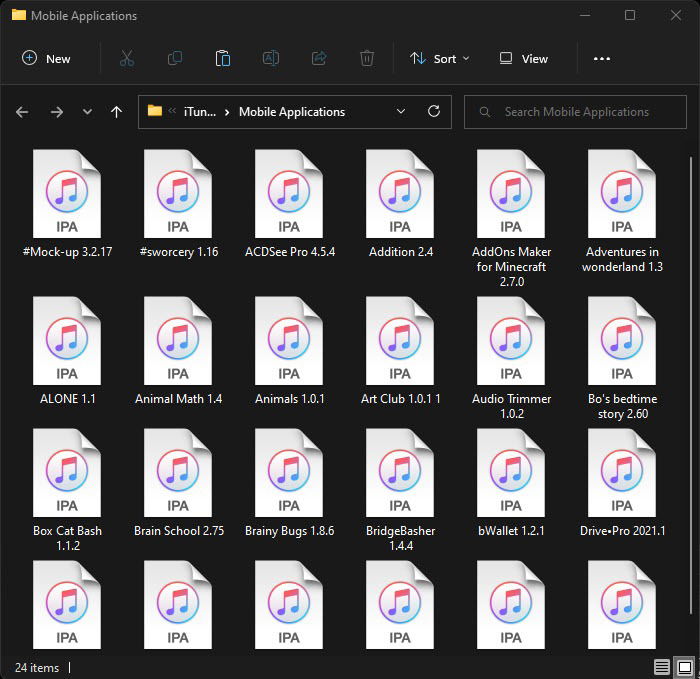
Зачем скачивать iOS‑приложения на компьютер
Хотя идея хранить .IPA‑файлы на ПК кажется устаревшей, у неё есть практичные применения:
- Быстро зафиксировать скидку или промо‑предложение, если iPhone или iPad недоступны. Лицензия приложения привязывается к Apple ID в момент получения, даже если загрузка позже не докачана.
- Подготовить набор приложений для нового устройства заранее: все покупки фиксируются в истории аккаунта и можно массово восстановить их на новом iPhone/iPad через App Store → Purchased.
- Экономия времени и трафика: крупные игры и приложения (>1 ГБ) можно загрузить на компьютер и затем переносить на устройство отдельно.
- Извлечь ресурсы и изучить структуру приложения: .IPA — это ZIP‑архив с файлами приложения, в котором обычно есть Assets.car и другие медиафайлы; их можно просмотреть через 7‑Zip/WinRAR и дополнительные утилиты для извлечения.
Важно: этот метод не заменяет современное управление устройствами — iTunes 12.6.5.3 устарел и не поддерживает подключение новых iPhone/iPad. Используйте его только для загрузки App Store‑контента и архивации .IPA.
Краткая терминология
- .IPA — файл iOS‑приложения в ZIP‑структуре; используется для установки на устройства и для анализа содержимого.
- iTunes 12.6.5.3 — последняя версия iTunes для Windows с интегрированным доступом к App Store и загрузкой приложений.
- iTunes Media → Mobile Applications — папка, где хранятся скачанные .IPA.
Перед началом: удалите текущую версию iTunes и профильные данные
Если на компьютере уже установлена современная версия iTunes, её нужно удалить — на Windows нельзя параллельно держать две несовместимые версии. Также удалите или переместите пользовательские настройки iTunes, иначе 12.6.5.3 не запустится.
Important: пропустите этот раздел, если iTunes никогда не устанавливался на компьютере.
- Щёлкните правой кнопкой по меню «Пуск» и откройте «Приложения и компоненты» (Apps and Features).
- Введите «iTunes» в поле поиска.
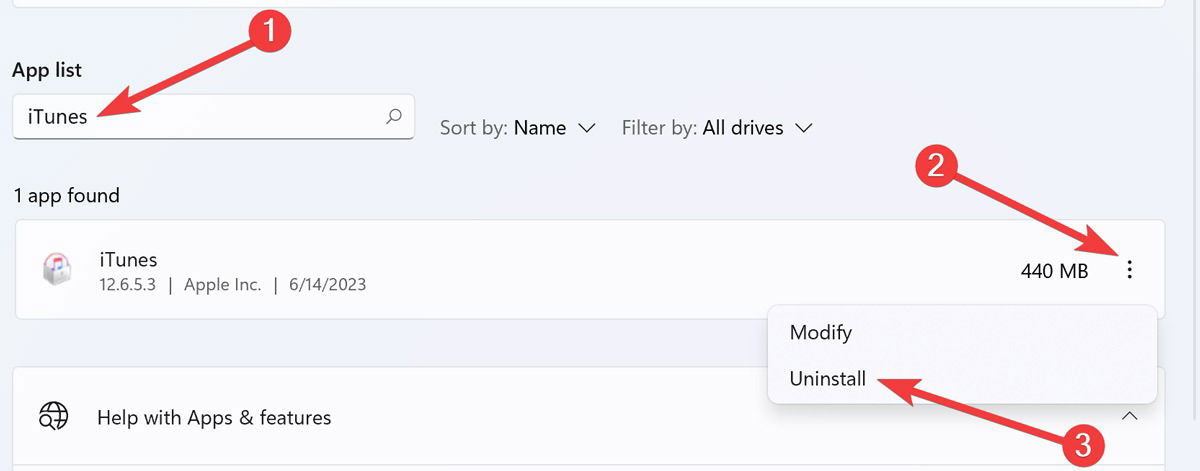
- Нажмите на три точки рядом с iTunes и выберите «Удалить» (Uninstall).
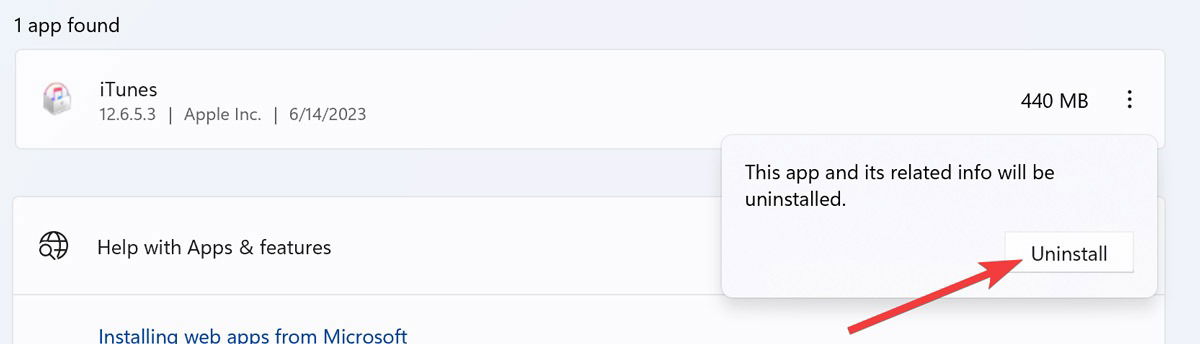
- Подтвердите удаление и дождитесь завершения.
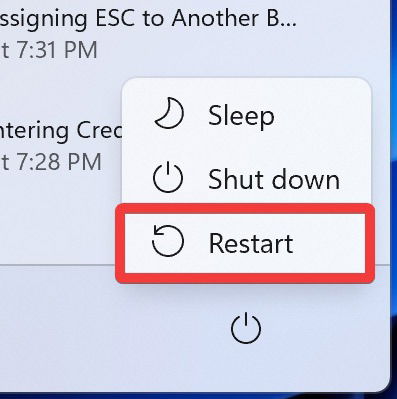
- Перезагрузите систему.
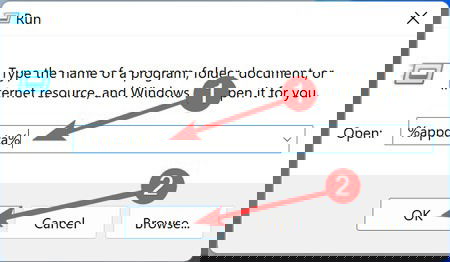
- Откройте «Выполнить» (Win+R), введите %appdata% и нажмите OK — откроется папка Roaming.
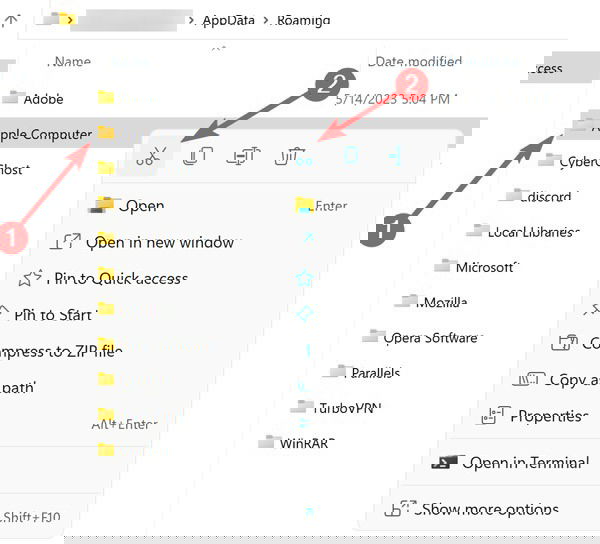
- Найдите папку «Apple Computer» и переместите её в другое место (или переименуйте) — это сохранит резервную копию старых настроек.
- Откройте «Проводник» и в разделе «Music» (Музыка) найдите папку «iTunes» — переместите или переименуйте её, чтобы избежать конфликтов с библиотекой, созданной более новой версией iTunes.

Note: вы можете сохранить резервную копию настроек и мультимедиа, если планируете вернуть современный iTunes позже.
Шаг за шагом: как скачать и установить iOS‑приложения через iTunes 12.6.5.3 на Windows
Мини‑методология: подготовьте резервные копии, временно освободите место и отключите автоматические обновления системы. Работайте под учётной записью администратора.
- Скачайте установочный файл iTunes 12.6.5.3 (.exe). Используйте надёжный источник — официальный архив Apple или проверенный репозиторий с оригинальным инсталлятором.
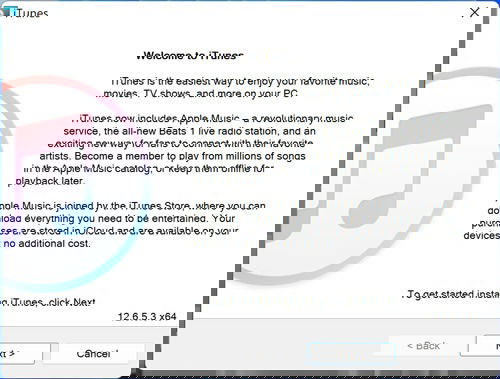
- Запустите установщик и следуйте инструкциям мастера установки.
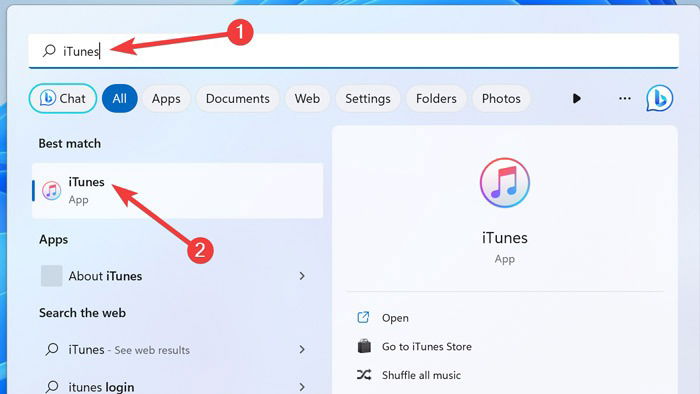
- После установки откройте меню «Пуск», введите «iTunes» и запустите приложение.
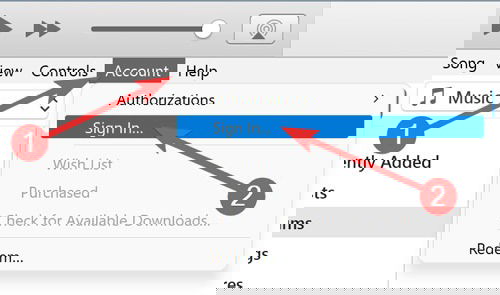
- В строке меню выберите Account → Sign In и авторизуйтесь своим Apple ID.
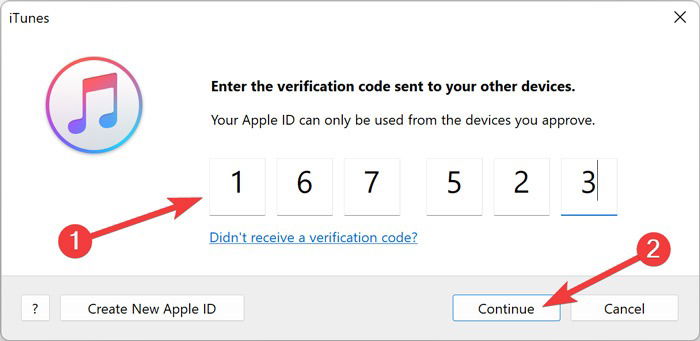
- Введите логин и пароль, затем подтвердите вход с помощью кода двухфакторной аутентификации, который придёт на ваше устройство Apple.
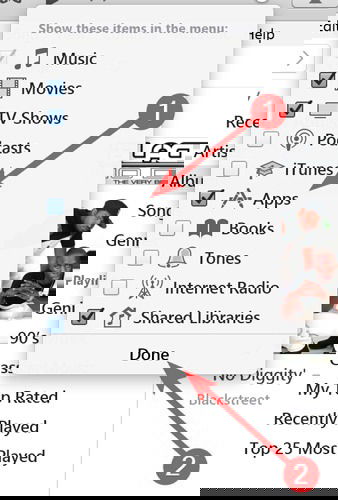
- В интерфейсе iTunes щёлкните на выпадающий список под меню и выберите «Edit Menu».

- Отметьте галочкой пункт «Apps» и нажмите Done — раздел «Apps» появится в меню.
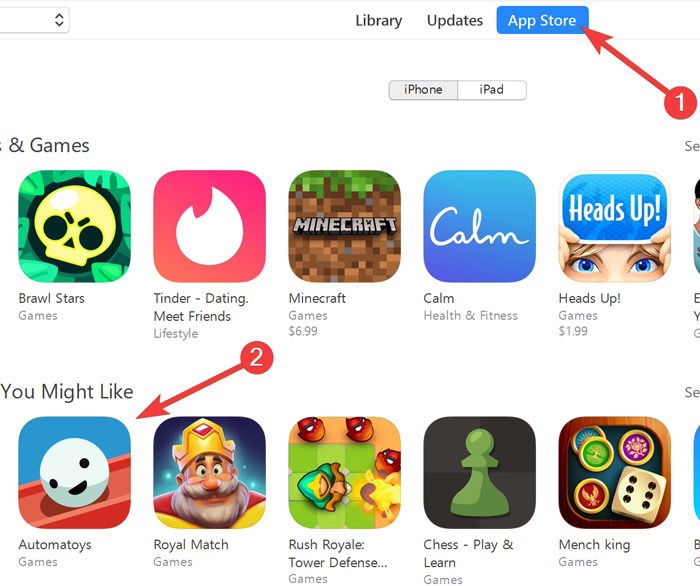
- Снова откройте выпадающее меню и выберите «Apps».

- Перейдите на вкладку App Store, найдите приложение и нажмите «Get» или «Download» под иконкой.
- Если появится запрос пароля — введите его повторно. Проверяйте статус загрузки через значок стрелки рядом со строкой поиска.
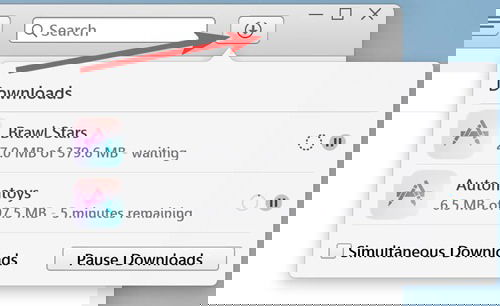
Где сохраняются файлы: откройте Edit → Preferences → Advanced и посмотрите путь к iTunes Media. В папке Mobile Applications будут .IPA‑файлы скачанных приложений.
Important: процесс скачивания привязывает лицензию приложения к вашему Apple ID в момент подтверждения, даже если файл не успел полностью загрузиться.
Установка .IPA на устройство и ограничения
Проблема: iTunes 12.6.5.3 не распознаёт современные устройства, поэтому прямой синхронизации с новыми iPhone/iPad может не быть. Чтобы установить .IPA на устройство, используйте сторонние инструменты.
Альтернативные инструменты:
- 3uTools — популярный инструмент для Windows, который умеет устанавливать .IPA на подключённые устройства.
- AltStore / AltServer — решение для установки подписанных приложений, полезно для тестирования.
- Виртуальная машина или отдельный компьютер с более новой версией iTunes — если нужно управление устройством через оригинальный iTunes.
Counterexample: если у вас современное устройство на последней версии iOS, и вы хотите только синхронизировать медиатеку и бэкапы, использование iTunes 12.6.5.3 принесёт больше сложностей, чем пользы. В таком случае лучше работать с последней версией iTunes на отдельной машине.
Частые проблемы и их решения
- iTunes не запускается после установки 12.6.5.3 — убедитесь, что вы переместили/переименовали старые папки «Apple Computer» и «iTunes» в Roaming и Music соответственно.
- Узнать, где хранятся .IPA — Edit → Preferences → Advanced → iTunes Media Folder Location → Mobile Applications.
- Появляется требование пароля при каждой бесплатной загрузке — откройте Edit → Preferences → Store и в разделе Free Downloads установите Never Require.
- Нужно установить .IPA на устройство, но iTunes не видит его — используйте 3uTools или AltStore.
Альтернативные подходы и инструменты
- Управление приложениями через сторонние магазины и MDM: для корпоративных сценариев используйте решения MDM (Mobile Device Management), которые позволяют развертывать приложения централизованно.
- Виртуализация: установите современный iTunes в виртуальной машине (Hyper‑V, VirtualBox, VMware) с Windows, если хотите отделить процесс загрузки приложений от основной системы.
- Эмуляция и облачные симуляторы: сервисы вроде Appetize.io или Corellium дают среду для тестирования iOS‑приложений без физического устройства.
Роль‑ориентированные контрольные списки
Для удобства — краткие чеклисты по ролям.
Для обычного пользователя:
- Создать резервную копию нужных данных.
- Удалить текущий iTunes и переместить папки Apple Computer/iTunes.
- Установить iTunes 12.6.5.3, войти в Apple ID и скачать приложения.
- Сохранить .IPA из iTunes Media → Mobile Applications.
Для разработчика:
- Подготовить отдельную тестовую учётную запись Apple ID.
- Скачивать старые сборки для анализа и тестов.
- Использовать AltStore/AltServer или эмулятор для установки тестовых сборок на устройство.
Для IT‑администратора:
- Оценить риски безопасности и совместимости перед развёртыванием устаревшего ПО.
- Подготовить изолированную машину или виртуальную среду для iTunes 12.6.5.3.
- Документировать процесс отката (rollback) и хранение резервных копий.
Риски и меры предосторожности
Риск: устаревшее ПО не получает обновлений безопасности и может содержать уязвимости. Митигейшн: держите машину с iTunes 12.6.5.3 в изолированной сети, без постоянного выхода в интернет для повседневных задач.
Риск: потеря текущей библиотеки iTunes. Митигейшн: всегда делайте полную копию папки iTunes и Roaming Apple Computer перед удалением старой версии.
Критерии приёмки
- Установлен iTunes 12.6.5.3 и выполнен вход в Apple ID.
- В меню iTunes отображается раздел Apps.
- В папке iTunes Media → Mobile Applications видны .IPA‑файлы скачанных приложений.
- При необходимости .IPA можно установить на устройство с помощью 3uTools/AltStore.
Часто задаваемые вопросы
Как перенести iOS‑приложения с ПК на iOS‑устройство?
Поскольку iTunes 12.6.5.3 не распознаёт современные устройства, используйте сторонние инструменты вроде 3uTools, AltStore или коммерческие MDM‑решения для установки .IPA на устройство.
Куда iTunes сохраняет скачанные iOS‑приложения в Windows?
iTunes сохраняет .IPA в папке iTunes Media. Откройте Edit → Preferences → Advanced, чтобы увидеть путь к папке iTunes Media; затем откройте Mobile Applications.
Как скачивать бесплатные приложения без постоянного ввода пароля?
Откройте Edit → Preferences → Store и в разделе Free Downloads выберите Never Require.
Нужно ли ждать полного завершения загрузки, чтобы привязать приложение к Apple ID?
Нет. Лицензия приложения привязывается к аккаунту в момент подтверждения покупки или получения приложения — даже если загрузка поставлена на паузу.
Поддерживает ли Apple iTunes 12.6.5.3?
Нет. Apple не предоставляет поддержку и обновления безопасности для этой версии. Она не будет корректно работать с современными iPhone/iPad. Рекомендуется использовать её только для скачивания App Store‑контента и только в изолированной среде.
Обновится ли iTunes 12.6.5.3 автоматически?
Нет. Встроенный механизм обновления отключён в этой версии.
Можно ли установить iOS на ПК?
Эмуляторы и облачные сервисы (Smartface, Appetize.io, Corellium) предоставляют окружение iOS для тестирования, но полноценная установка iOS на типичный ПК невозможна из‑за аппаратной привязки и лицензионных ограничений.
Дополнительно: когда этот метод не подходит
- Если вам нужно один‑два приложения и вы пользуетесь современным iPhone, проще скачать их напрямую на устройство.
- Если цель — регулярное управление большим парком устройств, лучше настроить MDM или использовать актуальную версию iTunes/Apple Configurator на поддерживаемой платформе.
Резюме
Поддержка загрузки iOS‑приложений на Windows официально убрана в современных версиях iTunes. iTunes 12.6.5.3 остаётся рабочим решением для скачивания .IPA и создания локального репозитория приложений, но требует аккуратной подготовки компьютера и осознанного подхода к безопасности. Для установки .IPA на устройство используйте сторонние инструменты.
Image credit: Pexels. Все скриншоты выполнены Farhad Pashaei.

Похожие материалы

Несколько аккаунтов Skype: Multi Skype Launcher

Журнал для работы: повысить продуктивность

Персональные звуки уведомлений на Android

Скачивание шоу Hulu для офлайн‑просмотра

Microsoft Start: персонализированная новостная лента
