
Как установить Google Play Store на Mac

Google Play Store — основной источник приложений для Android. На Mac его нельзя установить как нативное macOS‑приложение, зато можно запускать Android‑среду на эмуляторе и внутри неё пользоваться Play Store, загружать приложения и игры.
Важно: эмуляторы предоставляют полнофункциональную Android‑среду, но поведение приложений может отличаться от реального устройства. Для тестирования учтите возможные ограничения производительности и совместимости.
Требования перед установкой
- macOS с правами администратора для установки ПО.
- Достаточно свободного места на диске: эмуляторы и образы Android могут занимать несколько гигабайт.
- Подключение к интернету.
- Для Apple Silicon (M1/M2) — проверить, есть ли у эмулятора поддержка ARM или требуется Rosetta 2/облачный образ.
Установка Play Store через BlueStacks
BlueStacks — популярный эмулятор, ориентированный на запуск Android‑приложений и игр на компьютерах. Процедура простая:
- Скачайте установщик BlueStacks с официального сайта.
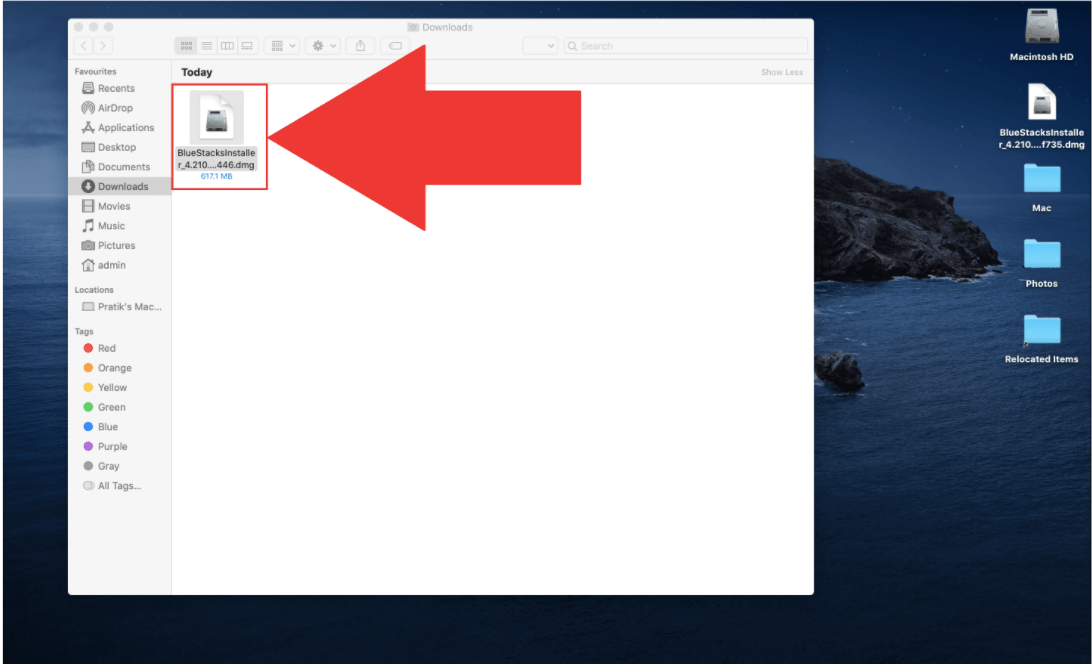
- Откройте загруженный файл и запустите установку двойным кликом.
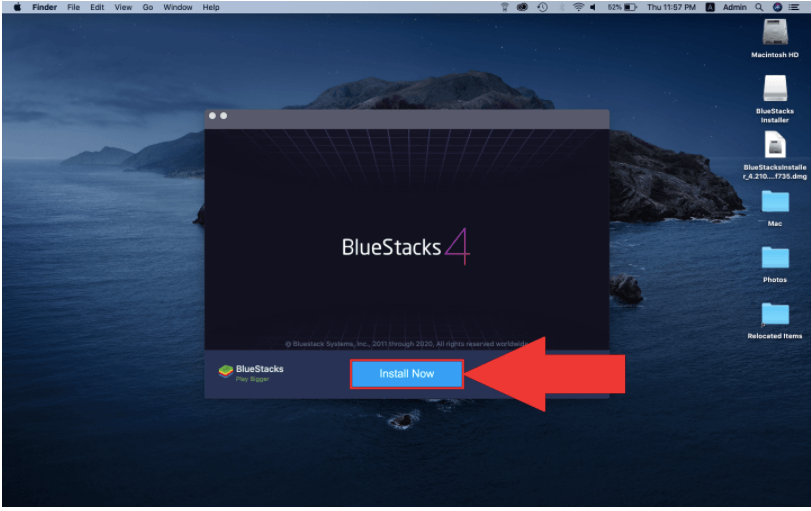
- Следуйте стандартным шагам macOS‑установки: перенесите приложение в папку «Программы» или используйте установщик.
- В процессе установки macOS может показать сообщение «Системное расширение заблокировано». Откройте Системные настройки → Безопасность и конфиденциальность и разрешите расширение.
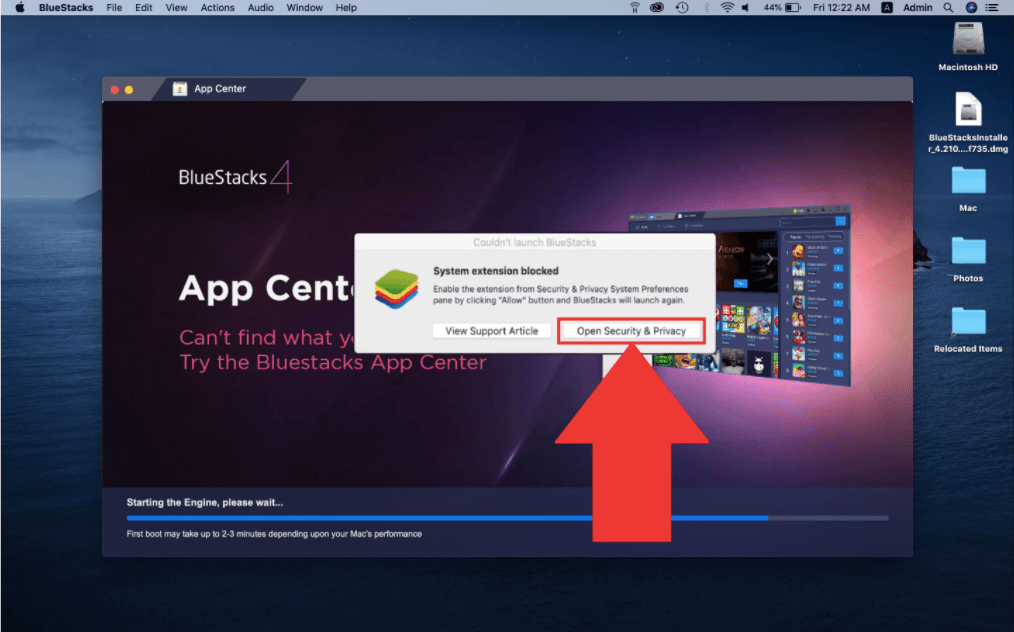
- В вкладке «Общие» нажмите «Разрешить», чтобы окончательно подтвердить установку расширения.
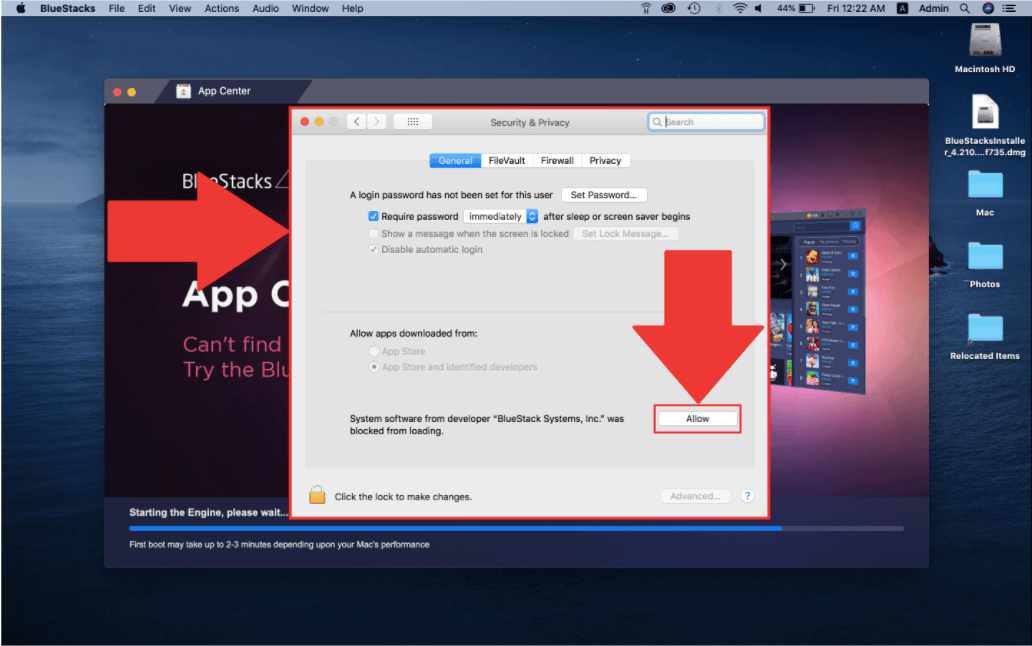
- Запустите BlueStacks. При первом запуске добавьте свою учётную запись Google, чтобы синхронизироваться с Play Store.
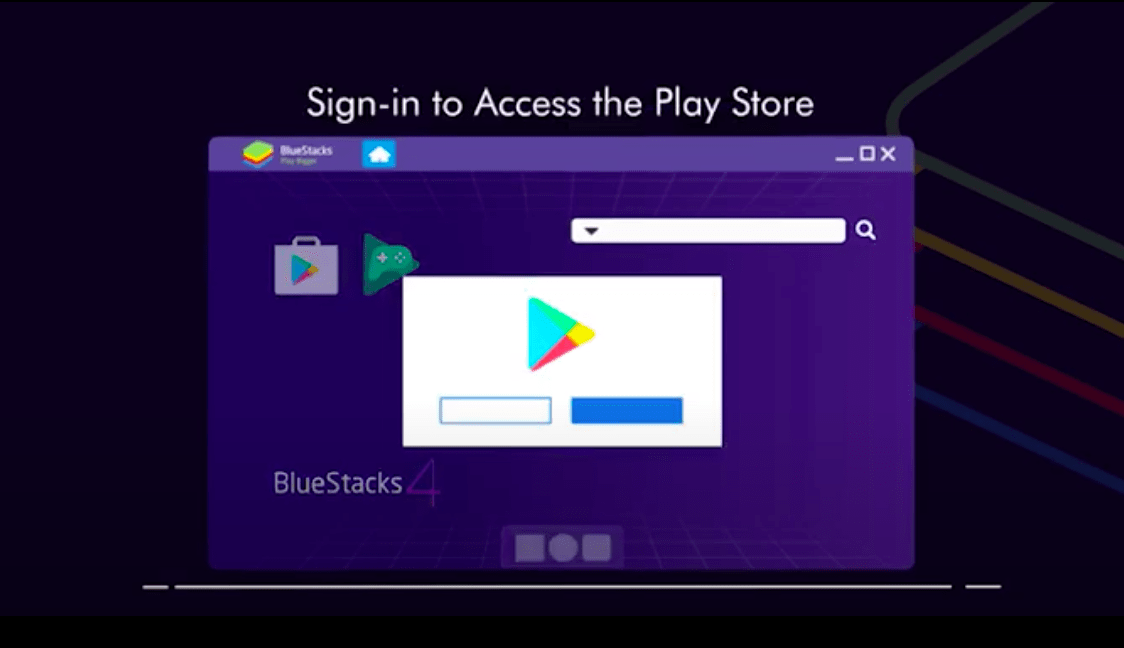
- Ищите приложения в Play Store и устанавливайте их прямо в эмуляторе.
Важно: если при установке система продолжает блокировать расширения, перезагрузите Mac и повторите шаги в Системных настройках.
Установка через Genymotion
Genymotion — эмулятор для разработчиков, доступный в виде локального приложения и облачного сервиса. Он удобен для тестирования и поддерживает установку виртуальных устройств.
Как использовать Genymotion:
- Скачайте и установите Genymotion с официального сайта (в комплекте может потребоваться VirtualBox для локальных виртуальных устройств).
- Создайте или войдите в учётную запись Genymotion.
- Добавьте виртуальное устройство из списка доступных образов и запустите его.
- В облачной версии Genymotion есть виджет, который упрощает доступ к Play Store: используйте его для входа в Google и установки приложений.
Если нужного образа с Play Store нет, можно установить Google Play вручную (см. ниже).
Ручная установка APK в эмулятор
Когда эмулятор не содержит Play Store, можно попробовать установить APK вручную. Это вариант, когда вам нужен только конкретный APK, а не весь магазин.
Шаги:
- Найдите надёжный источник APK файла Google Play Store или APK нужного приложения. Скачивайте только с проверенных сайтов и проверяйте подпись приложения.
- Перетащите APK в окно эмулятора или используйте функцию «Install APK» в меню эмулятора.
- Разрешите установку из неизвестных источников внутри эмулятора (Settings → Security → Unknown sources).
- После установки войдите в аккаунт Google внутри приложения, если требуется.
Примечание: отдельные версии APK могут требовать дополнительных сервисов Google (Google Play Services). Для корректной работы может потребоваться установить несколько APK подряд (Services + Store).
Какие эмуляторы можно использовать
- BlueStacks — подходит для пользователей и геймеров.
- Genymotion — удобен для разработчиков, есть облачные образы.
- Android Studio Emulator — официально поддерживается Google, гибкий, хорош для тестирования.
- Gameloop, MEmu, KOPlayer — альтернативы, ориентированные на игры (проверяйте поддержку macOS).
Советы по Apple Silicon (M1/M2)
- Многие эмуляторы изначально разрабатывались для Intel и могут требовать Rosetta 2 на Apple Silicon. Уточните совместимость на сайте вендора.
- Genymotion Cloud или Android Studio с ARM‑образами часто работают лучше на M‑системах.
- Если эмулятор не стартует или выдаёт ошибки, проверьте обновления, официальные сборки для ARM и наличие Rosetta 2.
Безопасность и конфиденциальность
- Устанавливайте эмуляторы и APK только с официальных сайтов или доверенных источников.
- Не вводите учётные данные Google в сомнительных приложениях — используйте двухфакторную аутентификацию (2FA).
- Эмуляторы предоставляют доступ к файловой системе — контролируйте разрешения приложений.
Важно: загрузка APK из неизвестных источников увеличивает риск вредоносного ПО.
Контрольный список перед началом
- Есть админ‑доступ к macOS
- Достаточно свободного места на диске (несколько ГБ)
- Стабильный интернет
- Проверена совместимость эмулятора с вашей моделью Mac
- Создана резервная копия важных данных (рекомендуется)
Критерии приёмки
- Эмулятор успешно установлен и запускается без фатальных ошибок.
- Play Store либо доступен внутри эмулятора, либо нужное приложение установлено через APK и запускается.
- Приложение может подключаться к интернету и авторизоваться через Google при необходимости.
Частые ошибки и их исправления
- Сбой установки системного расширения: откройте Системные настройки → Безопасность и конфиденциальность → Разрешить.
- Приложение не запускается из‑за отсутствия Google Play Services: установите соответствующий APK для сервисов Google.
- Низкая производительность: выделите больше оперативной памяти и CPU в настройках эмулятора или используйте более лёгкий образ Android.
Альтернативные подходы
- Использовать Android‑телефон или планшет для установки и тестирования приложений.
- Поднять облачный Android‑инстанс ( Genymotion Cloud или аналог ) — полезно при проблемах с локальным эмулятором.
- Для разработки использовать Android Studio и эмулятор с системным образом, максимально приближённым к целевому устройству.
Заключение
Play Store на Mac устанавливается через эмулятор: BlueStacks подойдёт большинству пользователей, Genymotion и Android Studio — разработчикам и тестировщикам. Для Apple Silicon проверяйте поддержку ARM или используйте облачные образы. Следите за безопасностью при скачивании APK и предоставлении прав.
Если у вас есть вопросы по конкретной модели Mac или ошибке при установке — опишите проблему в комментариях, и мы поможем.
Краткое резюме:
- Эмулятор — основной способ использовать Play Store на Mac.
- BlueStacks — простая опция для обычных пользователей.
- Genymotion и Android Studio — для разработчиков и тестирования.
- На Apple Silicon возможны дополнительные требования.
Спасибо за чтение! Подписывайтесь на канал, если хотите видеоинструкции.

Похожие материалы

Несколько аккаунтов Skype: Multi Skype Launcher

Журнал для работы: повысить продуктивность

Персональные звуки уведомлений на Android

Скачивание шоу Hulu для офлайн‑просмотра

Microsoft Start: персонализированная новостная лента
