
Как скачать истории Instagram без приложений

Instagram (часто «Insta») — популярное приложение для обмена фото и видео с друзьями и подписчиками. Первые версии появились в 2010 году, а приложения для Android стали доступны с апреля 2012 года. Со временем платформа добавляла фильтры, прямые сообщения и функционал «Истории» — короткие фото/видео, которые обычно исчезают через 24 часа.
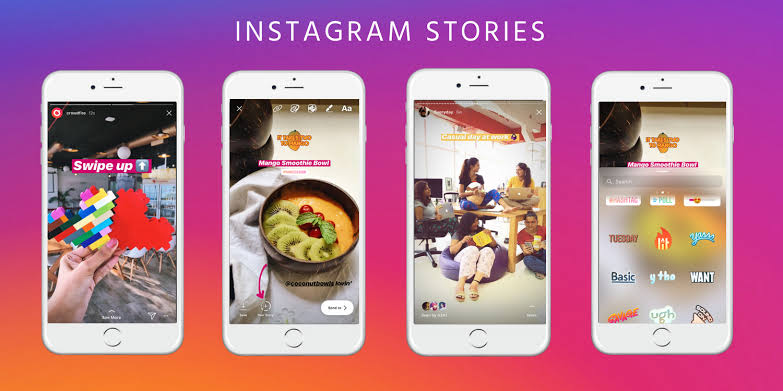
Истории были запущены в 2016 году и быстро стали инструментом для повседневного обмена, маркетинга и продвижения. Ниже — подробное руководство по сохранению историй без установки сторонних приложений.
Как сохранить свои истории
Instagram предоставляет встроенный архив и опции сохранения. Это безопаснее всего: данные остаются на вашем устройстве или в аккаунте.
- Откройте приложение Instagram и перейдите в «Профиль».
- Нажмите иконку меню (три линии) в правом верхнем углу.
- Выберите «Настройки». Далее откройте «Конфиденциальность и безопасность» и найдите раздел «Управление историей».
- Включите опцию «Сохранять в архив» — передвиньте переключатель вправо.
Важно: истории по умолчанию убираются из ленты через 24 часа, но при включённом архиве копии сохраняются в вашем аккаунте и доступны в разделе «Архив».
Как скачивать из архива:
- Перейдите в «Профиль» → меню (три линии) → «Архив». По умолчанию откроется архив историй.
- Выберите нужную историю, нажмите ⋯ (три точки) и затем «Сохранить фото» или «Сохранить видео» (варианты могут отличаться в зависимости от версии приложения).
Проверяйте папку «Фото»/«Видео» на телефоне: файл сохраняется локально.
Как сохранить чужие истории
Загрузка чужих историй без разрешения затрагивает приватность и правила платформы. Если у вас есть разрешение автора — попросите прислать файл. Если разрешения нет, используйте один из безопасных способов ниже и соблюдайте этические правила.
Варианты без сторонних сервисов:
- Скриншот: быстрый метод для фото. На iPhone/Android жесты зависят от модели (обычно кнопки питания + уменьшение громкости или комбинация с кнопкой «Домой»).
- Запись экрана: удобна для видео. На большинстве современных смартфонов есть встроенный рекордер (Control Center на iOS или быстрые настройки на Android). Запустите запись, затем воспроизведите историю.
Советы при скриншоте/записи:
- Зафиксируйте качество: включите экран в полный размер перед записью, отключите уведомления.
- Сохраните оригинальный экранный звук только с разрешения автора, если видео содержит голос/музыку.
Замечание по уведомлениям: Instagram в разные периоды тестировал уведомления о скриншотах в некоторых ситуациях, но для обычных историй массовых уведомлений пользователям обычно не отправляется. Тем не менее лучше заранее спросить разрешение.
Альтернативные подходы и риски
- Сторонние сайты и приложения для скачивания историй
- Плюсы: удобство, иногда сохраняют сразу несколько историй.
- Минусы: риски безопасности и конфиденциальности, возможное нарушение условий использования Instagram, необходимость вводить логин/пароль (небезопасно).
- Браузерные инструменты (расширения)
- Часто требуют повышенных прав и тоже несут риск слежения и утечки данных.
Правило: если инструмент требует ввод пароля — не используйте его. Даже при большом удобстве риски обычно превышают пользу.
Чек‑лист перед сохранением или публикацией чужой истории
- Получено явное разрешение автора.
- Проверены права на музыку и авторский контент.
- Сняты/скрыты личные данные и геометки при необходимости.
- Для коммерческого использования получено письменное разрешение.
Шаблон короткого запроса на разрешение:
Привет! Могу ли я сохранить/опубликовать твою историю от [дата]? Укажу авторство и ссылку на профиль.
Роль‑ориентированные рекомендации
- Личный пользователь: используйте архив и встроенные функции; спрашивайте перед репостом.
- Маркетолог: храните материалы с согласия, оформляйте договоренность письменно, следите за правами на музыку.
- Журналист: получайте письменное разрешение, фиксируйте источник и время публикации.
Проверка качества и формата
- Разрешение: убедитесь, что файл не сильно сжат (видео может терять битрейт при записи экрана).
- Соотношение сторон: истории — вертикальные (9:16). При публикации в других форматах проверьте обрезку.
- Метаданные: при необходимости сохраните дату и авторство вручную.
Когда этот способ не сработает
- Если история закрыта для просмотра (аккаунт приватный) и у вас нет доступа — сохранить нельзя без входа и разрешения.
- Если вы хотите скачать истории массово и быстро — без сторонних инструментов это неудобно.
Рекомендации по безопасности и приватности
- Не передавайте логин/пароль сторонним сервисам.
- Удаляйте временные записи, если не планируете их хранить.
- В ЕС и других юрисдикциях личные данные на чужих публикациях могут быть защищены законом — соблюдайте требования локального права.
Частые вопросы
Можно ли скачивать истории, если аккаунт закрыт?
Нет, только при наличии доступа и разрешения. Сторонние обходные пути нарушают правила и часто незаконны.
Уведомляет ли Instagram о скриншотах историй?
Обычно массовых уведомлений нет, но платформа периодически тестировала разные механики. Лучшая практика — спрашивать разрешение.
Безопасно ли использовать сайты для скачивания историй?
Нет, если сайт просит ваш логин/пароль — это риск. Предпочитайте встроенные функции или записи экрана.
Итог
Сохранение собственных историй Instagram — простая задача: включите архив и скачивайте из раздела «Архив». Для чужих историй безопаснее всего получить разрешение и использовать скриншот или встроенную запись экрана. Избегайте сторонних сервисов, которые требуют ввод данных аккаунта. Соблюдайте приватность и авторские права при использовании материалов.
Краткий чек‑лист для быстрого действия:
- Включите «Сохранять в архив» для своих историй.
- Для чужих историй — запросите разрешение или используйте скриншот/запись экрана.
- Не вводите логин/пароль на сторонних сайтах.
Больше материалов
- How to Use WhatsApp With Landline Number?
- How To Receive And Make Calls On Windows PC
- How to Customize the Right-click Menu on Windows 10

Похожие материалы

Несколько аккаунтов Skype: Multi Skype Launcher

Журнал для работы: повысить продуктивность

Персональные звуки уведомлений на Android

Скачивание шоу Hulu для офлайн‑просмотра

Microsoft Start: персонализированная новостная лента
