
Как скачать видео Instagram Reels на устройство
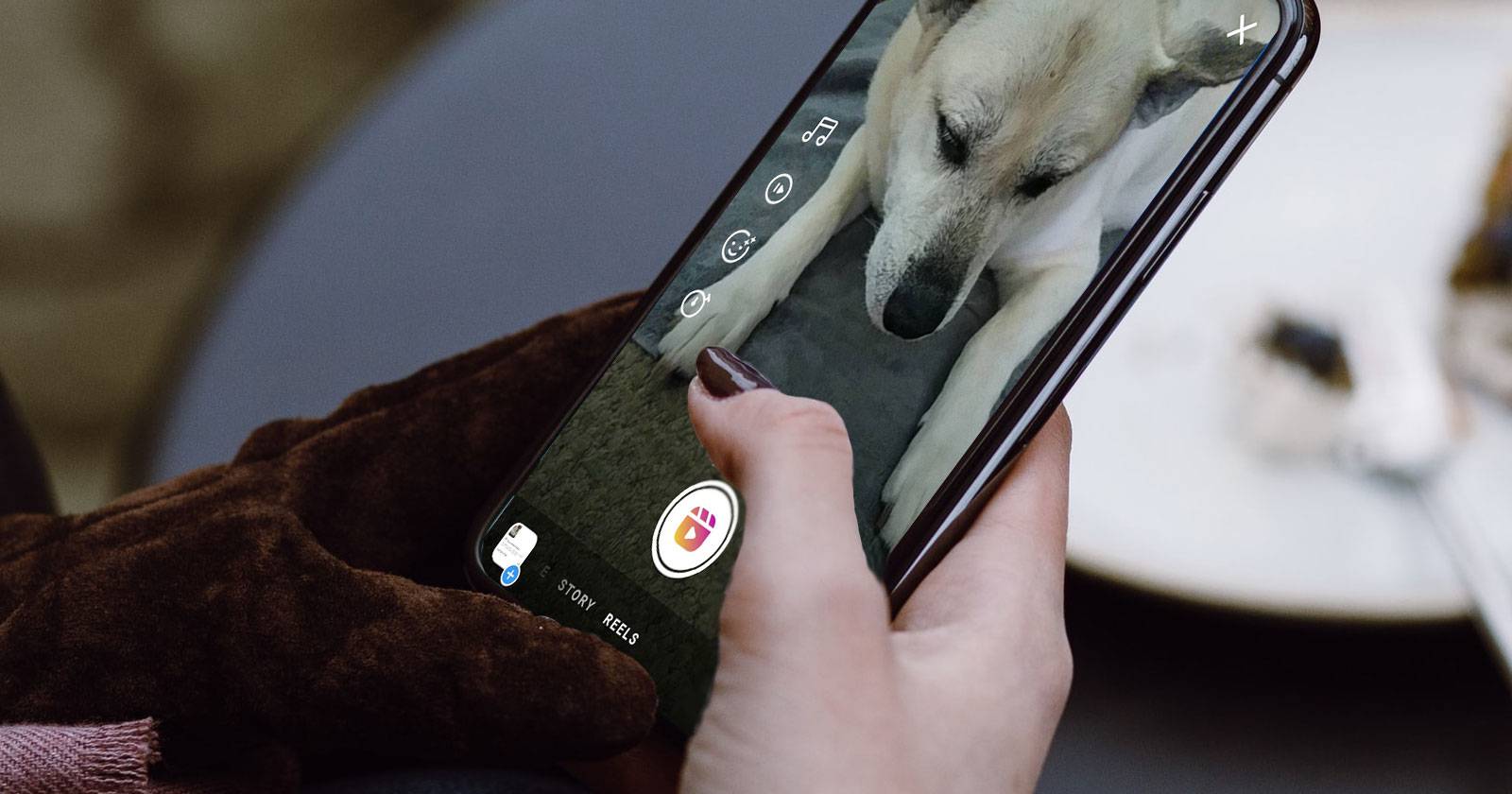

Instagram предлагает два основных видеоформата: Reels и IGTV. Reels — короткие вертикальные ролики в духе TikTok. Иногда хочется сохранить понравившийся ролик офлайн: для повтора без трафика или чтобы переслать друзьям через мессенджеры.
В этой статье подробно показано, как сохранить любое видео Instagram Reels на ваше устройство, используя только встроенные возможности приложения.
Как работает метод кратко
Идея простая: вы отправляете Reels в вашу Историю, затем на странице предпросмотра Истории удерживаете видео двумя пальцами, масштабируете под кадр и нажимаете кнопку загрузки — Instagram сохраняет файл в системную Галерею (Camera Roll на iPhone) или в папку Instagram на Android.
Ключевое преимущество: не нужно разрешать доступ к аккаунту сторонним сайтам и приложениям. Недостаток: некоторые ролики от приватных профилей или защищённый контент могут быть недоступны для добавления в Историю.
Пошаговая инструкция
- Откройте приложение Instagram и найдите нужный Reels.
- Нажмите кнопку «Отправить» (иконка самолётика или «Поделиться»).
- В меню отправки выберите «Добавить публикацию в историю» или «Добавить Reel в вашу историю» в зависимости от устройства.
- Когда откроется экран предпросмотра Истории, удерживайте ролик двумя пальцами — одним вверху, другим внизу.
- Сожмите пальцы (жест «щипок»), чтобы уменьшить масштаб ролика и разместить кадр так, как нужно для сохранения.
- Нажмите значок загрузки в верхнем меню (иконка со стрелкой вниз или «Сохранить») — Instagram сразу сохранит видео на устройство.
Важно: если кнопки загрузки нет, проверьте, разрешено ли приложению доступ к хранилищу (Android) или к фотографиям (iPhone). На iPhone видео сохраняется в “Камеру” (Camera Roll). На Android файл обычно попадает в папку Instagram в хранилище устройства.
Куда сохраняется видео
- iPhone: приложение автоматически сохраняет ролик в «Фотографии» → «Недавние» / Camera Roll.
- Android: файл попадает в папку /Pictures/Instagram или /DCIM/Instagram (зависит от модели и версии ОС).
Если не удаётся найти файл, откройте проводник/менеджер файлов и выполните поиск по дате сохранения.
Когда способ не работает
- Профиль автора приватный: вы не сможете добавить публикацию в Историю.
- Автор добавил ограничения на репосты: опция добавления в Историю может быть отключена.
- Устаревшая версия приложения: обновите Instagram до последней версии.
- Проблемы с правами доступа к хранилищу: предоставьте соответствующие разрешения в настройках устройства.
Альтернативные методы
- Запись экрана: встроенная запись экрана на iOS и Android позволяет записать ролик, но качество и звук могут быть снижены. Перед публикацией убедитесь в соблюдении прав автора.
- Сторонние загрузчики и сайты: работают по ссылке на публикацию, но требуют доверия к сервису и могут нарушать правила конфиденциальности или авторские права.
- Расширение для браузера на ПК: некоторые расширения позволяют сохранять видео напрямую со страницы Instagram, но их надёжность и безопасность разная.
Преимущество встроенного метода — безопасность и отсутствие передачи данных третьим лицам.
Мини‑методология для повторяемого результата
- Шаг A: Проверьте доступ к Истории (если опция «Добавить в Историю» видна).
- Шаг B: Нажмите «Отправить» → «Добавить в Историю».
- Шаг C: На предпросмотре удерживайте двумя пальцами и отмасштабируйте.
- Шаг D: Нажмите «Загрузить» и проверьте папку с фотографиями.
Эта последовательность минимизирует неудачные попытки и экономит время.
Роли и чек‑листы (быстрый набор задач)
Для пользователя:
- Убедиться, что приложение обновлено.
- Проверить доступ к хранилищу/фотографиям.
- Найти ролик и открыть меню «Отправить».
- Добавить в Историю, отмасштабировать, скачать.
Для администратора устройства или IT‑поддержки:
- Проверить политики MDM, которые могут блокировать сохранение медиа.
- Подтвердить, что разрешения для Instagram включены.
Риски и правила авторских прав
Сохраняя и пересылая чужие ролики, вы можете нарушать авторские права или личные права автора. Используйте сохранённый контент только для личного просмотра или с разрешения автора. Для публичного репоста лучше попросить разрешение и указать автора.
Краткий словарь
- Reels: короткие вертикальные видеоролики в Instagram.
- История: временные публикации в Instagram, видимые 24 часа.
- Camera Roll: системная папка с фотографиями и видео на iPhone.
Часто задаваемые вопросы
Можно ли скачать видео приватного профиля?
Нет, приватные публикации нельзя добавить в вашу Историю или скачать этим методом.
Потеряю ли я качество при сохранении через Историю?
Небольшая компрессия возможна, но обычно качество остаётся приемлемым для просмотра и пересылки.
Работает ли способ для IGTV?
Да, тот же приём с добавлением в Историю подходит и для IGTV.
Итог
Сохранение Instagram Reels через добавление в Историю — простой, безопасный и быстрый способ получить ролик в локальное хранилище без сторонних приложений. Если функция недоступна, проверьте настройки приватности автора, разрешения устройства и возможность использовать запись экрана или проверенные загрузчики.
Примечание: всегда уважайте авторские права и личную неприкосновенность авторов контента перед распространением сохранённых материалов.

Похожие материалы

Несколько аккаунтов Skype: Multi Skype Launcher

Журнал для работы: повысить продуктивность

Персональные звуки уведомлений на Android

Скачивание шоу Hulu для офлайн‑просмотра

Microsoft Start: персонализированная новостная лента
