
Как скачать HDMI‑драйвер для ноутбука Dell
Краткое определение
Драйвер HDMI — это часть видеодрайвера (или аудио/видео подсистемы), обеспечивающая корректную передачу изображения и/или звука через HDMI‑порт. Если драйвер устарел или установлен неверно, внешний монитор может не отображаться, картинка будет разрываться или звук не пойдёт через кабель.
Есть ли у Dell приложение для обновлений?
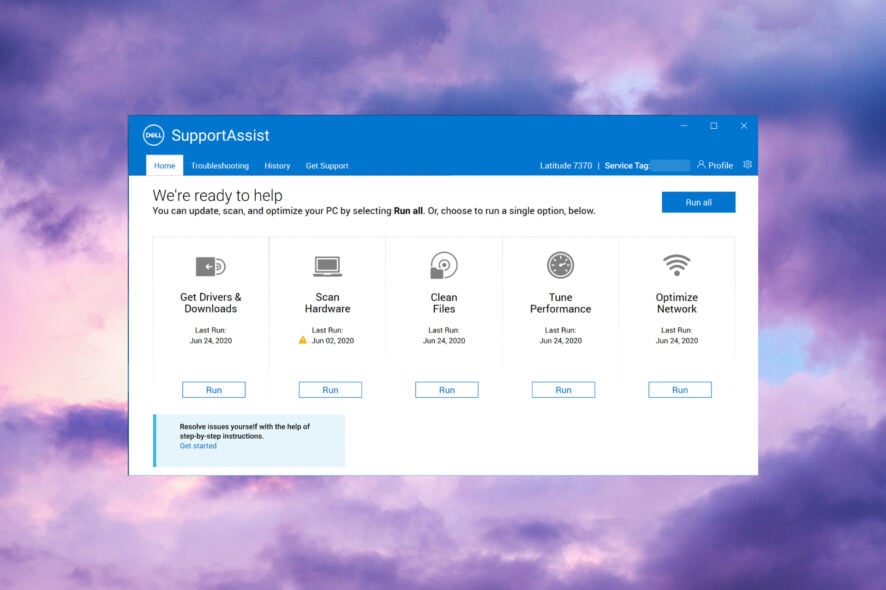
Да. Dell распространяет приложение Dell SupportAssist, которое сканирует конфигурацию ПК, подбирает и устанавливает обновления драйверов, а также диагностирует и оптимизирует систему. Оно работает только на ПК Dell и Alienware.
Как получить Dell SupportAssist
Если ноутбук Dell/Alienware поставлялся с предустановленным ПО, скорее всего SupportAssist уже есть. Если вы удалили программу или её нет, загрузить можно с официального сайта Dell.
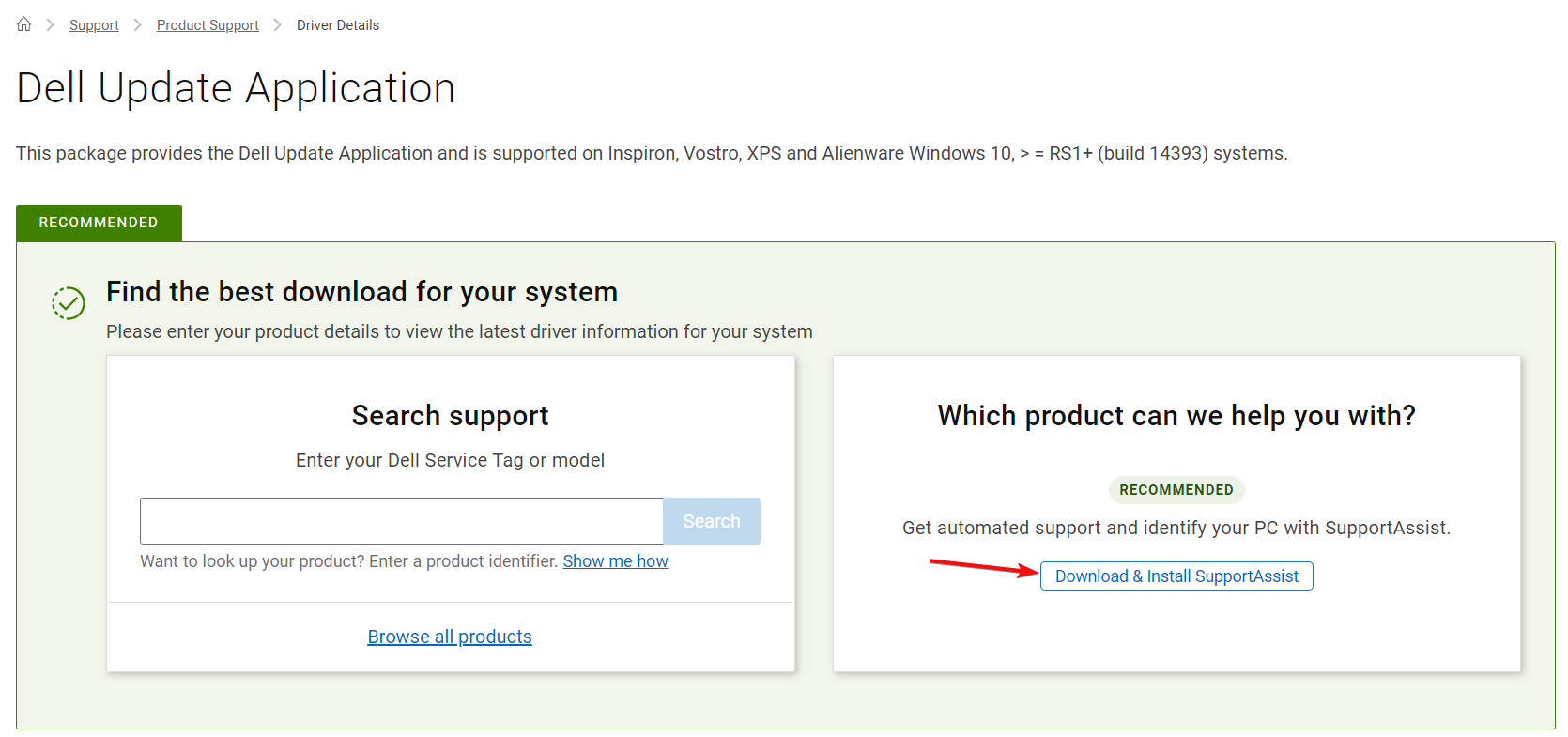
- Перейдите на страницу загрузки Dell SupportAssist на сайте Dell.
- Нажмите кнопку загрузки и установите программу.
- Запустите SupportAssist — при первом запуске будет скан аппаратной конфигурации и доступных драйверов.
После установки SupportAssist вы увидите дополнительные функции: очистка диска от ненужных файлов, оптимизация производительности, базовая проверка сети и сканирование на вредоносное ПО.
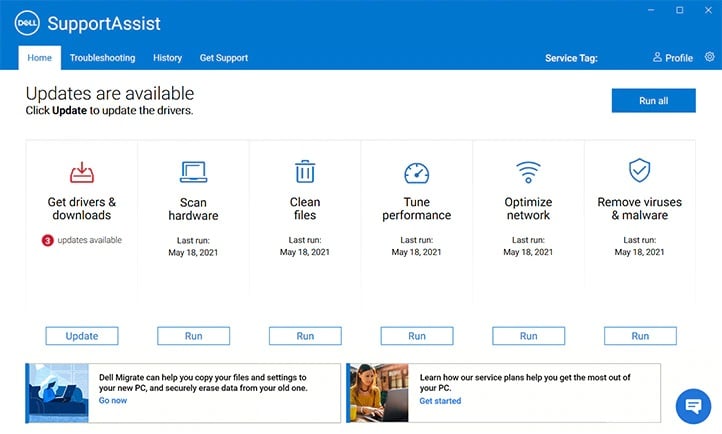
Важно: SupportAssist автоматически получает обновления драйверов для устройств Dell и не занимает много места на диске.
Примечание: SupportAssist удобен и безопасен, если у вас оригинальный ноутбук Dell. Для собранных или брендов, не относящихся к Dell, используйте официальные драйверы производителей компонентов.
Как скачать HDMI‑драйвер для ноутбука Dell — пошаговые способы
Ниже описаны три основных метода: официальный сайт, Диспетчер устройств и сторонний инструмент.
1. С официального сайта Dell
- Перейдите на официальный сайт Dell: support.dell.com.
- Введите модель ноутбука в поле поиска (например, Service Tag или модель: XPS 15, Inspiron 14 и т. п.) и нажмите кнопку поиска.
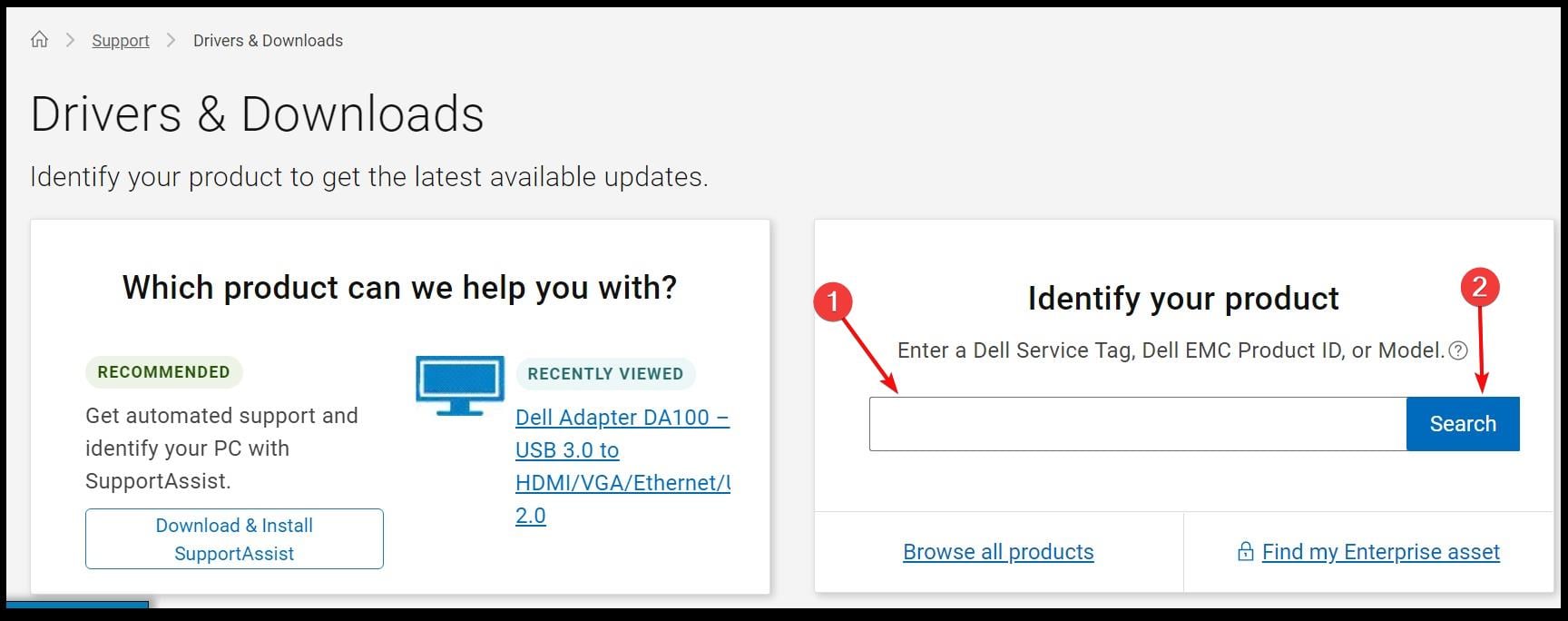
- В результатах откройте раздел «Драйверы и загрузки».
- Найдите драйверы для видео/графики (Intel, NVIDIA, AMD) и для аудио (если нужен звук по HDMI). Скачайте пакет, соответствующий вашей ОС (Windows 10/11 x64 и т. д.).
- Установите драйверы, следуя мастеру установки. Перезагрузите ноутбук при необходимости.
Почему это безопасно: драйверы на сайте Dell адаптированы под конкретную ревизию BIOS/аппаратуры ноутбука и минимизируют риск несовместимости.
2. Через Диспетчер устройств (Windows)
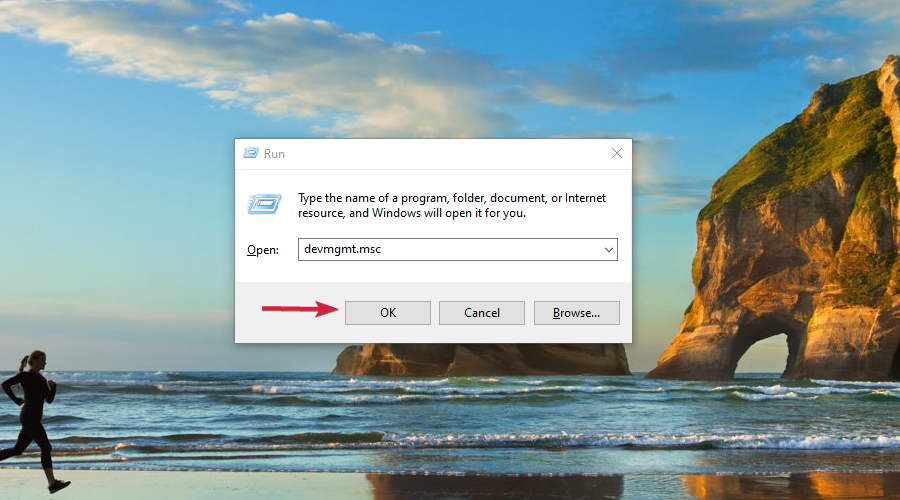
- Нажмите Windows+R, введите
devmgmt.mscи нажмите Enter.
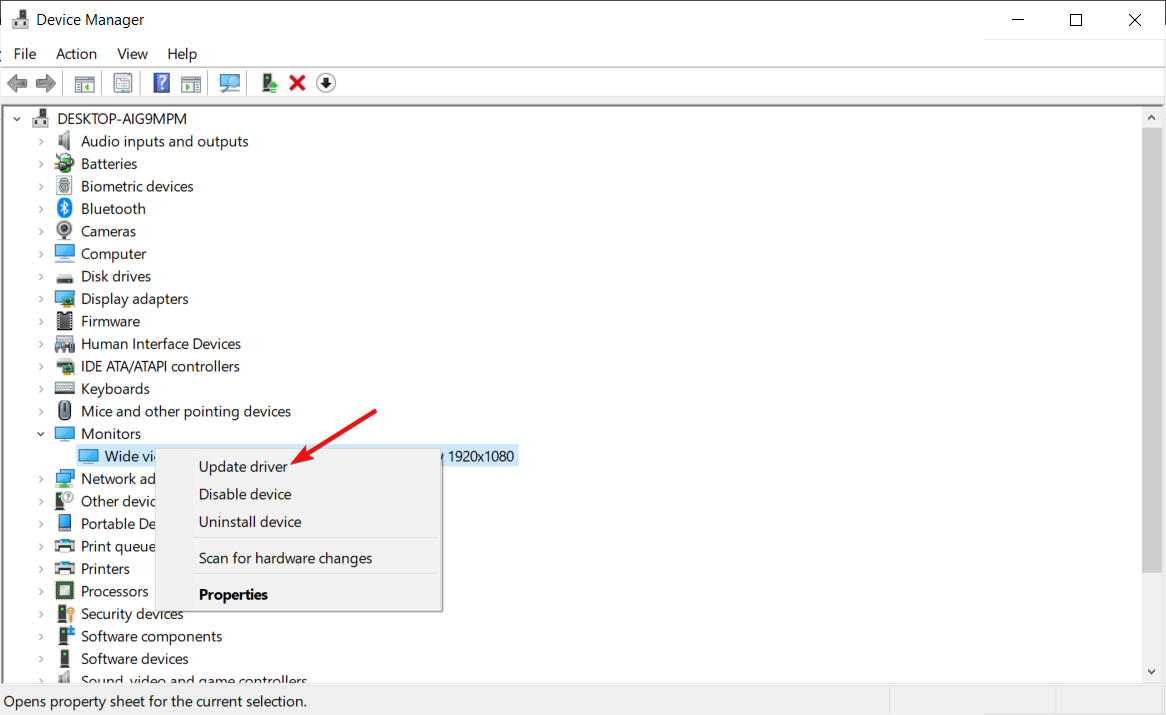
- Разверните раздел «Мониторы», правой кнопкой выберите ваш монитор Dell и нажмите «Обновить драйвер».
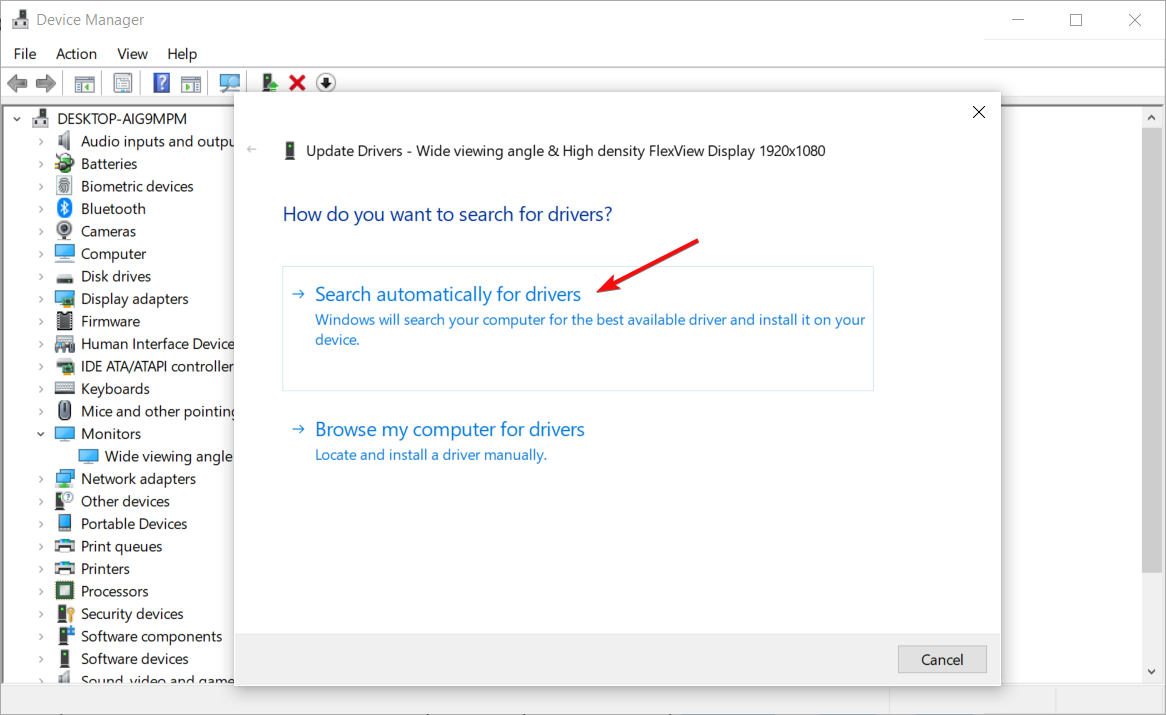
- Выберите «Автоматический поиск обновлённого программного обеспечения драйверов» или, если вы заранее скачали пакет, «Выполнить поиск драйверов на этом компьютере» и укажите папку.
- Повторите те же шаги для раздела «Видеоадаптеры» (Intel HD Graphics, NVIDIA или AMD), если проблема связана с графическим адаптером.
Когда использовать: удобно, если у вас есть локальный установочный файл драйвера или вы хотите быстро попробовать автоматическое обновление.
3. Сторонние обновители драйверов (автоматический способ)
Если вы не хотите вручную подбирать драйверы, можно использовать специализированный апдейтер. Это ускоряет процесс, но требует осторожности: выбирайте проверенные инструменты.
Пример: Outbyte Driver Updater — приложение, которое сканирует систему, показывает устаревшие драйверы и предлагает обновить их автоматически.
Шаги:
- Загрузите и установите Outbyte Driver Updater.
- Запустите сканирование — приложение найдёт несовместимости и устаревшие драйверы.
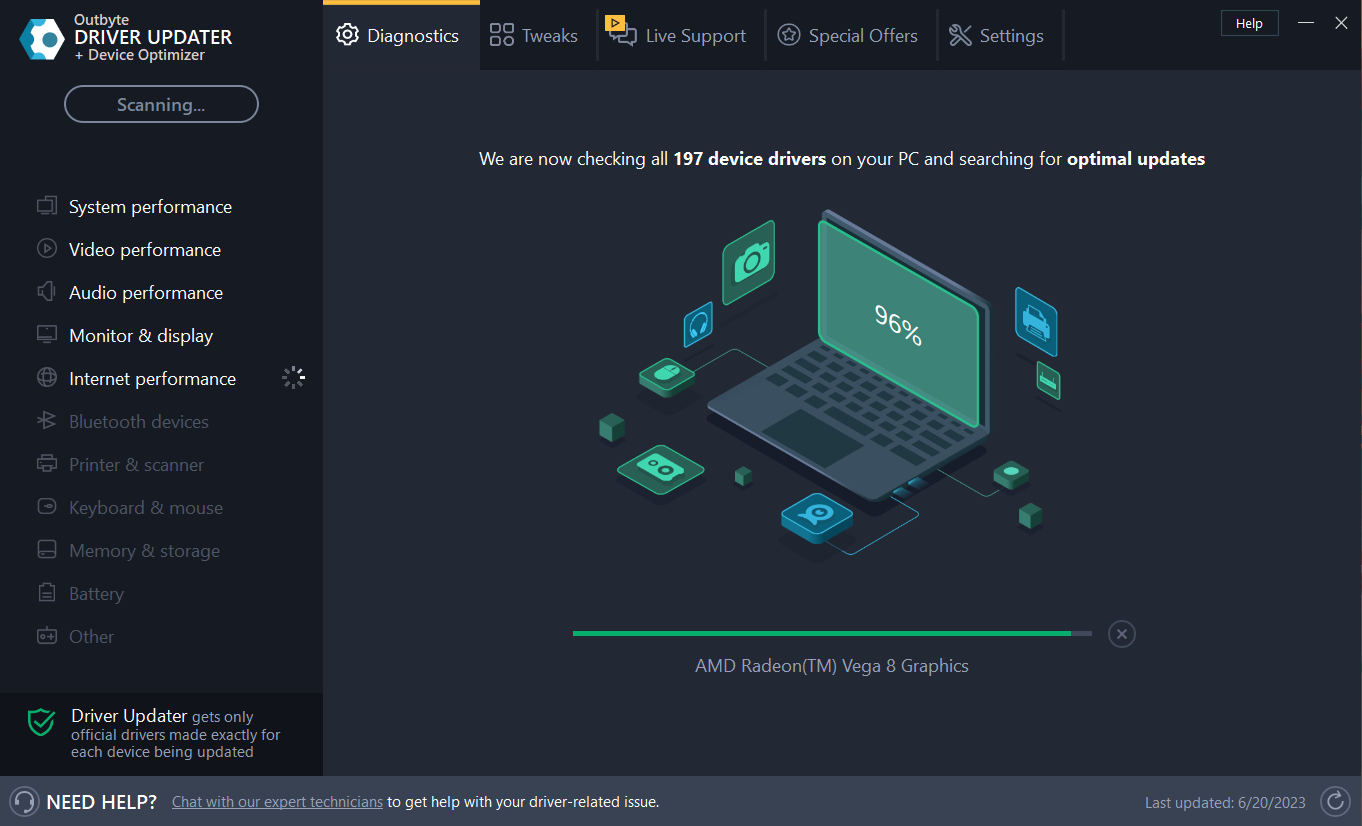
- Выберите нужные элементы и нажмите «Update & Apply Selected».
- Перезагрузите ПК для применения изменений.
Важно: некоторые возможности могут быть доступны только в платной версии инструмента. Используйте такие программы только от проверенных разработчиков и делайте точку восстановления системы перед массовыми обновлениями.
Когда методы не помогают — распространённые причины и как действовать
- Кабель или порт повреждены: попробуйте другой HDMI‑кабель и другой вход монитора/TV.
- Конфликт версий драйвера и BIOS: обновите BIOS с сайта Dell перед установкой видеодрайвера.
- Аппаратный дефект видеовыхода: если ноутбук не видит монитор даже в BIOS/UEFI, возможен аппаратный сбой.
- Неправильный профиль GPU: на ноутбуках с гибридной графикой (Intel + NVIDIA/AMD) проверьте, что HDMI подключён к нужному чипу; иногда HDMI физически привязан к дискретной карте.
Если ни один способ не помог: обратитесь в техподдержку Dell или в сервисный центр — возможно, требуется диагностика аппаратной части.
Альтернативные источники драйверов
- Сайт производителя GPU: Intel, NVIDIA, AMD — если Dell не даёт свежей версии, возьмите драйверы напрямую.
- Microsoft Update / Microsoft Update Catalog — для редких пакетов драйверов.
- Страница производителя ноутбука (если модель OEM): иногда драйверы размещаются в других регионах Dell.
Быстрые проверочные тесты (Критерии приёмки)
- Внешний монитор обнаруживается в «Параметры» → «Система» → «Дисплей».
- Можно изменить разрешение и частоту обновления для внешнего монитора.
- Видео воспроизводится без артефактов и с правильной частотой кадров.
- Если требуется звук по HDMI — он выводится в «Звуки» → «Воспроизведение» как устройство HDMI.
- Возможность подключения в разных режимах: дублирование, расширение, только второй экран.
Чек‑лист для ролей
- Пользователь:
- Сделать резервную копию важных данных.
- Попробовать другой кабель/монитор.
- Обновить драйвер через SupportAssist или сайт Dell.
- Системный администратор:
- Проверить версию BIOS и микрокодов (если применимо).
- Развернуть официальный пакет драйверов по сети.
- Тестировать профиль оборудования на нескольких моделях.
- Техник/сервисный инженер:
- Проверить аппаратные соединения и питание порта HDMI.
- Запустить аппаратные тесты на уровне UEFI/диагностики Dell.
Мини‑методология для безопасного обновления драйверов (шаги)
- Создать точку восстановления Windows.
- Сохранить текущие версии драйверов (с помощью pnputil или утилит экспорта).
- Скачать драйверы с официального сайта Dell, либо производителя GPU.
- Установить драйверы в режиме администратора.
- Перезагрузить систему и проверить подключение через HDMI.
- Если проблема возникла — откатить драйвер через «Диспетчер устройств» или восстановить систему.
Пример команды для экспорта драйверов (PowerShell от имени администратора):
# Список установленных драйверов
pnputil /enum-drivers
# Экспорт конкретного драйвера
pnputil /export-driver oemXX.inf C:\DriversBackup
Дерево решений (по выбору метода)
flowchart TD
  A[Проблемы с HDMI] --> B{Проверить кабель и монитор}
  B -- Не в порядке --> C[Замените кабель/порт]
  B -- В порядке --> D{Это ноутбук Dell?}
  D -- Да --> E[Попробовать Dell SupportAssist]
  D -- Нет --> F[Проверить драйверы GPU на сайте производителя]
  E --> G{Обновление найдено?}
  G -- Да --> H[Установить обновление и перезагрузить]
  G -- Нет --> I[Использовать Диспетчер устройств]
  I --> J{Результат}
  J -- Решено --> K[Готово]
  J -- Не решено --> L[Обратиться в службу поддержки]
Советы и эвристики (модель мышления)
- Всегда начинать с простого: кабель, вход, другой экран. Большая часть проблем решается заменой кабеля или переключением входа.
- Если у ноутбука гибридная графика — думайте в терминах «какой чип отвечает за выход HDMI». Это часто влияет на выбор драйвера.
- Предпочитайте драйверы с сайта Dell для стабильности на ноутбуках бренда; драйверы от производителя GPU пригодны для получения более свежих версий.
Когда не использовать сторонний апдейтер
- Если устройство управляется организационной политикой (корпоративный ноутбук).
- Если нет возможности создать точку восстановления или выполнить откат.
- Если апдейтер не от известного поставщика — риск вредоносного ПО или некорректных драйверов.
Тесты приёмки (acceptance) — что проверить после обновления
- Внешний дисплей появляется в настройках и переключение режимов работает.
- Изображение устойчиво при смене разрешения и частоты.
- HDMI‑аудио доступно как выход по умолчанию (если ожидается звук через HDMI).
- Нет критических событий в «Просмотре событий» Windows, связанных с драйверами.
Риск‑матрица и простые mitigations
- Неправильный драйвер → возможна потеря звука/изображения; mitigation: откат через Диспетчер устройств/точка восстановления.
- Стороннее ПО установило неподписанные драйверы → mitigation: использовать проверенные источники, проверять цифровую подпись.
- Конфликт с BIOS → mitigation: обновить BIOS с сайта Dell и повторить установку.
Заключение
Если вы используете ноутбук Dell, лучший порядок действий — проверить кабель и порт, запустить Dell SupportAssist или загрузить драйвер с официального сайта Dell. Для продвинутых пользователей — использовать драйверы производителей GPU или PowerShell/pnputil для экспорта/импорта драйверов. Всегда создавайте точку восстановления перед глобальными изменениями.
Если после всех действий HDMI по‑прежнему не работает, вероятно, проблема аппаратная — обратитесь в сервисный центр Dell.
Поделиться опытом: опишите в комментариях, какой метод помог вам, и какие модели ноутбуков вы использовали — это поможет другим читателям.
Итог: официальный сайт Dell и SupportAssist — самые безопасные источники; Диспетчер устройств и Microsoft Update подходят для быстрых проверок; сторонние апдейтеры ускоряют работу, но требуют осторожности.

Похожие материалы

Несколько аккаунтов Skype: Multi Skype Launcher

Журнал для работы: повысить продуктивность

Персональные звуки уведомлений на Android

Скачивание шоу Hulu для офлайн‑просмотра

Microsoft Start: персонализированная новостная лента
