
Gameloop на Mac: установка и альтернативы
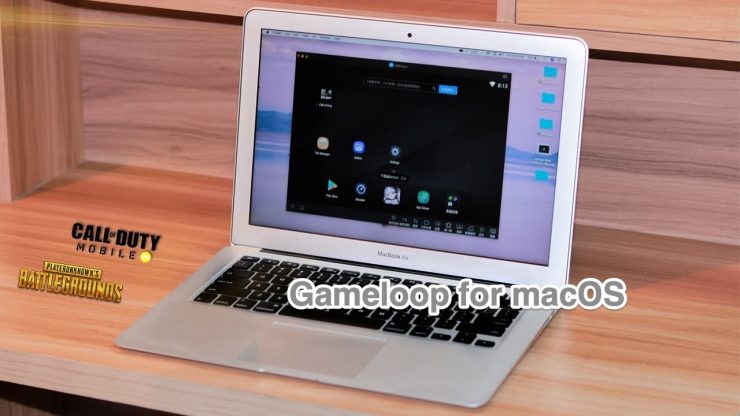
Что такое Gameloop и почему он важен
Gameloop — это эмулятор, разработанный Tencent, оптимизированный под мобильные игры вроде Call of Duty Mobile, Free Fire и PUBG Mobile. Ранее он назывался Tencent Gaming Buddy. Главное назначение — обеспечить удобный опыт игры на ПК с Windows; интерфейс минималистичен и ориентирован именно на геймплей.
Короткое определение: эмулятор — программный слой, который воспроизводит среду Android внутри другой операционной системы.
Важно: Gameloop официально доступен только для Windows. Tencent не выпускает нативную версию для macOS.
Почему Gameloop нет на macOS
Причина в графических API. Gameloop опирается на рендеринг через DirectX или OpenGL. Apple постепенно отказалась от OpenGL на macOS, а DirectX — проприетарный API Microsoft, недоступный в macOS. Для порта разработчикам пришлось бы использовать слой совместимости вроде MoltenVK (реализация Vulkan на Metal) и переработать множество подсистем. Это дорого и требует поддержки со стороны разработчика эмулятора.
Подходы для запуска Gameloop на Mac
Ниже описаны рабочие варианты с плюсами и минусами.
1. Parallels Desktop (рекомендуемый путь для большинства пользователей)
Parallels Desktop создаёт виртуальную машину и позволяет запускать Windows внутри macOS почти как нативное приложение. Это самый удобный и поддерживаемый способ получить доступ к Gameloop.
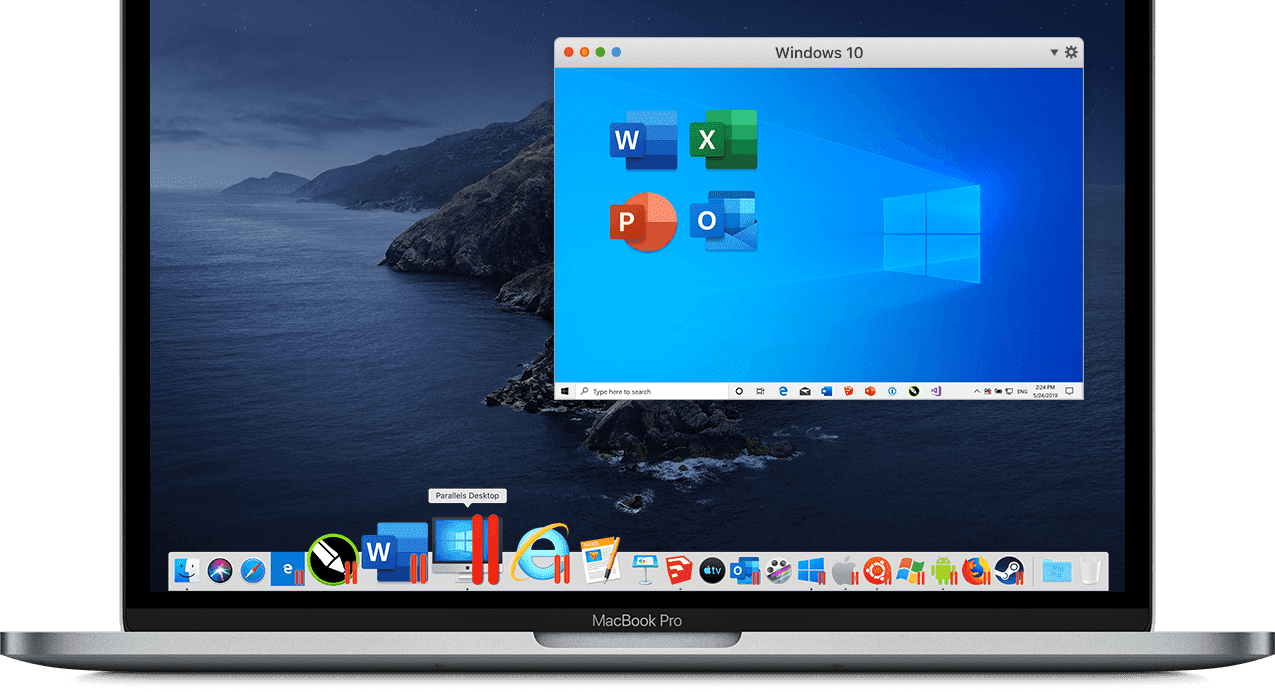
Плюсы:
- Удобство установки и интеграция с macOS;
- Поддержка аппаратного ускорения графики (в зависимости от версии Parallels и чипа Mac);
- Простая настройка общих папок и устройство ввода.
Минусы:
- Требуется лицензия Parallels и Windows (или тестовый период);
- Производительность может уступать нативному запуску на Windows-ПК, особенно на старых Mac;
- Высокая нагрузка на аккумулятор и усиленный нагрев.
Важно: Parallels запускает Windows как гостевую ОС и использует ресурсы компьютера. На старых Mac игры могут идти с пониженным FPS.
Шаги установки Gameloop в Parallels
- Скачайте и установите Parallels Desktop на Mac.
- При установке подтвердите права администратора для macOS.
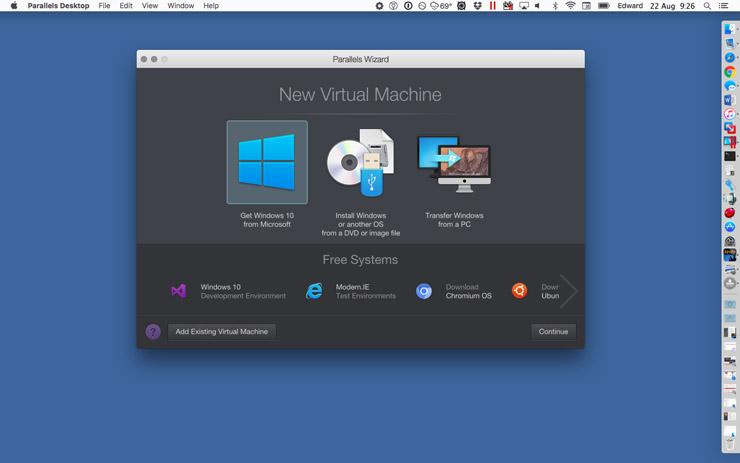
- Установите Windows 10/11: вручную подключите ISO или выберите автоматическую установку.

- Внутри Windows скачайте установщик Gameloop с официального сайта и установите его.
- Настройте выделение CPU, RAM и VRAM в настройках виртуальной машины (рекомендуется выделять как минимум 2‑4 ядра и 4–8 ГБ ОЗУ для комфортного гейминга).
- При необходимости установите драйверы Parallels Tools для улучшения производительности и интеграции.
httpv://www.youtube.com/watch?v=7Ff-OByV–k
2. Boot Camp (только для Intel Mac)
Если у вас Intel‑Mac, можно установить Windows через Boot Camp и загружаться в Windows нативно. Это даёт лучшую производительность, чем виртуальная машина, но требует перезагрузки и создания раздела диска.
Плюсы:
- Лучший FPS и стабильность в играх;
- Полный доступ к аппаратным ресурсам.
Минусы:
- Требует перезагрузки для переключения между macOS и Windows;
- Не поддерживается на Apple Silicon (M1/M2).
3. Эмуляторы, работающие нативно на macOS (альтернатива Gameloop)
Если цель — запуск Android-игр на Mac без установки Windows, рассмотрите нативные эмуляторы.
Nox Player
Nox часто хвалят за баланс производительности и удобства. Установка простая: перетащите APK в окно эмулятора и запустите.
Преимущества:
- Поддержка контроллеров;
- Простая установка и настройка.
Ограничения:
- Некоторые версии Nox ориентированы на Windows и могут работать на macOS через отдельные билды.
BlueStacks
BlueStacks — старожил рынка эмуляторов, часто поставляется с предустановленным Google Play. Установка APK — простая, двойной клик по файлу.
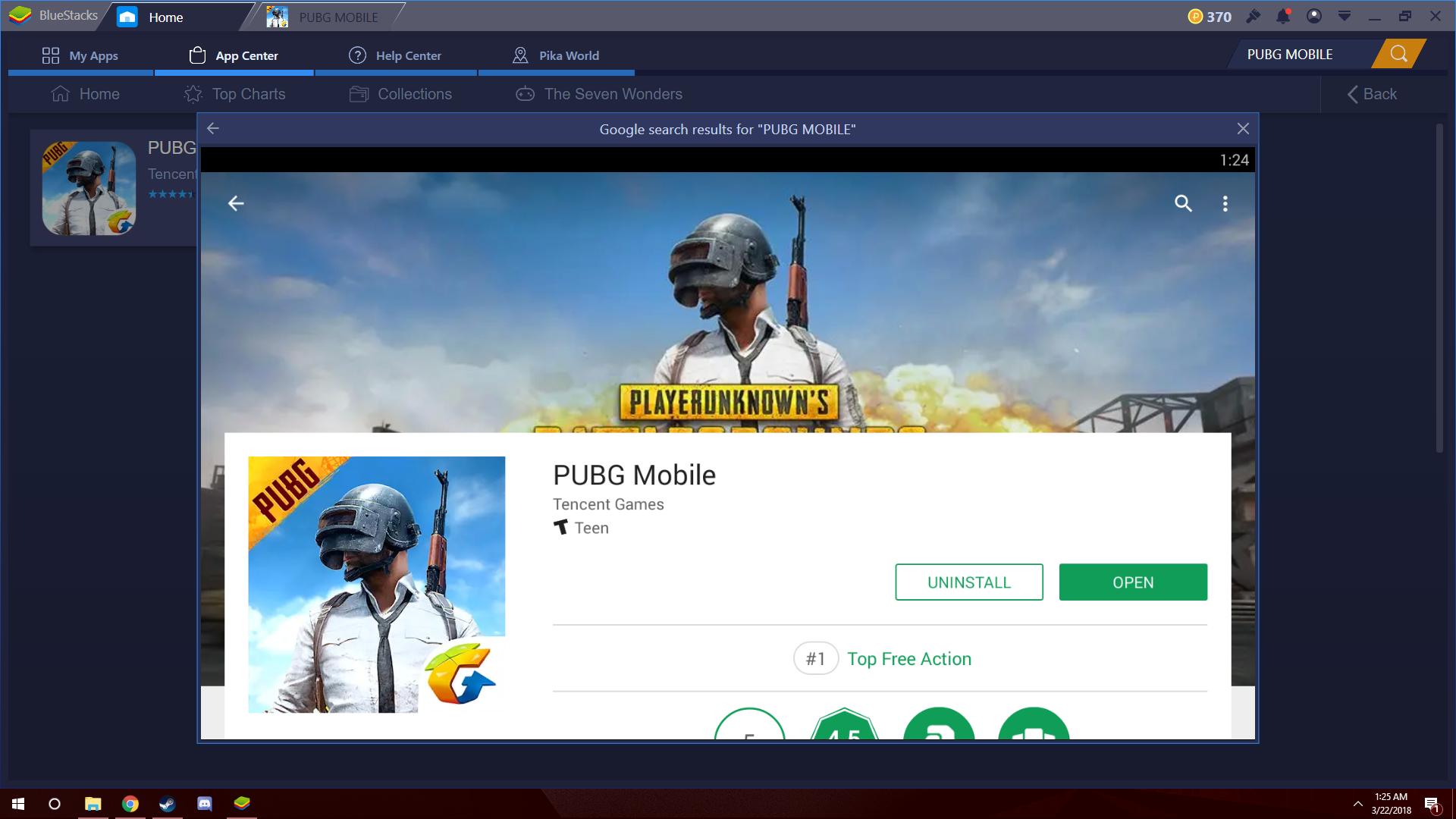
Плюсы:
- Интуитивный интерфейс;
- Хорошая совместимость с играми.
Минусы:
- Иногда проявляет повышенное потребление ресурсов;
- На Apple Silicon возможны ограничения — проверяйте совместимость с конкретной версией.
4. Эмуляция через Android Studio / AVD (для разработчиков)
Android Virtual Device подходит для тестирования приложений, но не оптимизирован для тяжёлых игр. Подойдёт, если вы разработчик или тестировщик.
Рекомендации по производительности
- Выделяйте достаточно оперативной памяти и ядер процессора в виртуальной машине.
- В Parallels включите аппаратное ускорение графики (если поддерживается вашим Mac).
- Закрывайте фоновые приложения macOS, которые потребляют CPU и видеоресурсы.
- Для игр в онлайне используйте проводное подключение или быстрый Wi‑Fi для снижения пинга.
Безопасность и приватность
- Скачивайте Gameloop и установщики только с официальных сайтов, чтобы избежать модифицированных сборок и вредоносного ПО.
- Обратите внимание на настройки разрешений в Windows и в самом эмуляторе: ограничивайте доступ к файлам и камере, если это не требуется.
- Если в игре обрабатываются персональные данные, проверьте политику конфиденциальности игры и эмулятора.
Когда этот подход не сработает
- У вас Apple Silicon (M1/M2) и вы не хотите использовать виртуализацию: Boot Camp не доступен, а многие Windows-зависимые эмуляторы не оптимизированы для ARM.
- На слабом Mac с малым объёмом RAM и старым процессором ожидаемая производительность будет низкой.
Модель принятия решения: выбрать путь для запуска
flowchart TD
  A[Нужен Gameloop на Mac?] --> B{Ваш Mac Intel или Apple Silicon}
  B -->|Intel| C[Boot Camp или Parallels]
  B -->|Apple Silicon| D[Parallels 'с поддержкой arm/windows' или нативные эмуляторы]
  C --> E{Приоритет: производительность или удобство}
  E -->|Производительность| F[Boot Camp]
  E -->|Удобство| G[Parallels]
  D --> H{Хотите нативный macOS опыт?}
  H -->|Да| I[BlueStacks / Nox 'если поддерживаются']
  H -->|Нет| G
Чек-лист перед установкой
- Убедитесь, что на диске достаточно места (>50 ГБ для Windows + игры).
- Снимите резервную копию данных macOS.
- Проверьте совместимость Parallels/Boot Camp с вашей моделью Mac.
- Заранее подготовьте лицензию Windows или ISO‑образ.
Критерии приёмки
- Gameloop запускается внутри Windows на вашем Mac;
- FPS и задержки соответствуют вашим ожиданиям для конкретной игры;
- Управление и контроллеры распознаются корректно.
Часто задаваемые вопросы
Можно ли установить Gameloop напрямую на macOS без Windows?
Нет. Официальной нативной версии для macOS у Tencent нет. Требуется Windows через виртуальную машину или загрузка в Boot Camp.
Работает ли Gameloop на M1/M2 Mac?
На Apple Silicon возможна виртуализация Windows ARM через Parallels, но совместимость игр и драйверов может отличаться. Рекомендуется проверять конкретные игры и сборки эмулятора.
Какие альтернативы лучше для игр на Mac?
BlueStacks и Nox — самые популярные варианты. Для разработчиков подойдёт Android Studio AVD, но он не оптимален для тяжёлых игр.
Вывод
Gameloop официально не поддерживается на macOS, но вы можете запустить его через Parallels Desktop или — если у вас Intel‑Mac — через Boot Camp. Если вы предпочитаете не использовать Windows, рассмотрите нативные эмуляторы вроде BlueStacks или Nox. Выбор зависит от баланса между производительностью, удобством и совместимостью с вашим железом.
Спасибо за комментарий и подписку на YouTube-канал DigitBin, если вам пригодилось руководство.
Дополнительные ресурсы
- Официальный сайт Parallels
- Сайт BlueStacks
- Сайт Nox Player
Частые вопросы (FAQ)
Нужно ли покупать Parallels?
Parallels предлагает пробный период, но для долгого использования и стабильной поддержки рекомендуется лицензия.
Нужно ли покупать Windows?
Для установки Windows в Boot Camp и для полноценной работы нужна лицензия. Parallels иногда предлагает тестовые копии, но для долгой работы лицензия Windows потребуется.

Похожие материалы

Несколько аккаунтов Skype: Multi Skype Launcher

Журнал для работы: повысить продуктивность

Персональные звуки уведомлений на Android

Скачивание шоу Hulu для офлайн‑просмотра

Microsoft Start: персонализированная новостная лента
