
Как читать Kindle‑книги на компьютере (Windows и Mac)
Введение
Kindle — удобная экосистема для чтения, даже если вы предпочитаете бумажные книги. При цене примерно $100 устройство предлагает подсветку для чтения ночью, мгновенные покупки и автономную работу неделями. Но если вы не готовы покупать ридер, Amazon предоставляет бесплатное приложение Kindle для Windows и Mac. Оно позволяет читать те же книги прямо на компьютере.
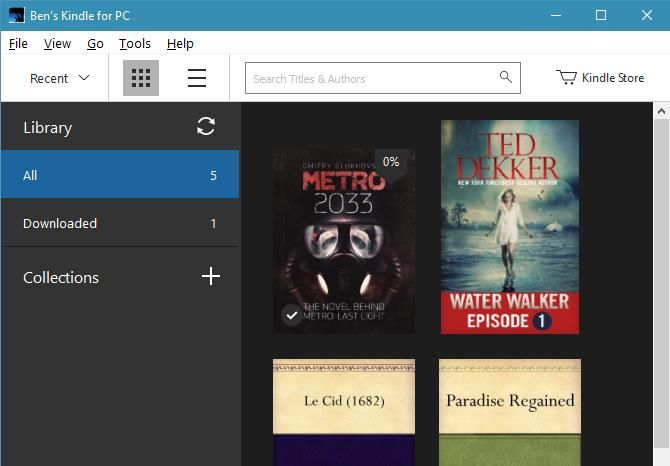
Важно: приложение синхронизирует вашу библиотеку с аккаунтом Amazon. Если у вас есть книги, купленные ранее, они появятся в разделе «All» библиотеки.
1. Скачайте приложение Kindle и войдите в аккаунт
- Перейдите на страницу приложения Kindle и нажмите Download for PC & Mac. Сайт автоматически предложит версию, подходящую для вашей ОС.
- Установите приложение и запустите его.
- Войдите под своей учётной записью Amazon.
Примечание: если у вас включена двухфакторная аутентификация (2FA) и приложение постоянно запрашивает CAPTCHA, введите в поле Password ваш пароль, сразу добавив текущий код 2FA (пароль+код без пробела). Это скрытая, но работающая техника для обхода повторяющихся запросов при входе через настольное приложение.
Если у вас ещё нет аккаунта Amazon, создайте его перед установкой.
2. Как найти и добавить бесплатные книги
Если вы уже покупали книги на Amazon, они будут в разделе All вашей библиотеки. Чтобы искать новые бесплатные книги:
- В приложении нажмите ссылку Kindle Store (откроется в браузере). Для бесплатных книг удобнее сначала открыть страницу Cheap Reads for Kindle.
- На странице магазина выберите категорию слева, например «Computers & Technology», если хотите техническую литературу.
- Прокрутите страницу и в выпадающем списке Sort by: выберите Price: Low to High. Бесплатные книги окажутся вверху списка.
Куда смотреть:
- Классика (публичное достояние): Чарльз Диккенс, Жюль Верн и другие. Обычно такие книги бесплатны и качественно оформлены.
- Современные бесплатные предложения: начинающие авторы и промо‑раздачи.
Нажмите Buy now with 1-Click, чтобы забрать книгу — она появится в вашей библиотеке в приложении через несколько секунд и будет доступна для скачивания офлайн (правый клик → Download).
Важно: бесплатные книги по качеству и форматированию могут сильно отличаться. Не удивляйтесь неровной вёрстке в некоторых изданиях.
Альтернативные источники бесплатных книг:
- Project Gutenberg — база публичного достояния, совместима с Kindle.
- Librivox — аудиокниги в публичном достоянии.
- Библиотеки с цифровым каталогообменом (где поддерживается отправка на Kindle).
3. Начинаем чтение: основные элементы интерфейса
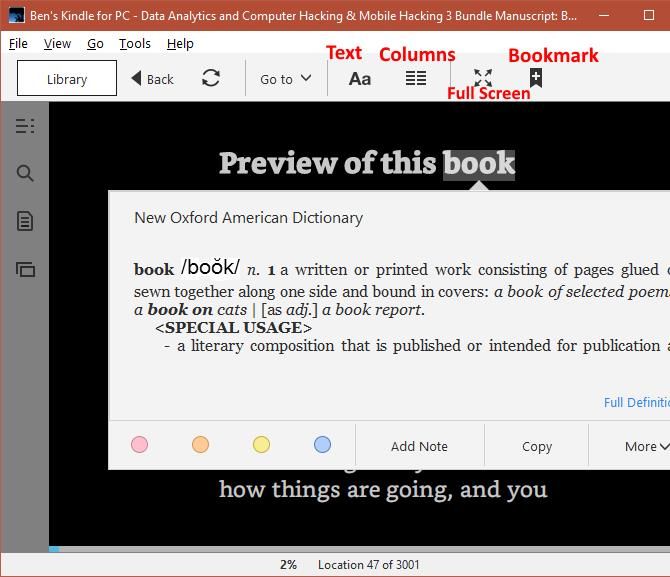
Откройте книгу двойным щелчком в библиотеке. Интерфейс похож на PDF‑ридер, но с рядом удобных функций:
- Стрелки влево/вправо — перелистывание страниц.
- Full Screen — полноэкранный режим для комфортного чтения.
- Text Options — изменение шрифта, размера, яркости, цветов (включая ночной режим) и количества слов в строке.
- Columns — переключение на двухколоночный режим для имитации печатной страницы.
- Go to — быстрая навигация по номерам страниц или глав.
- Bookmark — закладки в правом верхнем углу страницы.
Дополнительные панели слева:
- Table of Contents — оглавление.
- Search — поиск по тексту.
- Notebook — все ваши заметки и закладки.
- Flashcards — создание карточек из выделений.
Функции словаря и заметок:
- Двойной клик по слову — быстрый словарь, подсветка и возможность добавления заметки.
- Выделяйте фразы для заметок — они сохраняются в Notebook.
Расширенные приёмы и альтернативные подходы
- Send to Kindle (отправка по электронной почте): вы можете отправлять собственные файлы на ваш Kindle‑аккаунт по адресу Send‑to‑Kindle. Это удобно для личных документов и статей.
- Calibre: локальная библиотека и конвертация форматов (EPUB → MOBI/AZW3). Calibre хорош для управления большой коллекцией, но не убирает DRM с купленных книг.
- Браузерные расширения и агрегаторы: некоторые расширения помогают сохранять веб‑статьи в форматах, удобных для чтения на Kindle.
Когда эти подходы не подходят:
- DRM‑защищённые книги нельзя просто так конвертировать или передавать без легального разрешения.
- Некоторые PDF‑книги плохо масштабируются в приложении Kindle — лучше использовать специализированный PDF‑ридер.
Устранение проблем (troubleshooting)
Проблема: приложение не показывает купленную книгу.
- Нажмите Refresh рядом с разделом Library для ручной синхронизации.
- Проверьте, что вы вошли в тот же аккаунт Amazon, на который была куплена книга.
Проблема: постоянные запросы CAPTCHA при входе.
- Вставьте пароль и сразу код 2FA в поле Password (пароль+код). Это часто решает проблему при работе десктоп‑приложения.
Проблема: форматирование текста нарушено.
- Попробуйте другую версию книги (если доступна).
- Для PDF‑ориентированных изданий используйте полноэкранный режим или отдельный PDF‑ридер.
Безопасность и приватность
- Приложение синхронизирует заметки и закладки с облаком Amazon. Если конфиденциальность важна, регулярно проверяйте настройки синхронизации в аккаунте.
- Отправка личных документов на Kindle осуществляется через защищённый адрес; храните его в тайне.
Чек‑листы по ролям
Чек‑лист для новичка:
- Установить приложение Kindle.
- Войти в Amazon аккаунт.
- Открыть Kindle Store → Cheap Reads.
- Сортировать по цене → выбрать бесплатную книгу.
- Нажать Buy now with 1-Click и загрузить книгу.
Чек‑лист для преподавателя/библиотекаря:
- Проверить права на использование текста в образовательных целях.
- Подготовить ссылки на публичные доменные издания.
- Настроить инструкцию для студентов о Send to Kindle.
Чек‑лист для продвинутого пользователя:
- Настроить Calibre для локального управления библиотекой.
- Использовать Send to Kindle для собственных материалов.
- Создавать flashcards и экспортировать заметки при необходимости.
Мини‑методология: как быстро находить полезные бесплатные книги
- Выберите категорию, соответствующую вашей цели (например «Computers & Technology»).
- Отсортируйте по цене: Low to High.
- Прочитайте отзывы и просмотрите фрагменты (Look inside), чтобы оценить качество вёрстки.
- Загрузите книгу в приложение и проверьте читаемость на экране.
Решение: стоит ли читать на ПК или покупать Kindle?
- Если вы читаете мало — попробуйте приложение на ПК или телефоне. Это бесплатно и быстро.
- Если вы читаете много и хотите меньше утомлять глаза, выделенное устройство Kindle с E‑ink экраном даст лучшие ощущения и автономность.
Mermaid — простая схема принятия решения:
flowchart TD
  A[Хочу читать] --> B{Частота чтения}
  B -- Низкая --> C[Использовать приложение на ПК/смартфоне]
  B -- Высокая --> D[Купить Kindle с e-ink]
  C --> E[Проверить бесплатные книги в Cheap Reads]
  D --> F[Проверить модели и купить устройство]
Критерии приёмки
- Книга появилась в разделе Library в приложении.
- Книга скачивается для офлайн‑чтения (Download работает).
- Текст читабелен в выбранных Text Options.
- Закладки и заметки синхронизируются с Notebook.
Риски и меры
Риск: утечка личных заметок в публичный профиль.
Мера: проверить настройки приватности в Amazon, отключить экспорт заметок, если это нужно.
Риск: низкое качество форматирования бесплатных книг.
Мера: тестировать фрагмент (Look inside) и выбирать альтернативные издания.
Небольшой глоссарий (1 строка на термин)
- Kindle — платформа и семейство устройств для чтения электронных книг от Amazon.
- 2FA — двухфакторная аутентификация, дополнительный уровень защиты аккаунта.
- DRM — цифровая защита авторских прав, ограничивает конвертацию и копирование.
- Send to Kindle — сервис Amazon для отправки личных файлов в аккаунт Kindle.
Пример тест‑кейса
Название: «Покупка и загрузка бесплатной книги»
Шаги:
- Войти в приложение Kindle.
- Открыть Kindle Store → Cheap Reads.
- Отсортировать по цене от низкой к высокой.
- Купить бесплатную книгу нажатием Buy now with 1-Click.
- Открыть библиотеку и загрузить книгу.
Ожидаемый результат: книга появляется в Library и открывается без ошибок.
Заключение
Чтение Kindle на компьютере — простой и бесплатный способ опробовать цифровое чтение и получить доступ к тысячам бесплатных книг. Для теста приложения достаточно нескольких минут: установить, войти, найти бесплатную книгу и открыть её. Если приложение понравится, можно перейти к мобильному приложению или инвестировать в отдельный Kindle для долговременного комфорта.
Image Credit: Who is Danny via Shutterstock.com
Первоначально статья написана Karl L. Gechlik 11 ноября 2009 года.

Похожие материалы

Несколько аккаунтов Skype: Multi Skype Launcher

Журнал для работы: повысить продуктивность

Персональные звуки уведомлений на Android

Скачивание шоу Hulu для офлайн‑просмотра

Microsoft Start: персонализированная новостная лента
