
Скачать Epson ScanSmart для Windows 11
Оглавление
- ✅ Скачать Epson ScanSmart на Windows 11
- Почему стоит использовать Epson ScanSmart
- Краткая инструкция (быстрая установка)
- Контрольный список перед установкой
- Устранение неполадок и советы
- Часто задаваемые вопросы
- Критерии приёмки
- Итог
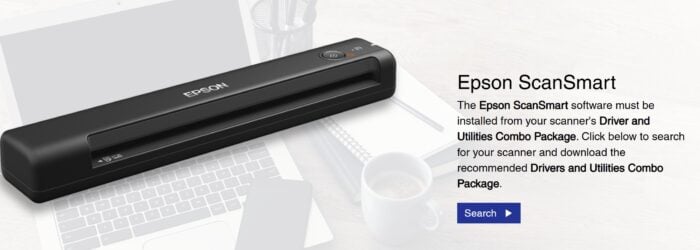
✅ Скачать Epson ScanSmart на Windows 11
Шаг за шагом:
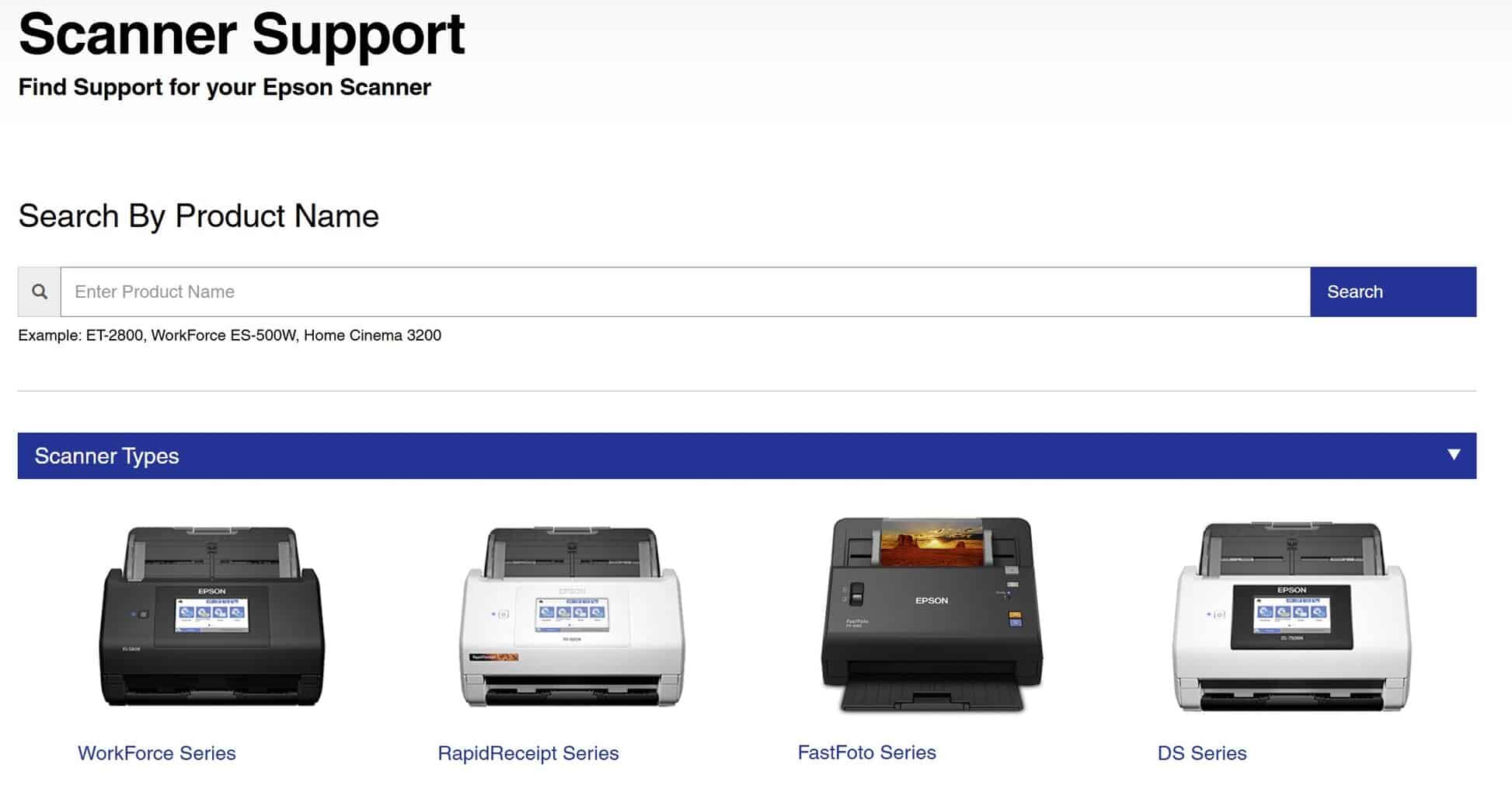
- Перейдите на официальный сайт поддержки Epson:
- Откройте epson.com/Support в браузере.
- В поиске введите модель вашего сканера или МФУ (например, Epson ES-500W или Epson WorkForce WF-4830).
- Выберите ваше устройство из списка результатов.
- Выберите операционную систему — установите Windows 11 (64‑bit) в выпадающем списке «Operating System».
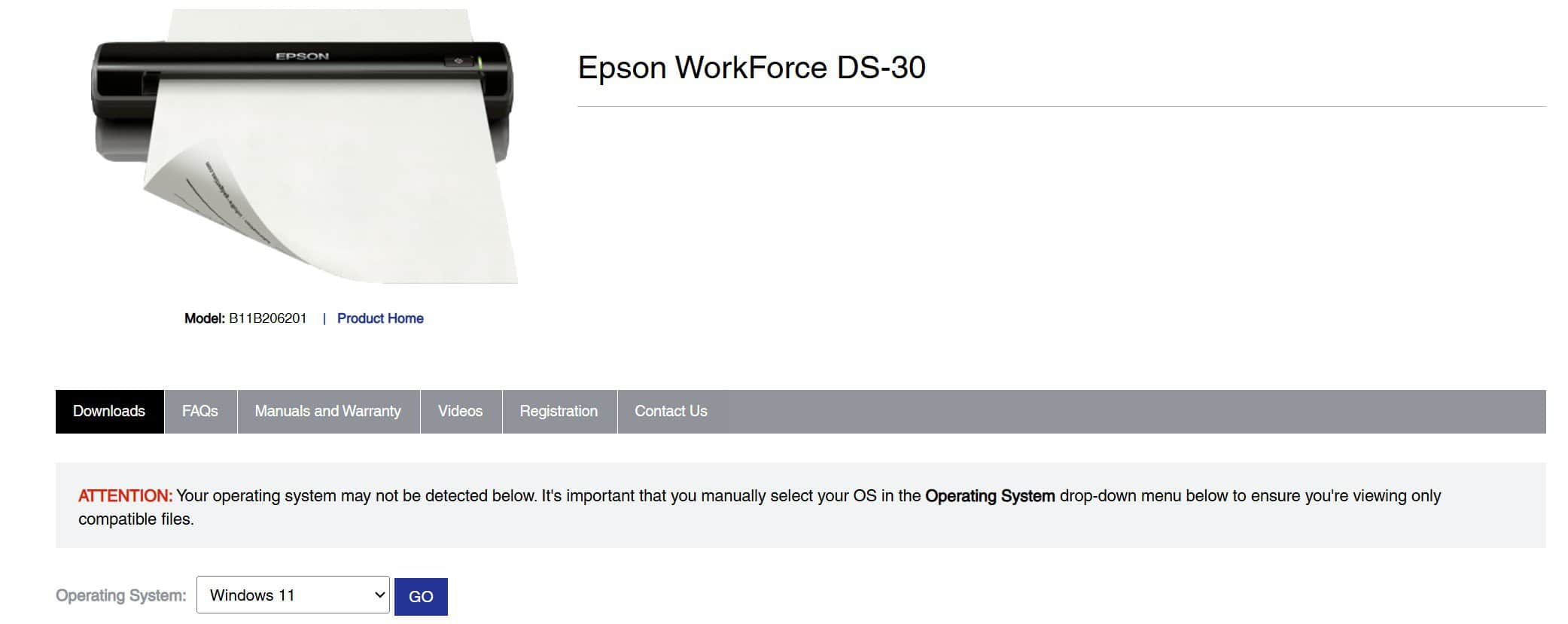
- Прокрутите до раздела «Drivers and Utilities» (Драйверы и утилиты).
- Найдите «Epson ScanSmart» и нажмите «Download» (Скачать).
- Файл обычно имеет имя
ScanSmart_Setup.exeилиepsonXXXX_ScanSmart_Installer.exe. - Иногда приложение входит в состав «Drivers and Utilities Combo Package Installer».
- Файл обычно имеет имя

- Запустите скачанный установочный файл и следуйте инструкциям на экране.
- После установки откройте Epson ScanSmart через Меню Пуск (Start → Epson ScanSmart) и выполните первичную настройку сканера.

Почему стоит использовать Epson ScanSmart
- Однокликовое сканирование в PDF, на e‑mail и в облако.
- Встроенный OCR для поиска по тексту в PDF.
- Современный и простой интерфейс для повышения продуктивности.
- Поддержка автоподатчика (ADF) для многостраничных сканов.
Краткая инструкция (быстрая установка)
- Проверьте модель устройства и совместимость на странице поддержки Epson.
- Выберите Windows 11 (64‑bit).
- Скачайте ScanSmart и запустите установщик.
- Разрешите установку драйверов, если откроется диалог контроля учётных записей.
- Перезапустите компьютер при необходимости.
Важно: всегда скачивайте ПО только с официального сайта Epson, чтобы избежать устаревших или вредоносных версий.
Контрольный список перед установкой
- Модель устройства совпадает с вашей (проверьте серийный номер при сомнении).
- Windows обновлён до последней версии (Рекомендуется оставить автоматические обновления включёнными).
- Для сетевых сканеров — устройство подключено к той же сети, что и ПК.
- Для USB — используйте оригинальный кабель и порт USB 3.0/2.0 напрямую, без хабов.
Устранение неполадок и советы
- Невозможно найти ScanSmart на странице поддержки: возможно, ваш старый/специфический модель не поддерживает ScanSmart. Проверьте раздел «Compatible Software» на странице устройства.
- Ошибка установки: запустите установщик от имени администратора (ПКМ → «Запуск от имени администратора»).
- Сканирование не запускается: проверьте, установлен ли драйвер сканера и видит ли его Windows (Диспетчер устройств).
- OCR даёт ошибки: убедитесь, что сканированные страницы имеют достаточное разрешение (рекомендуется ≥300 dpi для текста).
Короткий чек: перезагрузите ПК, подключите сканер напрямую и повторите установку.
Часто задаваемые вопросы
Epson ScanSmart платный? Да, Epson ScanSmart бесплатен для загрузки с официального сайта. Некоторые функции могут требовать совместимого оборудования.
Какие модели поддерживают ScanSmart? Большинство моделей серий WorkForce, FastFoto и ES поддерживают ScanSmart. Точную совместимость проверьте на странице поддержки конкретной модели.
Можно ли использовать ScanSmart без Epson Scan 2? Да. ScanSmart — отдельное приложение. Для полной функциональности драйверов иногда устанавливают и Epson Scan 2, но это не обязательно.
Критерии приёмки
- Приложение Epson ScanSmart успешно устанавливается без ошибок.
- Система обнаруживает сканер в разделе «Устройства и принтеры» или в Диспетчере устройств.
- Выполнен тестовый скан: файл PDF с текстом создаётся и OCR распознаёт текст.
- Многостраничный документ корректно сканируется через ADF (если устройство поддерживает ADF).
Итог
Epson ScanSmart — удобный инструмент для повседневного сканирования и оцифровки документов на Windows 11. Для успешной установки используйте официальный сайт, проверьте совместимость модели и ОС, а в случае проблем следуйте простому списку проверки и советам по устранению неполадок.
Краткие рекомендации:
- Скачивайте только с epson.com/Support.
- Выбирайте Windows 11 (64‑bit) на странице продукта.
- Держите драйверы и ОС обновлёнными.

Похожие материалы

Несколько аккаунтов Skype: Multi Skype Launcher

Журнал для работы: повысить продуктивность

Персональные звуки уведомлений на Android

Скачивание шоу Hulu для офлайн‑просмотра

Microsoft Start: персонализированная новостная лента
