
Полное руководство по загрузке и офлайн‑просмотру в Disney+

Краткое содержание
- Что поддерживает офлайн‑просмотр
- Как настроить параметры загрузок
- Как загрузить фильм или сезон
- Как просматривать и удалять загрузки
- Ограничения и распространённые ошибки
- Альтернативы и рекомендации по экономии места
- Чек‑лист для путешественников и родителей
- Часто задаваемые вопросы
Какие устройства поддерживают офлайн‑просмотр на Disney+
Disney+ позволяет загружать практически весь доступный контент, но только на мобильных устройствах. Поддерживаются:
- Смартфоны и планшеты Android
- iPhone и iPad
- Планшеты Amazon Fire
Вы не можете загружать фильмы и сериалы через веб‑браузер, Smart TV, потоковые приставки или игровые консоли. Однако загруженный контент можно воспроизводить на большом экране через технологии трансляции (например, Chromecast) — сам файл остаётся на мобильном устройстве.
Важно: загрузка и воспроизведение — это разные вещи. Вы можете отправлять картинку на телевизор, но файл по‑прежнему хранится на телефоне или планшете.
Как настроить параметры офлайн‑просмотра
Перед загрузкой стоит настроить поведение приложения: вы сможете экономить трафик и место и выбрать, куда сохранять файлы.
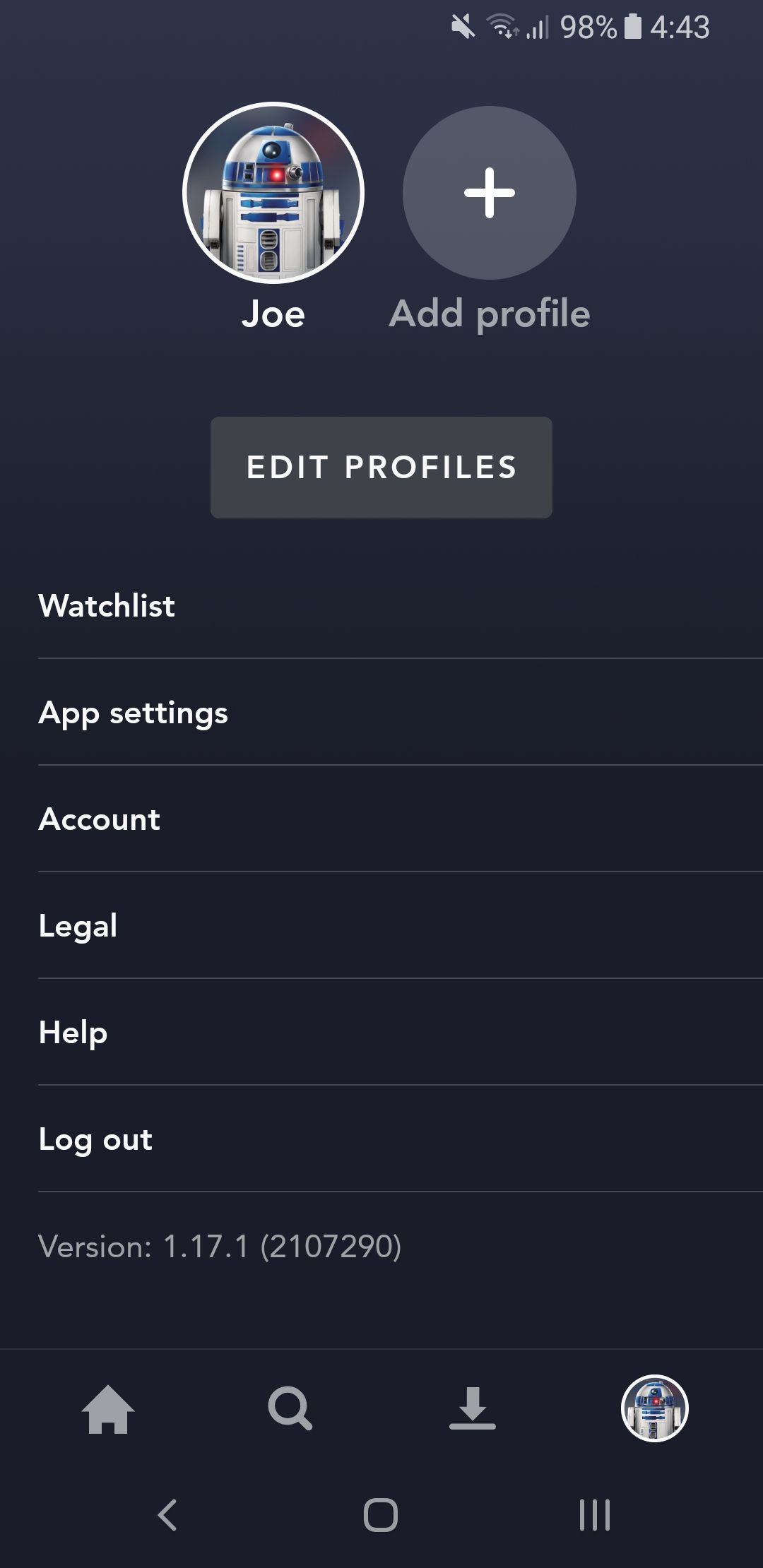
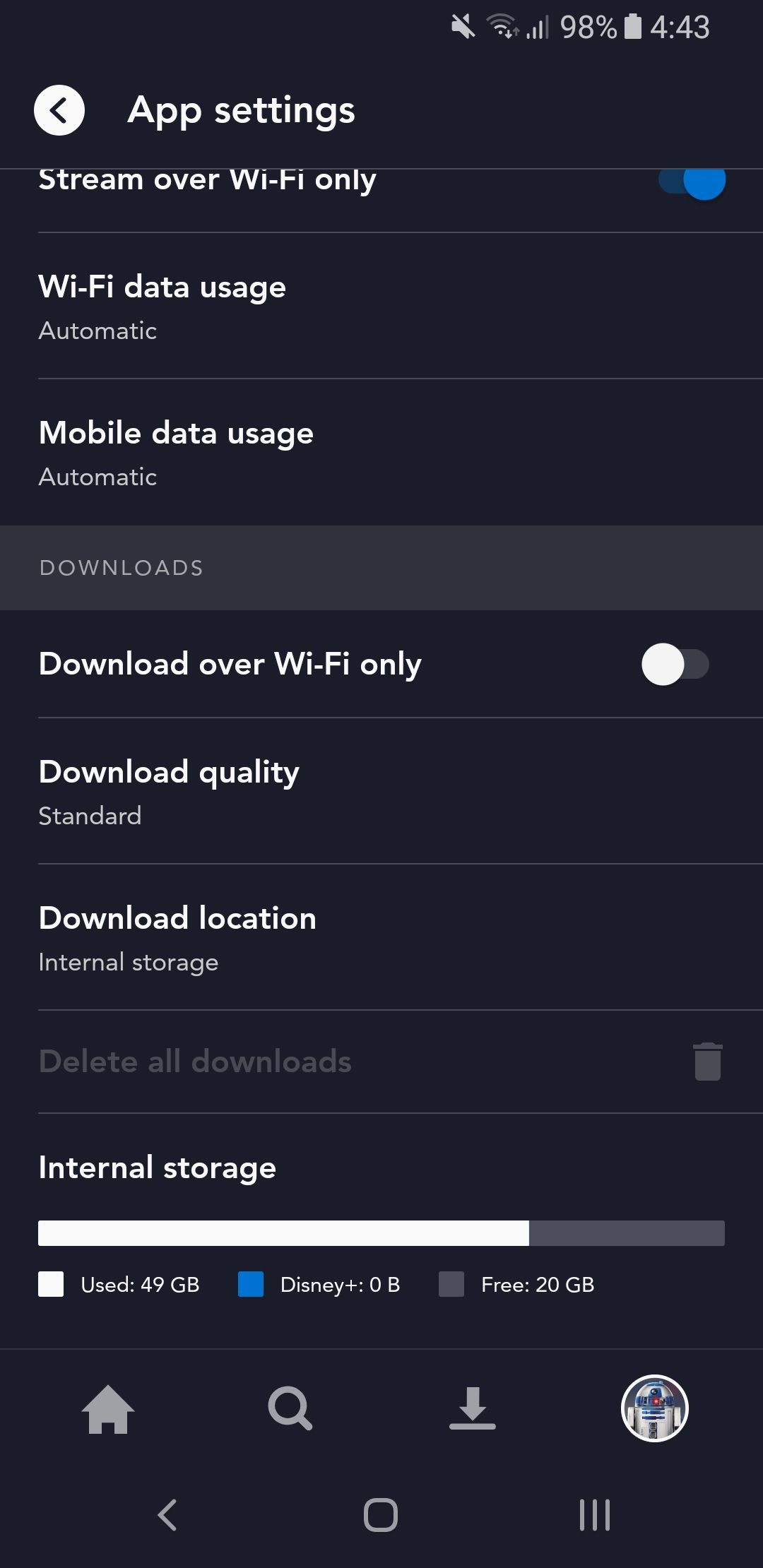
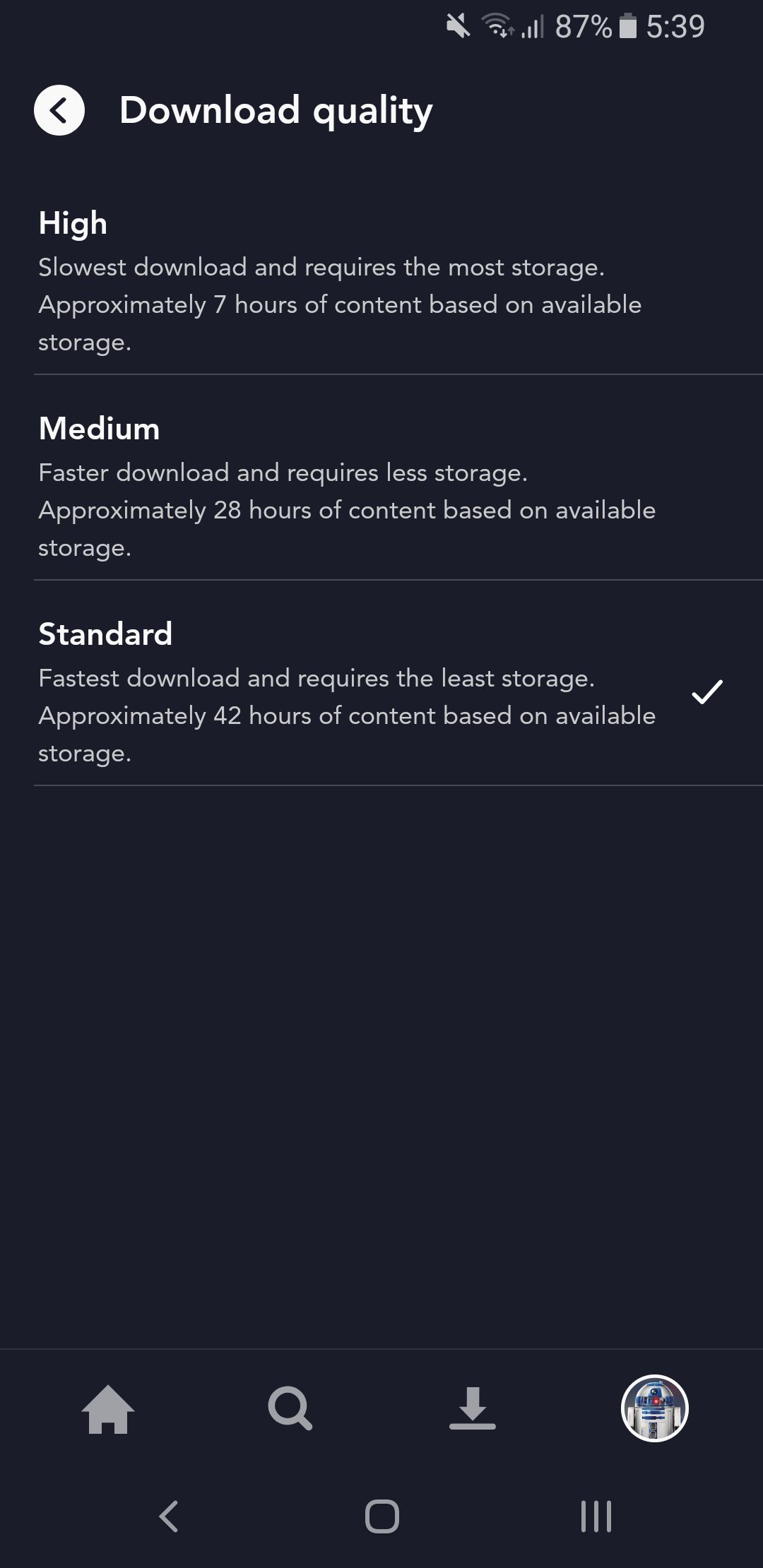
Чтобы изменить параметры:
- Нажмите на свою фотографию профиля в правом нижнем углу.
- Выберите «Настройки приложения».
- В разделе «Загрузки» доступны основные параметры:
- Загрузки только по Wi‑Fi — включите, если хотите экономить мобильный трафик.
- Качество загрузки — «Высокое», «Среднее» или «Стандарт». Чем ниже качество, тем меньше места и трафика требуется.
- Место хранения — «Внутренняя память» или «Внешняя карта» (если поддерживается вашим устройством).
Совет: если у вас ограничённый объём памяти, выберите «Среднее» качество и храните сериалы по‑сериям, удаляя уже просмотренные.
Как загрузить фильм или сериал для офлайн‑просмотра
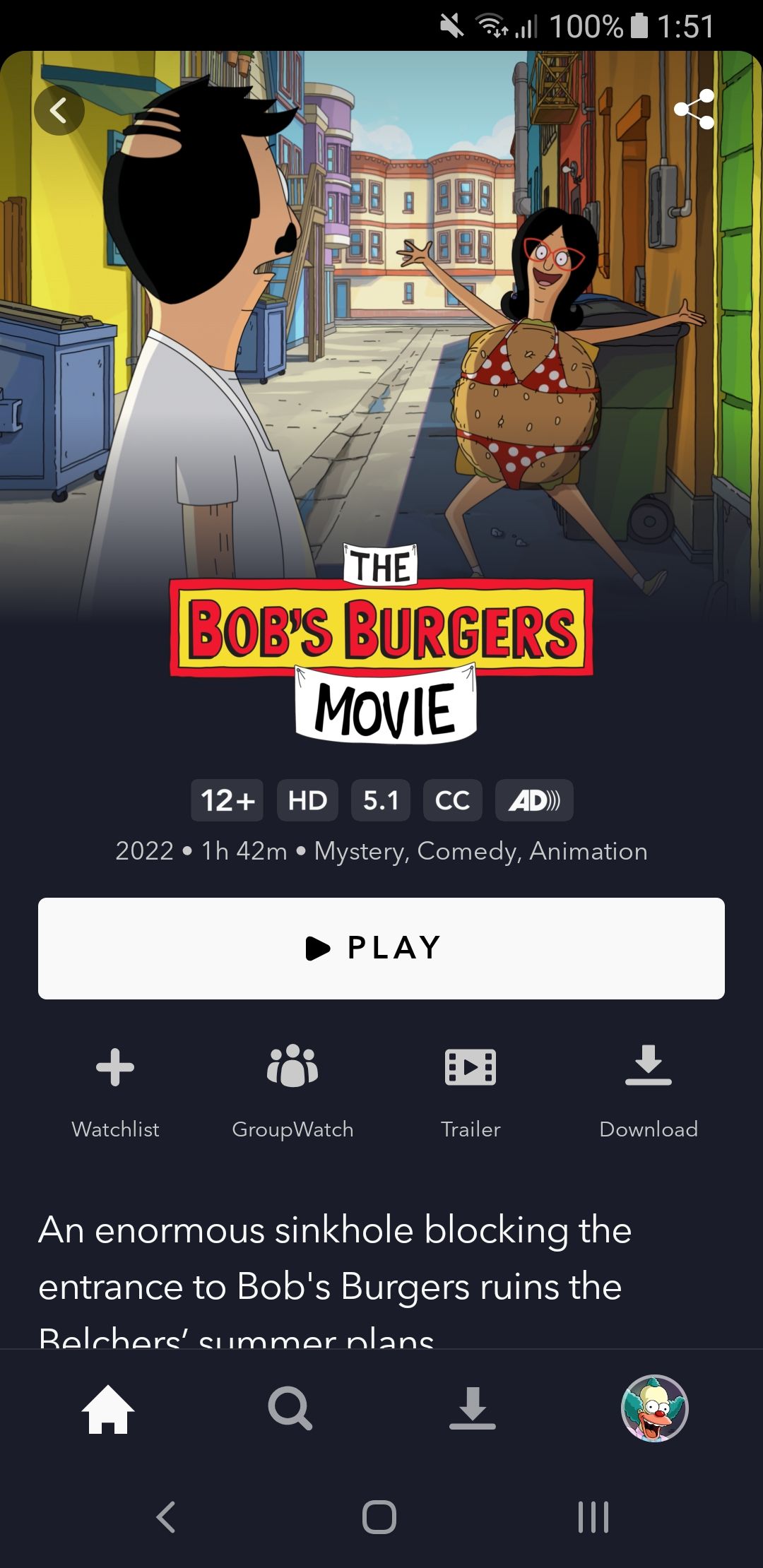
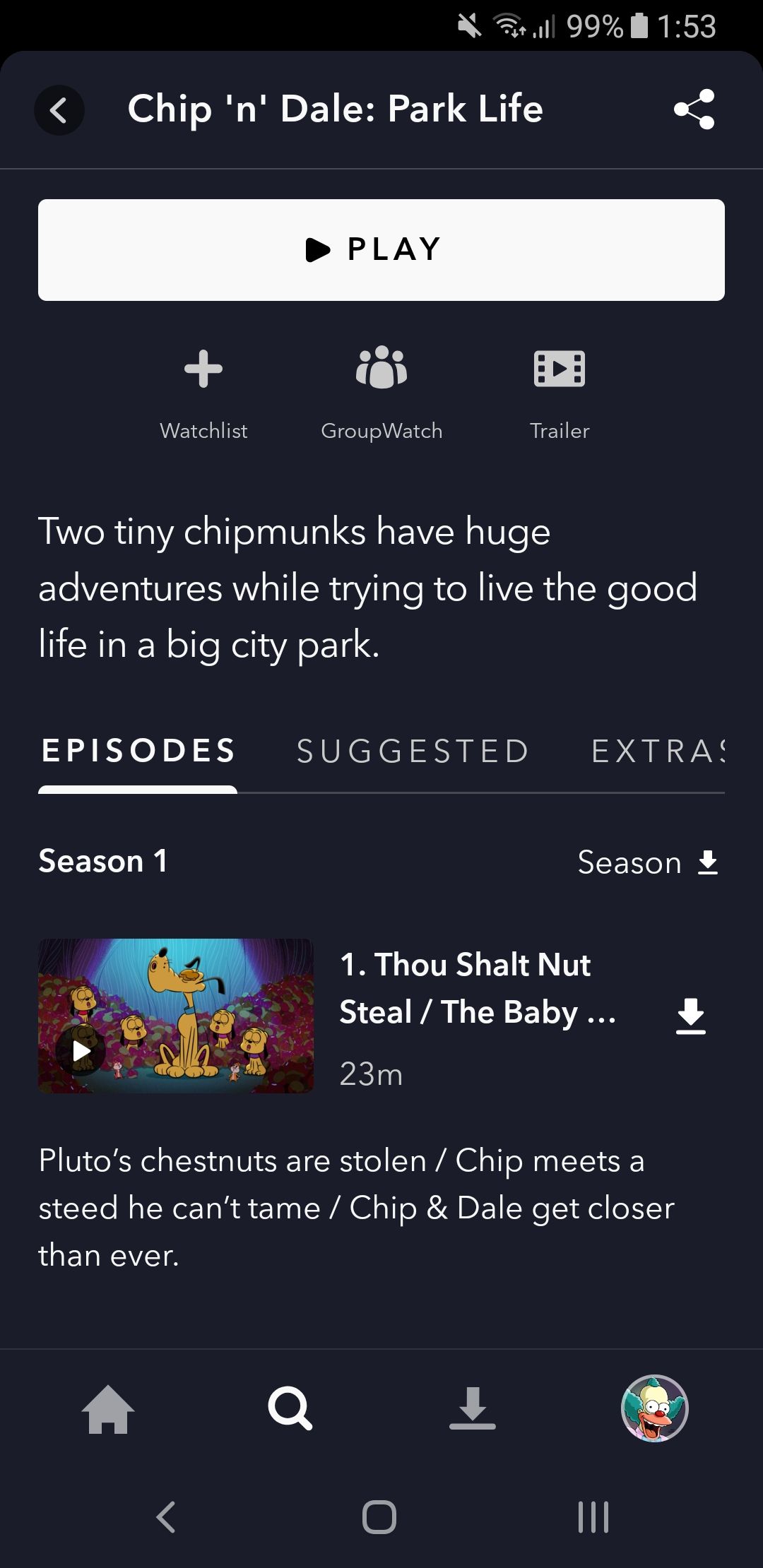
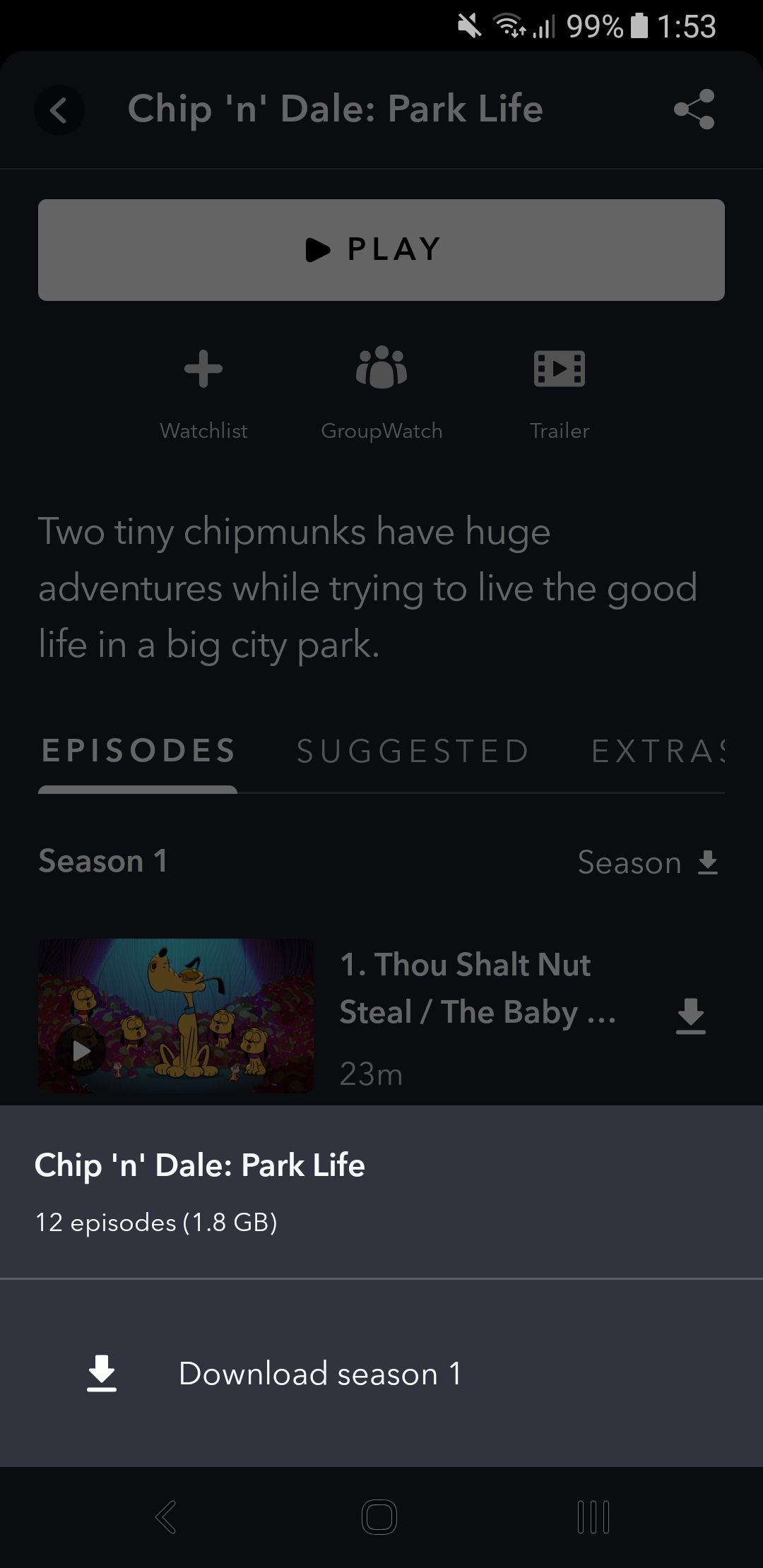
Порядок действий:
- Откройте страницу фильма или сериала.
- Для фильма нажмите кнопку «Загрузить» (значок стрелки вниз на полоске).
- Для сериала прокрутите до списка эпизодов:
- Чтобы скачать весь сезон, нажмите иконку загрузки рядом с названием сезона и подтвердите.
- Чтобы скачать отдельную серию, нажмите иконку загрузки рядом с нужным эпизодом.
- Скачать можно в фоновом режиме — при завершении вы получите уведомление.
Важно: загрузка целого сезона потребует больше места и времени. При прерывании соединения загрузка автоматически возобновится при восстановлении сети, если включён Wi‑Fi и есть соединение.
Как просматривать и удалять загрузки
Чтобы увидеть текущие и хранимые загрузки, коснитесь значка загрузок в нижнем меню приложения. Активные загрузки показывают индикатор прогресса; после окончания появляется галочка — теперь можно смотреть офлайн.
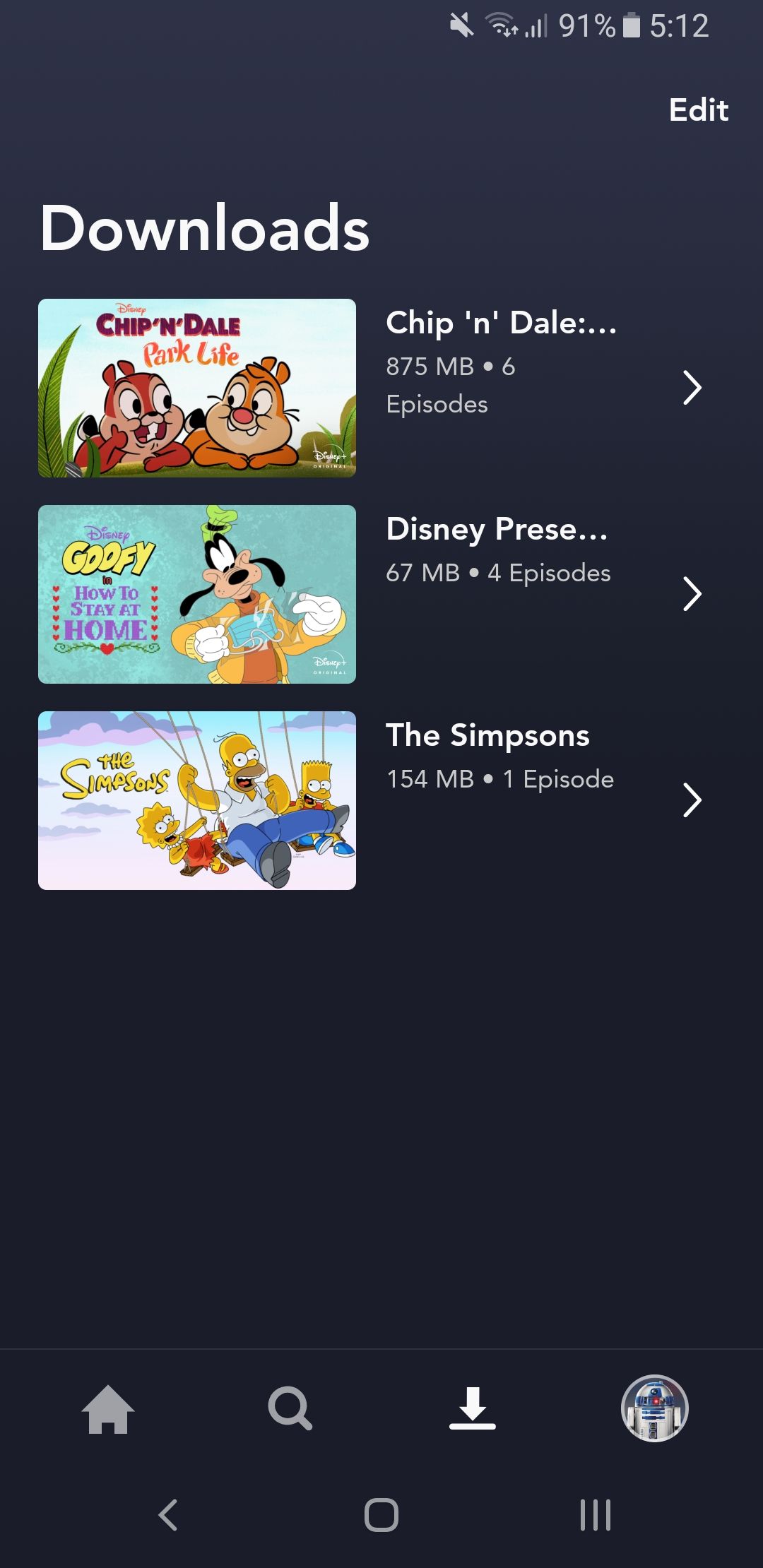
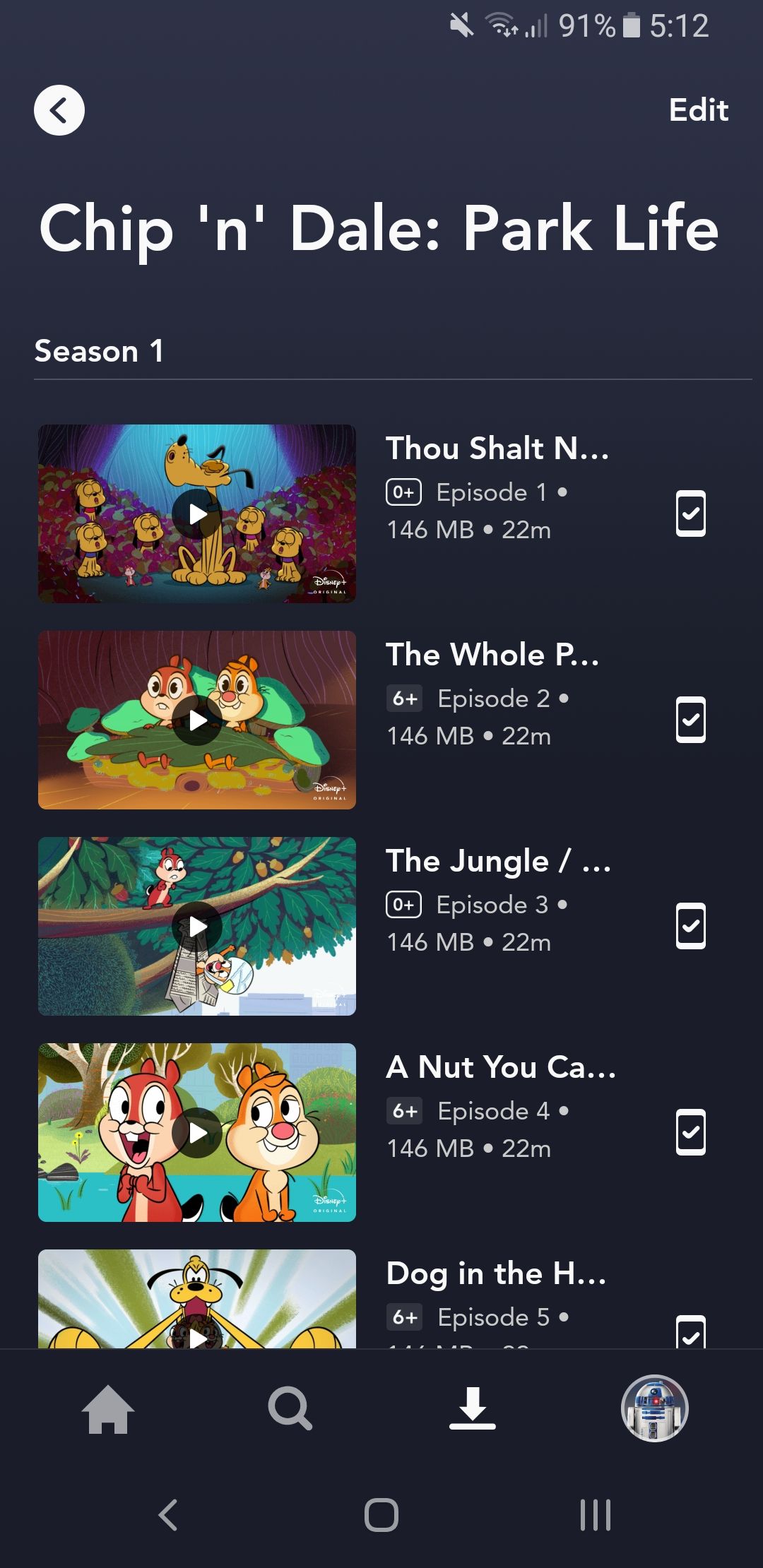
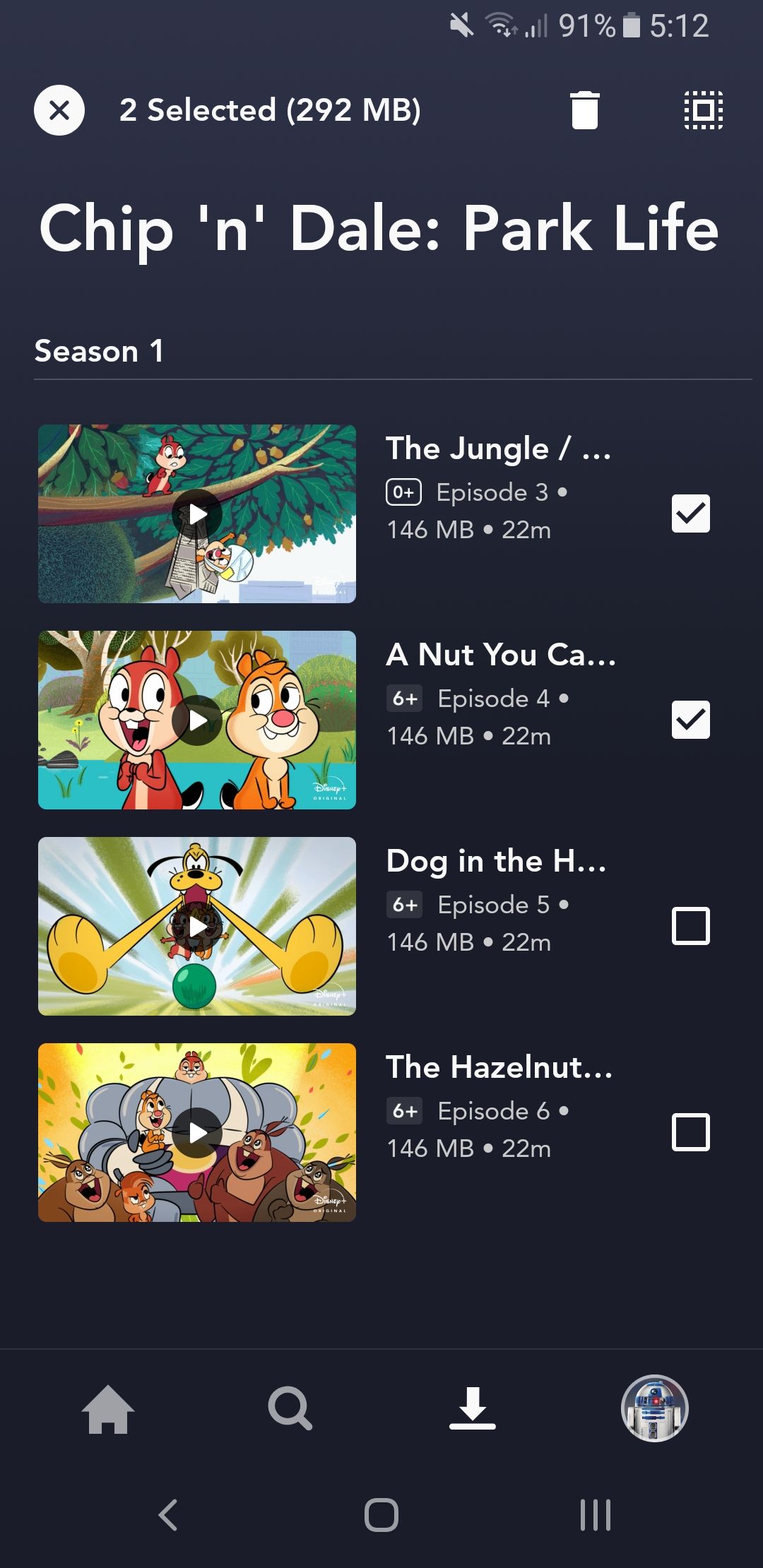
Чтобы удалить загрузки:
- Откройте раздел «Загрузки». Нажмите «Редактировать».
- Выберите отдельные эпизоды или фильмы и нажмите значок корзины.
- Для массового удаления используйте значок выделения в правом верхнем углу.
- Для удаления эпизодов конкретного сезона откройте страницу сериала и удаляйте внутри него.
Совет по хранению: удаляйте просмотренные эпизоды автоматически, если вам часто не хватает места.
Ограничения и важные моменты
- Загрузки доступны, пока ваша подписка активна. При истечении подписки доступ к файлам пропадёт.
- При выходе из аккаунта все загруженные файлы удаляются с устройства.
- Нужно подключаться к интернету минимум раз в 30 дней, чтобы продлить лицензию на офлайн‑файлы.
- Одно и то же видео можно загрузить максимум на 10 разных устройств на один аккаунт. Это ограничение не равно числу одновременных просмотров.
- Некоторые титулы могут быть недоступны для загрузки из‑за лицензий правообладателей.
Важно: если вы планируете длительную поездку без интернета, убедитесь, что подключались к сети в течение последних 30 дней и что файлы полностью скачаны до отъезда.
Что делать, если загрузки не работают
Распространённые причины и решения:
- Нет места на устройстве — удалите ненужные файлы или смените место хранения на внешнюю карту.
- Прерывание загрузки — проверьте соединение Wi‑Fi; если включён режим «только Wi‑Fi», переключитесь на сеть и дождитесь возобновления.
- Профиль/аккаунт — убедитесь, что вы вошли в тот же аккаунт, который использовался для скачивания.
- Срок лицензионной проверки — подключитесь к интернету, чтобы продлить права на файлы (раз в 30 дней).
- Ограничения устройства — старые версии Android или очень старые планшеты могут не поддерживать внешние карты или современные форматы видео; обновите приложение и систему.
Если проблемы остаются, перезапустите приложение, а при необходимости — устройство. В крайнем случае выйдите и войдите в аккаунт (помните, что выход удалит локальные загрузки).
Альтернативные подходы и трансляция на телевизор
Если вы хотите смотреть на большом экране, есть несколько безопасных опций:
- Chromecast или встроенная функция Cast: запускайте воспроизведение с телефона и отправляйте картинку на телевизор. Файл остаётся на телефоне.
- Smart TV/приставка: вместо загрузки используйте приложение Disney+ на телевизоре и стримьте контент напрямую (нужен интернет).
Что нельзя делать:
- Нельзя законно копировать защищённый файл из приложения в файловую систему и переносить на другие устройства.
Практические эвристики и управление хранилищем
- Критерий «Сколько снять»: для путешествий на 1–7 дней хватит 1–2 фильмов и пара сезонов в среднем качестве; для длительных поездок планируйте смену загружаемого контента каждые 7–14 дней.
- Правило простой ротации: держите 10–20% свободной памяти для буфера ОС и скачивайте только то, что собираетесь смотреть в ближайшее время.
- Экономия трафика: поставьте качество «Среднее», когда используете мобильный интернет.
Чек‑листы для ролей
Чек‑лист для путешественника:
- Зарядите устройство и возьмите зарядное.
- Подключитесь к Wi‑Fi дома и скачайте нужные фильмы/эпизоды.
- Проверьте, что загрузки завершены и файлы воспроизводятся офлайн.
- Убедитесь, что в последний раз выходили в интернет менее 30 дней назад.
- Освободите минимум 10% памяти для системы.
Чек‑лист для родителя:
- Установите ограничения контента в профилях детей.
- Скачайте мультфильмы заранее в «Среднем» качестве.
- Проверьте, что дети используют отдельный профиль (загрузки видны всем, но родительский контент будет скрыт).
- Объясните детям, что при выходе из аккаунта всё удалится.
Факты и быстрые числа
- Максимум устройств для загрузок с одного аккаунта: 10.
- Максимум профилей в аккаунте: 7 (загрузки общие для аккаунта).
- Интернет для подтверждения лицензии требуется не реже чем раз в 30 дней.
Критерии приёмки
Чтобы считать загрузку успешной:
- Файл отображается в разделе «Загрузки» с галочкой.
- Проигрывается в офлайн‑режиме без ошибок.
- Проходит лицензионную проверку при подключении к интернету (если прошло меньше 30 дней, проблем не будет).
Риски и способы их снижения
Риск: потеря доступа к загруженному контенту при выходе из аккаунта. Митигатор: планируйте загрузки после входа и избегайте выхода.
Риск: недостаток места на устройстве. Митигатор: используйте внешнюю карту (если поддерживается) и выбирайте среднее качество.
Риск: контент недоступен к загрузке из‑за лицензий. Митигатор: заранее проверьте возможность загрузки и имейте запасной контент для просмотра.
Короткий словарь
- Профиль — персональная настройка рекомендаций в рамках одного аккаунта.
- Лицензия офлайн — период, в течение которого приложение проверяет право на воспроизведение скачанного файла.
- Загрузки — файлы, сохранённые в приложении для офлайн‑просмотра.
Часто задаваемые вопросы
Q: Могу ли я скачать Disney+ на компьютер для офлайн‑просмотра?
A: Нет. Офлайн‑загрузки доступны только в мобильных приложениях на iOS, Android и планшетах Amazon Fire.
Q: Что произойдёт, если я выйду из аккаунта?
A: Все локальные загрузки будут удалены с устройства.
Q: Можно ли загружать контент на более чем 10 устройств?
A: Нет. Ограничение — 10 устройств для одного аккаунта.
Q: Как часто нужно подключаться к интернету?
A: Не реже одного раза в 30 дней — это требование проверки лицензий.
Короткое резюме
- Disney+ поддерживает загрузки на мобильных устройствах: Android, iOS и Amazon Fire.
- Настройте качество и место хранения, прежде чем скачивать большие сезоны.
- Проверяйте свободное место и подключайтесь к сети не реже одного раза в 30 дней.
- Используйте чек‑листы для путешествий и семейных аккаунтов, чтобы избежать потерь данных.
Важно: при сомнениях обратитесь в службу поддержки Disney+ — они увидят детали вашего аккаунта и подскажут, если конкретный титул нельзя загрузить.

Похожие материалы

Несколько аккаунтов Skype: Multi Skype Launcher

Журнал для работы: повысить продуктивность

Персональные звуки уведомлений на Android

Скачивание шоу Hulu для офлайн‑просмотра

Microsoft Start: персонализированная новостная лента
