
Как скачать и установить Cisco AnyConnect на Windows 11
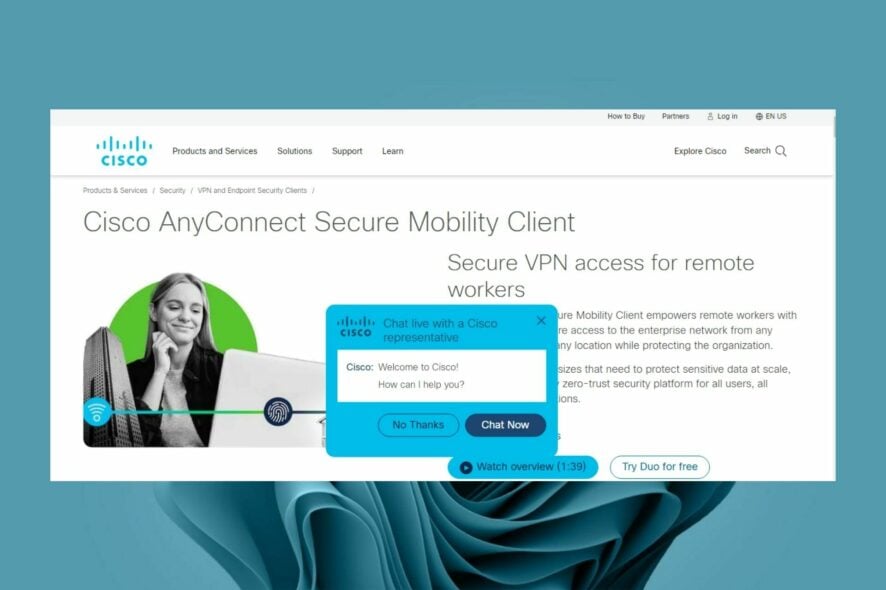
Ниже — подробная инструкция с иллюстрациями, советы для администраторов и пользователей, а также проверочный чеклист для быстрой диагностики.
Лучшие предложения — июль 2025
Private Internet Access — поддержка 24/7, скидки для длительных планов.
4.9 /5 — Получить скидку ►
ExpressVPN — высокая скорость соединения, акции на длительные планы.
4.7 /5 — Получить скидку ►
CyberGhost VPN — сильные протоколы безопасности и крупные скидки.
4.6 /5 — Получить скидку ►
Примечание: эти предложения не связаны напрямую с Cisco AnyConnect; они приведены как альтернативы для пользователей, ищущих облачные или коммерческие VPN-решения.
Откуда скачать Cisco AnyConnect
- Скачивайте только с официального сайта Cisco или из доверенного корпоративного портала вашей организации. Нелицензированные источники могут содержать вредоносное ПО.
- Для корпоративного развертывания возьмите версию, предоставленную вашим администратором сети; она может включать предварительные настройки или сертификаты.
Важно: убедитесь, что у вас есть права администратора для установки ПО на ПК.
Установка — пошагово
Подготовка
- Закройте другие приложения.
- Подключитесь к интернету.
- Включите учётную запись с правами администратора.
Установка
- Откройте браузер и скачайте инсталлятор Cisco AnyConnect для Windows 11 из официального источника.
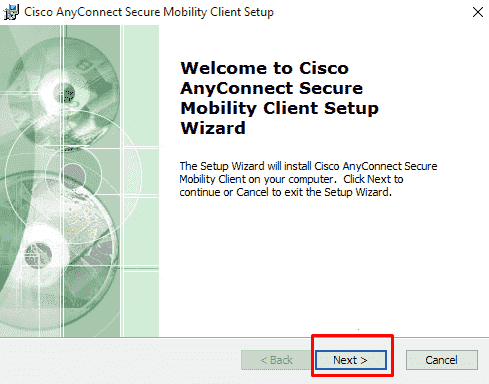
- Запустите скачанный файл. В мастере установки нажмите Next.
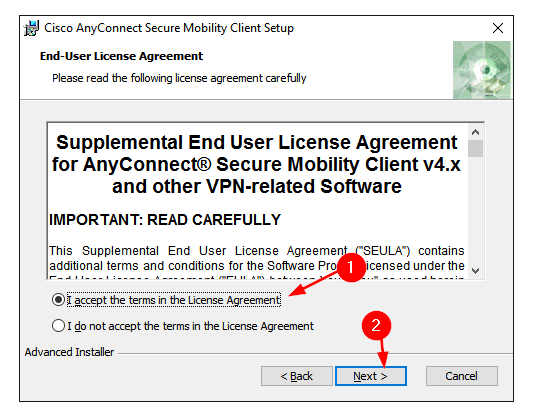
- В следующем окне отметьте «I accept the terms in the License Agreement» и нажмите Next.
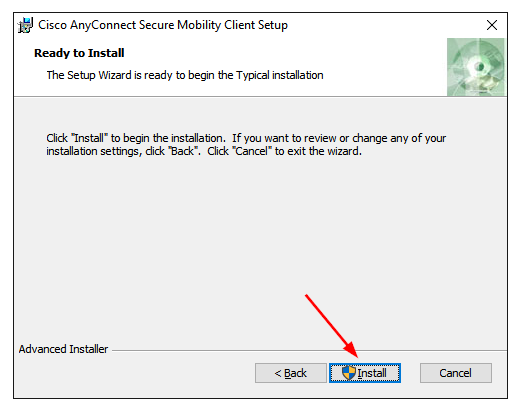
- Нажмите Install для начала установки.
- При появлении запроса контроля учётных записей Windows выберите Yes.
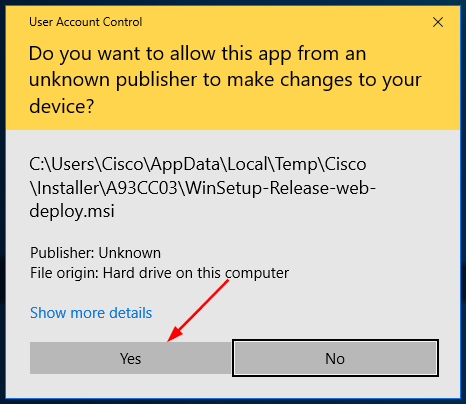
- По завершении установки нажмите Finish.
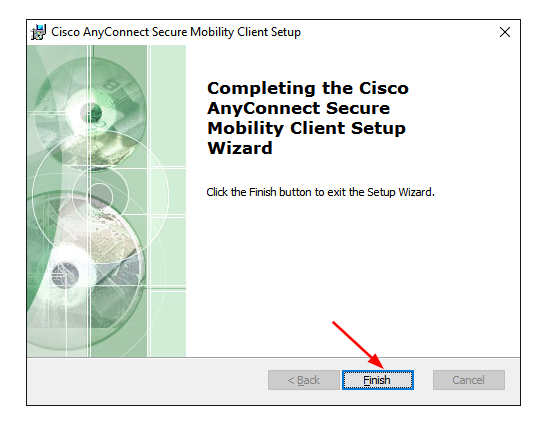
- Нажмите клавишу Windows и найдите «Cisco AnyConnect Secure Mobility Client», чтобы запустить приложение.
Совет: те же шаги подходят для версии Cisco AnyConnect для ARM, если у вас устройство на базе ARM.
Надёжность и типичные проблемы
Cisco AnyConnect — зрелое корпоративное решение с сильной защитой и возможностью масштабирования. Тем не менее, пользователи иногда сталкиваются с:
- Проблемами подключения (неподдерживаемые сертификаты, неправильные настройки сервера).
- Конфликтами с локальными брандмауэрами или антивирусом.
- Ограничениями со стороны прокси или фильтров сети.
Если соединение нестабильно, сначала проверьте сетевые настройки и журналы клиента. Часто причина — неверные учетные данные или устаревший профиль.
Быстрое устранение проблем
Важно: перед изменением настроек проконсультируйтесь с администратором сети.
Чеклист для диагностики:
- Проверьте дату и время на компьютере — ошибки сертификатов часто связаны с неправильными часами.
- Попробуйте отключить локальный брандмауэр/антивирус временно и повторите подключение.
- Убедитесь, что у вас последняя версия AnyConnect и установлены актуальные обновления Windows.
- Если используется сертификат, проверьте его срок действия и цепочку доверия.
- Посмотрите логи клиента: они часто содержат код ошибки и подсказку.
Если установка не удалась, откройте руководство по устранению ошибок установки и поиск ошибок аутентификации на сайте Cisco или в базе знаний вашей организации.
Альтернативы и когда выбрать их
- NordLayer: удобное облачное управление для команд и простая настройка.
- Private Internet Access, ExpressVPN, CyberGhost: больше подходят для личного использования, обхода гео-ограничений и повышения конфиденциальности.
Когда Cisco AnyConnect может не подойти:
- Если вы ищете простое решение для личного анонимного серфинга.
- Если вам нужен быстрый клиент для домашних устройств с минимальной настройкой.
Рекомендации по безопасности
- Храните клиент и ОС в актуальном состоянии.
- Не загружайте конфигурации из непроверенных источников.
- По возможности используйте двухфакторную аутентификацию (2FA) для доступа к VPN.
- Ограничьте права локальных пользователей и создайте политики доступа по ролям.
Чеклист для администратора и пользователя
Администратор:
- Подготовить профиль и конфигурацию сервера.
- Раздать инструкции по установке и сертификаты.
- Настроить логи и мониторинг подключения.
Пользователь:
- Иметь права администратора для установки или обратиться к ИТ-поддержке.
- Следовать шагам установки и проверять дату/время системы.
- Сохранять служебные контактные данные на случай проблем.
Краткая памятка для быстрого использования
- Запуск: Windows → «Cisco AnyConnect Secure Mobility Client». Введите адрес VPN-сервера, логин и пароль/сертификат.
- Отключение: в окне клиента нажмите «Disconnect».
Глоссарий в одну строку
- VPN — защищённое соединение между вашим устройством и удалённой сетью; шифрует трафик и даёт доступ к ресурсам сети.
Краткое объявление (для рассылки или сайта)
Установите Cisco AnyConnect на Windows 11 быстро и безопасно: следуйте нашему пошаговому руководству, чтобы скачать официальный инсталлятор, правильно выполнить установку и устранить распространённые ошибки. Подсказки для администраторов и альтернативы в тексте помогут выбрать оптимальное решение для вашей организации.
Итог
Cisco AnyConnect остаётся устойчивым и безопасным решением для корпоративного доступа. Для личного использования рассмотрите облачные VPN-сервисы, если нужна простота и гибкость. Если возникли проблемы — используйте чеклист диагностики и свяжитесь с администратором.
Если вы уже используете Cisco AnyConnect на Windows 11, оставьте отзыв ниже — ваши комментарии помогают другим пользователям.

Похожие материалы

Несколько аккаунтов Skype: Multi Skype Launcher

Журнал для работы: повысить продуктивность

Персональные звуки уведомлений на Android

Скачивание шоу Hulu для офлайн‑просмотра

Microsoft Start: персонализированная новостная лента
