
Как устанавливать приложения на Apple TV
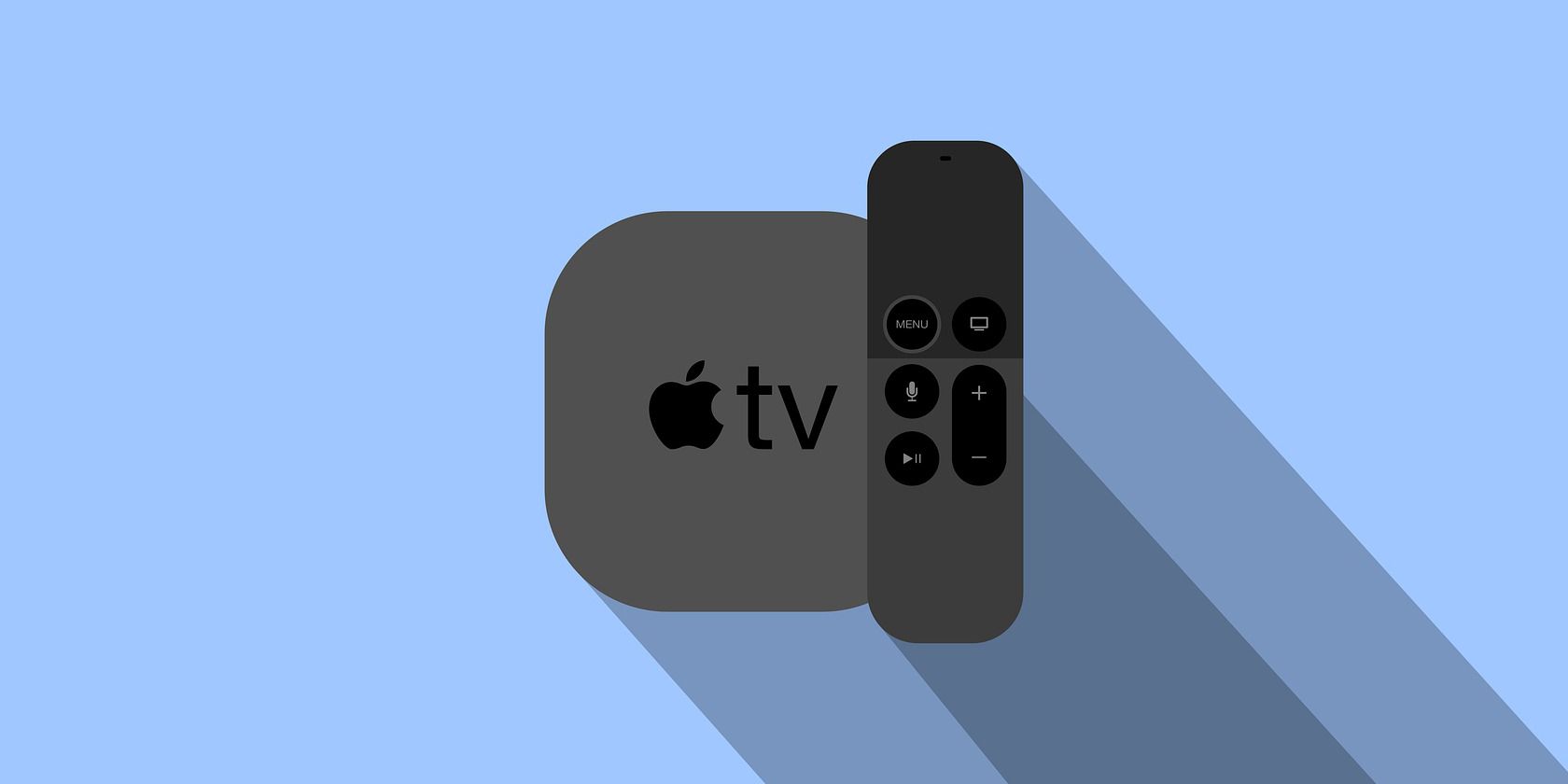
Установка приложений на Apple TV проходит очень похоже на iPhone или iPad. Ниже — подробное пошаговое руководство, советы по поиску, безопасность, сценарии устранения неполадок и полезные чек‑листы.
Для каких моделей доступно
Важно: загружать приложения можно только на Apple TV HD и Apple TV 4K. Более старые модели не содержат App Store и не поддерживают установку новых приложений.
Быстрая инструкция: шаг за шагом
- Возьмите Siri Remote.
- На главном экране Apple TV найдите и откройте приложение App Store.
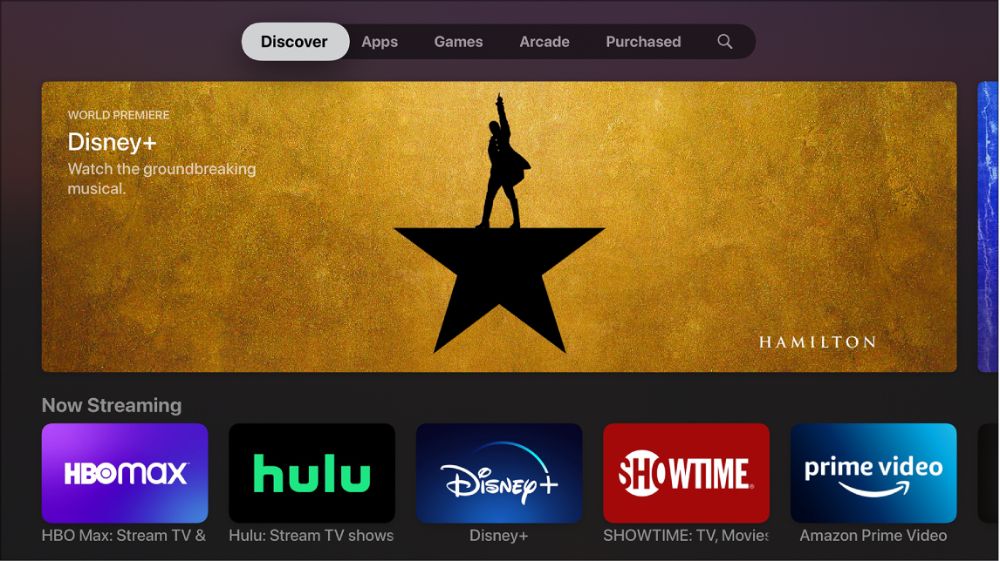
- В верхней строке меню App Store доступны категории: Discover, Apps, Games, Arcade, Purchased, Search. Выберите категорию по смыслу.
- Если знаете название — используйте Search и голосовой ввод: нажмите и удерживайте кнопку микрофона на пульте, назовите приложение. Можно также набирать текст на экранной клавиатуре.
- При совпадении Apple ID и сети можно вводить текст с iPhone или iPad — на этих устройствах появится уведомление и клавиатура для ввода.
- Нажмите Get (Получить) если приложение бесплатно, Buy (Купить) если платное. Значок облака означает, что приложение уже было куплено и доступно для повторной установки бесплатно.
- Дождитесь завершения загрузки: приложение появится на главном экране. Если видно индикатор прогресса — загрузка или обновление в процессе.

Управление покупками и встроенными покупками
Многие приложения содержат встроенные покупки. Чтобы предотвратить неожиданные списания:
- Откройте Настройки > Основные > Ограничения.
- Включите Ограничения и отключите встроенные покупки.
Совет: если дети пользуются телевизором, создайте отдельный Apple ID или используйте функции контроля доступа и экранного времени.
Автоматическая установка приложений и обновлений
Обновления для установленных приложений загружаются автоматически в фоновом режиме — вручную обновлять обычно не нужно.
Если вы хотите, чтобы на Apple TV автоматически устанавливали версию приложения при загрузке того же приложения на iPhone или iPad, убедитесь, что на всех устройствах используется один и тот же Apple ID. Затем на Apple TV откройте Настройки > Приложения и включите “Автоматическая установка приложений”.
Советы по поиску приложений
- Голосовой ввод через Siri Remote обычно быстрее для точных названий.
- По умолчанию поиск доступен из любой части интерфейса — не обязательно находиться в App Store.
- Если приложение не найдено, проверьте регион Apple ID: некоторые приложения доступны только в отдельных странах.
Что делать, если приложение не устанавливается
- Проверьте подключение Apple TV к интернету.
- Убедитесь, что на устройстве достаточно свободного места: удалите ненужные приложения или контент.
- Если приложение зависло на индикаторе — перезапустите Apple TV через Настройки > Система > Перезагрузить.
- Сброс сети: Настройки > Сеть > Перезагрузить соединение.
Плейбук: быстрая проверка после установки
- Приложение появилось на главном экране.
- Приложение открывается и не завершает работу сразу.
- Встроенные покупки заблокированы (если вы их отключали).
- Версия приложения для tvOS соответствует ожидаемой (иногда приложения для iOS не имеют полноценного tvOS‑интерфейса).
Роль‑ориентированные чек‑листы
Для домашнего пользователя:
- Проверить модель Apple TV (HD или 4K).
- Убедиться в стабильном Wi‑Fi.
- Войти в Apple ID.
- Включить автоматическую установку (при желании).
Для родителя:
- Включить ограничения и запрет встроенных покупок.
- Настроить экранное время и PIN для изменений.
- Определить список разрешённых приложений.
Для администратора офиса/общественного пространства:
- Использовать отдельный Apple ID для публичных устройств.
- Отключить автоматические покупоки и регистрацию платежной информации.
- Настроить расписание перезагрузки и мониторинга состояния.
Мини‑методология: как выбрать приложение
- Определите цель (видео, игры, погода, утилиты).
- Проверьте рейтинг и количество загрузок в App Store.
- Ознакомьтесь с описанием и правами доступа (какие данные запрашивает приложение).
- Установите и протестируйте базовые функции.
- Если приложение отвечает требованиям — закрепите его на главном экране.
Decision tree для выбора способа поиска и установки
flowchart TD
  A[Нужно установить приложение?] --> B{Знаете точное название?}
  B -- Да --> C[Использовать Siri Remote голосом]
  B -- Нет --> D[Искать по категории или по описанию]
  C --> E{Apple ID тот же на iPhone/iPad?}
  E -- Да --> F[Можно использовать клавиатуру iPhone для ввода]
  E -- Нет --> G[Ввод вручную на экране]
  D --> H[Проверить разделы Apps/Games/Discover]
  H --> I[Найти и установить]
  F --> I
  G --> I
  I --> J[Приложение появилось на главном экране?]
  J -- Да --> K[Готово]
  J -- Нет --> L[Перезагрузить Apple TV или повторить попытку]
Критерии приёмки
- Приложение установлено и отображается на главном экране.
- Приложение запускается без аварийного завершения.
- Если приложение платное — списание подтверждено только после явного согласия.
- Для детских устройств встроенные покупки недоступны при включённых ограничениях.
Тесты и сценарии приёмки
- Установка бесплатного приложения: нажать Get, дождаться появления и запуска.
- Установка платного приложения: нажать Buy, подтвердить покупку, проверить квитанцию.
- Повторная установка ранее купленного приложения: значок облака, загрузка без оплаты.
- Отключение встроенных покупок: попытка покупки должна быть заблокирована.
Безопасность и приватность
- Не храните платёжную информацию на общем Apple ID.
- Отключите встроенные покупки для детских профилей.
- Проверьте перечень прав доступа приложения перед установкой (доступ к камере, местоположению и т.д.).
- Для публичных устройств используйте отдельный Apple ID и отключайте автосинхронизацию данных.
Совместимость и ограниченные случаи
- Старые модели Apple TV не поддерживают App Store — единственный вариант для них — зеркалирование контента с iOS через AirPlay.
- Некоторые приложения доступны только в отдельных регионах — смена региона Apple ID может решить проблему, но учитывайте ограничения платёжной информации и подписок.
Частые ошибки и как их исправить
- “Не хватает места”: удалите редко используемые приложения или контент.
- “Покупка не подтверждена”: проверьте настройки Apple ID и платежные данные.
- “Приложение не найдено”: проверьте регион App Store и армируйте поиск по английскому названию.
1‑строчный глоссарий
- Siri Remote — пульт с микрофоном для голосового поиска и управления.
- App Store — магазин приложений, доступный на Apple TV HD/4K.
- Apple ID — учётная запись Apple, нужная для загрузки и синхронизации.
- Apple Arcade — подписной игровой сервис Apple.
Короткое резюме
Загрузка приложений на Apple TV проста: используйте App Store и Siri Remote, включите автоматическую установку для синхронизации с iPhone/iPad и не забудьте про ограничения для встроенных покупок. Если возникнут проблемы — проверьте сеть, свободное место и Apple ID.
Важно: перед установкой проверяйте совместимость приложения с tvOS и региональную доступность.
Подсказка: закрепляйте часто используемые приложения на главном экране для быстрого доступа.

Похожие материалы

Несколько аккаунтов Skype: Multi Skype Launcher

Журнал для работы: повысить продуктивность

Персональные звуки уведомлений на Android

Скачивание шоу Hulu для офлайн‑просмотра

Microsoft Start: персонализированная новостная лента
