
Полное руководство по Google Play Store на Android
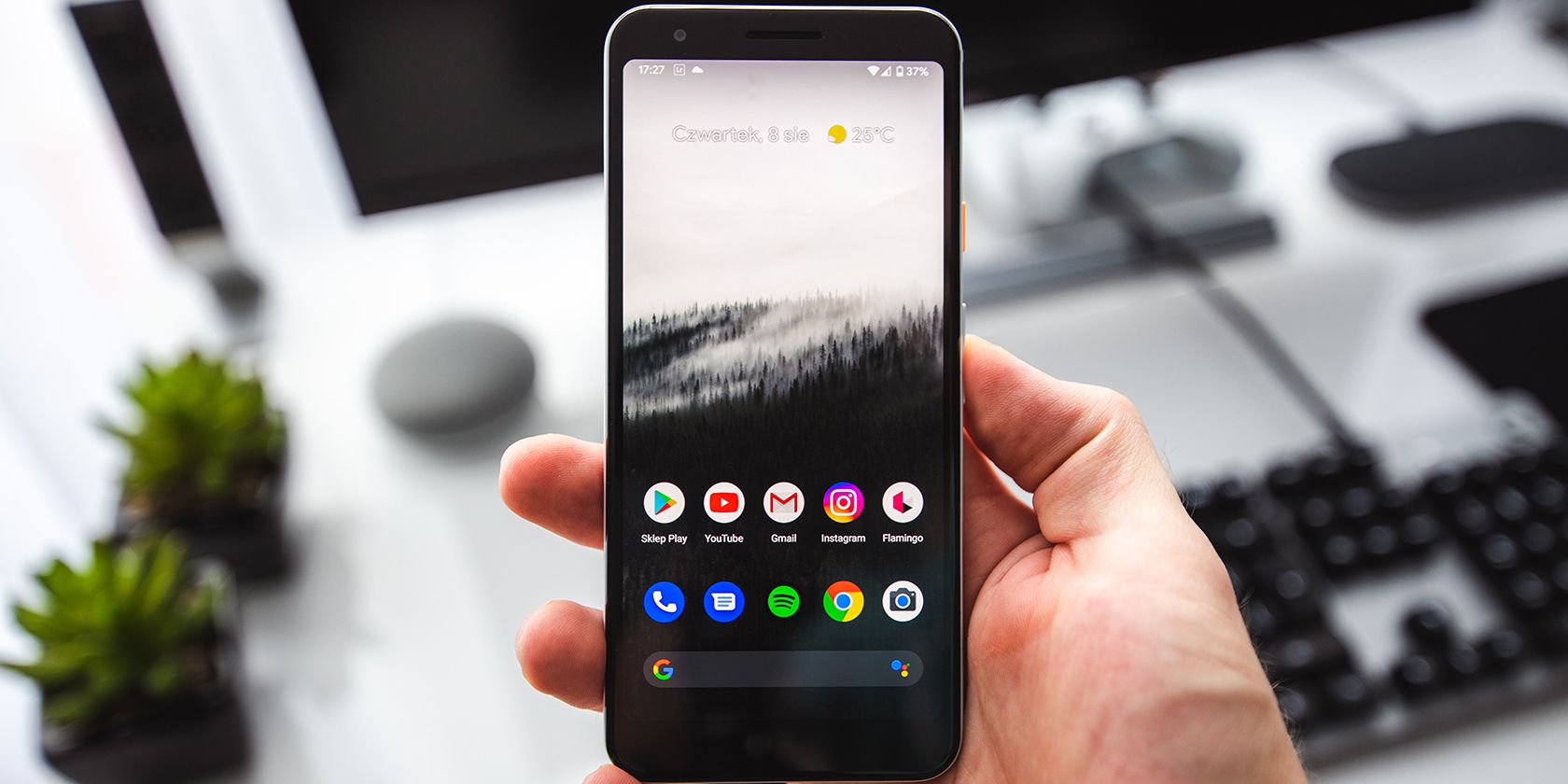
Возможность загружать приложения и сервисы, которые расширяют возможности телефона, делает современные смартфоны особенно «умными». Хотя в каждом смартфоне уже установлены базовые приложения, сторонние приложения дают доступ к огромному количеству специализированных функций и услуг.
На Android основным хранилищем приложений является Google Play Store. Магазин предлагает как бесплатные, так и платные приложения и игры. Если вы только что купили первый Android‑смартфон и хотите изучить, что предлагает этот масштабный магазин — это руководство для вас.
Что такое Google Play Store
Ранее известный как Android Market, Google Play Store — это стандартный способ установки сторонних приложений на Android‑устройствах. За некоторыми региональными и аппаратными исключениями, Google Play предустановлен на большинстве смартфонов.
Со временем Play Store стал распределять не только приложения и игры: внутри магазина можно покупать и брать напрокат фильмы, книги и сериалы, а также управлять подписками. Приложения и игры разделены по категориям, а в разделе «Специальные предложения» можно найти скидки на платные программы. Некоторые игры поддерживают моментальный запуск без полной установки.
Важно: чтобы получить доступ ко всей библиотеке Play Store, сначала нужно добавить Google‑аккаунт на телефон.
Быстрая проверка перед началом
- Убедитесь, что у вас есть Google‑аккаунт. Если нет — создайте его в настройках телефона или на accounts.google.com.
- Подключитесь к Wi‑Fi для экономии мобильного трафика при загрузках и обновлениях.
- Проверьте свободное место в хранилище: установка больших игр потребует десятки или сотни мегабайт.
Как установить приложения на Android
Установка и удаление приложений в Android — простой процесс.
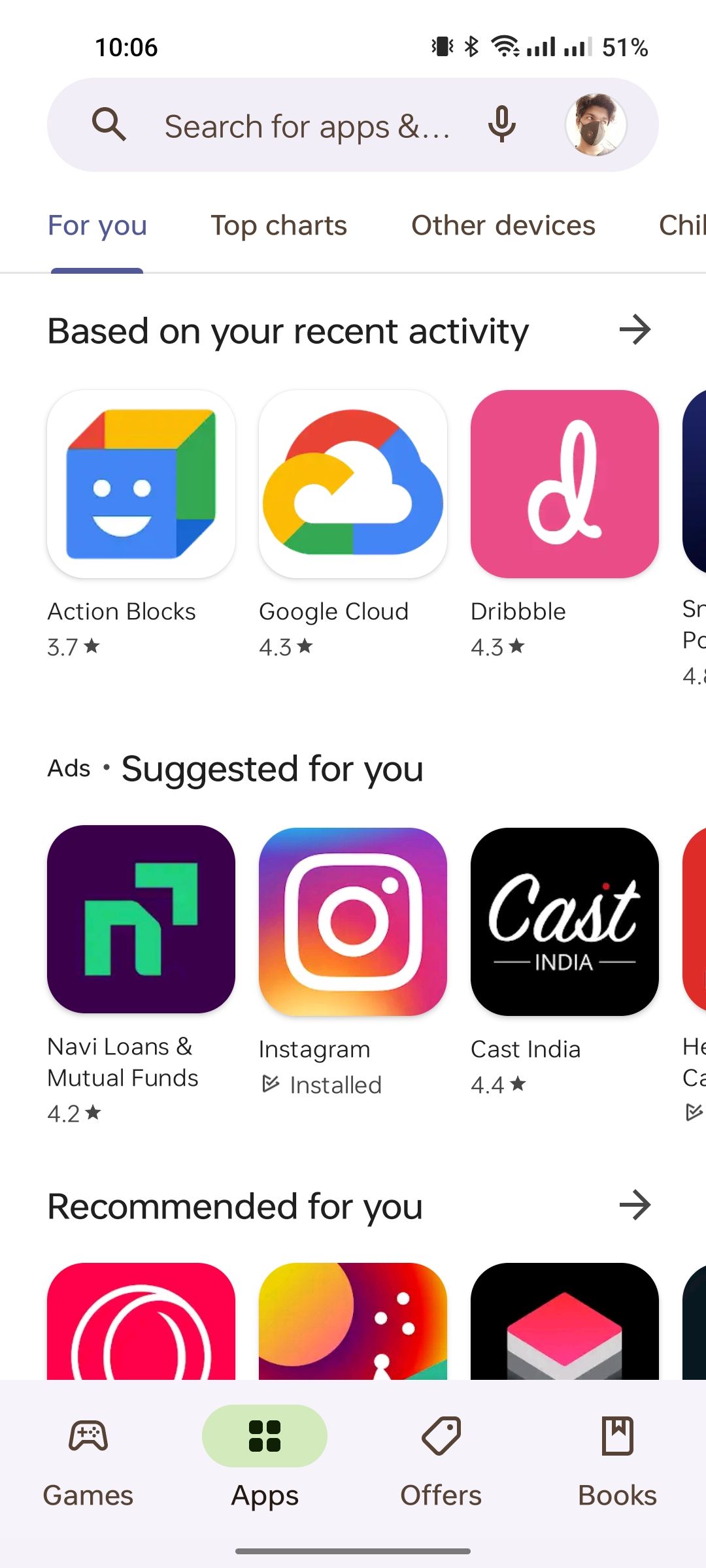
- Откройте приложение Play Store (Google Play) на телефоне. Оно может быть на главном экране или в списке приложений (проведите вверх от нижней части экрана).
- Нажмите на строку поиска вверху и введите название приложения или игры. Можно также просматривать разделы и подборки.
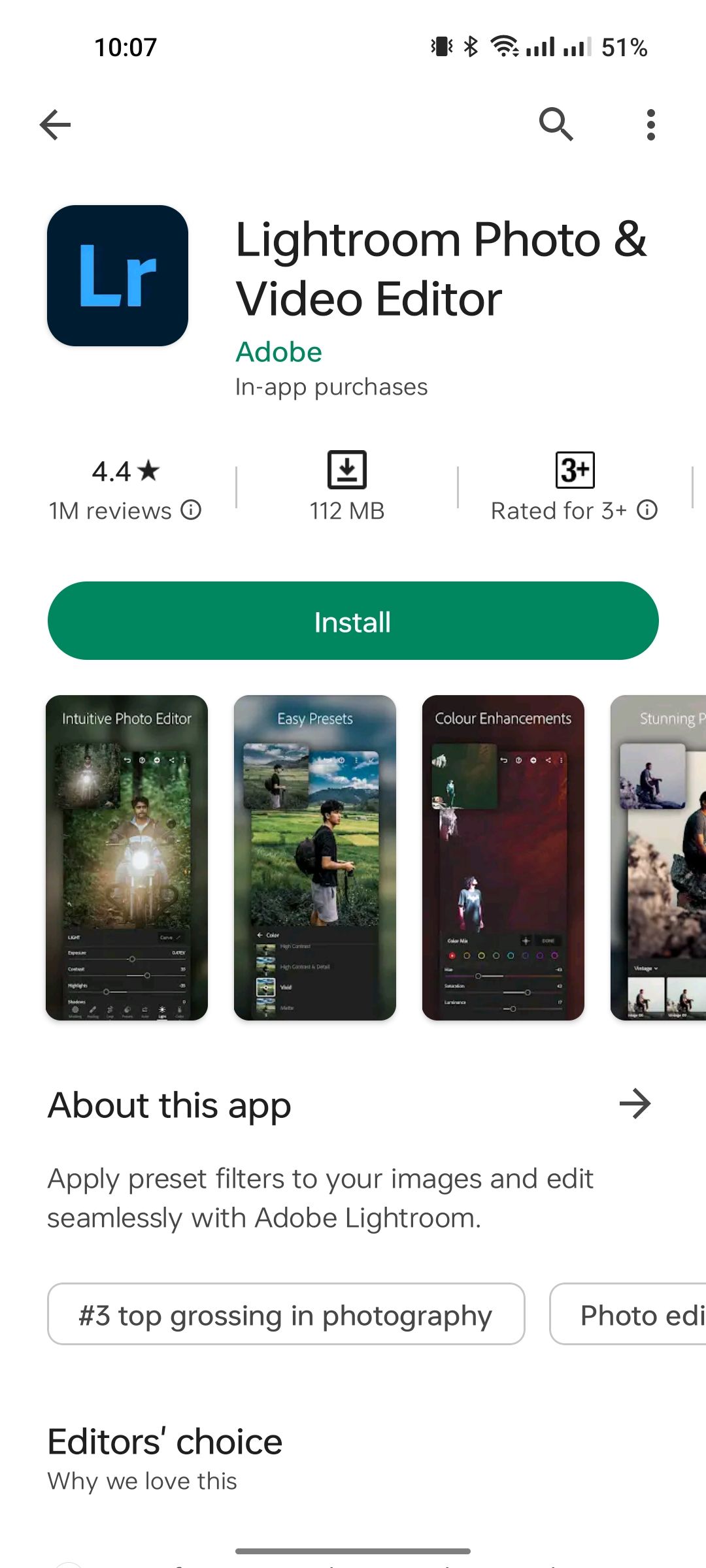
- Выберите нужное приложение в результатах и нажмите Установить.
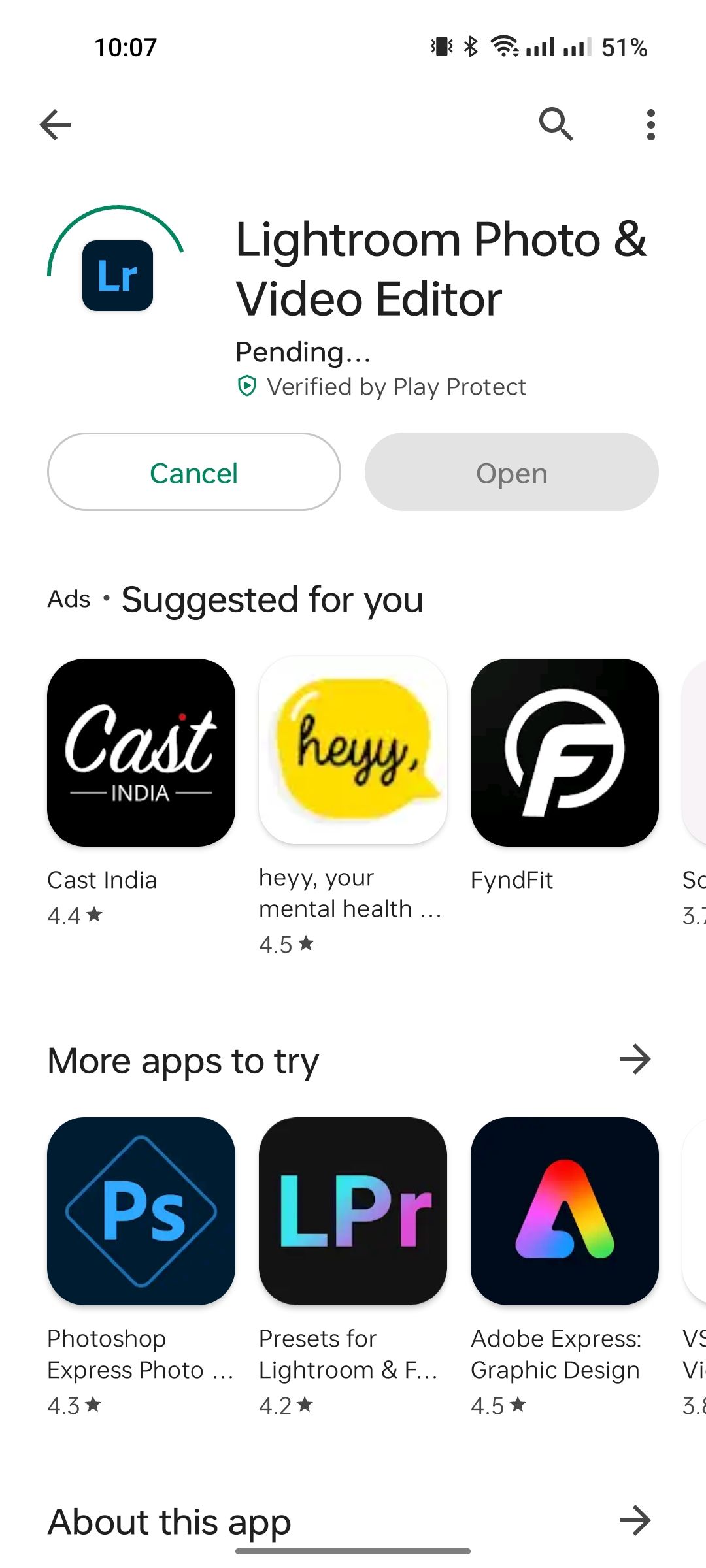
- В зависимости от скорости интернета и производительности устройства загрузка и установка займут несколько секунд или минут. По завершении нажмите Открыть или Играть.
Оплата и покупка. Для платных приложений перед покупкой нужно добавить способ оплаты в настройках Play Store. В настройках оплаты можно также включить биометрическую проверку покупок, чтобы случайные покупки были невозможны.
Удаление приложения. Для удаления можно открыть страницу приложения в Play Store и нажать Удалить, либо удалить через настройки телефона: Приложения → Выбрать приложение → Удалить.
Критерии приёмки успешной установки
- Приложение появилось в списке установленных программ.
- Приложение запускается без аварийного завершения в первые 2–3 запуска.
- Если приложение платное — покупка отображается в истории транзакций Google.
Обновление приложений через Play Store
Современные приложения часто получают обновления с функциями и исправлениями. Регулярное обновление важно для безопасности и стабильности.
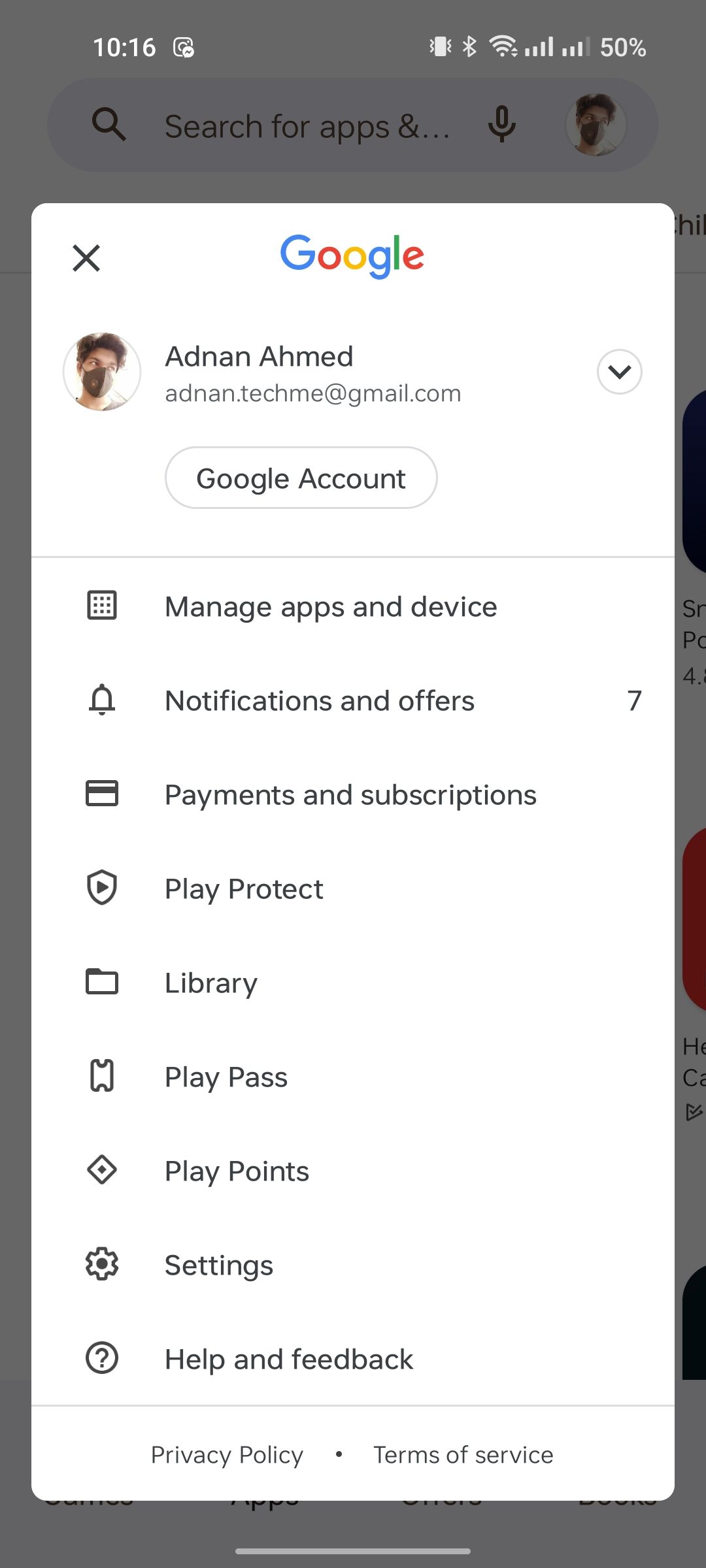
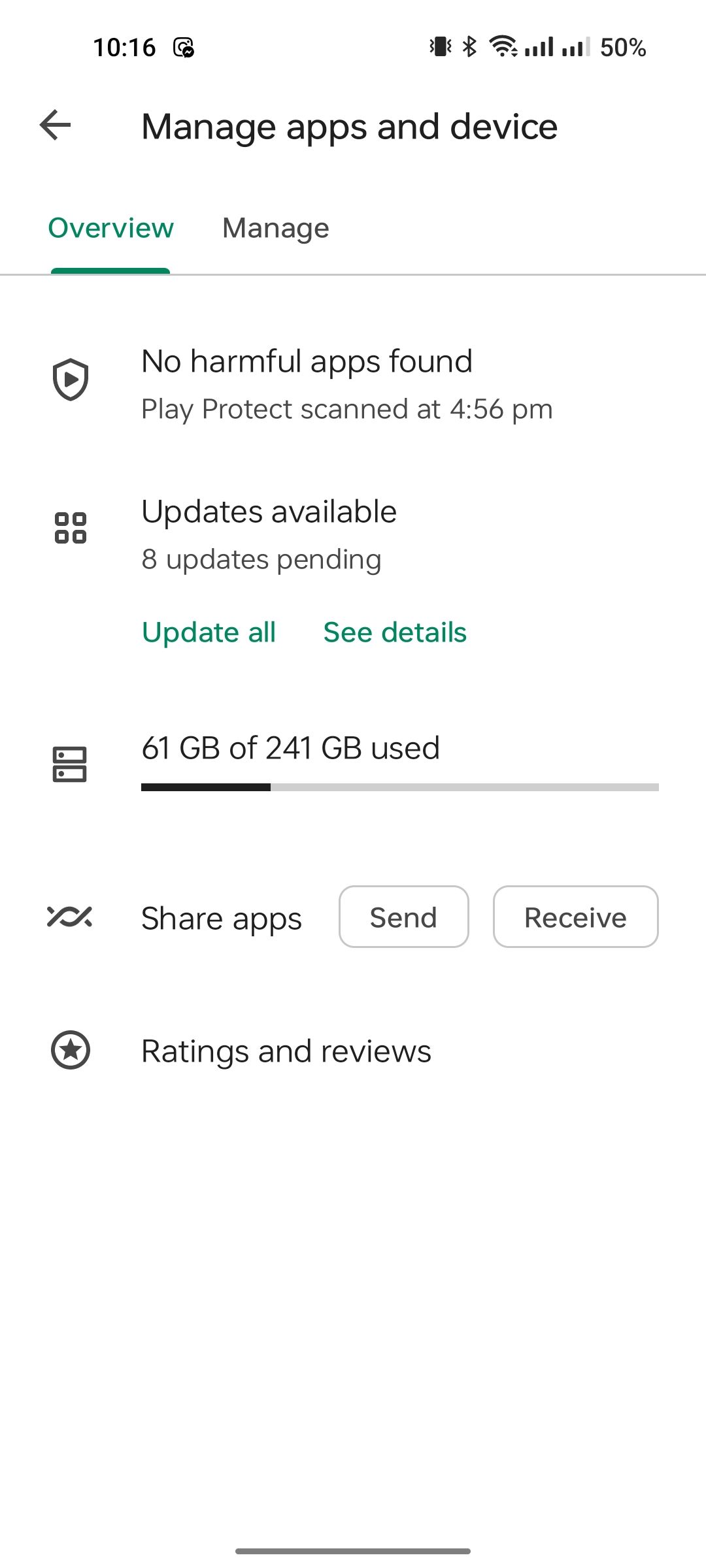
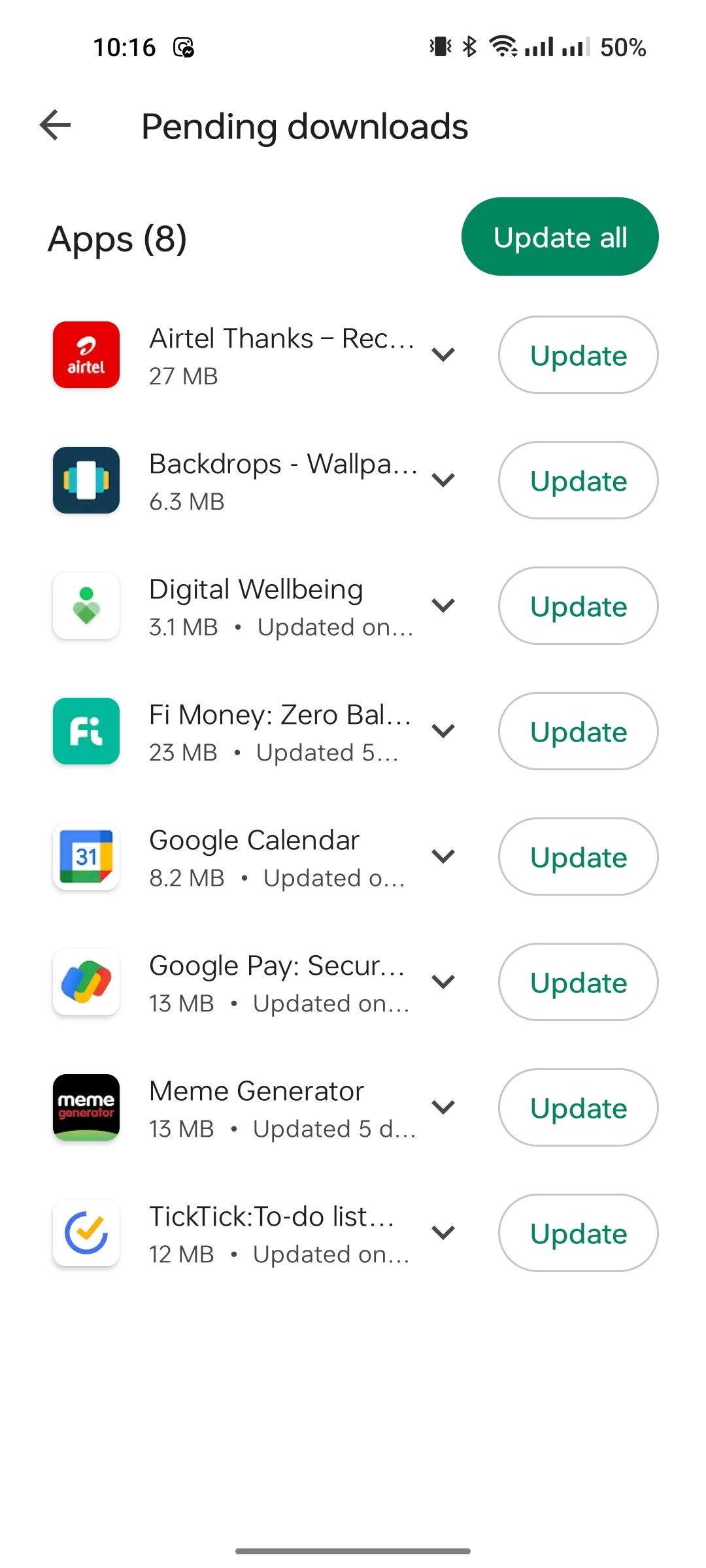
Как вручную обновлять приложения:
- Откройте Play Store.
- Нажмите на аватар профиля рядом со строкой поиска.
- Выберите «Управление приложениями и устройством».
- На вкладке «Обзор» будут показаны доступные обновления. Нажмите Обновить все или выберите Просмотреть и обновляйте отдельные приложения.
Советы по обновлениям:
- Включите автоматические обновления только по Wi‑Fi, если у вас ограниченный мобильный трафик: зайдите в Настройки Play Store → Сеть → Автообновление приложений → «Только по Wi‑Fi».
- Если обновление вызывает проблемы (например, приложение стало нестабильно), можно откатиться: откройте страницу приложения → ⋮ → Удалить обновления (если доступно) или переустановите приложение.
Как находить качественные приложения и игры
Рекомендации при поиске:
- Читайте отзывы и смотрите средний рейтинг, но учитывайте недавние отзывы — они важнее старых.
- Обратите внимание на список разрешений приложения: если приложение камеры требует доступ к контактам без очевидной причины — это тревожный знак.
- Пользуйтесь подборками редакции и разделом «Категории», чтобы найти проверенные подборки и популярные решения.
Важно: бесплатные альтернативы платным приложениям часто встречаются, но проверяйте авторов и отзывы, чтобы избежать клонов с вредоносной функциональностью.
Когда Play Store не работает и альтернативы
Когда Play Store может быть недоступен:
- Устройство не сертифицировано Google (например, некоторые китайские телефоны): тогда Play Store может не быть предустановлен.
- Географические или региональные ограничения: некоторые приложения недоступны в вашем регионе.
- Проблемы с аккаунтом Google или с подключением к интернету.
Альтернативные подходы (с предостережениями):
- Sideload (установка APK вручную). Плюс — доступ к приложениям вне магазина. Минус — повышенный риск установки вредоносного ПО. Всегда скачивайте APK из надежных источников и проверяйте подпись.
- Другие магазины: Amazon Appstore, F‑Droid (открытые приложения). Каждый альтернативный магазин имеет свои правила безопасности и набор приложений.
Мини‑методика оценки безопасности приложения
- Проверьте издателя: совпадает ли имя разработчика с ожидаемым?
- Посмотрите количество и содержание последних отзывов (за последние 1–3 месяца).
- Проверьте разрешения: соответствуют ли они функциям приложения?
- По возможности проверьте сайт разработчика и политику конфиденциальности.
Быстрый чеклист по ролям
Пользователь:
- Установил Google‑аккаунт.
- Включил автоматические обновления по Wi‑Fi.
- Проверил разрешения при первом запуске.
Родитель:
- Включил семейный контроль и фильтрацию по возрасту.
- Настроил метод оплаты с требованием подтверждения (биометрия или пароль).
Разработчик:
- Проверил совместимость с последними версиями Android.
- Обновил метаданные и скриншоты в консоли разработчика.
Восстановление и отладка проблем
Если приложение не устанавливается или не запускается:
- Перезагрузите устройство.
- Проверьте свободное место в хранилище и оперативной памяти.
- Очистите кеш Play Store: Настройки → Приложения → Play Store → Память → Очистить кеш/данные.
- Удалите и снова добавьте Google‑аккаунт, если проблемы с авторизацией.
- При постоянных ошибках — переустановите приложение или обратитесь в поддержку разработчика.
Важно: перед очисткой данных убедитесь, что у вас есть резервные копии важных настроек и данных.
Когда не стоит пользоваться сторонними APK
- Если приложение просит явно лишние разрешения.
- Если источник APK неизвестен или рейтинг продавца сомнителен.
- Если вы обрабатываете конфиденциальные данные (банковские операции, рабочие документы).
Факто‑бокс
- Google Play — основной магазин приложений для Android.
- Магазин поддерживает бесплатные и платные приложения, подписки, фильмы и книги.
- Автообновления экономят время и повышают безопасность, но контролируйте использование данных.
Краткая инструкция для безопасной покупки платных приложений
- Добавьте способ оплаты в Play Store: Профиль → Платежи и подписки → Способы оплаты.
- Включите подтверждение покупок по биометрии или паролю.
- Проверяйте историю покупок: Профиль → Платежи и подписки → История покупок.
Плейбук: как быстро установить и проверить приложение (3 шага)
- Поиск и установка: Найдите приложение → Установите → Откройте.
- Первый запуск: Разрешите только необходимые доступы → Проверьте основные функции.
- Мониторинг: Следите за расходом батареи и трафика в течение 48 часов, чтобы обнаружить аномалии.
Таблица решений при ошибках (шаблон)
- Проблема: “Не устанавливается” — Действие: проверить место, перезагрузить, очистить кеш Play Store.
- Проблема: “Падает при запуске” — Действие: очистить данные приложения, переустановить.
- Проблема: “Ошибка оплаты” — Действие: проверить способ оплаты, связь с банком.
Риски и рекомендации
Риски: установка из ненадёжных источников, избыточные разрешения, фишинговые приложения. Рекомендации: обновляйте системы, используйте антивирус при сомнении, проверяйте разработчика и отзывы.
Резюме
Google Play Store — основной и безопасный способ получать приложения на Android. Настройте аккаунт, следите за обновлениями и проверяйте разрешения перед установкой. В случае проблем используйте стандартные шаги восстановления: перезагрузка, очистка кэша, проверка места и переустановка. Альтернативы существуют, но требуют повышенного внимания к безопасности.
Важно: если устройство не поддерживает Play Store или приложение недоступно в регионе, рассмотрите официальные альтернативы и всегда проверяйте источники загрузки.
Ключевые действия: настроить аккаунт, включить автообновления по Wi‑Fi, проверять разрешения и отзывы.

Похожие материалы

Несколько аккаунтов Skype: Multi Skype Launcher

Журнал для работы: повысить продуктивность

Персональные звуки уведомлений на Android

Скачивание шоу Hulu для офлайн‑просмотра

Microsoft Start: персонализированная новостная лента
