
Как использовать расширения Safari в iOS 15 и iPadOS 15

Что нового в iOS 15 / iPadOS 15 и почему это важно
Apple официально выпустила iOS 15 и iPadOS 15 20 сентября. Обновление привнесло несколько заметных улучшений — от сводок уведомлений до распознавания текста в изображениях — и одно из самых запрашиваемых новшеств: расширения Safari. Теперь браузер на iPhone и iPad может работать с расширениями так же, как на десктопе, но с мобильными ограничениями и особенностями безопасности.
Важно: расширения работают в рамках мобильной политики приватности iOS — им нужно явно дать разрешения, и они не получают произвольного фонового доступа к системе.
Как загрузить расширения Safari в iOS 15 и iPadOS 15
Safari получил встроенную поддержку расширений — процесс установки сделан простым и понятным.
Шаги для загрузки расширений на iPhone или iPad с iOS 15 / iPadOS 15:
- Откройте приложение Настройки.
- Выберите Safari, затем тапните Расширения в разделе ОБЩИЕ.
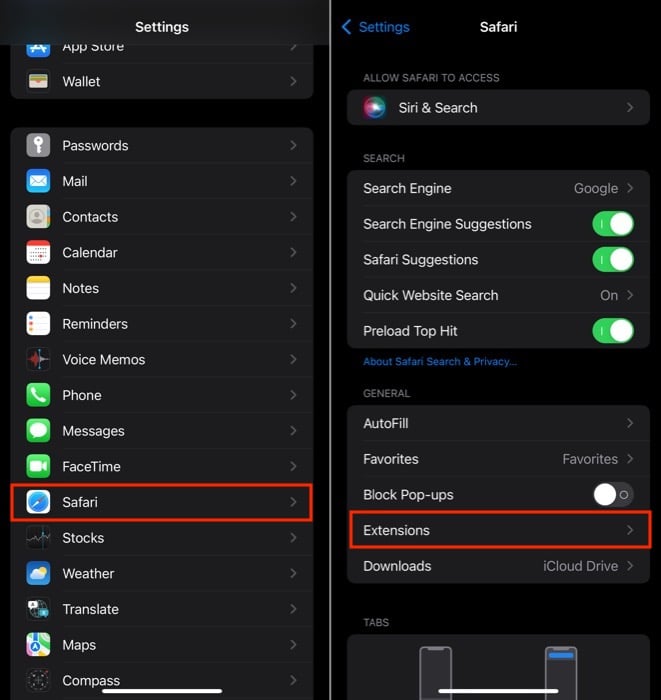
- Нажмите Ещё расширений (More Extensions) — откроется App Store. Отсюда можно загрузить расширения по интересам.

После загрузки расширений их нужно включить:
- Вернитесь в Настройки → Safari → Расширения.
- Нажмите на нужное расширение в разделе РАЗРЕШИТЬ ЭТИ РАСШИРЕНИЯ.
- Переключите тумблер рядом с названием расширения, чтобы включить его.
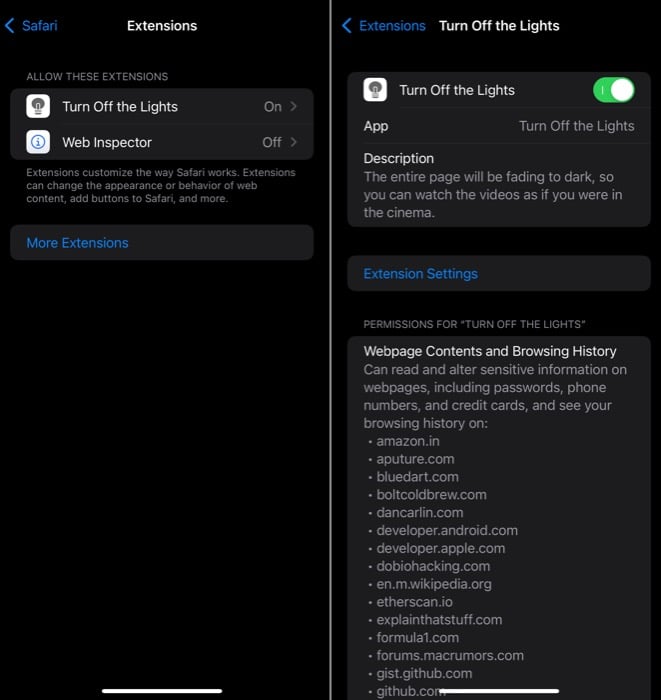
Некоторые расширения имеют дополнительные параметры — откройте Параметры расширения, чтобы настроить поведение и права доступа.
Дополнительный ресурс: мы также собрали подборку лучших расширений для iPhone и iPad — полезно для быстрой проверки.
Как использовать расширения в Safari на iPhone и iPad
После включения расширения доступны прямо в интерфейсе Safari.
- Откройте Safari.
- Тапните значок плагина на панели вкладок (или в адресной строке). В новой компоновке Safari строка вкладок обычно снизу; в классической — сверху.
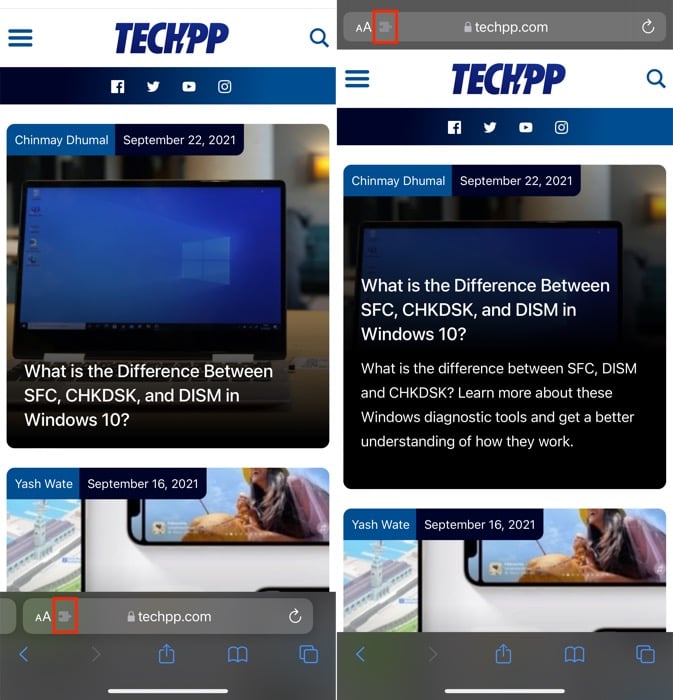
- Выберите нужное расширение в списке. Некоторые расширения запросят дополнительные разрешения — подтвердите их для корректной работы.
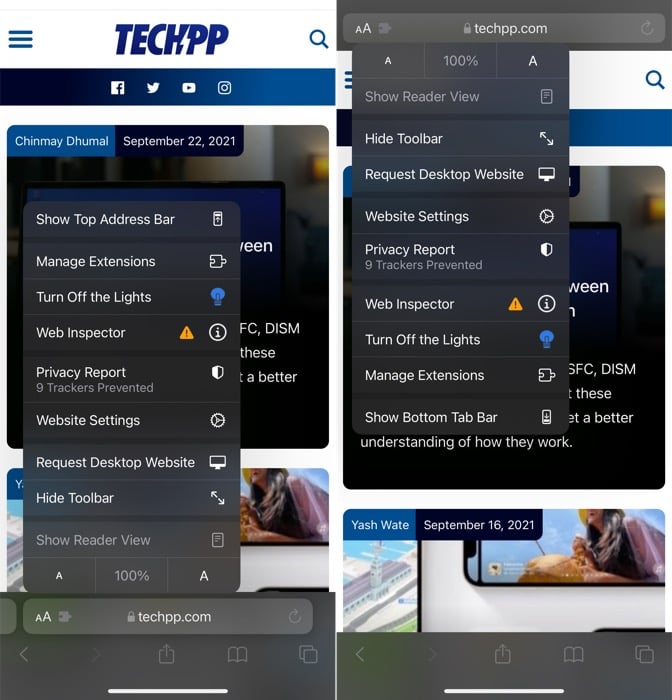
Совет: если расширение не отображается в списке — убедитесь, что оно включено в настройках Safari и поддерживает мобильные версии сайтов.
Когда расширения не работают — распространённые причины и решения
Important: часто проблема решается простыми проверками.
- Разрешения не предоставлены. Проверьте настройки расширения и предоставьте требуемые права.
- Расширение не оптимизировано для iOS. Не все десктопные расширения имеют мобильный порт.
- Конфликт между расширениями. Отключите другие расширения по очереди, чтобы найти виновника.
- Проблемы с кэшем или куки. Очистите данные сайтов в Safari.
- Ограничения профиля или MDM (управление устройствами). В корпоративной среде администратор может блокировать расширения.
Быстрая методика (mini-methodology): включить и протестировать расширение за 5 минут
- Загрузите расширение из App Store через Настройки → Safari → Расширения.
- Включите тумблер у расширения и откройте страницу, где оно должно работать.
- Тапните значок плагина → выберите расширение → дайте разрешения.
- Протестируйте основной сценарий (например, блокировка рекламы, перевод текста).
- Если работает некорректно — перезапустите Safari и повторите тест.
Альтернативные подходы (если расширение недоступно)
- Использовать мобильные версии сервисов/веб-приложений с встроенными функциями (например, отдельные приложения для блокировки рекламы).
- Воспользоваться десктопом или iPad в режиме «столбик» с полноценным Safari (на iPad иногда доступны расширения через десктопный сайт).
- Приложения с функцией «общесистемного» перекрытия (VPN/фильтры) для фильтрации трафика вместо расширения браузера.
Чек-листы по ролям
Чек-лист для обычного пользователя:
- Загрузка из App Store через Настройки → Safari → Расширения.
- Включить расширение и дать разрешения.
- Проверить работу на одной странице.
- Отключить, если влияет на батарею или приватность.
Чек-лист для администратора (IT/MDM):
- Проверить политику MDM на разрешение расширений.
- Тестировать совместимость популярных расширений перед масштабной раздачей.
- Документировать требования по данным и приватности.
Примеры, когда расширения дают выигрыш и когда — нет
Когда расширения полезны:
- Фильтрация рекламы и трекеров на сложных сайтах.
- Быстрый перевод страниц и извлечение текста.
- Менеджеры паролей и автозаполнение форм.
Когда расширения могут не помочь:
- Сайты, которые используют нестандартные механизмы отрисовки (встраивание приложений) — расширение может не видеть содержимое.
- Если требуются фоновые процессы, которых iOS не позволяет.
Конфиденциальность и безопасность
- Расширения запрашивают только необходимые разрешения; перед включением проверяйте, какие права требует расширение.
- Используйте расширения от проверенных разработчиков и читайте отзывы в App Store.
- Для корпоративных данных рассмотрите политику «минимального доступа» — не давать расширениям доступ к корпоративным ресурсам без необходимости.
Примечание: при сомнениях отключите расширение и проверьте, прекращается ли утечка данных.
Эффект на батарею и производительность
Коротко: лёгкие расширения почти не заметны для батареи, тяжёлые (с постоянными фоновыми задачами или синхронизацией) могут увеличить расход энергии. Если вы замечаете падение автономности — отключайте расширения по очереди, чтобы выявить проблемное.
Глоссарий (1 строка)
- Расширение: модуль, расширяющий функциональность браузера (например, блокировщик рекламы или переводчик).
Часто задаваемые вопросы
1. Как отключить расширение в Safari на iPhone?
Отключение не требует удаления приложения: откройте Настройки → Safari → Расширения и переведите тумблер в положение «выключено». Для полного удаления можно удалить само приложение через App Store.
2. Доступны ли все расширения с macOS на iPhone/iPad?
Нет, не все. Разработчики должны адаптировать расширение для iOS/iPadOS. Тем не менее, в App Store уже много полезных мобильных версий, и поддержка расширений активно растёт.
3. Повлияют ли расширения на батарею?
Некоторые — могут, особенно если они используют фоновые операции. В большинстве случаев влияние невелико, но при заметном снижении автономности стоит протестировать устройства без расширений.
Короткое резюме
Расширения Safari в iOS 15 и iPadOS 15 дают мощные инструменты для персонализации браузера на мобильных устройствах. Установка и включение просты: Настройки → Safari → Расширения → скачать и включить. Всегда проверяйте права доступа, совместимость и влияние на батарею перед массовым развёртыванием.
Важное: если расширение не работает — проверьте разрешения, совместимость и настройки управления устройством (MDM).
Ключевые действия для быстрого старта: скачать → включить → открыть Safari → нажать значок плагина → протестировать.

Похожие материалы

Несколько аккаунтов Skype: Multi Skype Launcher

Журнал для работы: повысить продуктивность

Персональные звуки уведомлений на Android

Скачивание шоу Hulu для офлайн‑просмотра

Microsoft Start: персонализированная новостная лента
