
Как скачать и использовать офлайн‑карты в Apple Maps на iPhone
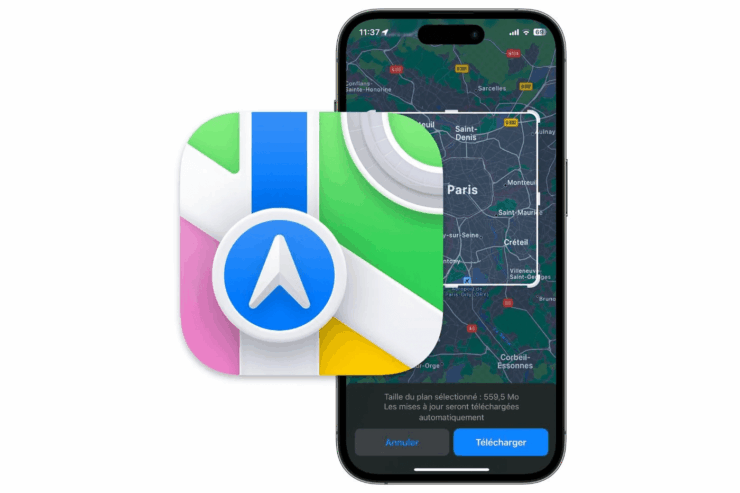
Apple Maps позволяет сохранять крупные фрагменты карты для работы без подключения к интернету. Это полезно при поездках в зоны с плохой связью, за границу без роуминга или при пеших походах. В этом руководстве — пошагово: как скачать карту, как её редактировать, как пользоваться офлайн‑навигацией и какие часто встречающиеся ошибки решать в первую очередь.
Почему офлайн‑карты полезны
- Навигация без интернета: прокладывание маршрутов, поиск POI (кафе, отели, достопримечательности).
- Экономия трафика: не нужно постоянно загружать данные по мобильной сети.
- Надёжность в поездках: работает в самолётах, в туннелях и в удалённых районах.
Важно: офлайн‑карты не отображают реальное состояние дорожного движения (пробки), поэтому расчет времени в пути может отличаться от онлайн‑значения.
Шаги: как скачать карту для офлайн‑использования на iPhone
Существует несколько способов сохранить карту региона. Выберите тот, который удобен вам.
Способ A — Бросить метку (Drop a Pin)
- Откройте приложение Maps.
- Приблизьте карту до нужной области.
- Нажмите на карту, чтобы установить метку (pin).
- В карточке места нажмите Ещё > Загрузить.
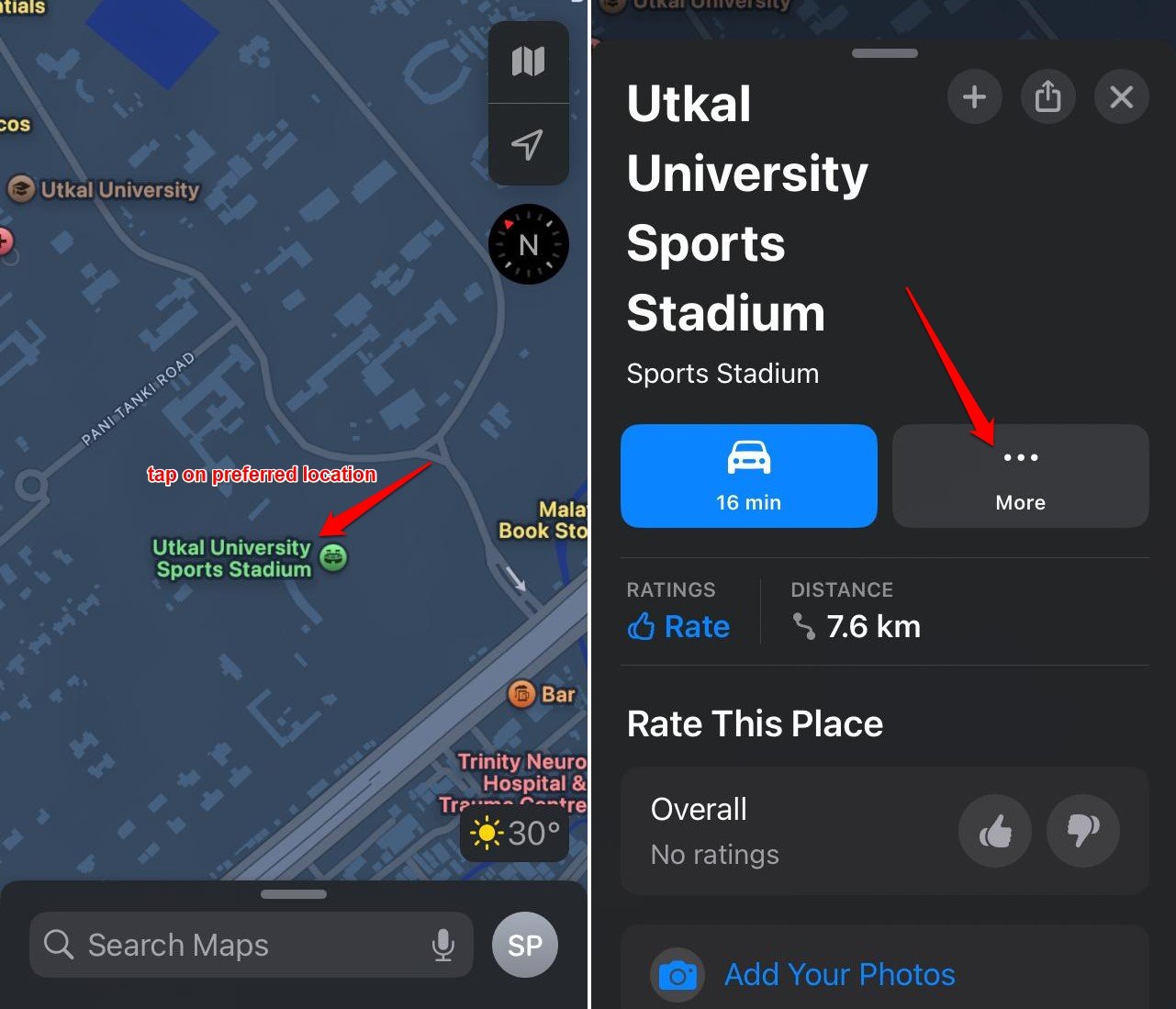
Когда вы бросаете метку, Maps сохранит область вокруг неё; можно затем изменить область при редактировании.
Способ B — Через настройки «Офлайн‑карты»
- Откройте Apple Maps, коснитесь аватара аккаунта и выберите Офлайн‑карты.
- Нажмите Загрузить новую карту.
- Выберите область на карте или используйте текущее местоположение.
- Нажмите Загрузить, чтобы сохранить карту на устройстве.
Этот способ удобен, если вы хотите просмотреть и управлять всеми загруженными картами в одном месте.
Способ C — Поиск места и загрузка
- Откройте Apple Maps.
- В строке поиска введите название места или адрес.
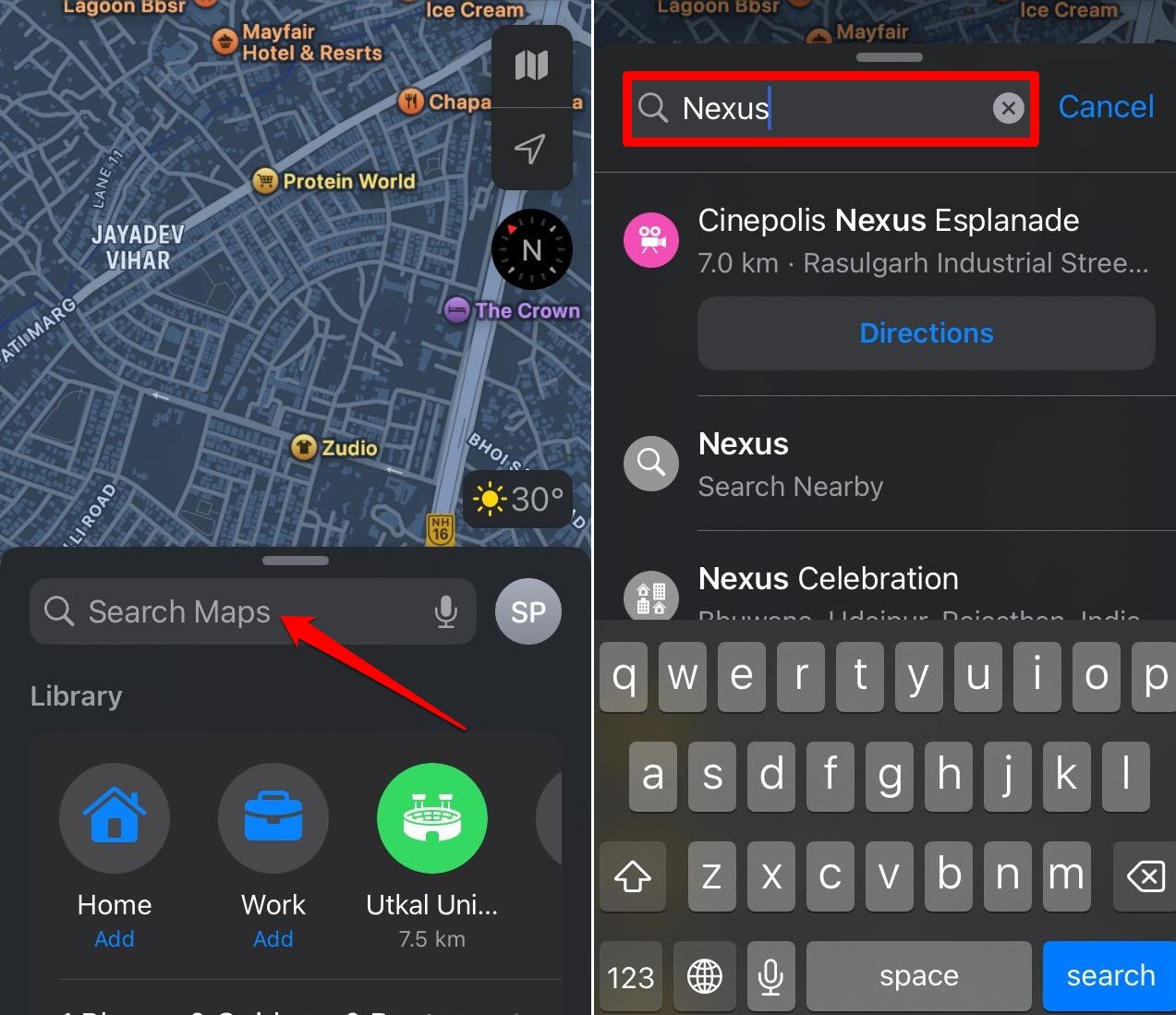
- В карточке места внизу экрана нажмите Ещё > Загрузить.
Этот метод хорош, если заранее знаете конкретную точку интереса (отель, достопримечательность).
Как пользоваться офлайн‑картой в Apple Maps
- Откройте Apple Maps на iPhone.
- Найдите сохранённую офлайн‑карту — она должна загрузиться автоматически.
- Жестом «щипок» увеличивайте/уменьшайте масштаб, чтобы просмотреть POI или маршрут.
- Нажмите на карту и выберите Маршрут (Directions), чтобы проложить путь для автомобиля, пешком или велосипеда.
- Нажмите Поехали / Поиск маршрута (Go / Start) для начала навигации.
Совет: при запуске маршрута офлайн‑карта использует локальную информацию; если вы снова подключитесь к интернету, приложение обновит расчёт времени с учётом трафика.
Редактирование сохранённых офлайн‑карт
Вы можете переименовать карту, изменить её покрытие или разрешить загрузку по мобильной сети.
Переименование офлайн‑карты
- В разделе Офлайн‑карты смахните карту влево и нажмите Переименовать.
- Введите новое имя и сохраните.
Понятные имена (например, «Поездка в Тбилиси — центр») помогут быстро найти нужную карту.
Изменение размера области карты
- Откройте конкретную офлайн‑карту.
- Нажмите Изменить размер (Resize).
- Раздвиньте или сузьте область на карте, чтобы расширить или уменьшить охват.
- Нажмите Сохранить.
Изменение размера полезно, если вы поняли, что вам нужна большая зона (например, включить пригороды) или, наоборот, уменьшить размер, чтобы сэкономить место.
Загрузка офлайн‑карт по сотовой сети
Если у вас нет стабильного Wi‑Fi, можно разрешить загрузку по мобильной сети (требуется активный тариф):
- Откройте Apple Maps → Загрузки.
- Выберите Wi‑Fi + сотовая сеть.
Примечание: скачивание больших карт по сотовой сети может потреблять значительный объём данных.
Удаление загруженной карты
- Откройте Apple Maps.
- Коснитесь аватара Apple ID и выберите Офлайн‑карты.
- Смахните карту влево и нажмите Удалить.
Регулярно удаляйте устаревшие карты, чтобы освободить место на устройстве.
Что делать, если не удаётся скачать офлайн‑карту
Ниже — проверенные шаги для устранения проблем при загрузке.
1. Обновите iOS
Для загрузки офлайн‑карт требуется iOS 17 или новее. Обновляйте систему, чтобы иметь последние функции и исправления.
- Откройте «Настройки» > Основные > Обновление ПО.
- Нажмите Загрузить и установить или Установить сейчас, если доступна новая версия.
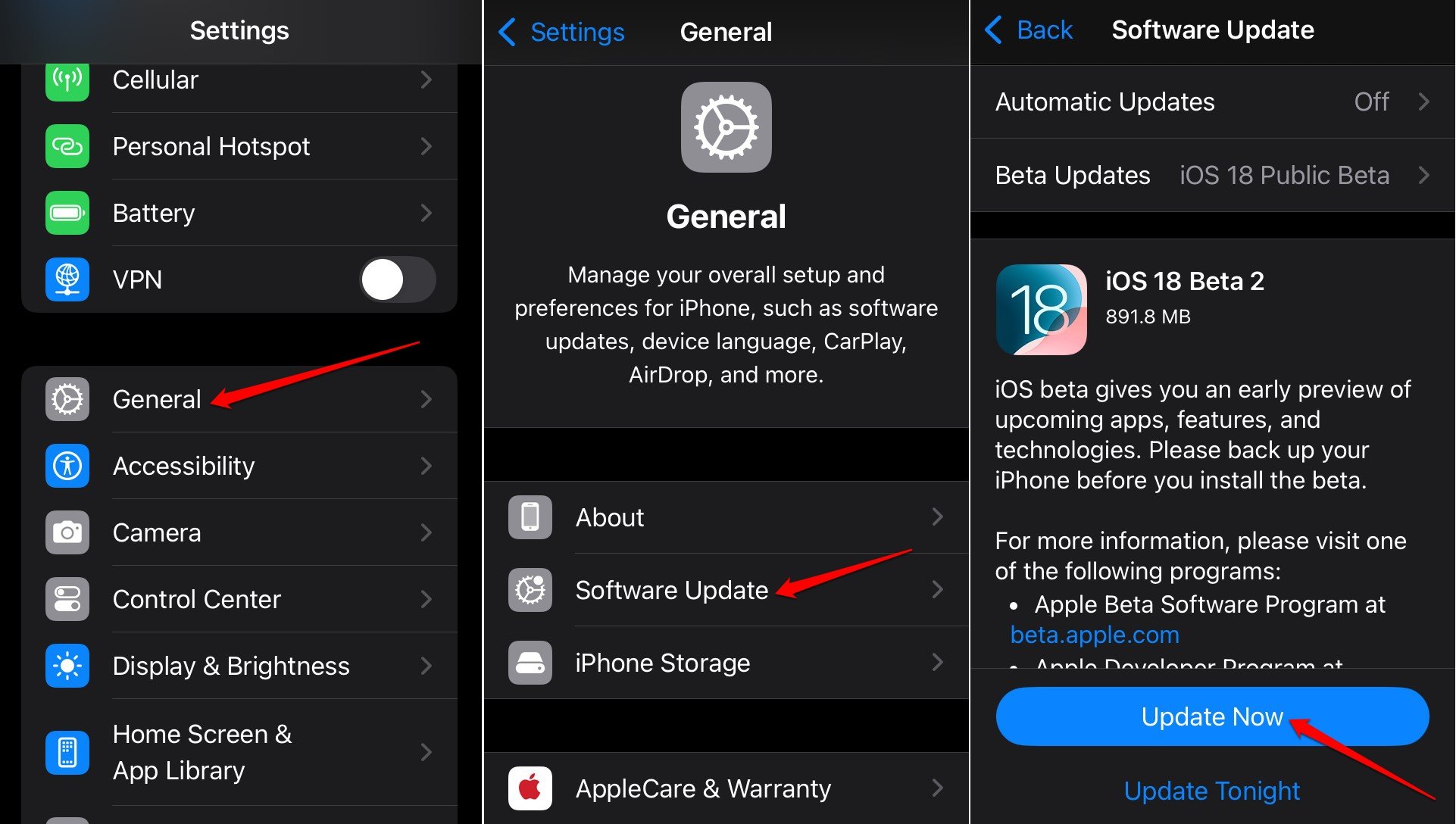
После обновления попробуйте снова загрузить карту.
2. Проверьте доступное место на iPhone
Офлайн‑карты занимают место; их размер зависит от площади и детализации.
- Откройте «Настройки» > Основные > Хранилище iPhone.
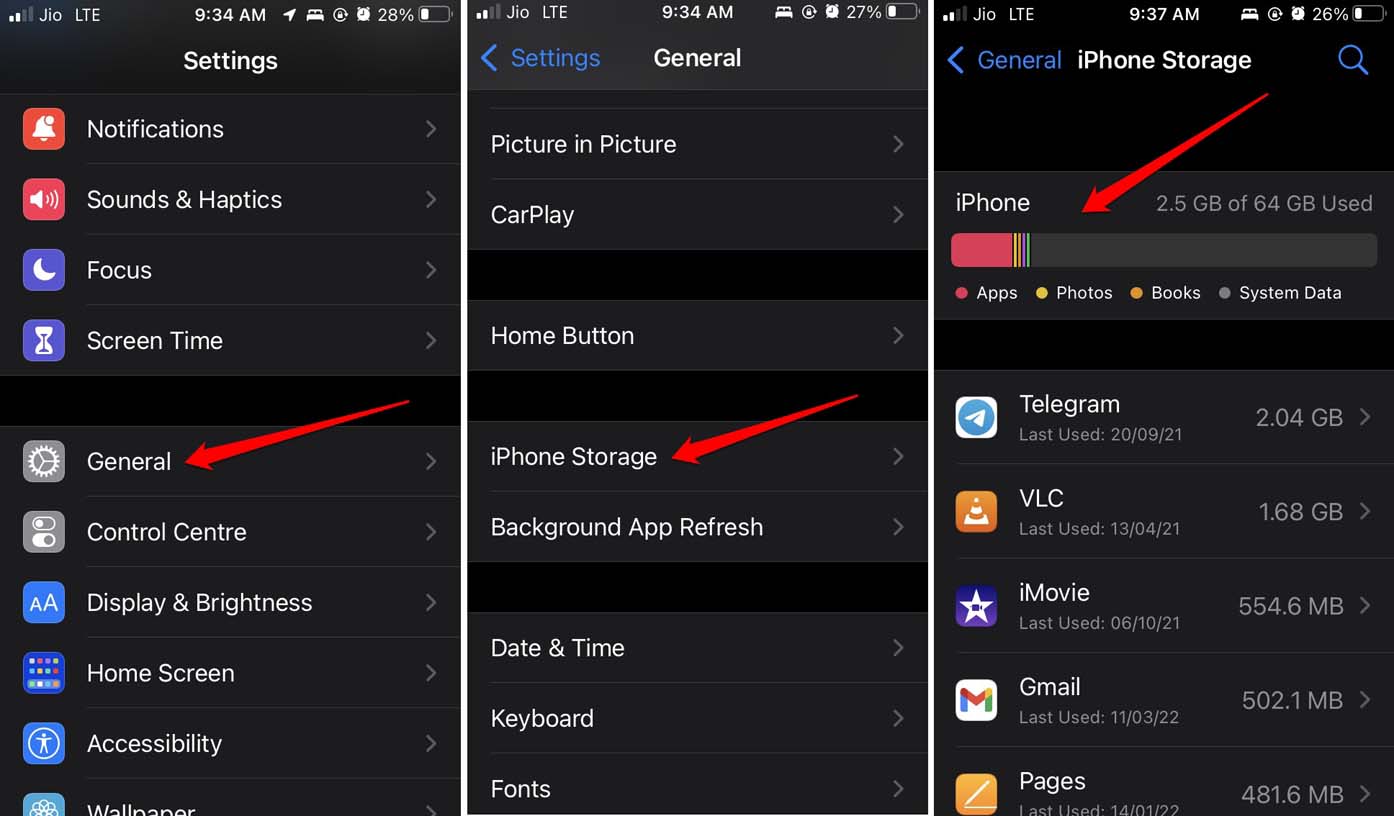
Освободите пространство: удалите неиспользуемые приложения или медиаконтент.
3. Проверьте подключение к интернету
Первая загрузка карты требует интернета. Убедитесь, что Wi‑Fi или мобильные данные работают стабильно. При проблемах — перезагрузите роутер, переключитесь на другую сеть или попробуйте мобильные данные.
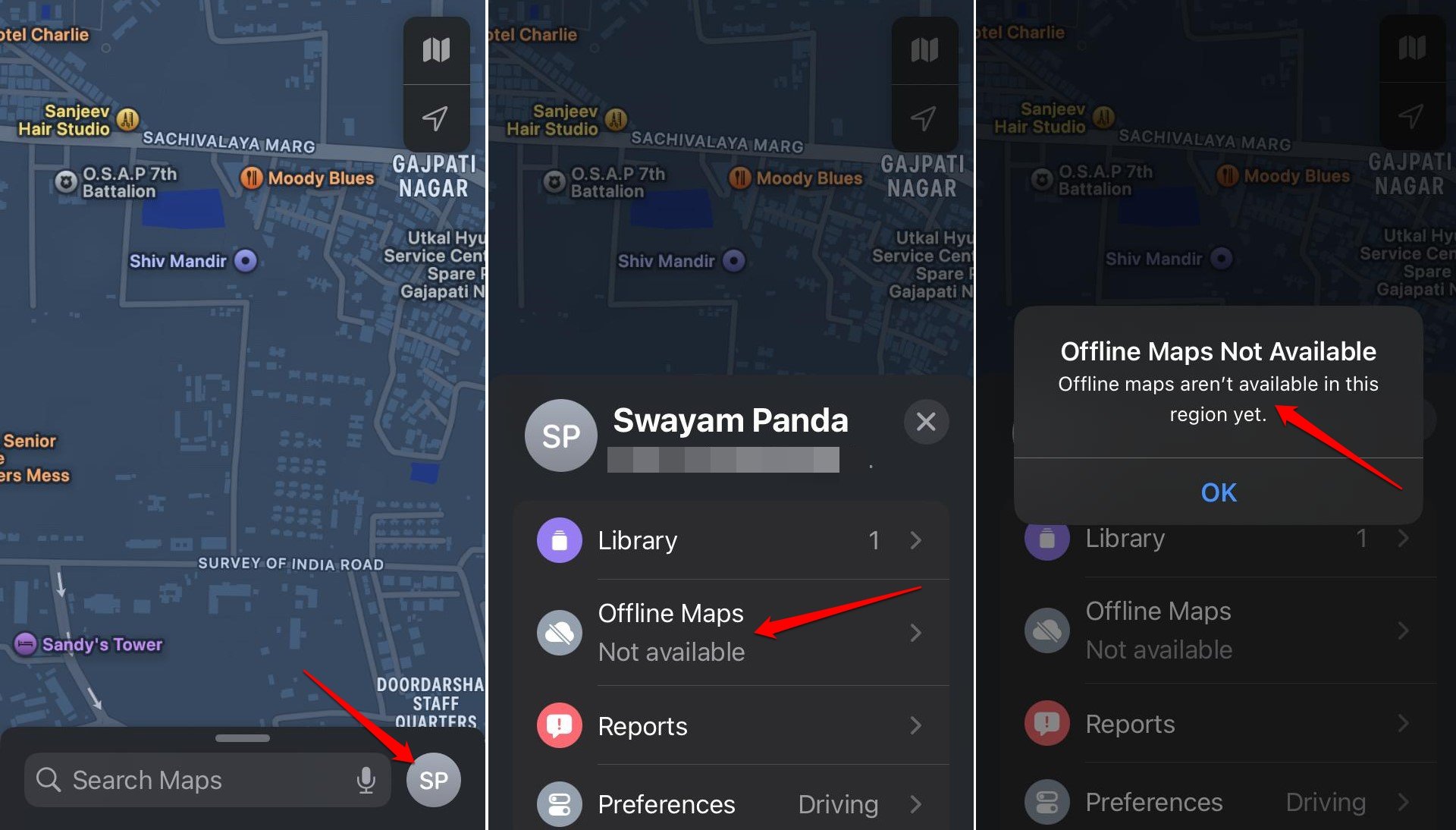
4. Проверьте доступность функции в регионе
Офлайн‑карты доступны не во всех странах. Чтобы проверить:
- Откройте Apple Maps, коснитесь аватара и перейдите в Офлайн‑карты.
- Если опция отсутствует — возможно, функция недоступна в вашей стране.
Частые вопросы
Нужно ли интернет‑соединение для загрузки карты?
Да. Для загрузки офлайн‑карты необходимо подключение к Wi‑Fi или мобильной сети. После загрузки интернет не обязателен для базовой навигации и поиска POI.
Почему я не вижу кнопку «Загрузить»?
Возможно, функция офлайн‑карт недоступна для вашего региона или версия iOS устарела.
Какая версия iOS поддерживает загрузку офлайн‑карт?
Требуется iOS 17 или более новая.
Отображается ли в офлайн‑режиме трафик в реальном времени?
Нет. Офлайн‑карты не показывают актуальные данные о пробках.
Появляется ли офлайн‑карта на Apple Watch?
Если вы скачали карту на iPhone и держите часы и телефон в пределах ~10 метров, сохранённая карта должна быть доступна на Apple Watch.
Можно ли загрузить карту напрямую на Apple Watch?
Нет. Прямой загрузки на часы не предусмотрено — карта должна быть загружена на iPhone.
Критерии приёмки (как понять, что карта правильно скачана)
- Карта отображается в разделе «Офлайн‑карты» и называется так, как вы её назвали.
- При отключении Wi‑Fi и мобильных данных вы по‑прежнему видите сохранённую область карты.
- Маршрут внутри области прокладывается без запроса к серверу и стартует навигация.
- Размер сохранённого файла соответствует ожидаемой площади (в списке карт видно приблизительный объём).
Мини‑методология: что сделать перед поездкой (шпаргалка)
- Обновите iPhone до iOS 17+.
- Проверяйте доступный объём памяти и освободите ≥500 МБ дополнительно для безопасности.
- Скачайте карты ключевых зон (центр города, место проживания, ближайшие трассы).
- Переименуйте карты понятными именами.
- Включите «Wi‑Fi + сотовая сеть», если планируете скачивать вне Wi‑Fi.
Роль‑ориентированные чек‑листы
Для туриста:
- Скачать карту города/центра.
- Сохранить POI: отель, вокзал, музеи.
- Проверить наличие зарядки powerbank.
Для водителя:
- Скачать карту маршрута и обочин/примыкающих трасс.
- Сохранить парковки и заправки.
- Проверить навигацию в автомобиле до выезда.
Для пешехода/похода:
- Скачать карты троп, пригороды и ближайшие ориентиры.
- Сохранить контакты экстренных служб.
- Взять внешний аккумулятор и защитный чехол для телефона.
Тест‑кейсы и критерии приёмки для QA
Сценарий: загрузка через «Ещё → Загрузить».
- Шаги: бросить метку, нажать «Загрузить».
- Ожидаемый результат: карта появляется в списке офлайн‑карт.
Сценарий: использование офлайн‑карты без интернета.
- Шаги: отключить все сети, открыть карту, проложить маршрут внутри сохранённой области.
- Ожидаемый результат: маршрут строится, навигация стартует.
Сценарий: изменение размера карты.
- Шаги: выбрать сохранённую карту, нажать «Изменить размер», расширить область, сохранить.
- Ожидаемый результат: покрытие увеличено, объём хранения изменился.
Сценарий: удаление карты.
- Шаги: смахнуть карту влево, нажать «Удалить».
- Ожидаемый результат: карта исчезла из списка, место на устройстве освободилось.
Матрица проблем и быстрых исправлений
- Не загружается: проверить интернет, место на диске, версию iOS.
- Кнопка «Загрузить» отсутствует: функция недоступна в регионе или iOS устарела.
- Карта не отображает POI: возможно, часть данных не сохранена — увеличьте размер области.
- Навигация остановилась: проверьте GPS (включён ли режим геолокации) и перезапустите приложение.
Дерево принятия решения (Mermaid)
flowchart TD
  A[Нужно ли скачивать офлайн‑карту?] -->|Да| B{Есть Wi‑Fi сейчас?}
  B -->|Да| C[Скачать через Wi‑Fi]
  B -->|Нет| D{Хотите скачать по сотовой сети?}
  D -->|Да| E[Включить Wi‑Fi + сотовая сеть и скачать]
  D -->|Нет| F[Подождать Wi‑Fi или найти доступную сеть]
  C --> G[Проверить отображение в «Офлайн‑картах»]
  E --> G
  F --> H[Планировать загрузку позже]
Соображения по безопасности и конфиденциальности
- Скачивание карт не загружает ваши персональные данные на серверы третьих лиц — данные сохраняются в рамках вашего аккаунта Apple.
- При использовании карт в поездке избегайте публикации точного местоположения в общедоступных каналах.
- Если вы используете публичный Wi‑Fi для скачивания карт, убедитесь, что соединение защищено, по возможности — используйте VPN.
Краткая сводка
Офлайн‑карты Apple Maps — простой и надёжный инструмент для путешествий и работы в условиях ограниченной связи. Подготовьте карты заранее, проверьте iOS (iOS 17+), следите за свободным местом и настройками загрузок по сотовой сети.
Основные рекомендации:
- Скачать нужные области заранее;
- Переименовать карты для быстрого доступа;
- Проверить работу офлайн‑навигации до начала поездки.
Если у вас остались вопросы по конкретной ситуации (например, как оптимально сохранить карту для многодневного путешествия), напишите подробности — помогу составить список карт и объёма памяти.
Подпишитесь на канал, если вам нравятся практические инструкции по iPhone и приложениям. Удачных поездок!

Похожие материалы

Несколько аккаунтов Skype: Multi Skype Launcher

Журнал для работы: повысить продуктивность

Персональные звуки уведомлений на Android

Скачивание шоу Hulu для офлайн‑просмотра

Microsoft Start: персонализированная новостная лента
