
Установка и настройка DesktopCal на Windows

X
УСТАНОВИТЕ, НАЖАВ КНОПКУ СКАЧАТЬ
DesktopCal помогает держать расписание на виду, не переключаясь между приложениями. Вы можете просматривать события, создавать заметки и отслеживать задачи прямо на рабочем столе. Ниже — пошаговое руководство по загрузке, установке и настройке.
Содержание
- Скачать DesktopCal
- Установить программу
- Настроить календарь
- Что такое DesktopCal
- Ключевые функции
- Советы по эффективному использованию
- Когда DesktopCal не подходит
- Альтернативы
- Часто задаваемые вопросы
- Критерии приёмки
- План отката и устранение проблем
- Заключение
1. Скачать DesktopCal
Следуйте этим шагам, чтобы получить установочный файл.
- Откройте браузер и перейдите на официальный сайт DesktopCal.
- На странице загрузки выберите версию для Windows.
- Нажмите кнопку «Скачать» и подтвердите загрузку.
- Сохраните установочный файл в удобное место (например, «Загрузки»).
- После завершения загрузки перейдите в папку с файлом.
- Дважды щёлкните установочный файл для запуска мастера установки.
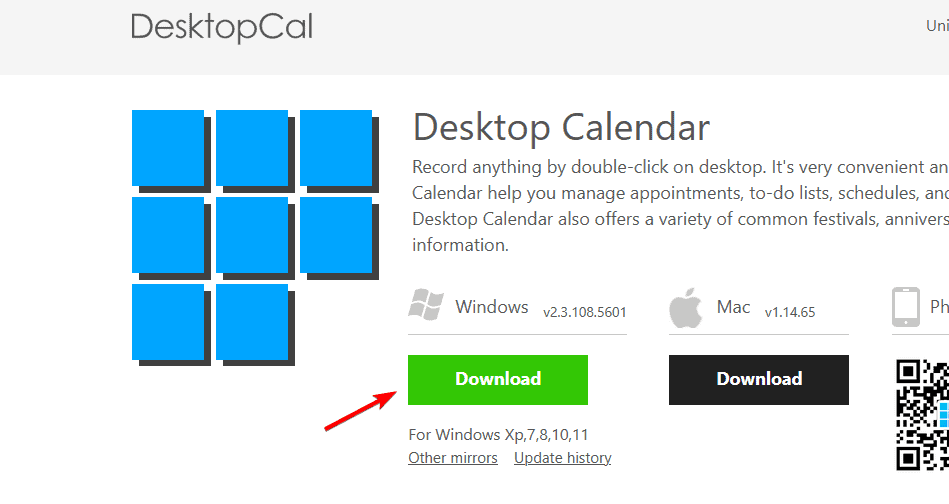
Важно: скачивайте только с официального сайта или проверенных источников, чтобы избежать вредоносных сборок.
2. Установить программу
Мастер установки проведёт вас по простым шагам.
- При появлении запроса контроля учетных записей (UAC) нажмите Да, чтобы разрешить установку.
- Выберите язык интерфейса, если доступна опция.
- Прочитайте лицензионное соглашение и согласитесь с ним, если согласны.
- Укажите папку установки или оставьте путь по умолчанию.
- Нажмите Установить и дождитесь завершения процесса.
- После установки запустите DesktopCal.
Совет для администраторов: если разворачиваете ПО на нескольких машинах, подготовьте пакет установки и параметры командной строки (если программа их поддерживает), чтобы автоматизировать развёртывание.
3. Настроить календарь
Быстрая настройка отображения и поведения календаря.
- Щёлкните правой кнопкой по элементу календаря на рабочем столе.
- Выберите «Опции» или «Параметры» в контекстном меню.
- Отрегулируйте прозрачность, размер шрифта и цветовую схему для читаемости.
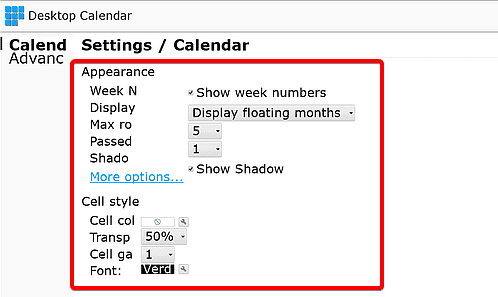
- Установите первый день недели (понедельник или воскресенье) в соответствии с вашими привычками.
- Включите напоминания и звуковые оповещения при необходимости.
- При желании подключите экспорт/импорт данных для резервных копий.
Заметка: DesktopCal поддерживает несколько мониторов — разместите календарь на нужном экране и измените размер, чтобы он не перекрывал важные иконки.
Что такое DesktopCal
DesktopCal — это приложение, которое выводит живой календарь на рабочий стол Windows. Оно позволяет создавать заметки прямо в ячейках дней, перемещать задачи перетаскиванием и быстро просматривать план на месяц, не открывая отдельные окна календаря.
Краткое определение: DesktopCal — «календарь на рабочем столе» для быстрой визуальной навигации по событиям и заметкам.
Ключевые функции
- Редактируемые ячейки дней для быстрых заметок.
- Перетаскивание задач между датами.
- Регулируемая прозрачность, чтобы календарь гармонировал с обоями.
- Экспорт/импорт событий для резервного копирования.
- Поддержка нескольких языков и работа на Windows 10/11.
Факт-бокс:
- Поддерживаемые ОС: Windows 10 и Windows 11.
- Основные сценарии: личное планирование, небольшие команды, использование на рабочих станциях.
Советы по эффективному использованию
- Создавайте цветные категории для типов задач (личное, работа, срочно).
- Настройте размер и прозрачность, чтобы календарь не закрывал иконки.
- Экспортируйте копию календаря раз в неделю или перед крупными изменениями.
- Используйте сочетания: держите DesktopCal открытым, а для синхронизации используйте экспорт/импорт в Google Calendar или Excel.
Модель принятия решений: если задача требует совместной видимости и синхронизации в реальном времени — используйте облачные календари; для личной видимости и быстрого доступа — DesktopCal.
Когда DesktopCal не подходит
- Нужна двунаправленная синхронизация в реальном времени с Google Calendar — DesktopCal не предоставляет полноценного двухстороннего коннектора.
- Масштабная корпоративная координация с доступом и правами пользователей — предпочтительнее облачные решения (Google Workspace, Outlook/Exchange).
- Требуется встроенная интеграция с таск-менеджерами и системами командной работы — лучше смотреть в сторону специализированных инструментов.
Альтернативные решения
- Google Calendar или Outlook для полной синхронизации и совместной работы.
- Rainlendar для более продвинутых виджетов и скинов.
- Сторонние виджеты рабочего стола, если нужна более глубокая интеграция с задачами.
Мини‑методология: настройка за 15 минут
- Скачать и установить DesktopCal (5 минут).
- Настроить прозрачность, шрифты и первый день недели (3 минуты).
- Создать цветовые категории и внести 5 ключевых событий (5 минут).
- Сделать экспорт резервной копии (2 минуты).
Роль‑ориентированные чек-листы
Для конечного пользователя:
- Проверить размещение календаря и его читабельность.
- Создать минимум две цветовые категории.
- Настроить напоминания для важных событий.
Для IT‑администратора:
- Подготовить пакет установки и тестировать развёртывание на контрольной машине.
- Убедиться в политиках безопасности и совместимости с антивирусом.
- Настроить инструкцию по откату и резервному копированию данных пользователя.
Для менеджера команды:
- Решить, будет ли DesktopCal использоваться как персональное средство или рекомендовано всей команде.
- Определить политику резервного копирования и обмена данными.
Критерии приёмки
- Приложение успешно устанавливается и запускается на Windows 10/11.
- Календарь отображается поверх рабочего стола и не мешает основным приложениям.
- Заметки в ячейках сохраняются между запусками.
- Экспорт данных создаёт файл, который можно открыть и импортировать повторно.
План отката и устранение проблем
Проблема: установка завершается с ошибкой. Действия:
- Перезапустите компьютер и попробуйте снова.
- Запустите установщик от имени администратора.
- Отключите временно антивирус и брандмауэр, если они блокируют инсталляцию (выполните после проверки источника файла).
- Если ошибки сохраняются — удалите частично установленные файлы и повторите установку.
Проблема: календарь не виден или скрыт за окнами. Действия:
- Проверьте режим отображения — включён ли режим «всегда сверху» в настройках.
- Проверьте положение на нескольких мониторах.
- Сбросьте настройки отображения в опциях DesktopCal.
План отката: удалить программу через «Программы и компоненты», восстановить экспортированные данные при необходимости.
Частые вопросы
В: DesktopCal бесплатен? О: Да, существует бесплатная версия с базовыми функциями.
В: Работает ли DesktopCal на Windows 11? О: Да, приложение совместимо с Windows 10 и Windows 11.
В: Можно ли синхронизировать DesktopCal с Google Calendar? О: Есть возможность экспортировать и импортировать данные, но полноценного двунаправленного автоматического синхронизации нет.
В: Поддерживает ли DesktopCal несколько мониторов? О: Да, календарь можно разместить на любом подключённом дисплее и изменить размер.
Безопасность и конфиденциальность
DesktopCal хранит локальные данные на рабочей станции. Если вы используете общую машину или корпоративный ПК, убедитесь, что выполняете регулярный экспорт и соблюдаете внутренние правила конфиденциальности. При передаче данных между устройствами используйте зашифрованные каналы.
Заключение
DesktopCal — удобный инструмент для тех, кто хочет видеть расписание постоянно на рабочем столе и быстро записывать заметки. Он прост в установке и настройке, подходит для личного использования и небольших команд. Если вам нужна полная двунаправленная синхронизация и командная работа — рассмотрите облачные альтернативы.
Если нужно: могу подготовить эту инструкцию в формате WordPress HTML, добавить шаги со скриншотами или собрать пакет установки для корпоративного развёртывания.
Короткое объявление (готово для рассылки, 100–200 слов):
DesktopCal — компактный календарь, который всегда на виду: события, заметки и задачи отображаются прямо на рабочем столе Windows. Установка занимает минуты, а простая настройка прозрачности и цветовых категорий помогает вписать календарь в любой рабочий процесс. DesktopCal подходит для персонального планирования и небольших команд, поддерживает несколько мониторов и экспорт данных для резервного копирования. Удобен тем, кто не хочет переключаться между окнами, но требует гибкого визуального контроля над задачами. Если вам нужна помощь с развёртыванием или интеграцией — напишите, и я подготовлю инструкцию с пошаговыми скриншотами.

Похожие материалы

Несколько аккаунтов Skype: Multi Skype Launcher

Журнал для работы: повысить продуктивность

Персональные звуки уведомлений на Android

Скачивание шоу Hulu для офлайн‑просмотра

Microsoft Start: персонализированная новостная лента
