
Как скачать и использовать CCleaner для удаления вредоносного ПО
Total AV предлагает полный набор инструментов для защиты данных и конфиденциальности: проверка загрузок и исполняемых файлов, блокировка нежелательной рекламы, планирование сканов и шифрование соединения на Windows, Mac, iOS и Android.
Не пропустите текущие скидки. Получите TOTAL AV сегодня.
О чём эта инструкция
В этой статье пошагово показано, как скачать, установить и использовать CCleaner для удаления потенциально нежелательного и вредоносного ПО. Также объясним, в каких случаях этого недостаточно и какие альтернативы и действия следует предпринять.
Почему компьютер может заразиться вредоносным ПО
Вредоносное ПО имеет множество форм: рекламное ПО, нежелательные дополнения и расширения, программы-шпионы и потенциально нежелательные приложения (PUP). Все они могут замедлять систему, изменять поведение браузера и собирать данные о вас.
Ключевые причины заражения:
- скачивание программ и кряков из ненадёжных источников;
- установка расширений и плагинов без проверки прав доступа;
- отсутствие регулярных обновлений системы и браузера;
- клик по фишинговым ссылкам и вложениям.
Важно: иногда вредоносное ПО маскируется под полезные утилиты. Поэтому простая очистка браузера и удаления мусора часто решает проблему, но не всегда.
Как скачать и установить CCleaner
- Перейдите на официальный сайт CCleaner и нажмите кнопку, соответствующую бесплатной версии.
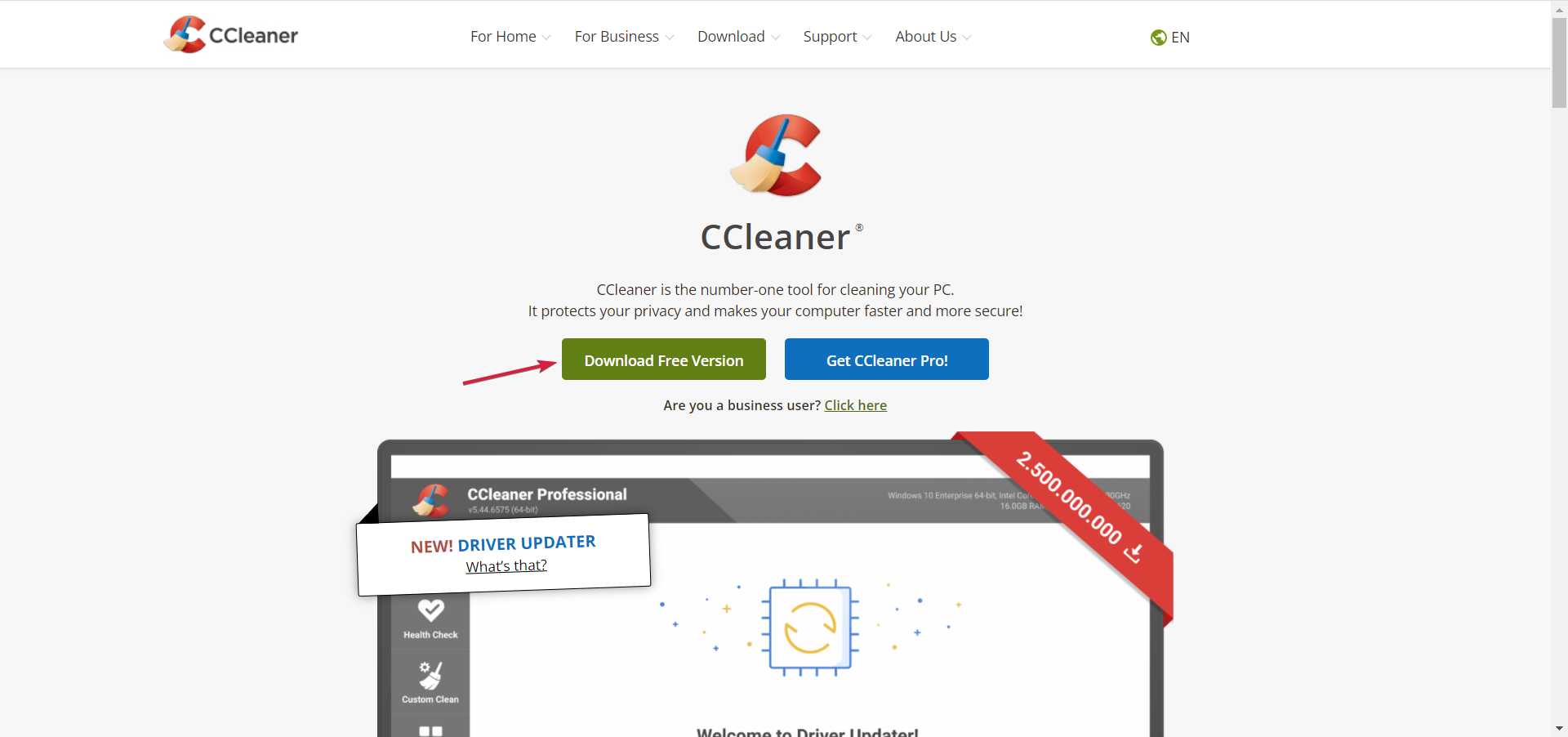
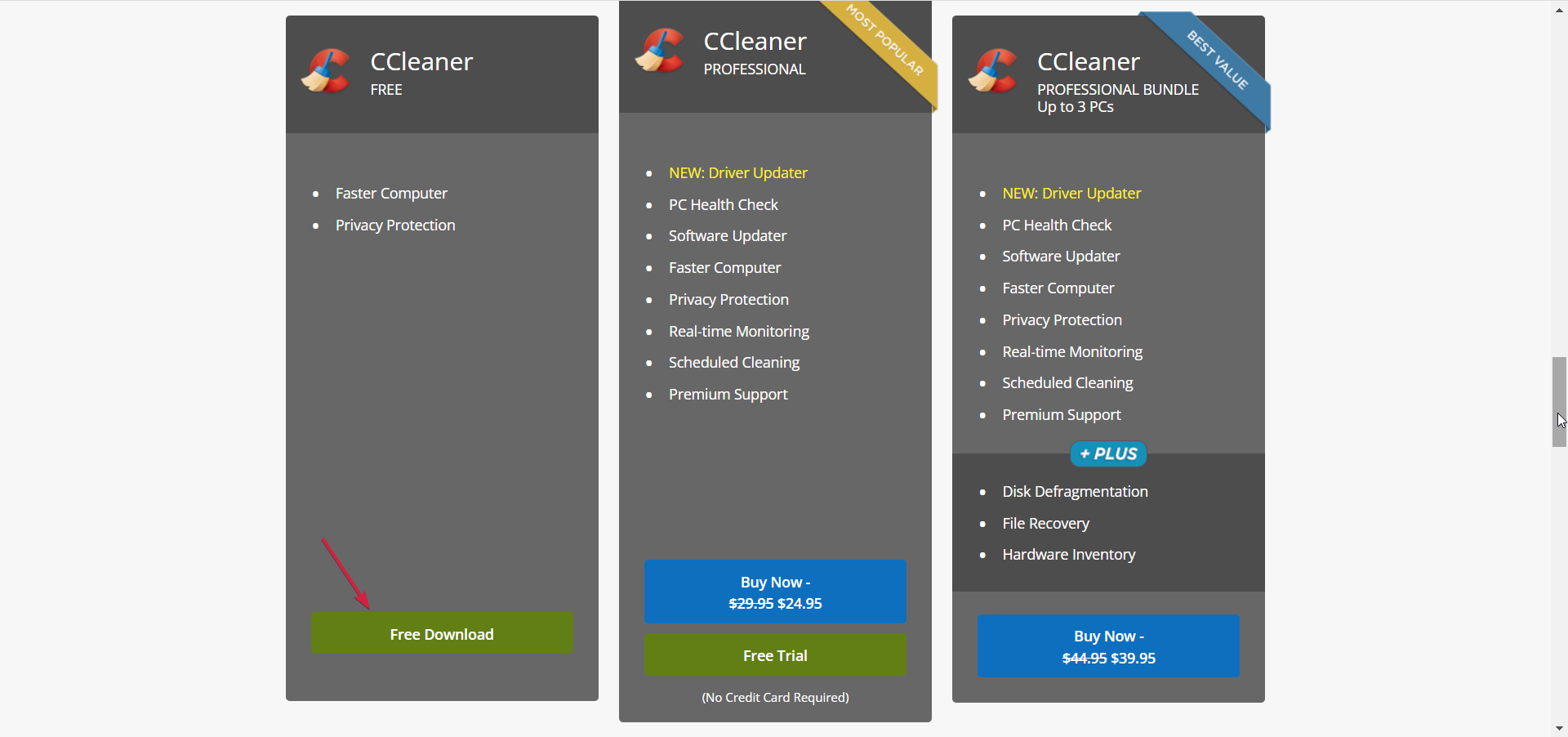
- Нажмите кнопку скачивания для бесплатной версии. При выборе пробной версии Pro вы получите полный набор функций на 14 дней без ввода данных карты.
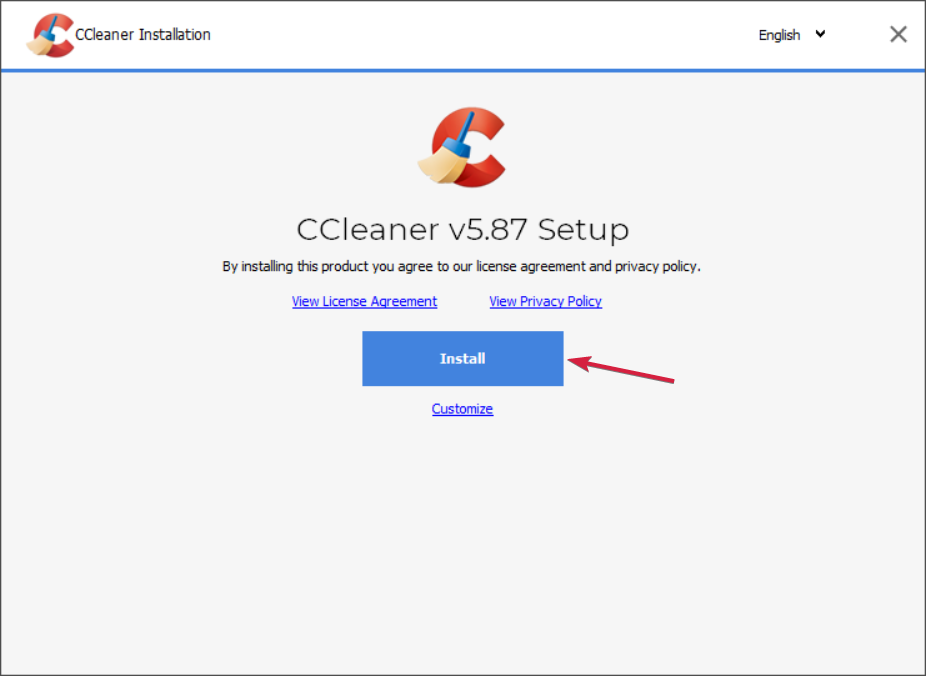
- Скачайте исполняемый файл, откройте его и следуйте инструкциям установщика.
- По завершении установки нажмите кнопку запуска CCleaner.
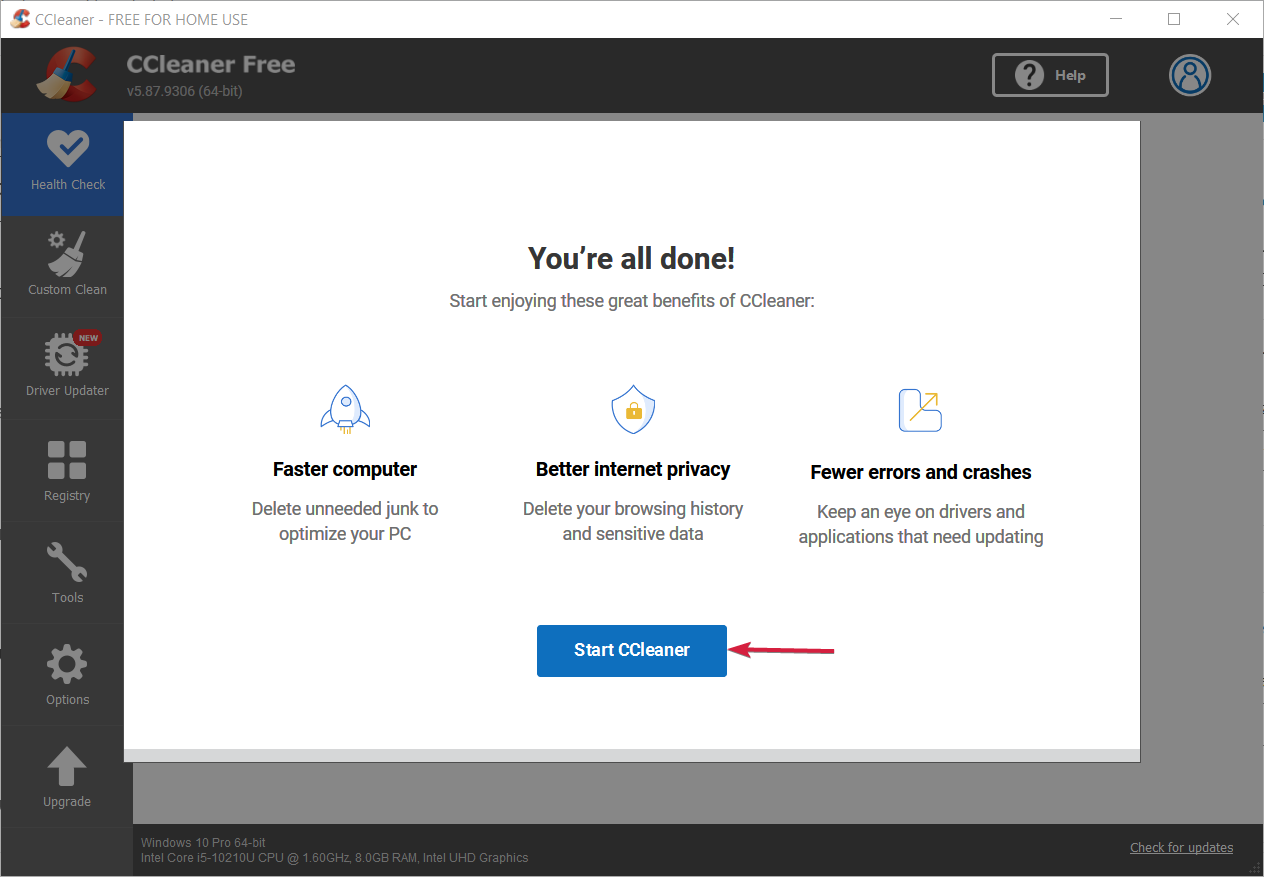
Совет по безопасности: скачивайте только с официального сайта, избегайте сторонних сборок и сайтов с сомнительными предложениями.
Как использовать CCleaner для очистки и оптимизации ПК
- Запустите приложение и выберите раздел Health Check в левой части окна, затем нажмите Start.
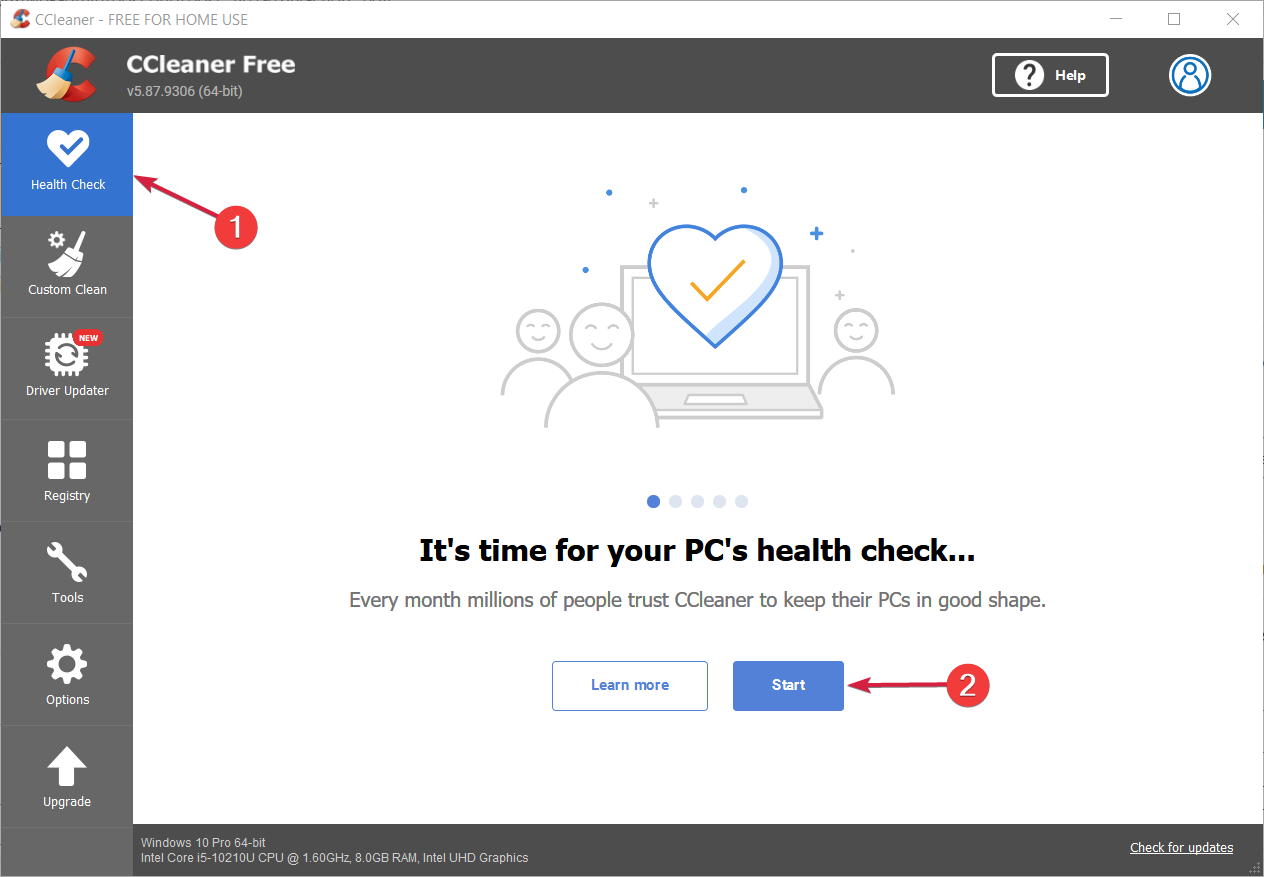
- Через несколько минут вы получите отчёт с найденными проблемами. При наличии версии Pro или пробной версии доступны дополнительные опции: отключение программ при старте и автоматическое обновление приложений.
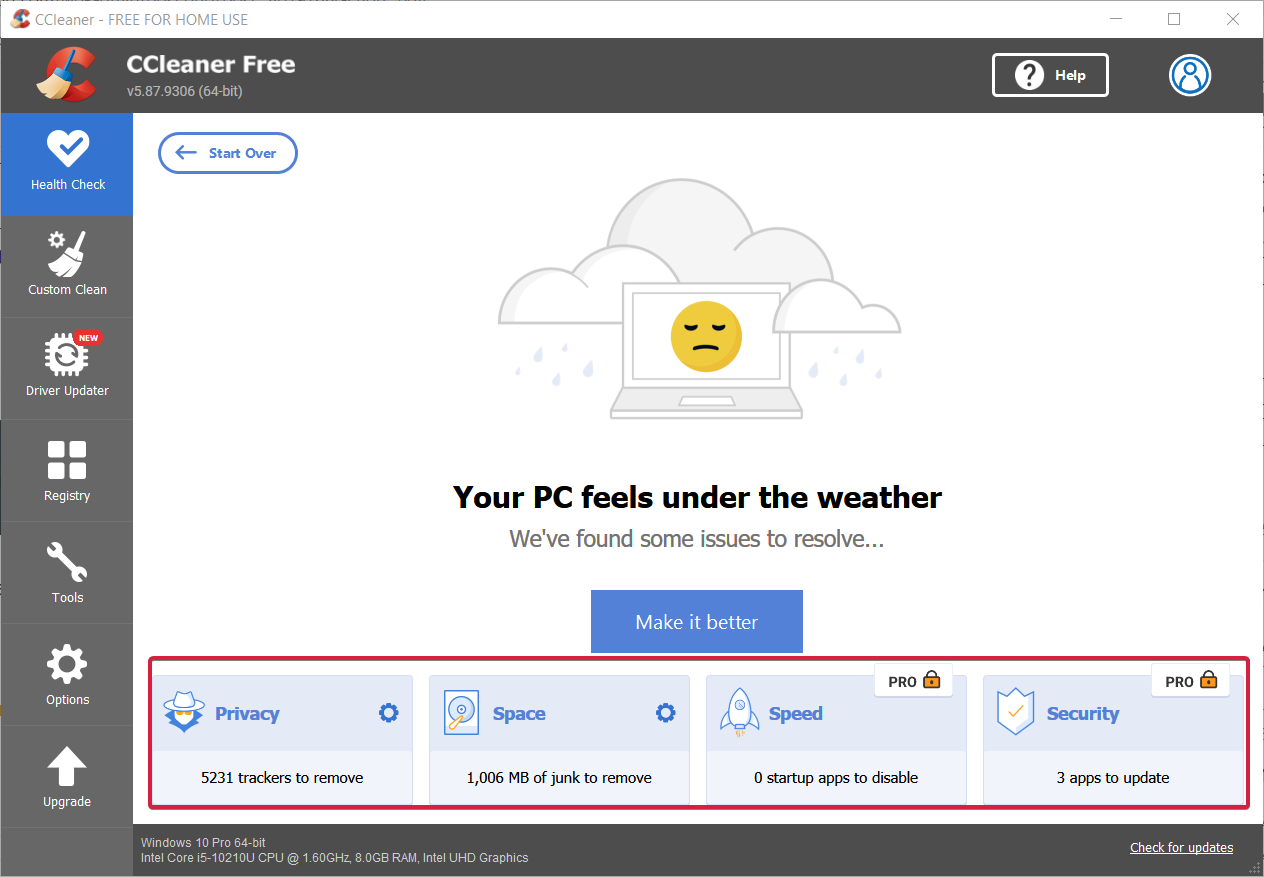
- Нажмите Make it better; средство выполнит автоматические задачи по очистке.
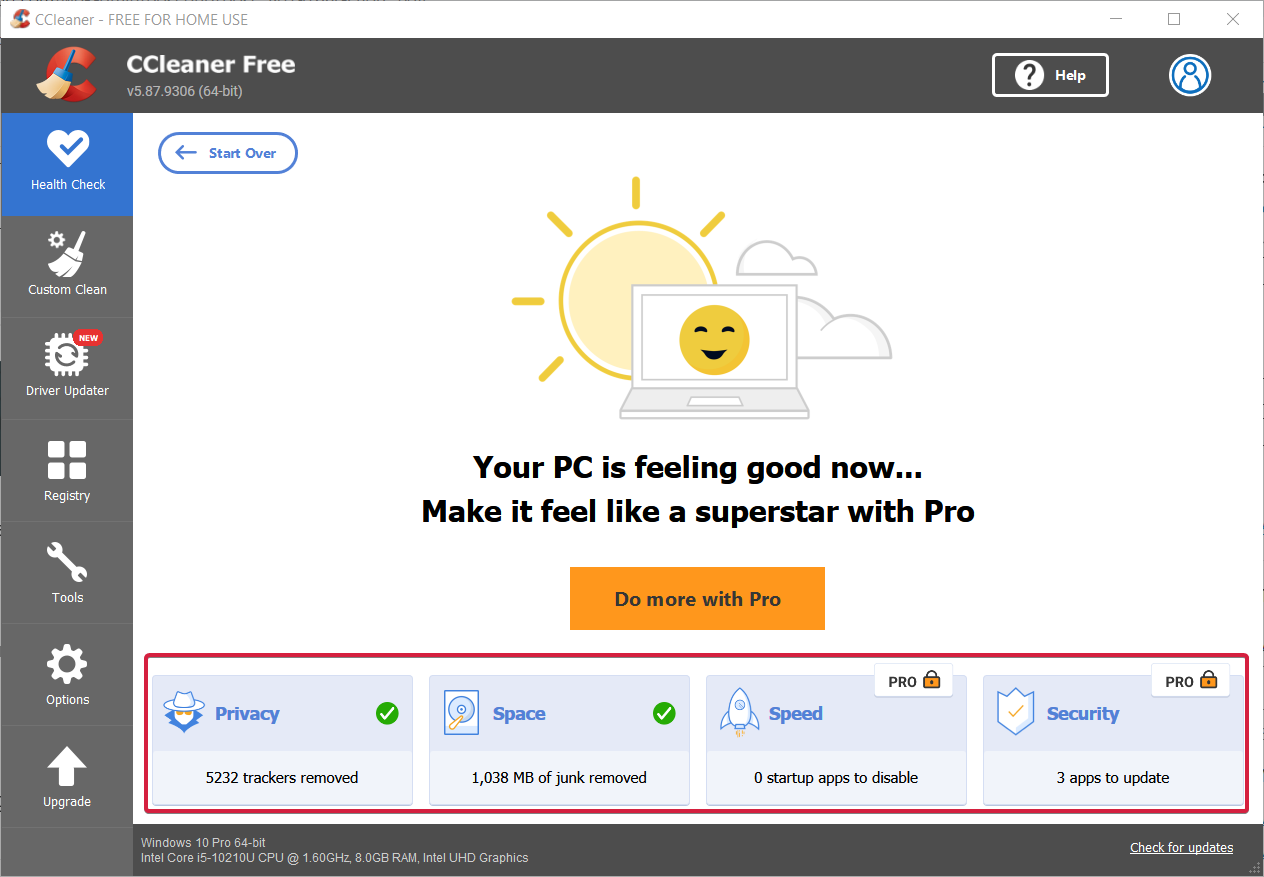
- После выполнения проверьте, исчезли ли симптомы вредоносного ПО.
Что именно делает CCleaner:
- удаляет временные файлы и кэш браузеров;
- очищает следы активности и куки, которые могут содержать трекеры;
- восстанавливает рабочий реестр и удаляет нерабочие записи;
- управляет программами в автозагрузке (включая удаление лишних записей).
Важно: CCleaner не является полноценным антивирусом. Он помогает убрать мусор и следы ПО, но не всегда детектирует и удаляет сложные трояны и руткиты.
Восстановление системы через CCleaner
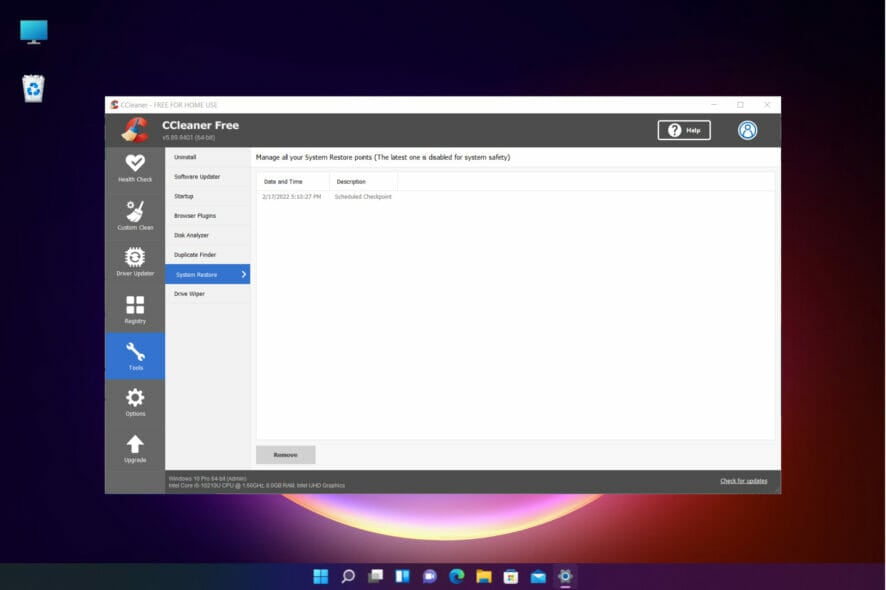
- Откройте CCleaner, перейдите в раздел Tools и выберите System Restore.
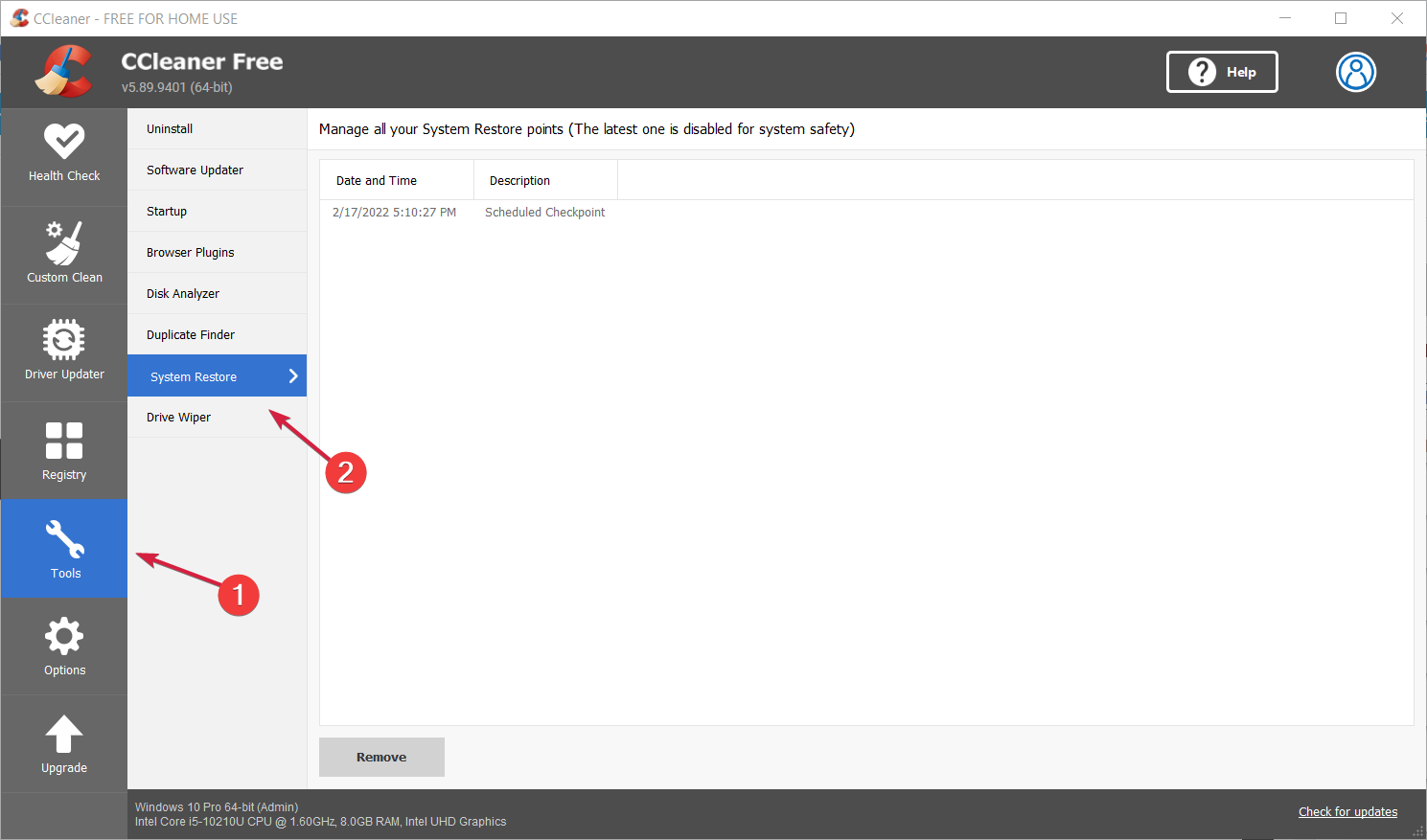
- Выберите точку восстановления с датой до появления вредоносного ПО и выполните восстановление.
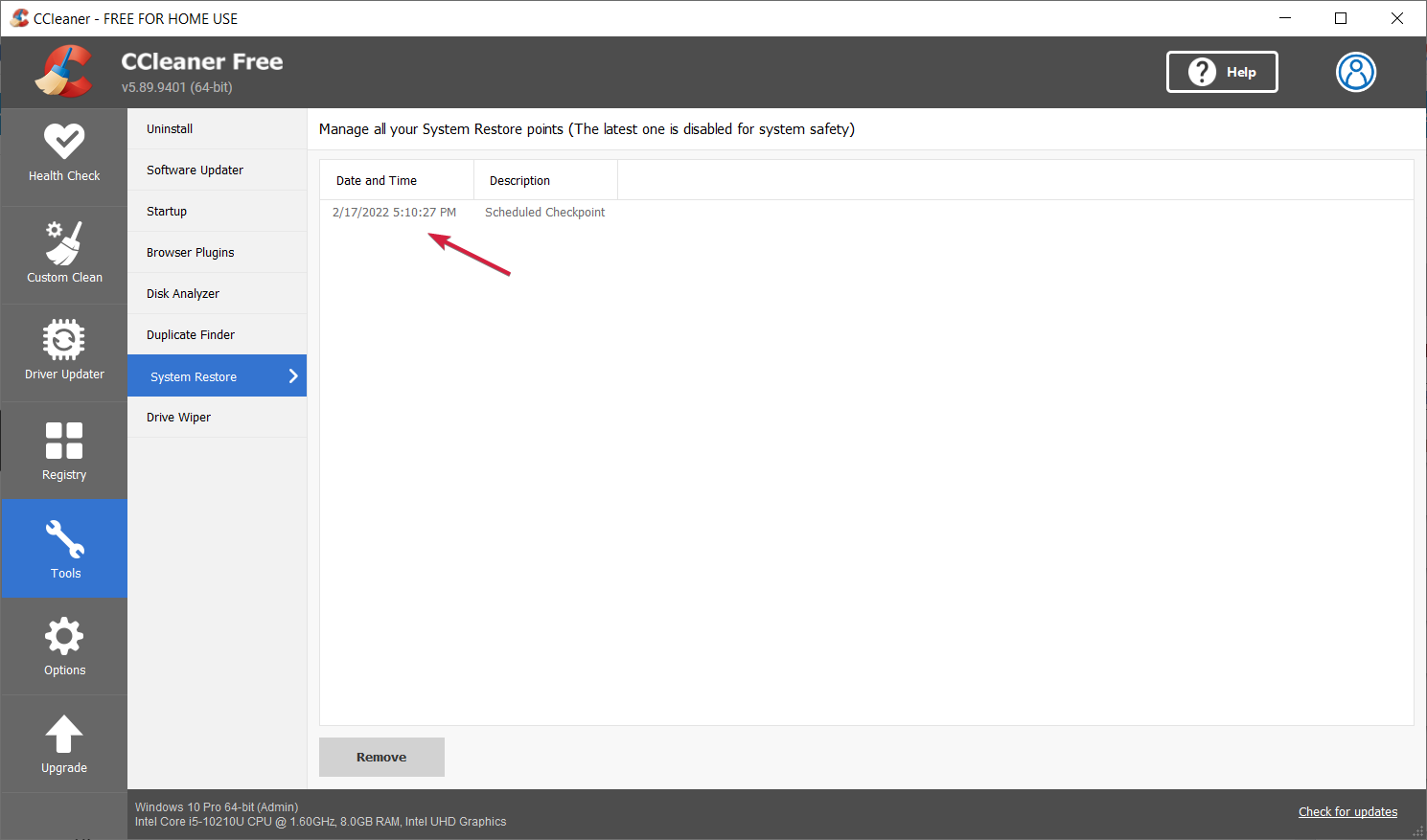
Восстановление системы — быстрый способ вернуть состояние OS до момента, когда вредоносное ПО ещё не было установлено. Это особенно эффективно при недавних изменениях.
Когда CCleaner может быть недостаточен
- если вредоносное ПО работает как служба или драйвер на уровне ядра;
- если речь о руткитах, которые скрывают свои процессы;
- если атакующий получил постоянный доступ и установил удалённый бэкдор;
- при шифровальщиках (ransomware), повлёкших изменение или удаление файлов.
В таких случаях необходимы специализированные антивирусные сканеры, инструменты для удаления руткитов и, при необходимости, полное восстановление из резервной копии.
Альтернативные и дополнительные подходы
- Полное сканирование антивирусом с загрузочной флешки или внешнего носителя;
- Использование специализированных сканеров по требованию (Malwarebytes, Kaspersky Virus Removal Tool и др.);
- Проверка автозагрузки и задач в планировщике вручную;
- Анализ сетевой активности и подозрительных соединений;
- Восстановление системы из официальных точек или переустановка ОС при критических усложнениях.
Практический чеклист для быстрой реакции
- Сохраните важные файлы на внешний накопитель.
- Отключите сетевое подключение при подозрении на утечку данных.
- Запустите CCleaner Health Check и выполните очистку.
- Просканируйте систему антивирусом с последними базами.
- Проверьте автозагрузку и удалите неизвестные записи.
- Если есть точки восстановления до заражения — выполните откат.
- При остаточных проблемах используйте специализированные утилиты или восстановление из бэкапа.
Инцидентный план: быстрый порядок действий
- Изолировать компьютер от сети.
- Скопировать важные данные на отдельный носитель.
- Запустить CCleaner и выполнить Health Check.
- Просканировать антивирусом в безопасном режиме.
- При обнаружении системных изменений выполнить восстановление системы.
- Если угроза сохраняется — переустановить систему или восстановить из проверенного бэкапа.
Критерии приёмки
- браузер запускается нормально, без перенаправлений;
- автозапуск содержит только доверенные приложения;
- отсутствуют подозрительные расширения и плагины;
- скорость системы заметно улучшилась после очистки;
- антивирус не обнаруживает активных угроз при полном сканировании.
Мини-глоссарий
- PUP — потенциально нежелательное приложение, может замедлять систему и показывать рекламу;
- руткит — вредоносный модуль, скрывающий процессы и файлы на уровне ОС;
- точка восстановления — сохранённое состояние ОС, к которому можно откатиться;
- Health Check — режим CCleaner для автоматической диагностики и исправления.
Частые ошибки и когда стоит быть осторожным
- слепая очистка реестра без сохранения резервной копии может нарушить работу программ;
- загрузка установщиков с непроверенных сайтов увеличивает риск заражения;
- удаление точек восстановления перед диагностикой лишает возможности отката.
Важно: перед глубокими изменениями всегда создавайте резервные копии реестра и важных данных.
Рекомендации по безопасности и приватности
- держите систему и браузеры в актуальном состоянии;
- используйте надежные пароли и двухфакторную аутентификацию;
- избегайте установки программ из непроверенных источников;
- работайте под учетной записью без прав администратора для повседневных задач.
Краткое резюме
CCleaner — удобный инструмент для быстрой очистки браузеров, удаления временных файлов и управления автозагрузкой. Он отлично подходит как первая линия реагирования на замедление и мелкие признаки вредоносной активности. Однако при серьёзных угрозах требуется комбинировать его с антивирусными сканерами, инструментами удаления руткитов и методами восстановления системы.
Если у вас остались вопросы или нужно помочь с конкретным случаем, опишите симптомы в комментариях, и мы подскажем дальнейшие шаги.

Похожие материалы

Несколько аккаунтов Skype: Multi Skype Launcher

Журнал для работы: повысить продуктивность

Персональные звуки уведомлений на Android

Скачивание шоу Hulu для офлайн‑просмотра

Microsoft Start: персонализированная новостная лента
