
IPSW-файлы: как скачать, установить и управлять ими
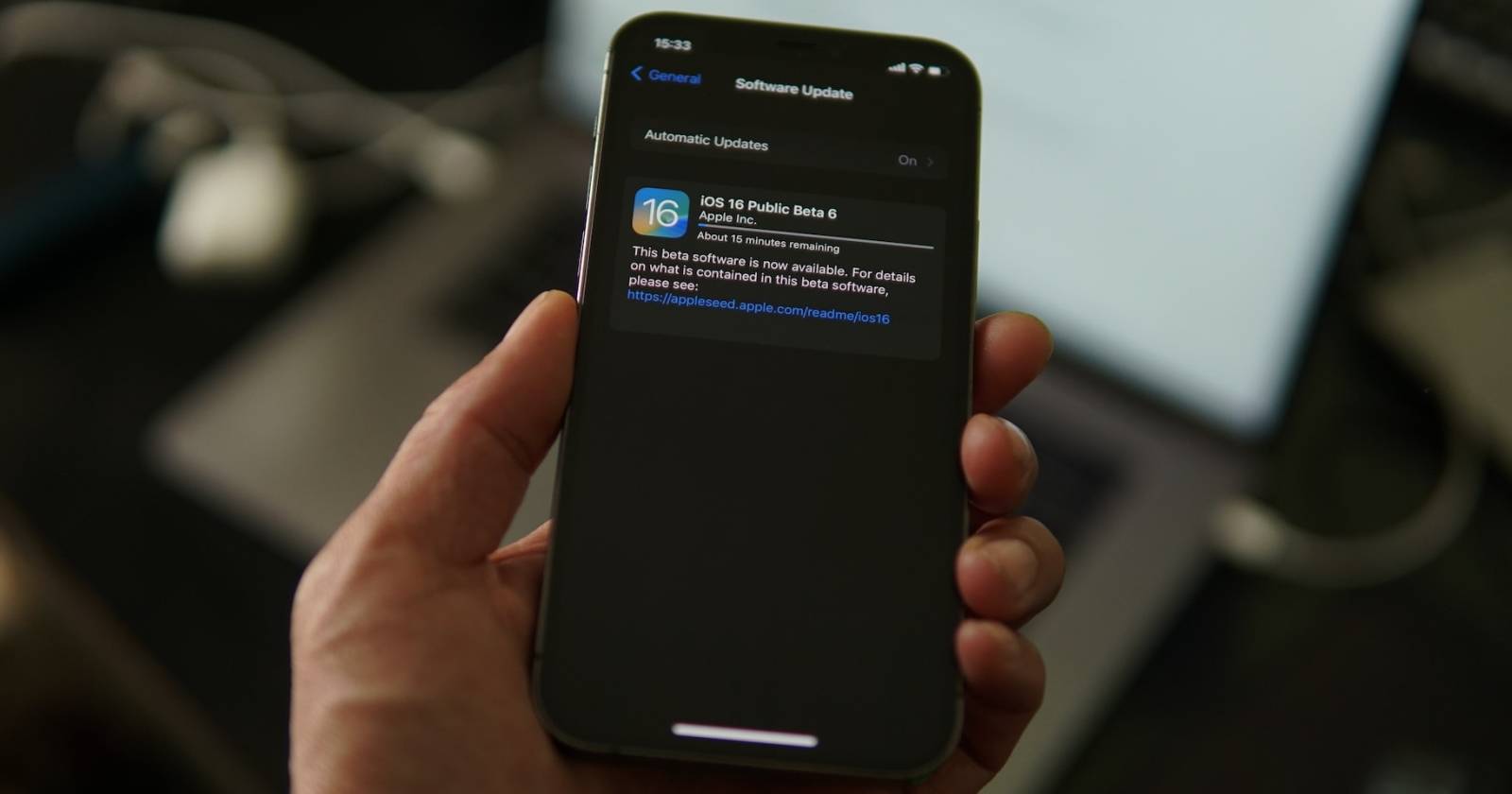
Важно: восстановление через IPSW стирает данные устройства, поэтому всегда делайте резервные копии перед началом.

Что такое IPSW и для чего он нужен
IPSW (сокращение от «iPhone Software») — это проприетарный формат Apple для упаковки и доставки прошивок iOS, iPadOS и tvOS. Файл .ipsw представляет собой по сути ZIP-архив с переименованием, внутри которого находятся зашифрованные образ(ы) диска в формате DMG и вспомогательные компоненты: загрузчик, прошивка радиомодуля (baseband), списки свойств (plist) и другие файлы, нужные для обновления, восстановления или отката системы.
Одним файлом DMG обычно представлена файловая система операционной системы. Остальные DMG используются как RAM-диски во время процесса восстановления и обновления.
Ключевые случаи применения
- Официальные обновления и восстановление устройства.
- Ручной откат на более старую версию iOS (только если подпись IPSW не выключена Apple).
- Тестирование, отладка и развёртывание на множестве устройств (IT/MDM сценарии).
- Процессы джейлбрейка и модифицированные тестовые окружения (для опытных пользователей).
Из чего состоит файл IPSW — краткая техническая справка
- .ipsw = .zip-контейнер. Открыв файл как архив вы увидите набор DMG-образов, plist‑файлов и подписей.
- Один DMG = корневая файловая система iOS.
- Остальные DMG = RAM-диски для режима восстановления и утилит загрузки.
- Файл подписан Apple — это ключевой механизм безопасности: если Apple перестаёт «подписывать» версию, стандартный откат на неё невозможен.
Где скачивать IPSW: официальные и проверенные источники
Если у вас включены автоматические обновления, iPhone загрузит IPSW сам. Для ручной загрузки и полного контроля используйте проверенные сайты:
- IPSW Downloads — самый полный архив ссылок по моделям и версиям.
- iDownloadBlog — часто содержит ссылки и сопутствующие руководства.
- iClarified — список IPSW по моделям и номерам версий.
- iOS Ninja — прямые ссылки на прошивки для iPhone/iPad/tvOS.
- iJunkie — коллекция выпущенных IPSW.
Всегда проверяйте совпадение модели устройства и версии прошивки перед установкой.
Как скачать IPSW вручную
- Откройте один из рекомендованных сайтов в браузере.
- Выберите категорию устройства → модель → версию iOS.
- Скачайте файл — он попадёт в папку Загрузки по умолчанию.
- Если браузер переименовал .ipsw в .zip, верните расширение .ipsw (не распаковывайте).
Совет: в Safari отключите автоматическое открытие «безопасных» файлов: Safari → Настройки → Общие → убрать галочку «Открывать «безопасные» файлы после загрузки». Это предотвратит автоматическую распаковку .ipsw как .zip.
Пути хранения IPSW по умолчанию
macOS:
`~/Library/iTunes/`
Windows:
`C:\Users\USERNAME\AppData\Roaming\Apple Computer\iTunes\`
В этих папках вы найдёте подпапки «iPhone Software Updates», «iPad Software Updates», «iPod Software Updates» с файлами .ipsw.
Примечание: iTunes не позволяет сменить папку загрузки IPSW через настройки.
Как установить IPSW через Finder или iTunes
- Подключите устройство к компьютеру по USB.
- Откройте Finder (macOS Catalina и новее) или iTunes (Windows или старые macOS).
- Выберите устройство в боковой панели.
- Чтобы вручную указать файл IPSW, нажмите и удерживайте клавишу Option (Mac) или Shift (Windows) и нажмите «Восстановить».
- Укажите загруженный .ipsw и подтвердите.
Процесс полностью перезапишет систему и вернёт устройство к заводским настройкам до установки выбранной сборки (по умолчанию будет загружена версия, подписываемая Apple). После восстановления можно восстановить данные из резервной копии iCloud или локальной.
Как делать откат (downgrade) и ограничения
- Apple подписывает определённые версии iOS. Если версия перестаёт подписываться, стандартный откат на неё невозможен через iTunes/Finder.
- Для отката на неподписанную версию требуются специальные утилиты и обычно сохранённые SHSH-подписи (SHSH blobs). Это уже продвинутый сценарий, требующий понимания рисков.
- Часто необходимо перевести устройство в DFU или Recovery режим для успешного восстановления через IPSW.
Совет: если вам нужен откат, ищите инструкции и инструменты в специализированных сообществах и внимательно читайте требования по сохранению SHSH‑блобов заранее.
Как безопасно удалять старые IPSW и освобождать место
IPSW-файлы часто весят несколько гигабайт. При недостатке места их можно безопасно удалить:
macOS Ventura и новее: Apple меню → Системные настройки → Общие → Хранилище → iOS Files, нажмите Инфо и удалите ненужные файлы.
Вручную: удалите .ipsw из папки iTunes (пути выше). При следующей попытке обновления iTunes/Finder скачает нужный файл заново.
Приложения и утилиты для управления IPSW
- Apple Configurator — бесплатный инструмент Apple для развёртывания нескольких устройств с кастомными настройками и прошивками.
- iMazing (DigiDNA) — удобен для бэкапов, экспорта данных и управления прошивками (есть платные функции).
- Tenorshare ReiBoot — утилита для восстановления и выхода из режимов восстановления.
- 7-Zip (Windows) — ассоциировать с .ipsw для просмотра содержимого (не распаковывайте для установки).
Если у системы нет подходящего приложения для открытия .ipsw, назначьте его вручную: правый клик → Открыть с помощью → выбрать нужную программу.
Мини-методология: безопасная последовательность действий при обновлении или восстановлении
- Сделайте резервную копию устройства (iCloud или локально через Finder/iTunes).
- Проверьте наличие заряда аккумулятора и стабильное подключение к сети/питанию.
- Скачайте IPSW, убедитесь, что модель устройства и версия совпадают.
- Отключите автоматическое распознавание ZIP в браузере.
- Выполните восстановление/обновление через Finder/iTunes или через проверенное приложение.
- После успешного завершения проверьте работоспособность основных функций (звонки, сеть, камера).
Роль‑ориентированные чек-листы
Администратор IT:
- Проверить совместимость модели.
- Подготовить список устройств и резервные копии.
- Разместить IPSW на сетевом хранилище (если массовое развёртывание).
- Тестировать обновление на одном устройстве перед массовым развёртыванием.
Продвинутый пользователь / энтузиаст:
- Сохранить SHSH, если планируется откат.
- Проверить наличие сторонних инструментов и инструкций.
- Понимать риски джейлбрейка и неподписанных прошивок.
Обычный пользователь:
- Сделать резервную копию в iCloud.
- Использовать автоматические обновления или официальный центр обслуживания.
- Не применять неподписанные IPSW без опыта.
Пошаговое SOP для восстановления устройства с IPSW
- Сделать резервную копию устройства.
- Скачайте нужный .ipsw и подтвердите соответствие модели.
- Подключите устройство к компьютеру.
- Откройте Finder или iTunes.
- Для ручной установки удерживайте Option (Mac) / Shift (Windows) и нажмите «Восстановить».
- Выберите .ipsw и дождитесь окончания процесса.
- После перезагрузки выполните первичную настройку и восстановите данные из резервной копии.
Критерии приёмки:
- Устройство успешно загрузилось в рабочий режим.
- Сеть и основные функции работают корректно.
- Данные из резервной копии восстановлены (если применимо).
Диагностика и распространённые ошибки
- Ошибка «This device isn’t eligible for the requested build» — обычно означает, что выбранная версия IPSW не подписывается Apple.
- Ошибки соединения USB — попробуйте другой кабель/порт/компьютер.
- Если обновление зависло, перезагрузите компьютер и устройство и попробуйте снова; при необходимости используйте Recovery/DFU режим.
Риск‑матрица и рекомендации по снижению угроз
| Риск | Вероятность | Влияние | Меры снижения |
|---|---|---|---|
| Потеря данных при восстановлении | Средняя | Высокое | Всегда делать резервные копии перед действием |
| Несовместимая прошивка | Низкая | Среднее | Проверять модель, версию и подпись IPSW |
| Повреждение из-за прерывания питания | Низкая | Высокое | Держать устройство на зарядке и не прерывать процесс |
| Неподписанная прошивка (неуспешный откат) | Средняя | Высокое | Изучить SHSH и инструменты, использовать только проверенные источники |
Тест-кейсы и критерии приёмки
Тест 1: Установка официальной подписанной IPSW
- Шаги: сделать бэкап → установить IPSW → проверить загрузку.
- Ожидание: устройство загружается, настройки сохранены (если обновление) или восстановлены (если восстановление из бэкапа).
Тест 2: Откат на подписанную предыдущую версию
- Шаги: скачать IPSW, установить через Option/Shift → восстановить из бэкапа.
- Ожидание: откат успешен, сервисы работают.
Тест 3: Попытка установить неподписанную версию
- Ожидание: стандартный процесс выдаст ошибку; попытки через сторонние инструменты возможны, но рискованны.
Безопасность и конфиденциальность
- IPSW сами по себе — публичные файлы прошивки. Однако при загрузке и установке вы обрабатываете персональные данные (резервные копии и настройки). Храните IPSW и бэкапы в защищённых местах.
- Никогда не загружайте IPSW с непроверенных ресурсов. Файлы, распространяемые через сомнительные источники, могут содержать модификации.
- Для корпоративного развёртывания используйте MDM‑решения и Apple Configurator для централизованного контроля.
Советы для энтузиастов и джейлбрейк-сообщества
- Джейлбрейкеры активно используют IPSW для тестирования и восстановления. Но откат к неподписанным версиям часто требует сохранённых SHSH‑блобов и специализированных утилит.
- Прежде чем пробовать джейлбрейк-методы, сделайте полную резервную копию и сохраните все идентификаторы и ключи, которые могут потребоваться для восстановления.
Когда IPSW не подойдёт — варианты и альтернативы
- Если версия больше не подписывается и вы не сохранили SHSH — стандартный откат невозможен.
- Если вам нужен контроль над ПО без риска — рассмотрите MDM или Apple Enterprise решения.
- Для массового развёртывания используйте Apple Configurator вместо ручной работы с IPSW на каждом устройстве.
Короткая шпаргалка по командам и путям
Пути по умолчанию (повтор):
`~/Library/iTunes/`

C:\Users\USERNAME\AppData\Roaming\Apple Computer\iTunes\
Клавиши для выбора файла при восстановлении: Option (Mac) / Shift (Windows).
Диаграмма решения (Mermaid)
flowchart TD
  A[Нужно обновить/восстановить iPhone?] --> B{IPSW уже скачан?}
  B -- Да --> C{Версия подписана Apple?}
  B -- Нет --> D[Скачать IPSW с проверенного сайта]
  D --> C
  C -- Да --> E[Установить через Finder/iTunes]
  C -- Нет --> F[Нужны SHSH/спец.утилиты → Только для опытных]
  E --> G[Проверить работоспособность]
  F --> G
  G --> H[Готово]
Глоссарий (одно предложение каждый термин)
- IPSW — контейнер прошивки Apple для iPhone/iPad/tvOS.
- DMG — образ диска macOS/iOS, часто используется внутри IPSW.
- SHSH — криптографические подписи, используемые для возможного отката на неподписанные версии.
- DFU — низкоуровневый режим устройства для восстановления.
- MDM — система управления мобильными устройствами для централизованного развёртывания.
Краткое объявление для команды (100–200 слов)
Нужно обновить или восстановить iPhone/iPad? Используйте IPSW — официальный контейнер прошивки Apple. Перед началом: сделайте резервную копию устройства, убедитесь, что загружаете IPSW для вашей модели с проверенного источника, и держите устройство на зарядке во время операции. Для массового развёртывания применяйте Apple Configurator или MDM. Откат на неподписанную версию возможен только при наличии SHSH и специальных инструментов — это продвинутая операция. Если вы не уверены, обратитесь к IT‑администратору или в официальный сервис Apple.
Короткое резюме и рекомендации
- IPSW — это основной формат прошивки Apple; можно скачать вручную и установить через Finder/iTunes.
- Всегда делайте резервные копии и проверяйте соответствие модели.
- Откат к неподписанным версиям требует дополнительных знаний и инструментов.
- Используйте Apple Configurator для массовых развёртываний.
Спасибо за внимание — используйте инструкции с осторожностью и планируйте бэкапы заранее.

Похожие материалы

Несколько аккаунтов Skype: Multi Skype Launcher

Журнал для работы: повысить продуктивность

Персональные звуки уведомлений на Android

Скачивание шоу Hulu для офлайн‑просмотра

Microsoft Start: персонализированная новостная лента
