
Как скачать и сохранить расширение Chrome в формате CRX

Введение
Google Chrome — один из самых популярных браузеров, отчасти благодаря богатому каталогу расширений. Расширения добавляют функциональность браузеру: блокировку рекламы, управление вкладками, интеграцию с облачными сервисами и многое другое. Обычно расширения устанавливаются напрямую из Chrome Web Store, но иногда хочется сохранить сам файл расширения (CRX) на диск: чтобы иметь резервную копию, поделиться с коллегой или переустановить старую версию, если обновление несовместимо с вашими настройками.
CRX — это упакованный файл расширения для Chrome. Он позволяет хранить расширение вне магазина и при необходимости устанавливать его вручную. В статье подробно описаны три основных метода получения CRX, инструкция по установке сохранённого расширения и разделы, посвящённые безопасности, совместимости и процедурам для разных ролей.
Important: сохраняйте и устанавливайте расширения только из доверенных источников. CRX-файлы могут содержать вредоносный код — проверяйте авторство и права доступа.
Что такое CRX в двух словах
CRX — это контейнерный формат, используемый для распространения расширений Chrome. Он содержит код расширения, метаданные и подпись (в современных версиях — формат CRX3). CRX-файлы удобны для архивации, обмена и офлайн-установки.
3 способа скачать и сохранить расширение Chrome в CRX
Ниже — подробные инструкции для трёх рабочих методов. Выберите подходящий по ситуации: если расширение уже установлено — проще перепаковать; если нужно скачать с магазина — можно использовать онлайн-утилиты или расширение-скачиватель.
Метод 1 — перепаковать уже установленное расширение в CRX
Этот метод удобен, когда расширение уже добавлено в ваш профиль Chrome.
- В Chrome откройте список расширений, введите в адресной строке и нажмите Enter:
Chrome://extensions
Включите «Режим разработчика», чтобы увидеть идентификатор (ID) расширения, которое нужно сохранить.
Откройте Проводник (Windows + E), перейдите в «Этот компьютер» → диск C:.
Откройте папку Users и свою учётную запись (имя пользователя).
В меню «Вид» включите «Скрытые элементы», чтобы увидеть папку AppData.
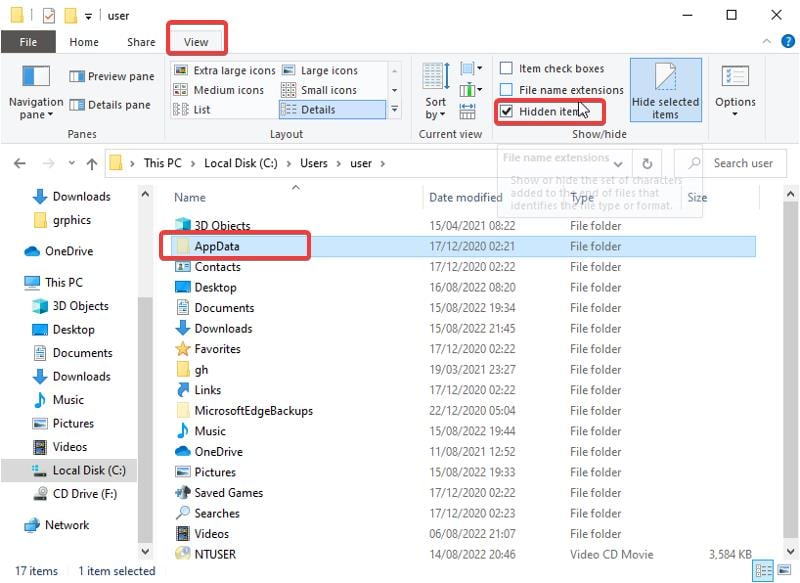
Откройте AppData → Local → Google → Chrome → User Data → Default (или профиль, в котором установлено расширение, например Profile 4).
Перейдите в папку Extensions — там хранятся каталоги расширений с именами, равными их ID.
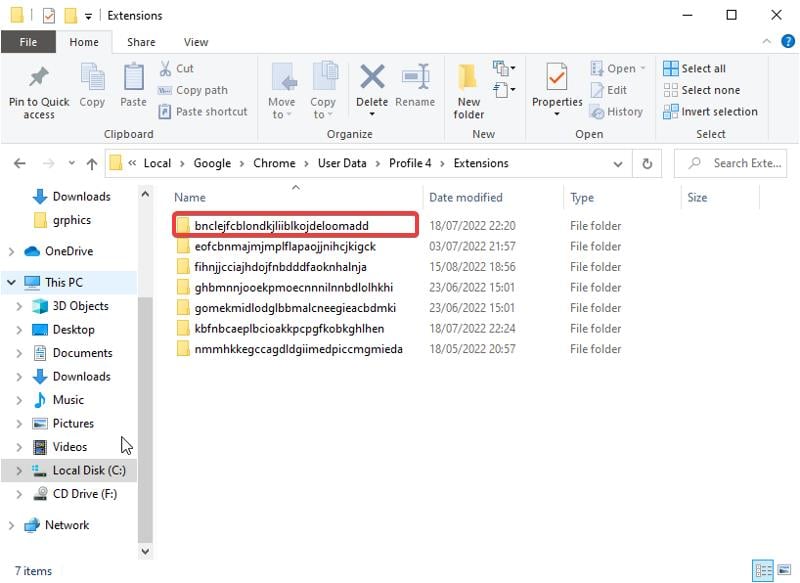
Найдите папку с нужным ID и запомните путь.
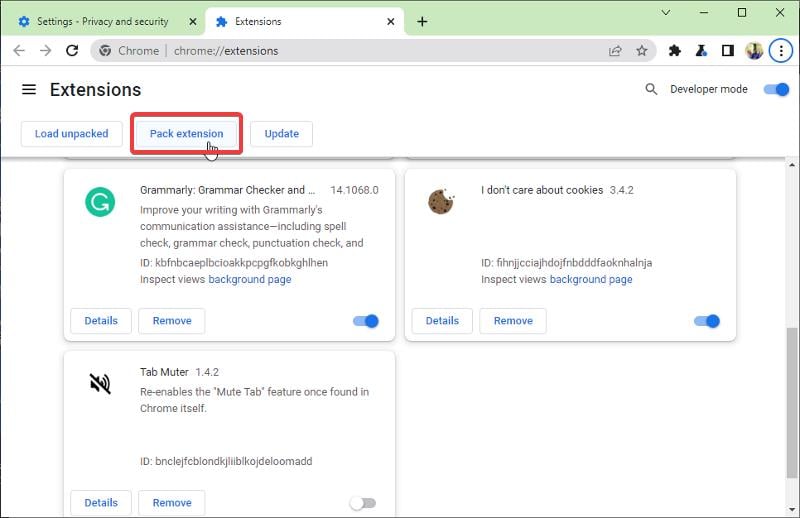
На странице chrome://extensions нажмите «Pack extension» (Упаковать расширение).
- В поле Extension root нажмите «Browse» и укажите папку расширения, найденную ранее.
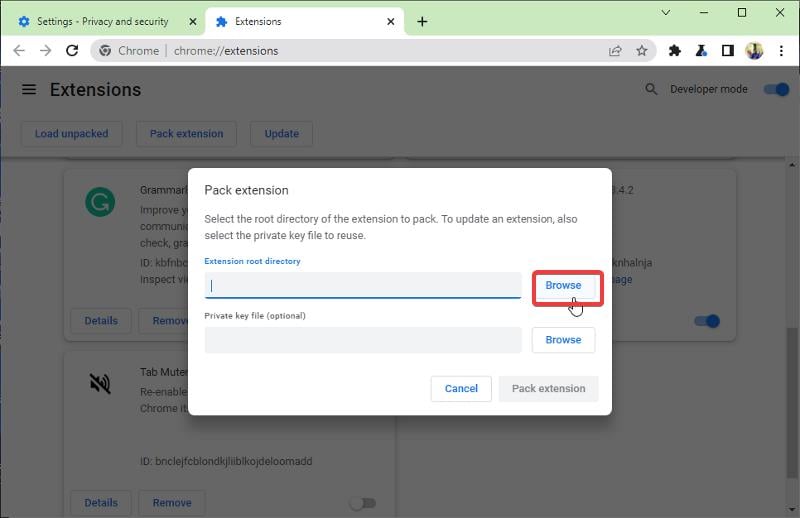
- Нажмите «Pack extension». В результате появится .crx и .pem (ключ, если вы не указывали свой).
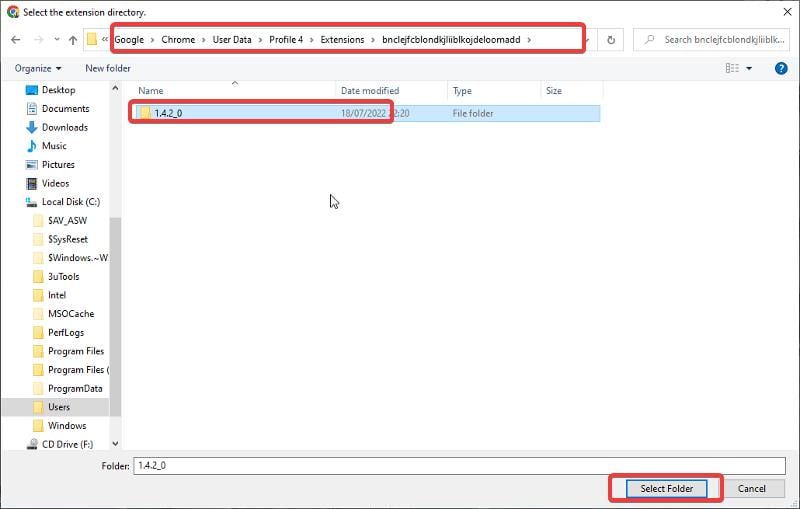
- Подтвердите «OK» и перейдите в папку — вы увидите готовый .crx-файл.
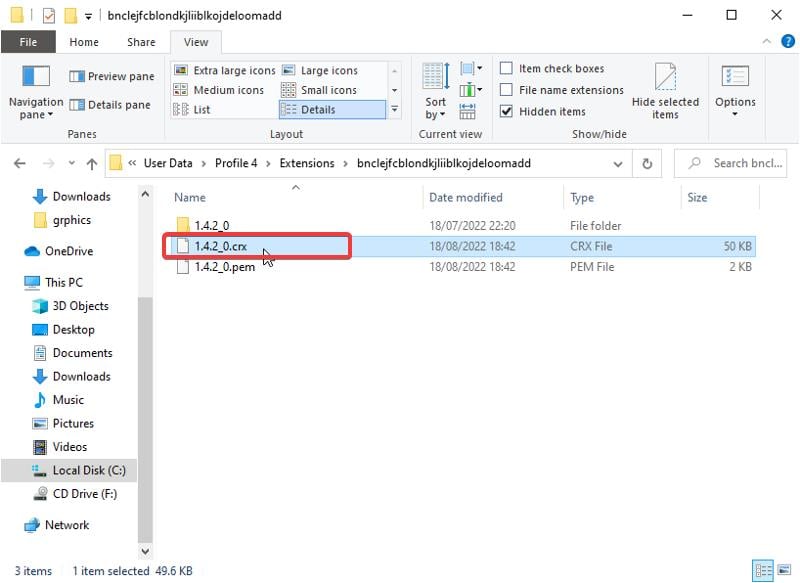
Советы по метаданным: если вы планируете распространять CRX, сохраните также .pem — он пригодится для подписи последующих версий.
Метод 2 — использовать онлайн-загрузчик (CRX Extractor)
Если расширение доступно в Chrome Web Store, можно получить CRX прямо из его страницы в магазине.
- Перейдите на сервис CRX Extractor и нажмите «Start for free».
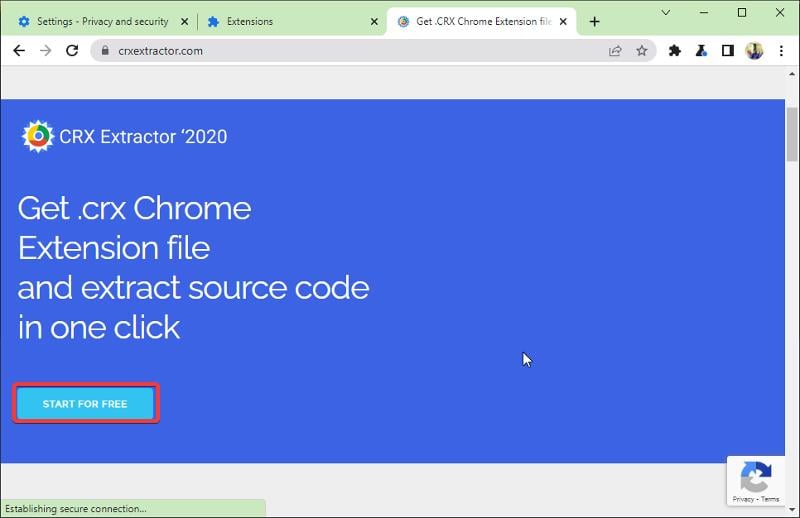
- На странице найдите поле под «Download .CRX file» и вставьте туда URL страницы расширения в магазине. Важно: ссылка должна заканчиваться на ID расширения, без параметров.
Пример корректной ссылки:
https://chrome.google.com/webstore/detail/tab-muter/bnclejfcblondkjliiblkojdeloomaddНекорректный вариант (удалите параметры ?hl=en и т. п.):
https://chrome.google.com/webstore/detail/tab-muter/bnclejfcblondkjliiblkojdeloomadd?hl=en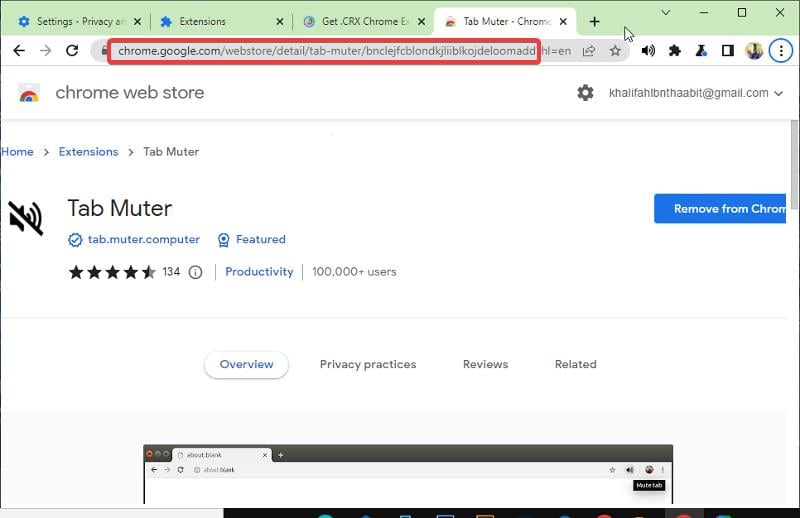
Вставьте корректный URL в CRX Extractor и нажмите «Download», затем «Get .CRX». При предупреждении безопасности выберите «Download anyway», если вам доверено расширение.
Файл скачается в виде .crx и окажется в папке загрузок.
Примечание: некоторые расширения защищены и недоступны для загрузки таким способом; в таких случаях используйте первый метод или попросите автора о доступе.
Метод 3 — использовать расширение CRX Extractor/Downloader
Существует расширение, которое позволяет скачивать CRX непосредственно со страниц Chrome Web Store.
- Установите CRX Extractor/Downloader из магазина расширений.
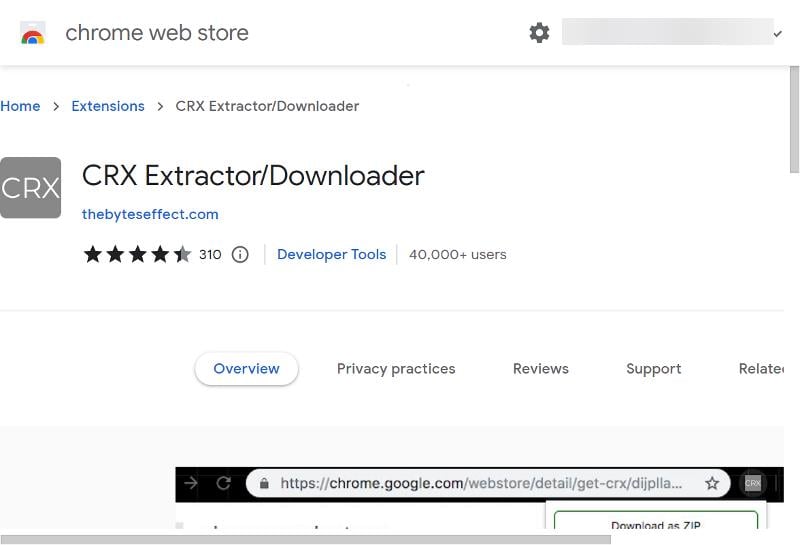
Откройте страницу интересующего расширения в Chrome Web Store.
Кликните правой кнопкой на пустом месте страницы и выберите «Download CRX for this extension».

- Скачивание начнётся автоматически.
Это удобно для быстрого доступа, но расширение-скачиватель также требует доверия: проверяйте отзывы и права доступа к данным.
Как установить CRX-файл в Chrome
Начиная с определённых сборок Chrome, прямая перетаскиваемая установка CRX может блокироваться по соображениям безопасности. Универсальный способ — распаковать CRX и загрузить папку как распакованное расширение.
- Перейдите на CRX Extractor (или другой сервис, который умеет извлекать CRX) и выберите опцию «Drop downloaded .CRX and get source code» → «Choose file».

- Укажите скачанный .crx-файл и нажмите «Get Source Code»; сервис сгенерирует ZIP с исходниками.
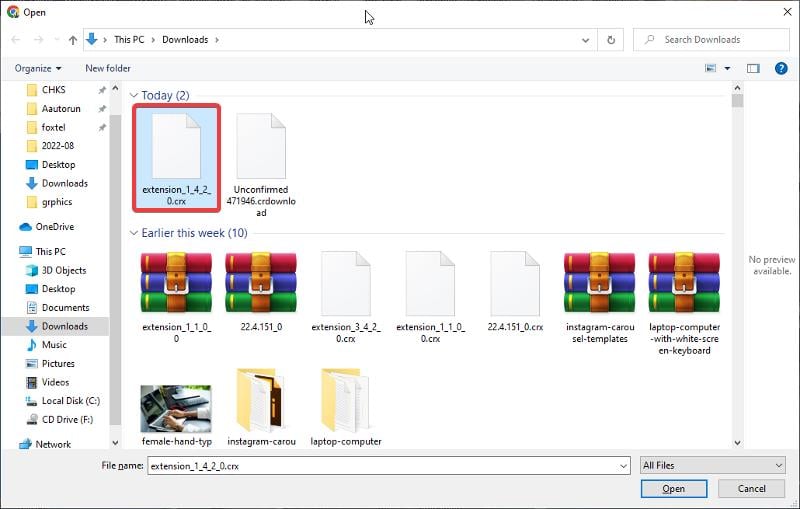
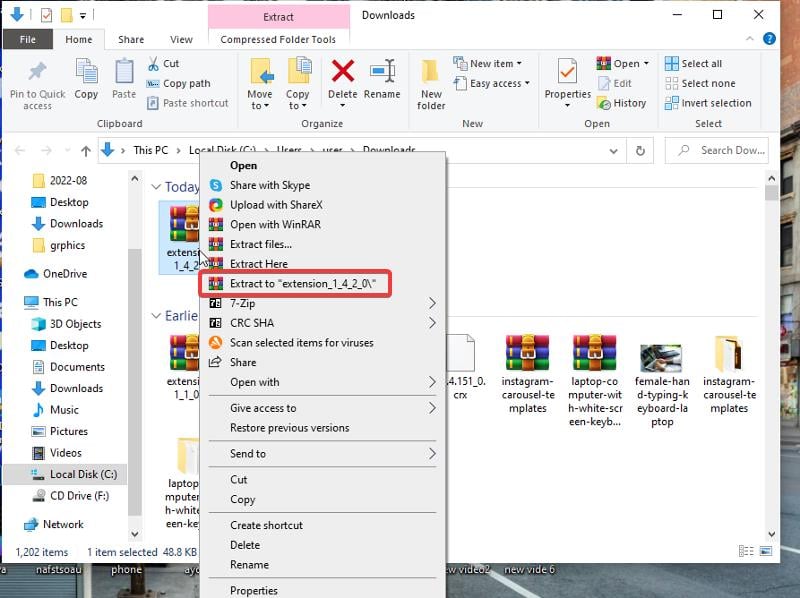
- Скачайте ZIP и распакуйте его в папку на диске.
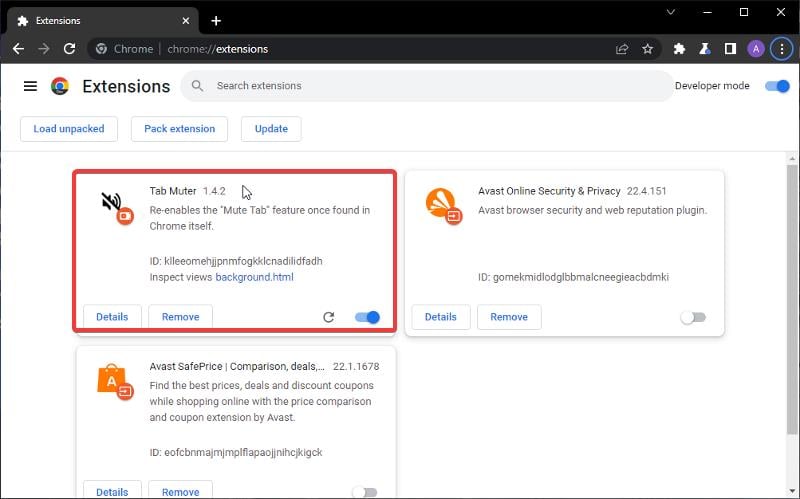
- В Chrome откройте chrome://extensions, включите «Режим разработчика» и нажмите «Load unpacked» (Загрузить распакованное).
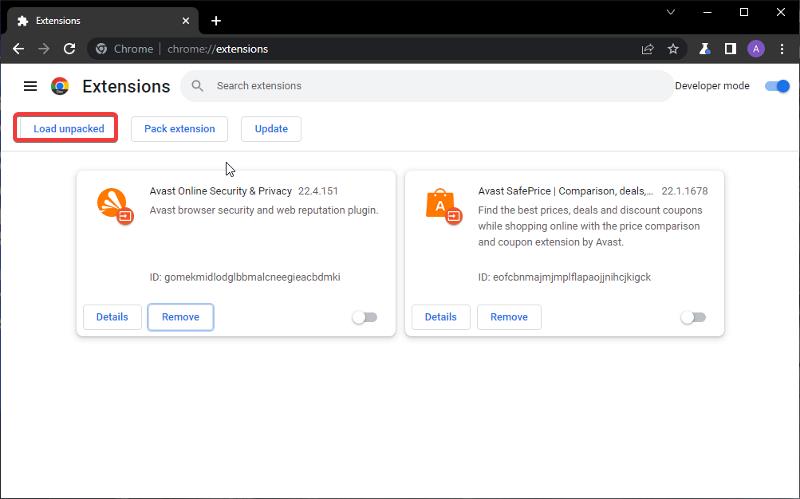
- Укажите папку, куда вы распаковали исходники, и нажмите «Select folder».
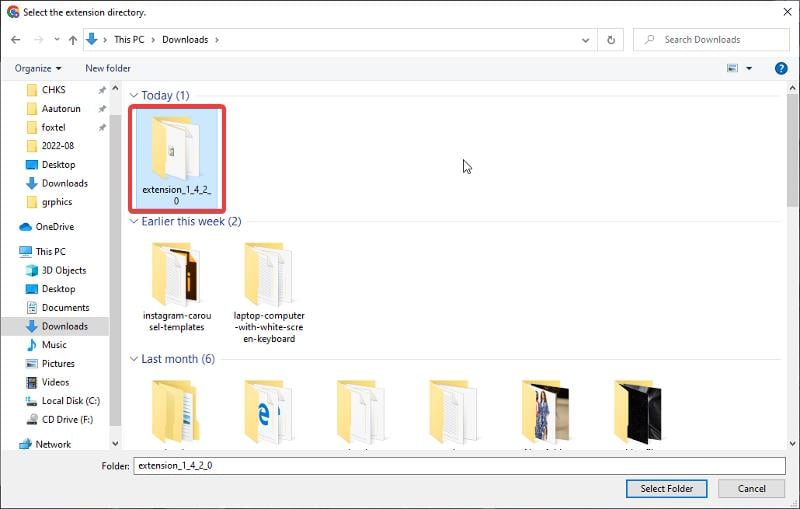
- Расширение установится и появится в списке.
Совет: для развёртывания в корпоративной среде используйте групповую политику (GPO/Chrome Enterprise) и подписанные пакеты.
Когда методы не работают (типичные причины и решения)
- Расширение удалено или скрыто автором: скачивание из магазина может быть недоступно. Решение — пытаться извлечь установленную копию (если у вас она есть) или найти исходный репозиторий разработчика.
- CRX подписан и защищён: некоторые расширения используют механизмы, препятствующие извлечению. Часто единственный вариант — обратиться к автору.
- Несовместимость CRX2/CRX3: старые форматы (CRX2) не работают в современных версиях Chrome, и наоборот. Решение — искать версию, соответствующую вашей сборке Chrome.
- Блокировка в корпоративной среде: администратор может запретить установку сторонних расширений; уточните политику ИТ.
Безопасность и конфиденциальность
- Проверяйте подпись и исходники перед установкой. Если расширение требует значительных прав (чтение всех данных на сайтах), дважды подумайте.
- Не устанавливайте CRX из непроверенных источников: злоумышленники часто распространяют поддельные расширения.
- Для анализа используйте песочницу или виртуальную машину, если сомневаетесь в безопасности файла.
- Для корпоративного распространения используйте подпись и внутренние репозитории, избегайте ручной установки у конечных пользователей.
Notes: храните резервные копии .crx и .pem в защищённом хранилище (шифрование диска, доступ по ключам).
CRX2 vs CRX3 — что важно знать
- CRX3 — современный формат, используемый по умолчанию с Chrome 73 и выше.
- CRX3 улучшает безопасность и компрессию; CRX2 может не устанавливаться в новых версиях браузера.
- При разработке нового расширения используйте CRX3 и актуальные инструменты сборки.
Мини‑методология: как организовать архив расширений (шаги)
- Инвентаризация: список всех расширений, версий и ID.
- Скачивание: получить .crx каждым из доступных методов. Сохранять .crx и .pem (если имеется).
- Содержимое: распаковать и сохранить исходники (ZIP) для быстрой установки.
- Верификация: проверять контрольную сумму и указывать источник.
- Хранение: зашифрованное репозиторийное хранилище (например, защищённая сеть или облако с MFA).
- Документация: кем и когда скачано, для чего, планы обновлений.
Эта методология хорошо подходит для одиночных пользователей и небольших команд.
Чек‑листы по ролям
Пользователь — чек‑лист перед установкой CRX:
- Проверил источник расширения.
- Просмотрел права расширения.
- Проверил отзывы/репутацию автора.
- Сохранил .crx в безопасной папке и создал резервную копию.
ИТ‑администратор — развёртывание и контроль:
- Оценил риски расширения (влияние на конфиденциальность и безопасность).
- Добавил расширение в внутренний репозиторий и подписал (при необходимости).
- Настроил политiku установки через GPO или Chrome Enterprise.
- Обеспечил аудит установок и механизм отката.
Разработчик расширения — выпуск и бэкап:
- Хранит .pem ключ и версионирует исходники в VCS.
- Формирует CRX3 для публикации.
- Делает архивы старых версий для восстановления.
SOP: быстрое восстановление расширения (Playbook)
- Определить требуемую версию (ID и версия из инвентаря).
- Найти .crx или ZIP в репозитории архива.
- Проверить контрольную сумму и подпись.
- Для локальной установки распаковать и использовать «Load unpacked». Для массового развёртывания применить политику управления.
- Протестировать функциональность и права доступа на тестовой машине.
- Документировать изменение и уведомить пользователей.
Дерево решений (когда и какой метод выбирать)
flowchart TD
  A[Нужно сохранить расширение?] --> B{Уже установлено?}
  B -- Да --> C[Метод 1: Перепаковать из профиля]
  B -- Нет --> D{Есть страница в Chrome Web Store?}
  D -- Да --> E[Метод 2: Онлайн CRX Extractor]
  D -- Нет --> F{Можно обратиться к автору?}
  F -- Да --> G[Попросить автора прислать CRX или исходники]
  F -- Нет --> H[Искать исходники на GitHub или альтернативы]
  C --> I[Хранить .crx и .pem в архиве]
  E --> I
  G --> I
  H --> I
Критерии приёмки
- CRX можно успешно распаковать и установить в тестовом профиле Chrome.
- Функциональность соответствует ожидаемой версии и описанию.
- Отсутствует подозрительная активность (высокая сетевая активность, изменение cookie/логинов).
- Документация по версии и происхождению добавлена в реестр.
Совместимость и миграция
- Перед установкой на старые версии Chrome проверьте формат CRX (CRX2 vs CRX3).
- При миграции профилей с одного компьютера на другой переносите не только .crx, но и настройки (если требуется), которые обычно хранятся в папке профиля Chrome.
- Для корпоративной миграции используйте подписанные пакеты и централизованное управление.
Примеры когда подход не работает (контрпример)
- Расширение зависит от серверной части, доступной только автору: .crx сохранит код, но не восстановит серверную функциональность.
- Расширение использует закрытые ключи на стороне сервера для аутентификации — копия не будет работать вне авторской инфраструктуры.
Краткий словарь
- CRX: упакованный файл расширения Chrome.
- CRX3: современный формат CRX с улучшенной безопасностью.
- PEM: приватный ключ, используемый для подписи расширения.
- Load unpacked: режим загрузки распакованного расширения в Chrome.
Проблемы и устранение неисправностей
- Ошибка «Не удалось установить расширение»: убедитесь, что формат CRX совместим, или распакуйте и загрузите папку.
- Если расширение отсутствует после установки — проверьте права и блокировки политики безопасности.
- При ошибках подписи используйте .pem, если планируете обновлять версию вручную.
Практические рекомендации по безопасности
- Храните архивы в зашифрованных хранилищах.
- Контролируйте версии и не используйте устаревшие расширения с известными уязвимостями.
- В корпоративной среде проводите анализ исходного кода расширений перед распространением.
Преимущества сохранения расширения в CRX
- Офлайн‑резервная копия: расширение доступно, даже если оно удалено из магазина.
- Распространение: файл можно передать коллеге или установить на другой ПК.
- Разработка: исходники можно распаковать и модифицировать для собственных нужд (если лицензия позволяет).
Часто задаваемые вопросы
Что такое CRX файл?
CRX — это файл расширения для Google Chrome. Он упаковывает код, ресурсы и метаданные расширения. CRX обычно создаётся при публикации расширения или при его упаковке разработчиком.
Можно ли скачать расширение Chrome как файл?
Да. Расширение можно скачать как .crx с помощью перепаковки установленного расширения, онлайн‑сервисов (например, CRX Extractor) или расширения‑скачивателя.
Безопасно ли использовать CRX?
Безопасность зависит от источника расширения. Если расширение доверенное и проверено, риск минимален. Всегда анализируйте разрешения расширения и проверяйте исходный код при возможности.
Можно ли использовать CRX на других компьютерах?
Да — .crx — портативный файл. Его можно перенести и установить на другом компьютере при условии совместимости формата и настроек политики безопасности.
Можно ли добавить CRX напрямую как расширение?
Современные версии Chrome могут блокировать прямую установку. Надёжный способ — извлечь CRX в ZIP и загрузить распакованную папку через chrome://extensions → Load unpacked.
В чём разница между CRX2 и CRX3?
CRX3 — более новый формат, использующий улучшенные алгоритмы подписи и компрессии. CRX2 может не устанавливаться в современных версиях браузера, а CRX3 не будет совместим со старыми версиями Chrome.
Как конвертировать CRX в ZIP?
Используйте CRX Extractor или аналогичный инструмент: загрузите .crx, получите исходники в виде ZIP, затем распакуйте для установки через Load unpacked.
Дополнительные ресурсы
- 7 YouTube Chrome Extensions You Need for a Better Experience (переводы и обзоры доступны в сети)
- 20+ Best Google Chrome Extensions Everyone Should Use
- Best Google Chrome Security Extensions to Protect Your Data Online
Заключение
Сохранение расширений Chrome в формате CRX даёт контроль над версиями, позволяет делать резервные копии и распространять полезные инструменты вне магазина. Выбор метода зависит от ситуации: перепаковка локально установленных расширений — самый прямой путь; онлайн‑сервисы и расширение‑скачиватель удобны для быстрого получения CRX с веб‑страницы магазина. Внимательно относитесь к безопасности: проверяйте источники, права расширений и храните архивы в защищённом хранилище.
Summary: сохраняйте .crx и .pem, документируйте процесс и используйте централизованное управление в организациях.

Похожие материалы

Несколько аккаунтов Skype: Multi Skype Launcher

Журнал для работы: повысить продуктивность

Персональные звуки уведомлений на Android

Скачивание шоу Hulu для офлайн‑просмотра

Microsoft Start: персонализированная новостная лента
