
Как установить драйвер Qualcomm HS-USB QDLoader 9008 на Windows
Что такое Qualcomm HS-USB QDLoader 9008 и зачем он нужен
Qualcomm HS-USB QDLoader 9008 — это класс драйвера для Windows, который позволяет компьютеру обнаруживать устройства Qualcomm в режиме EDL (Emergency Download). Коротко: если телефон «окаменел» (bricked) и загружен в EDL, обычные OEM‑драйверы часто не помогают. Этот драйвер даёт доступ к низкоуровневым инструментам восстановления и прошивки.
Краткое определение: EDL — специализированный режим загрузки Qualcomm для восстановления прошивки и восстановления устройств.
Совместимость и требования
- Операционные системы: обычно поддерживаются Windows x86 и x64 (Windows 7/8/10/11). Точные поддерживаемые версии зависят от конкретного пакета драйверов.
- Процессор устройства: чипы Qualcomm Snapdragon.
- Права: требуется учетная запись с правами администратора на ПК.
Важно: не используйте неподтверждённые пакеты драйверов из сомнительных источников. Всегда скачивайте с официальных или авторитетных репозиториев.
Подготовка перед установкой
- Сохраните важные данные с устройства (если возможно).
- Убедитесь, что кабель USB исправен.
- Отключите антивирус временно, если он блокирует установку драйверов (делайте это осознанно).
- Запустите инсталлятор от имени администратора.
Как скачать драйвер Qualcomm HS-USB QDLoader 9008
Ниже — ссылки на автоматические исполняемые файлы для 32‑ и 64‑битных версий Windows. Скачайте ту, которая соответствует архитектуре вашей системы.
- Скачать драйвер для 32‑битной Windows
- Скачать драйвер для 64‑битной Windows
Примечание: ссылки в оригинале ведут на исполняемые файлы. Если вы не уверены, какую версию скачивать, проверьте архитектуру системы в «Параметры» → «Система» → «О системе».
Пошаговая инструкция по установке
Шаг 1: Скачайте нужный файл с вышеуказанных ссылок.
Шаг 2: Дважды щёлкните по скачанному исполняемому файлу. Имя обычно выглядит как «QDLoader_HS-USB_Driver_xxbit_Setup.exe».
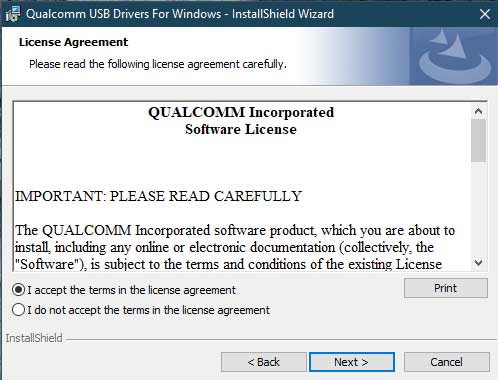
Шаг 3: Откроется мастер установки (InstallShield). Нажмите «Далее».

Шаг 4: Примите лицензионное соглашение, отметив «Я принимаю условия лицензионного соглашения», затем нажмите «Далее».
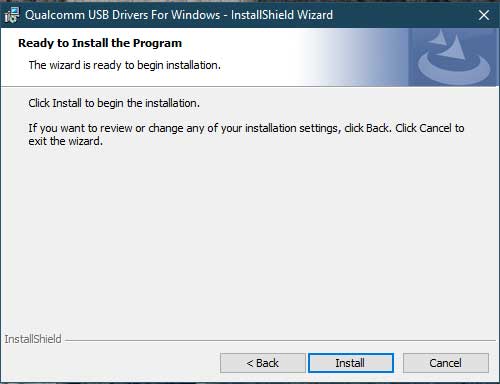
Шаг 5: Нажмите «Установить» и дождитесь завершения процесса.
Шаг 6: По завершении нажмите «Готово».
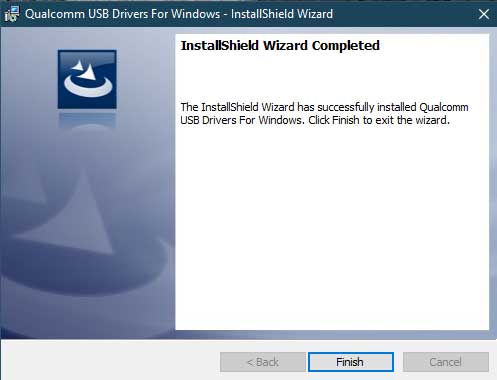
После этого подключите устройство в режиме EDL. В диспетчере устройств оно должно отображаться как «Qualcomm HS-USB QDLoader 9008».
Как проверить, что драйвер установлен правильно
- Откройте «Диспетчер устройств» (Device Manager).
- Разверните раздел «Портативные устройства» или «Другие устройства».
- Найдите запись «Qualcomm HS-USB QDLoader 9008». Если рядом есть желтый треугольник, драйвер не установлен корректно.
Устранение неполадок (Runbook для техников)
- Устройство не отображается в Диспетчере устройств:
- Попробуйте другой USB‑порт (предпочтительно USB 2.0).
- Замените кабель на заводской или качественный кабель данных.
- Переведите устройство в EDL повторно (разные модели имеют свои способы: аппаратные кнопки, adb команды, тест‑меню).
- Драйвер установлен, но устройство не определяется как QDLoader 9008:
- Удалите драйвер из диспетчера устройств и установите заново.
- Используйте режим «Установить драйвер вручную» и укажите папку с выгруженным драйвером.
- Система откатывает установку из‑за подписи драйвера:
- Временно отключите проверку подписи драйверов в Windows (используется только как крайняя мера).
- Конфликт с OEM‑драйверами:
- Удалите старые USB‑драйверы производителя перед установкой QDLoader.
Важно: фиксируйте шаги и состояние устройства — это ускорит восстановление и снизит риск дополнительных повреждений.
Альтернативные подходы и когда драйвер не поможет
- Если аппарат повреждён физически (например, повреждён контроллер питания), драйвер не позволит восстановить устройство.
- Если производитель стал использовать защищённые загрузчики и закрытую прошивку, стандартный QDLoader‑подход может не сработать. В таких случаях обращайтесь к официальному центру сервиса.
- Альтернативы для профессионалов: специальные приборы JTAG/ISP, авторизованные сервисные инструменты или официальный софт от производителя.
Контрольные списки по ролям
- Для обычного пользователя:
- Сделать резервную копию данных (если доступно).
- Скачать правильную архитектуру драйвера.
- Запустить инсталлятор от имени администратора.
- Для техника/инженера поддержки:
- Проверить логи установки и Диспетчера устройств.
- Подменять кабели/порты, проверять подпись драйверов.
- Подготовить запасной компьютер с чистой Windows для тестов.
Критерии приёмки
- В Диспетчере устройств устройство отображается как «Qualcomm HS-USB QDLoader 9008» без ошибок.
- Инструменты прошивки (QPST, QFIL и др.) обнаруживают устройство и позволяют начать обмен (лог подключения).
- После восстановления устройство загружается или переходит в ожидаемое состояние для дальнейшей прошивки.
Быстрые подсказки и эвристики
- USB 2.0 порт предпочтительнее USB 3.0 для режима EDL.
- Всегда пробуйте несколько кабелей и портов до глубокого анализа.
- Делайте шаги последовательно и записывайте изменения — это упрощает откат.
Резюме
Установка драйвера Qualcomm HS-USB QDLoader 9008 на Windows даёт ПК возможность работать с устройствами Qualcomm в режиме EDL и выполнять восстановление прошивки. Скачайте подходящую версию, запустите инсталлятор и проверьте устройство в Диспетчере устройств. Если устройство не распознаётся, следуйте разделу «Устранение неполадок» или обратитесь в сервис.
Важно: будьте осторожны при работе с прошивками и режимом EDL — неверные операции могут ухудшить состояние устройства.
Похожие статьи
- Скачать и установить USB‑драйверы Samsung для Windows
- Скачать и установить USB‑драйверы Realme для Windows
- Как скачать и установить USB‑драйверы Google для Windows

Похожие материалы

Несколько аккаунтов Skype: Multi Skype Launcher

Журнал для работы: повысить продуктивность

Персональные звуки уведомлений на Android

Скачивание шоу Hulu для офлайн‑просмотра

Microsoft Start: персонализированная новостная лента
