
OpenVR Advanced Settings — установка и использование в SteamVR
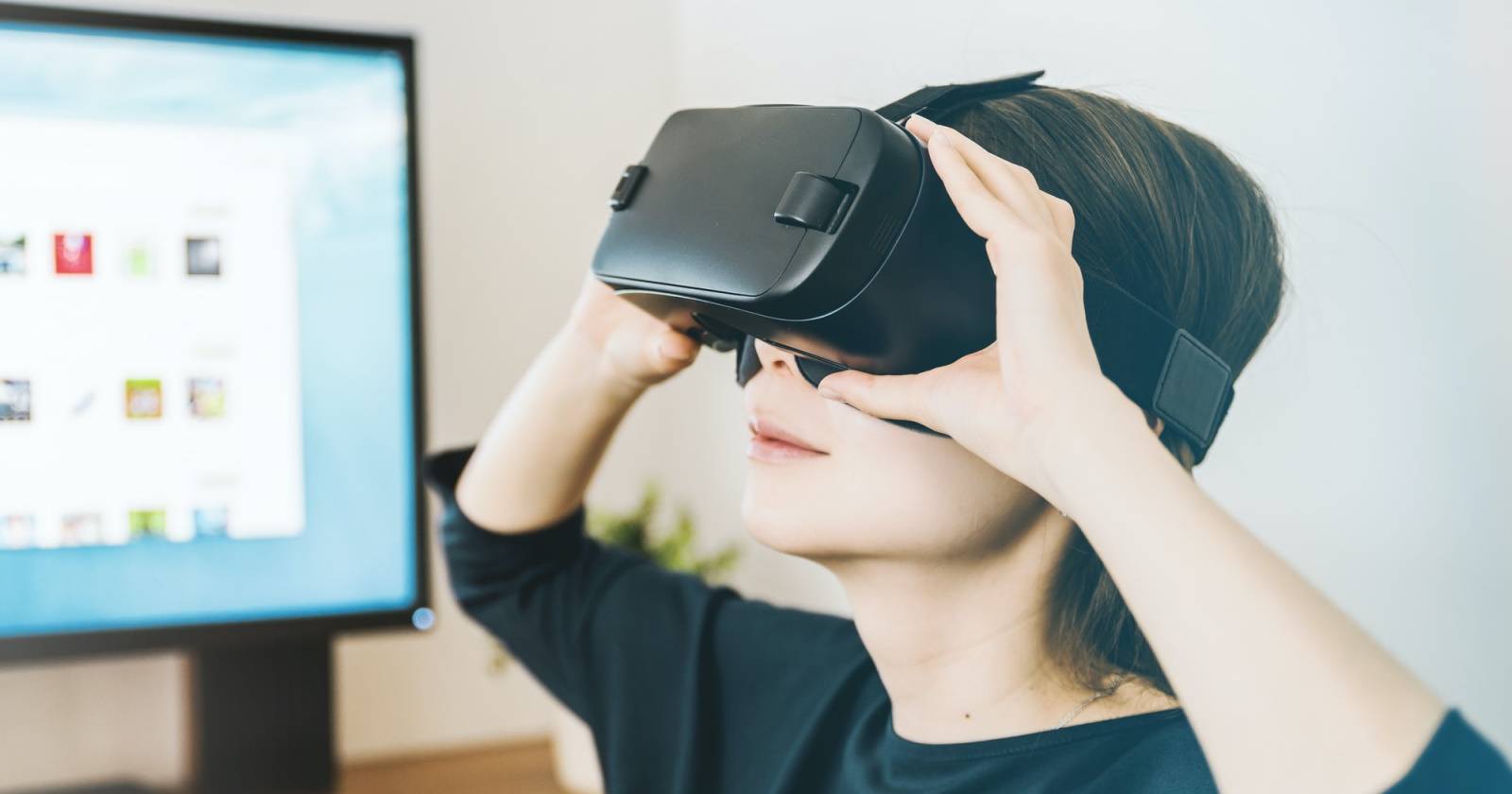

Играть в виртуальной реальности удобно, пока настройки не начинают мешать: площадь отслеживания не та, контроллеры ведут себя странно, или нужно быстро подправить масштаб рабочего пространства. Снимать гарнитуру каждый раз — раздражает. OpenVR Advanced Settings решает эту проблему, добавляя множество полезных параметров прямо в меню SteamVR.
Что такое OpenVR Advanced Settings
OpenVR Advanced Settings — это бесплатный аддон для SteamVR, который добавляет автономное наложение с расширенными настройками: перетаскивание границ плей-ейра, тонкая калибровка контроллеров, изменение масштабирования пространства, настройка яркости и многое другое. Термин: наложение — пользовательский интерфейс, который отображается поверх VR-приложения и позволяет управлять настройками не снимая гарнитуру.
Как скачать OpenVR Advanced Settings
OpenVR Advanced Settings доступен двумя путями:
- Через магазин Steam (рекомендуется для большинства пользователей). Откройте страницу в Steam и нажмите «Установить».
- Через GitHub — если вам нужна последняя тестовая сборка или самостоятельный инсталлятор.
Ссылки для загрузки:
Download: OVR Advanced Settings (Steam)
Download: OVR Advanced Settings (GitHub)
Обе версии содержат одинаковый набор функций; версия с GitHub может быть чуть новее.
Как установить OpenVR Advanced Settings
Если вы установили через Steam — ничего дополнительно делать не нужно: после следующего запуска SteamVR плагин будет доступен автоматически.
Если вы скачали отдельный установщик с GitHub, выполните следующие шаги:
- Запустите файл AdvancedSettings-x.x.x-Installer.exe из раздела релизов на GitHub.
- Обратите внимание на папку установки — она понадобится при запуске.
- После завершения установки запустите SteamVR хотя бы один раз, чтобы система зарегистрировала плагин.
- Затем запустите AdvancedSettings.exe (в папке установки) для финализации конфигурации.
После этих действий расширение появится в меню SteamVR.
Как получить доступ и использовать OpenVR Advanced Settings
Откройте меню SteamVR в гарнитуре — в списке опций будет новый пункт OpenVR Advanced Settings. Также можно открыть настройки, кликнув правой кнопкой по значку программы в системном трее на рабочем столе.
Возможные действия внутри наложения:
- Отрегулировать границы плей-ейра и заново обрисовать его.
- Изменить масштаб и поворот виртуального рабочего пространства.
- Настроить чувствительность и калибровку контроллеров.
- Включить/отключить автоматический поворот и другие параметры отслеживания.
- Сохранить несколько профилей для разных игр или пользователей.
Преимущество: все операции выполняются без снятия гарнитуры, что экономит время и снижает прерывание игрового процесса.
Когда OpenVR Advanced Settings может не сработать
- Если SteamVR не был запущен после установки — расширение не активируется.
- Антивирус или политики безопасности могут блокировать запуск внешнего EXE (для standalone-версии). Проверьте права и исключения.
- Старые или нестандартные сборки SteamVR/OVR runtime могут быть несовместимы — в этом случае попробуйте версию из Steam или верните стандартную сборку.
Важно: не все функции работают одинаково на всех гарнитурах. Некоторые производители реализуют собственные слои отслеживания — поведение может отличаться.
Альтернативные подходы
- Встроенные настройки SteamVR — подходят для базовой калибровки, но не всегда содержат нужные расширенные опции.
- Производительская утилита гарнитуры — часто обеспечивает специфичные параметры, но не столько гибкости, сколько OpenVR Advanced Settings.
- Скрипты и сторонние наложения — можно настроить автоматизацию, но они требуют опыта и повышают риск конфликтов.
Контрольный список перед установкой
- Обновить Steam и SteamVR до последних стабильных версий.
- Сделать резервную копию текущих профилей SteamVR (если есть).
- Отключить временно антивирус при установке standalone-версии, если потребуется.
- Запустить SteamVR хотя бы один раз после инсталляции.
- Запустить AdvancedSettings.exe для финальной настройки (Standalone).
Критерии приёмки
- OpenVR Advanced Settings виден в меню SteamVR при старте.
- Можно изменить границы плей-ейра без перезапуска гарнитуры.
- Созданный профиль сохраняется и загружается при следующем запуске SteamVR.
- Изменения управления и калибровки вступают в силу немедленно.
Мини-методология настройки (быстрый план)
- Сделайте базовую калибровку в SteamVR.
- Установите OpenVR Advanced Settings и запустите его в гарнитуре.
- Настройте границы плей-ейра и масштаб пространства по ощущениям.
- Проверьте чувствительность контроллеров в игре и скорректируйте при необходимости.
- Сохраните профиль под именем, соответствующим устройству или игре.
Роли и задачи
- Для игрока: быстро подправить плей-ейр и чувствительность контроллера перед матчем.
- Для разработчика VR: тестировать разные размеры плей-ейра и профили пользователей без постоянного снятия гарнитуры.
- Для администратора ПК: обеспечить совместимость, контроль версий и управление правами установки.
Короткий глоссарий
- Плей-ейр — область, где VR-система отслеживает движение игрока.
- Наложение — интерфейс, отображаемый поверх приложения VR.
- Профиль — набор сохранённых настроек для конкретных условий или игры.
Заключение
OpenVR Advanced Settings — простой и мощный инструмент для управления VR-настройками без прерываний. Он экономит время, повышает удобство и даёт больше контроля над виртуальным пространством. Для большинства пользователей оптимальный путь — установка через Steam; для тех, кто любит тестовые сборки, доступна версия с GitHub.
Важно: если что-то не работает, проверьте совместимость SteamVR и права на выполнение приложений в вашей системе.
Сводка:
- Установка через Steam — быстрее и безопаснее для большинства.
- Скачивание с GitHub даёт более свежие билды.
- Настройки доступны в гарнитуре и через системный трей.
Примечание: сохраняйте профили и создавайте резервные копии перед экспериментами с параметрами отслеживания.

Похожие материалы

Несколько аккаунтов Skype: Multi Skype Launcher

Журнал для работы: повысить продуктивность

Персональные звуки уведомлений на Android

Скачивание шоу Hulu для офлайн‑просмотра

Microsoft Start: персонализированная новостная лента
