
Как скачать и установить NVIDIA GeForce Now

Что такое NVIDIA GeForce Now
NVIDIA GeForce Now — облачный игровой сервис от крупнейшего производителя графических процессоров. Он запускает игры на мощных серверах, а вам передаёт поток видео с готовой игровой сессией. Ваши входные устройства (клавиатура, мышь, геймпад) отправляют данные на сервер, а сервер возвращает видео и звук.
Определение в одну строку: облачное решение для игры на слабых устройствах через удалённые GPU.
Ключевые преимущества
- Не требуется мощный локальный GPU.
- Быстрый доступ к премиальным видеокартам (RTX).
- Играйте на ПК, ноутбуке, мобильном устройстве или телевизоре.
- Поддержка популярных магазинов: Steam, Epic Games, Ubisoft.
Какие тарифы у GeForce Now
NVIDIA предлагает несколько уровней подписки. Наличие сервиса зависит от страны: в некоторых регионах доступ ограничен.
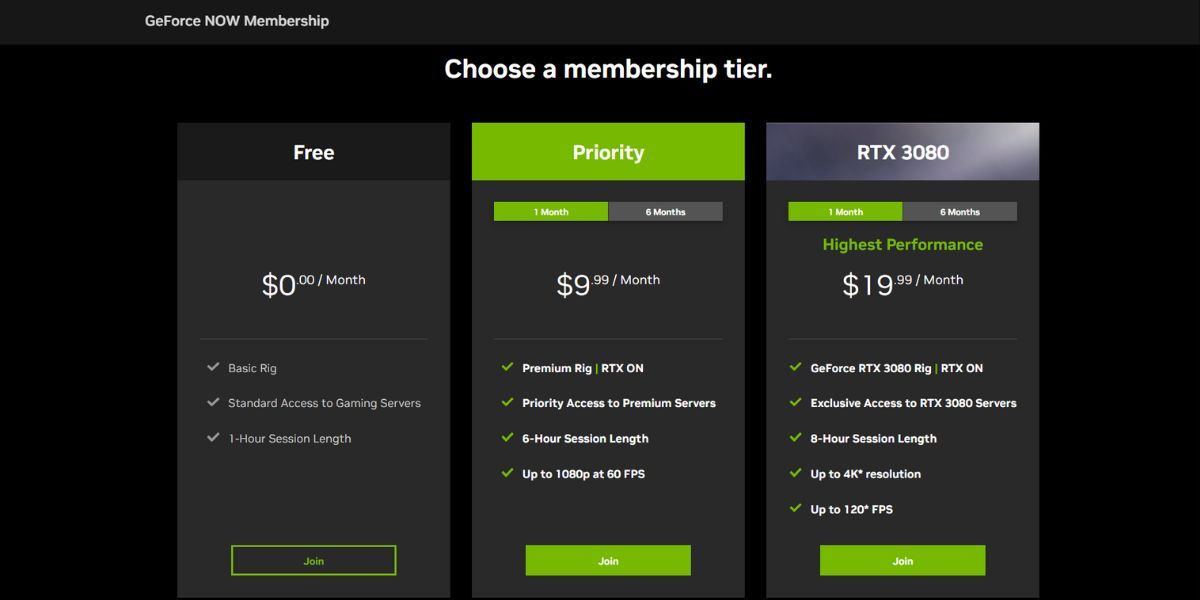
- Бесплатный. Доступ без оплаты, но с ограниченным временем сессии и стандартными очередями на серверы.
- Priority. Приоритетный доступ к улучшенным серверам, сетки с RTX, сессии до 6 часов, стрим в 1080p при 60 FPS. Ориентировочная цена на момент описания: $9.99 в месяц.
- RTX 3080. Доступ к серверам на базе RTX 3080, сессии до 8 часов, поддержка 4K при 120 FPS. Ориентировочная цена: $19.99 в месяц.
Важно: названия тарифов и цены могут меняться. Бесплатный уровень остаётся удобным тестовым вариантом.
Важно: если GeForce Now недоступен в вашей стране, многие пользователи используют VPN с сервером в поддерживаемой стране. Это обходной путь, но он имеет ограничения и возможные риски (региональные правила, задержки).
Требования к сети и устройству
- Стабильное интернет-соединение: для 1080p/60 FPS рекомендуется минимум 35 Мбит/с; для 4K/60+ FPS — 50–100 Мбит/с в зависимости от сцены.
- Низкая задержка (пинг) до сервера — важно для онлайн-игр.
- Поддерживаемые платформы: Windows, macOS, Android, iOS (через Safari), Smart TV и некоторые встроенные приложения.
Регистрация: пошагово (пример для бесплатного тарифа)
- Откройте браузер и перейдите на страницу подписок NVIDIA GeForce Now.
- Прокрутите до раздела “Free” и нажмите “Join” (Присоединиться). Вы попадёте на страницу входа NVIDIA.
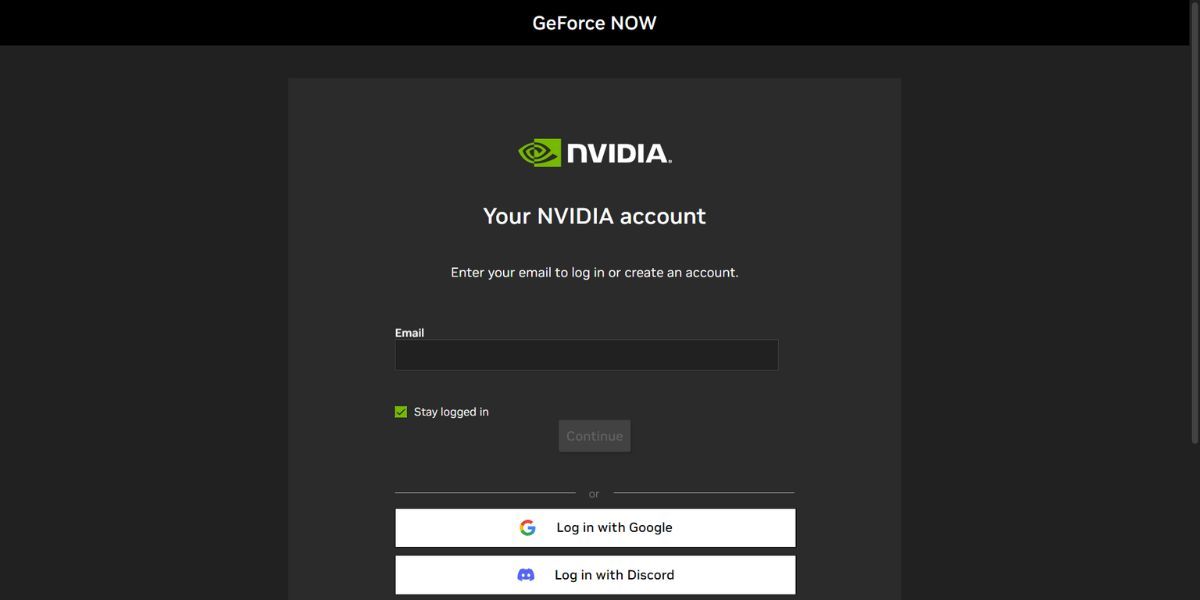
- Если у вас уже есть учётная запись NVIDIA, введите e‑mail и пароль. Можно также войти через Google, Apple, Facebook или Discord.
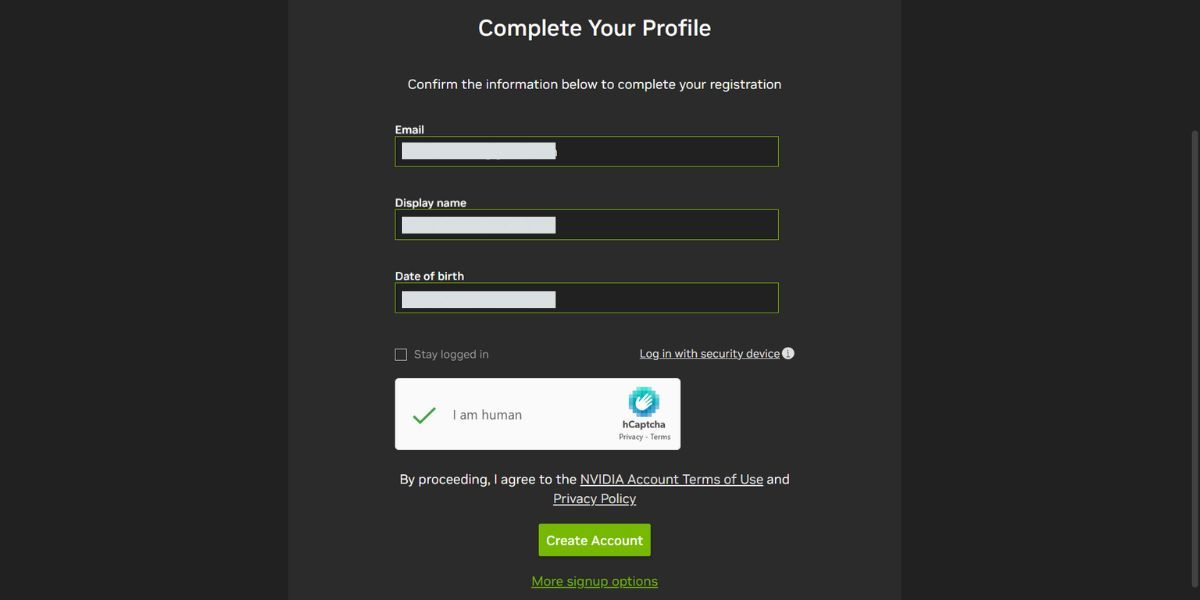
- Укажите отображаемое имя и дату рождения, пройдите CAPTCHA и нажмите «Create Account» (Создать аккаунт).
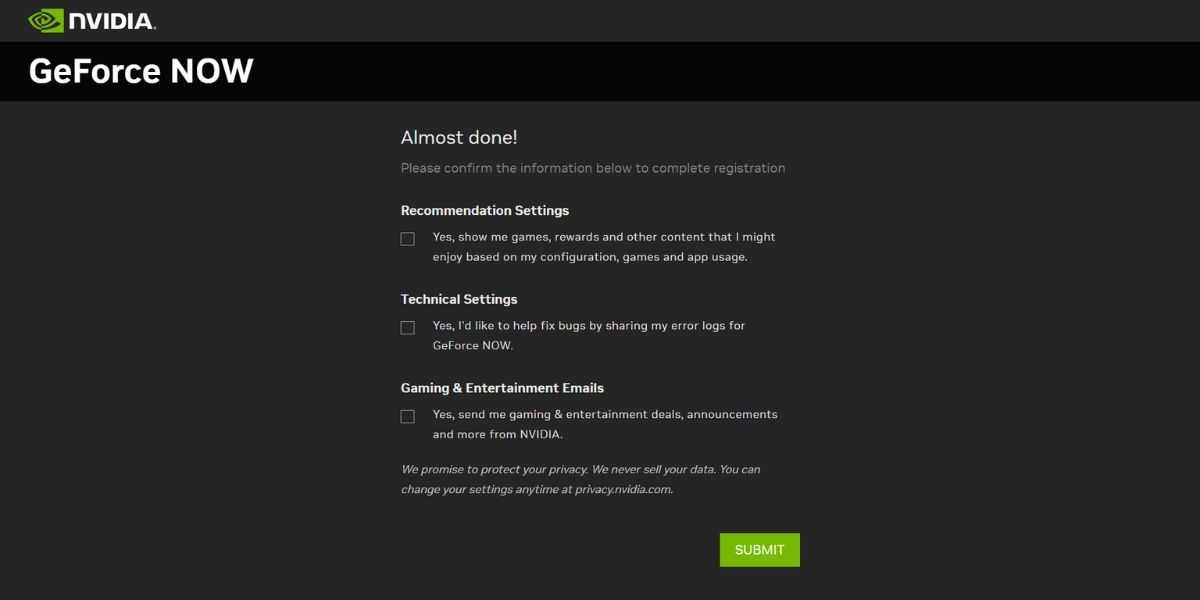
- По желанию пропустите подписки на рассылки данных и рекомендаций, затем нажмите «Submit» (Отправить).
- Вы увидите сообщение «Congratulations, you’re in!» — регистрация завершена.
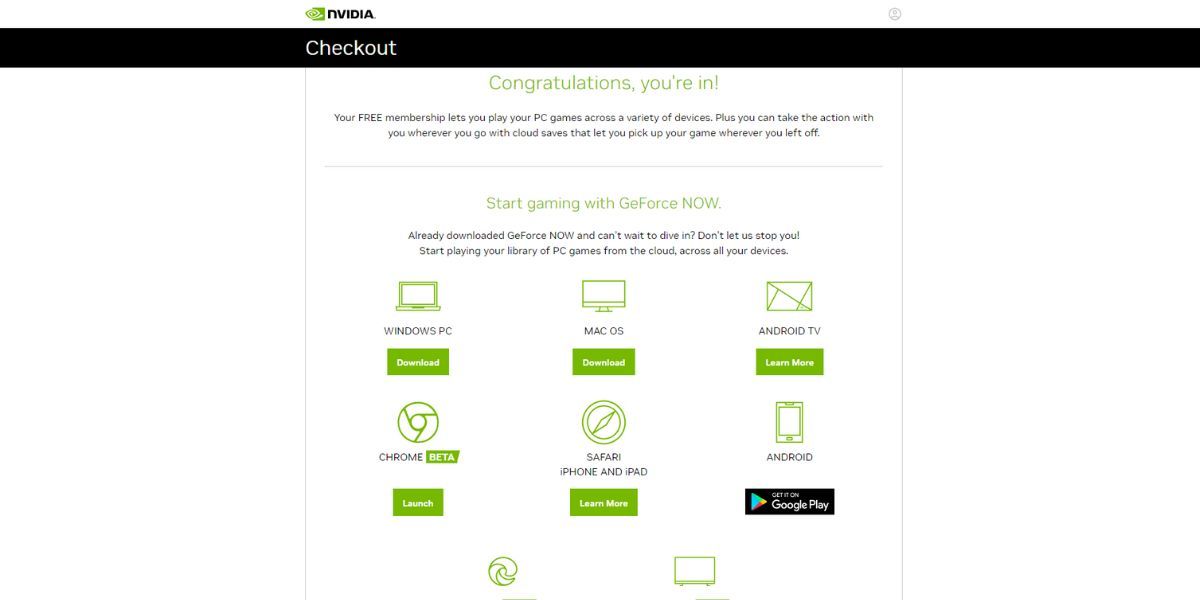
Примечание: шаги выше описывают процесс для бесплатного уровня. Для платных тарифов на этапе оформления может потребоваться ввод платёжных данных.
Как установить NVIDIA GeForce Now (пошагово)
- На странице подтверждения (checkout) выберите устройство и нажмите “Download” под иконкой Windows PC (или другую платформу).
- Откройте Проводник и перейдите в папку со скачанным установочным файлом.
- Дважды кликните по файлу, чтобы запустить инсталлятор.
- Установщик запустится автоматически. Как правило, нет необходимости принимать EULA вручную или выбирать путь установки.
- После завершения установки приложение GeForce Now автоматически откроется.
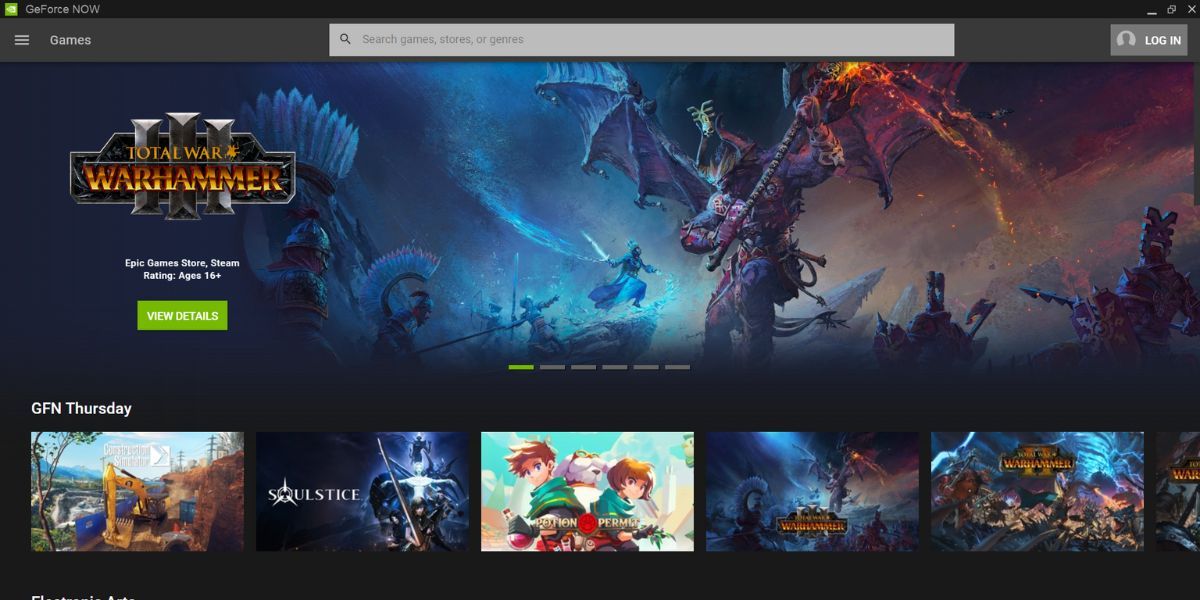
- Нажмите “Log In” в правом верхнем углу приложения — откроется окно браузера для авторизации.
- Выберите способ входа (NVIDIA/Google/Apple и т.д.), введите учётные данные.
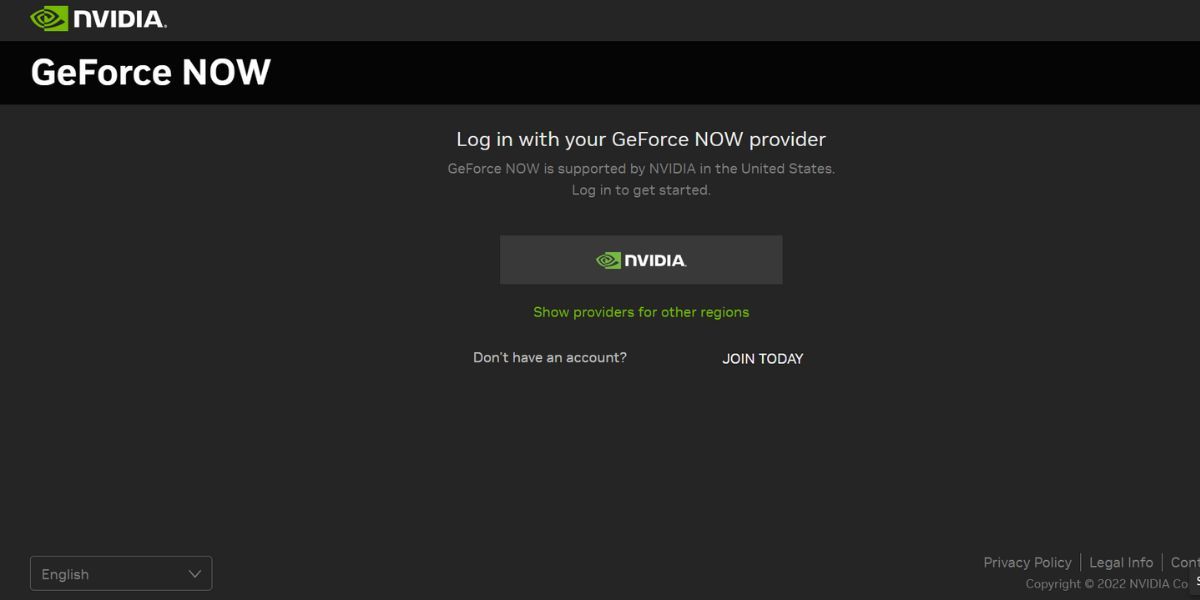
- Закройте окно браузера после успешного входа, как попросит сайт.
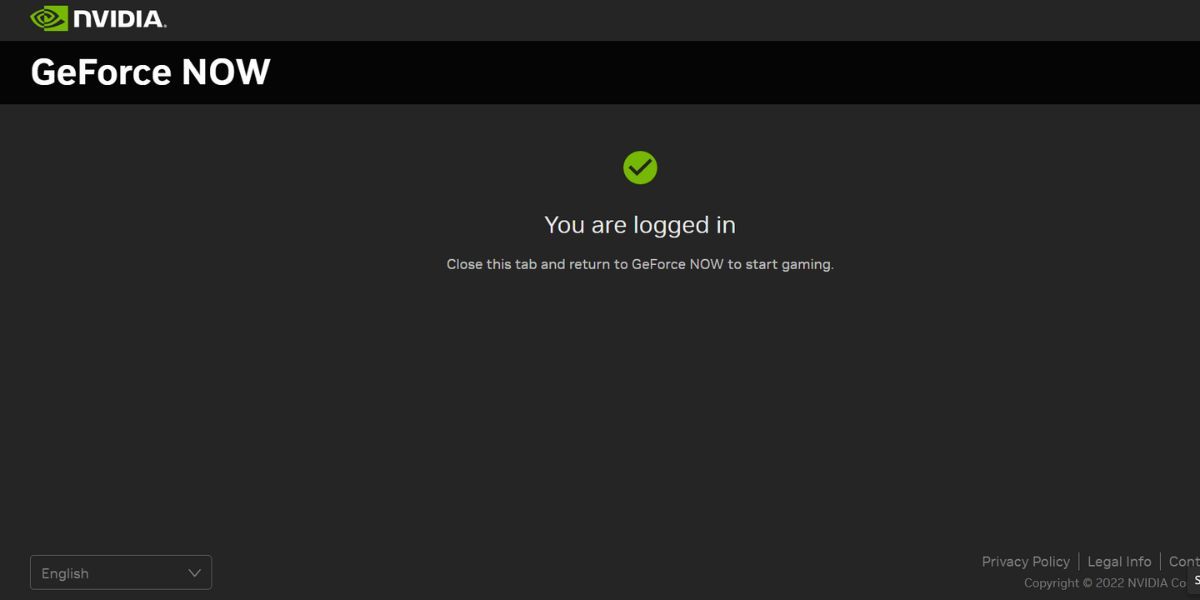
- В приложении вы увидите своё отображаемое имя в правом верхнем углу. Теперь можно подключать магазины игр и запускать сессии.
Подключение аккаунтов-магазинов и запуск игр
- В приложении откройте раздел “Library” или “Settings” и нажмите “Link” напротив Steam, Epic Games или Ubisoft.
- После привязки вы увидите игры, которыми уже владеете и которые поддерживает GeForce Now.
- Выбирайте игру и нажимайте “Play” — сервис запустит игру на сервере и начнёт стрим.
Когда GeForce Now не подойдёт (контрпример)
- Если у вас медленное или нестабильное подключение с высоким пингом — игровой отклик будет плохим.
- Для локальных игр с модификациями и сторонними программами (античит, моды) сервис может не подойти, потому что вы не запускаете игру локально и не всегда можете установить нужные модификации.
- Если вам нужен офлайн‑режим — GeForce Now не заменит локальную установку.
- В регионах с жёсткими ограничениями доступа к зарубежным сервисам использование может быть невозможно или нестабильно.
Альтернативы и сравнение (кратко)
- Google Stadia — закрыт/неактивен в ряде регионов (проверяйте актуальность).
- Xbox Cloud Gaming (xCloud) — входит в подписку Xbox Game Pass Ultimate; хорош для экосистемы Xbox.
- Amazon Luna — ориентирован на подписки и интеграцию Amazon.
Выбор зависит от доступности в регионе, библиотеки игр и интеграции с уже существующими аккаунтами.
Практические советы и эвристики
- Всегда тестируйте бесплатный тариф перед оплатой — так вы оцените пинг и качество стрима.
- Для лучших результатов используйте проводное подключение Ethernet вместо Wi‑Fi.
- Закройте фоновые загрузки и приложения, которые используют сеть во время игры.
- Если видите задержки, перезагрузите роутер и проверьте ближайший сервер GeForce Now (иногда помогает смена региона через VPN, но сначала проверьте правила использования).
Факт‑бокс: ключевые числа и факты
- Доступных игр: более 1300 (по состоянию на момент написания статьи).
- Рекомендуемая скорость для 1080p60: ~35 Мбит/с.
- Priority: сессии до ~6 часов; RTX 3080: до ~8 часов.
- Поддержка магазинов: Steam, Epic Games Store, Ubisoft (и другие в зависимости от региона).
Чек‑лист для игрока
- Установлена последняя версия приложения GeForce Now.
- Протестировано соединение (скорость и пинг).
- Подключены аккаунты магазинов (Steam, Epic, Ubisoft).
- Включена аппаратная декодировка на устройстве (если доступно).
- Подключён контроллер или настроены клавиши.
Чек‑лист для системного администратора/настраивающего сеть
- Приоритет трафика для игровой машины (QoS) настроен на роутере.
- Блокировки портов/фильтры брандмауэра не мешают исходящим подключениям к серверам NVIDIA.
- Мониторинг полосы пропускания во время длительных сессий.
Матрица совместимости и советы по миграции
- Windows 10/11: официальная поддержка клиента.
- macOS: официальный клиент; на старых версиях возможны ограничения.
- Android/iOS: мобильные приложения и веб‑клиент (iOS — через Safari).
- ТВ и приставки: поддержка варьируется по модели и региону.
Перед переходом с локального ПК на облако проверьте, поддерживает ли ваша игра облачные сессии, мультиплеер и используемые моды.
Критерии приёмки
- Приложение успешно устанавливается и запускается.
- Пользователь может авторизоваться и видеть своё отображаемое имя.
- Подключение хотя бы одного магазина игр завершено успешно.
- Запуск тестовой игры обеспечивает потоковое изображение без постоянных обрывов (при минимальных требованиях сети).
Короткое объявление (100–200 слов)
NVIDIA GeForce Now — это облачный игровой сервис, который даёт доступ к мощным графическим картам по подписке. Вы можете запускать ваши игры из Steam, Epic Games или Ubisoft на удалённых серверах и стримить изображение на любой поддерживаемый клиент: PC, Mac, мобильный телефон или Smart TV. Для начала зарегистрируйтесь (есть бесплатный план), скачайте клиент и войдите в систему. Если вам нужен топовый опыт — посмотрите тариф RTX 3080 с поддержкой 4K и длительными сессиями. GeForce Now хорошо подходит тем, кто хочет играть на слабом компьютере, не устанавливая и не обновляя локальные компоненты. Тестируйте по бесплатному плану и выбирайте подписку по потребностям.
Риски и рекомендации по безопасности
- Храните данные учётной записи в надёжном менеджере паролей.
- Включите двухфакторную аутентификацию для NVIDIA, где это возможно.
- Будьте осторожны с использованием VPN: он может влиять на задержки и нарушать правила сервиса.
Итог
NVIDIA GeForce Now — удобное решение для тех, кто хочет играть на устройствах без мощного GPU. Сервис предлагает бесплатный тариф и платные уровни с расширенными возможностями и лучшей производительностью. Перед покупкой проверьте качество интернет‑соединения и протестируйте бесплатный план. Если у вас низкий пинг и хорошая скорость, GeForce Now даст вам доступ к современным GPU и комфортному игровому опыту.
- Основные выводы в двух предложениях: GeForce Now позволяет запускать требовательные игры на удалённых серверах и стримить их на ваш девайс. Тестируйте бесплатный план, используйте проводное соединение и подключайте нужные магазины игр.

Похожие материалы

Несколько аккаунтов Skype: Multi Skype Launcher

Журнал для работы: повысить продуктивность

Персональные звуки уведомлений на Android

Скачивание шоу Hulu для офлайн‑просмотра

Microsoft Start: персонализированная новостная лента
